Conectividade · 6 min read · Mar 03, 2026
Correção: Problema de “Rede Não Identificada, Sem Internet” no Windows

Na tecnologia, os avanços, ou mesmo para fins recreativos, a conectividade de rede é a base do pilar. No entanto, você pode frequentemente encontrar situações em que conectar-se à internet parece uma tarefa assustadora.
Nesse cenário, você receberá a mensagem de erro “Rede Não Identificada Sem Internet”. Embora possa parecer um problema complicado que exigiria a ajuda de um técnico, não é. Você pode corrigi-lo rapidamente em casa se seguir as instruções cuidadosamente.
Vários motivos podem causar a mensagem de erro de rede não identificada. Alguns deles incluem configurações de rede imprecisas, IP configurado incorretamente e semelhantes.
Portanto, você não poderá acessar a internet mesmo que sua conexão esteja ativa e funcionando. No entanto, você não precisa se preocupar, pois nosso guia “Como corrigir” tem tudo o que você precisa.
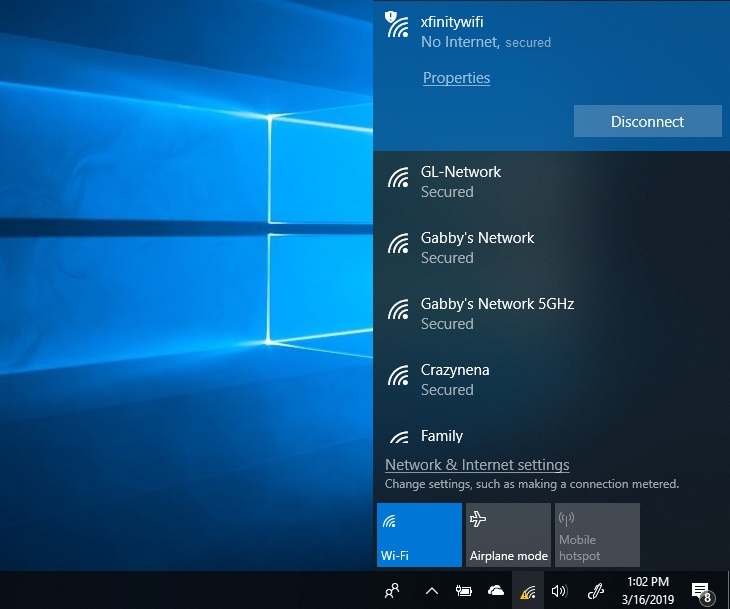
Como Corrigir Acesso à Internet Sem Rede Não Identificada?
Seja Windows 7, 8, 10 ou 11; você pode corrigir o problema de acesso à internet sem rede identificada das seguintes maneiras:
Método 1: Desativar o Modo Avião
Você tem o benefício de usar o modo avião sempre que quiser desconectar todas as redes sem fio no Windows 11/10. Quando você deseja se conectar à internet, é evidente que o modo avião está desligado. No entanto, para resolver o problema, você precisa ativá-lo. Você pode implementar isso usando dois métodos:
Usando as Configurações do Windows
- Pressione o botão Windows.
- Vá para Configurações.
- Navegue até a opção Rede e Internet.
- Selecione Modo Avião e ative o botão.
- Após 3 segundos, clique para desativar o botão.
Usando o Ícone de Wifi ou Rede
- Na barra de tarefas do Windows, clique no ícone de WiFi ou Rede.
- Clique com o botão direito no WiFi e toque no ícone para ativá-lo.
- Depois, ele ficará escuro; toque nele para desativar o modo avião.
Se o método do Modo Avião não funcionar, siga o próximo método mencionado abaixo!
Método 2: Atualizar os Drivers da Placa de Rede
Muitas vezes, a causa raiz está nos Drivers de Rede. Portanto, você pode atualizá-los para verificar se funciona ou não. Você tem duas maneiras de atualizar seus Drivers de Rede, e pode seguir qualquer uma delas:
Às vezes, o problema pode estar com os drivers de rede. Atualize-os e veja se isso ajuda. Para atualizar os Drivers da Placa de Rede, existem duas opções:
Atualizar os Drivers de Rede pelo Windows
- Vá para Configurações do Windows.
- Navegue até Atualização e Segurança.
- Selecione o link Ver Atualizações Adicionais.
Se a atualização do Driver de Rede estiver disponível, clique para instalá-la. Depois, reinicie seu dispositivo para verificar se o problema persiste ou não.
Verifique o Site do OEM
- Pressione as teclas Win+K simultaneamente para abrir o OEM (Gerenciador de Dispositivos).
- Navegue até o adaptador de rede.
- Selecione a opção Propriedades.
- Vá para a aba Drivers e veja a versão do seu driver.
- No site do OEM, navegue até a seção de drivers.
Se uma versão mais recente estiver disponível, baixe-a para o seu PC e instale o driver de rede mais recente depois.
Método 3: Desativar Software de Antivírus ou Firewalls
Se você usa um antivírus ou firewall, deve notar que muitas vezes ele atua como um obstáculo para sua conexão de rede. Embora o antivírus seja essencial para o seu PC, você pode desativá-lo por um tempo para verificar se resolve o problema ou não. Se resolver, provavelmente o antivírus interferiu na sua conectividade de rede.
Para Antivírus
Abra seu software antivírus e desative-o. Depois, verifique se o problema foi resolvido ou não.
Para Firewalls
Se você usa o Firewall do Windows, redefina as configurações para o padrão. Verifique se funciona ou não.
Além disso, se você usa uma VPN, ela muitas vezes atua como uma barreira para a conectividade de rede. Portanto, desative sua VPN e verifique se o problema foi resolvido ou não. No entanto, se isso não resolver seu problema, talvez haja um problema com o servidor DNS. Então, tente o método dado abaixo!
Método 4: Mudar seu servidor DNS
Os Provedores de Serviços de Internet fornecem um servidor DNS personalizado. No entanto, às vezes ele pode ser muito lento. Nesse cenário, você pode usar o DNS Público do Google ou o DNS do Cloudflare para acelerar sua conexão à internet.
Siga os passos abaixo para mudar o servidor DNS:
- Pressione as teclas Windows+X simultaneamente.
- Navegue até Conexão de Rede.
- Vá para Propriedades para verificar as propriedades do seu Wifi ou Ethernet. Você pode ser solicitado a inserir as credenciais de administrador.
- Clique duas vezes em IPv4 (Protocolo de Internet Versão 4).
- Clique na opção. Use o seguinte endereço de servidor DNS e configure.
- Mas, edite seu endereço de servidor DNS para o DNS Público do Google com o seguinte: - Servidor DNS preferencial: 8.8.8.8
- Servidor DNS alternativo: 8.8.4.4
Método 5: Usar o Solucionador de Problemas do Windows
O Windows 11/10 oferece um solucionador de problemas embutido. Você pode usá-lo para diagnosticar sua rede e solucionar problemas. Existem duas maneiras de usá-lo. Você pode seguir qualquer uma delas abaixo:
Solucionar Problemas de Adaptador de Rede Específico
O método diagnostica seu adaptador de rede específico.
Siga os passos abaixo para fazer isso:
- Clique com o botão direito no menu Iniciar ou use uma combinação das teclas Win+X simultaneamente.
- Navegue até Conexões de Rede.
- Clique com o botão direito na sua conexão de rede específica, seja Wifi ou Ethernet.
- Clique na opção Diagnosticar abaixo.
O processo iniciará a solução de problemas automaticamente.
Avaliação Geral da Rede
O método avalia toda a rede de uma vez.
Siga os passos abaixo para fazer isso:
- Vá para Configurações do Windows.
- Navegue até Atualização e Segurança.
- Clique em Solucionar Problemas.
- Escolha Solucionador de Problemas Adicional.
- Navegue até Adaptador de Rede e clique para executá-lo.
Depois que ele for executado, seu problema será resolvido se houver um problema com as Redes.
No entanto, se houver um problema com seu adaptador de rede, você deve seguir o método mencionado abaixo!
Método 6: Usar Adaptador de Rede Externo
Se seu adaptador de rede tiver algum problema que esteja causando o problema, use um adaptador externo, independentemente de o problema ser resolvido ou não. A maioria dos laptops e PCs de mesa possui um adaptador externo, para que, se o adaptador interno não funcionar, um externo possa ser usado.
Se algum desses não funcionar, o método mencionado abaixo certamente resolverá o problema!
Método 7: Reinicie seu Modem e Roteador
Reiniciar seu adaptador corrige o problema. Se o adaptador de rede do seu dispositivo não funcionar efetivamente, você deve tentar este.
Siga os passos abaixo para fazer o mesmo:
- Desligue o modem e o roteador, mas certifique-se de que ambos estejam fisicamente conectados.
- Ligue o modem.
- Até que as luzes fiquem verdes, espere mais 30 segundos.
- Ligue o roteador.
Embora muitos roteadores precisem de mais tempo do que o habitual para funcionar normalmente após a reinicialização, considere isso antes de verificar se o método funcionou ou não.
Perguntas Frequentes
Por que minha Internet é uma rede não identificada?
Muitos motivos podem levar a uma rede não identificada. Um driver de rede desatualizado ou corrompido ou configurações de rede incorretas costumam ser a causa do problema.
Como mudo de uma rede não identificada para uma rede doméstica?
Você pode executar o solucionador de problemas de rede embutido do Windows. Se você não souber como fazer isso, siga o método mencionado acima para usar o solucionador de problemas do Windows.
O Veredicto Final
Os métodos acima devem ter corrigido o problema de Rede Não Identificada Sem Internet no Windows 11/10. No entanto, se você tiver alguma dúvida, por favor, nos avise na seção de comentários abaixo. Além disso, mencione qual método ajudou você a resolver o problema.
Receba novas postagens na sua caixa de entrada
Sem spam. Cancele a assinatura a qualquer momento.