Google Play · 3 min read · Feb 26, 2026
Corrigir Problemas Desconhecidos com os Serviços do Google Play e Contas do Google
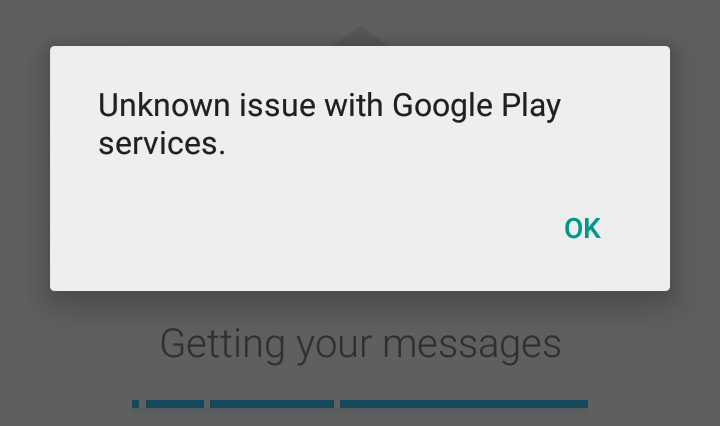
Corrija o problema com seus Serviços do Google Play e também resolva quaisquer problemas de Conta do Google, como “Contas do Google não podem ser carregadas, tente novamente mais tarde”.
Os Serviços do Google Play são uma espécie de mal necessário. Para qualquer usuário comum, é apenas mais um aplicativo, mas que consome uma enorme quantidade de espaço de armazenamento. Quais são suas funções não são conhecidas por muitos usuários do Android?
Então, o que são realmente os Serviços do Google Play? Os Serviços do Google Play não são um aplicativo em si. Quando você o abre, nada aparece. Este aplicativo é instalado por padrão em todos os dispositivos Android.
Os Serviços do Google Play são um aplicativo que está muito intimamente ligado ao próprio sistema Android. Ele recebe atualizações regulares, e o número de permissões que requer é impressionante.
Ele recebe atualizações regulares, e o número de permissões que requer é impressionante.
É um pacote de APIs (coisas que ajudam programadores e permitem que aplicativos se comuniquem facilmente com outros aplicativos) que garantem que menos aplicativos dependam de atualizações do sistema Android para funcionar.
Por que é importante? ( Por exemplo) , aplicativos do Google mais antigos, como Mapas, costumavam receber atualizações apenas via OTA ou atualizações de sistema, agora imagine como era difícil para os usuários obter a atualização útil via fornecedor. Mas devido aos Serviços do Google Play, as atualizações são bastante rápidas a partir da própria Google Play Store.
Ele também verifica as Contas do Google associadas ao dispositivo e sua integração com qualquer aplicativo móvel.
Como Corrigir Problema dos Serviços do Google Play?
Você pode corrigir o problema com as Contas do Google e também corrigir problemas de carregamento com as Contas do Google com esta solução simples. Na verdade, uma vez que os serviços do Google Play sejam corrigidos, o carregamento das Contas do Google será automaticamente corrigido.
Solução 1. Re-conceder Permissões do Aplicativo
- Vá para Configurações.
- Aqui procure o menu chamado Aplicativos ou Todos os Aplicativos ou Gerenciar Aplicativos.
- Procure os Serviços do Google Play.
- Agora, sob permissões, ative todas as permissões dos Serviços Play.
- Se já estiverem concedidas, desative e reative as permissões.
- Reinicie o dispositivo e verifique a correção.
Solução 2. Limpar Dados e Cache
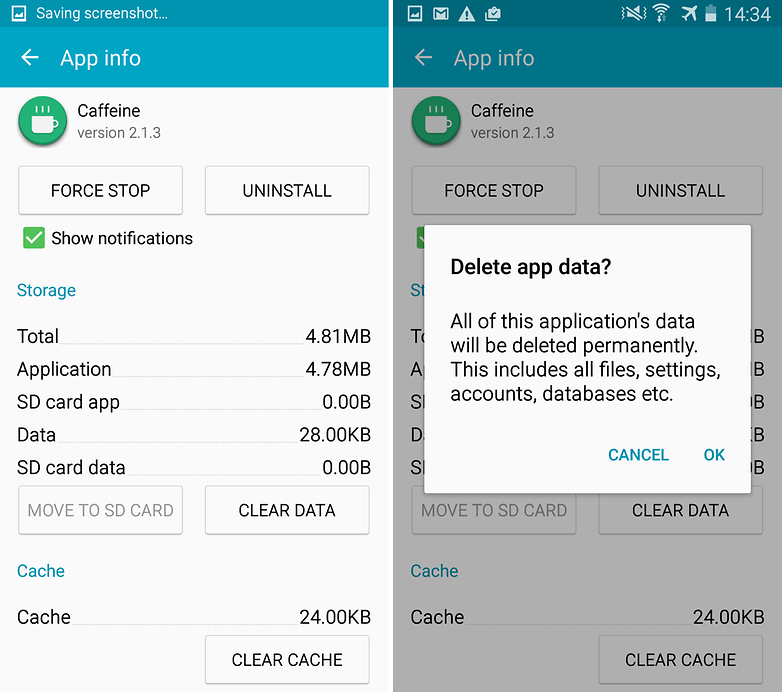
Limpar dados e cache do aplicativo
- Abra as configurações do seu dispositivo Android.
- Abra a opção chamada Aplicativos ou Gerenciador de Aplicativos.
- Em ‘Todos’, procure o aplicativo Serviços do Google Play.
- Agora, sob armazenamento, clique em Gerenciar Espaço.
- Limpe o cache e os dados seguidos de uma rápida reinicialização.
Nota: Limpar Cache e Dados excluirá dados do aplicativo, como configurações de preferência feitas, a conta associada ao aplicativo e dados, etc.
Limpar Cache do Google Services Framework
O Google Services Framework sincroniza seus dados e armazena dados do dispositivo. Ele também ajuda no funcionamento adequado do sistema e dos aplicativos instalados.
- Vá para Configurações > Gerenciador de Aplicativos > Todos > Google Services Framework > Toque em “Forçar parada” e depois toque no botão “Limpar cache”
- Reinicie seu dispositivo
Solução 3. Atualize seus Serviços do Google Play.
Se você está enfrentando problemas ao usar produtos do Google, como Google Play Store, Hangouts, Spaces, Google Plus, etc., ou serviços de terceiros, como Tinder, Quora ou Analytics ou Adsense que requerem Serviços do Google para funcionamento normal, então o seguinte processo pode corrigir o problema.
- Vá para Configurações > Selecione Segurança > Administradores de dispositivo > Desativar Gerenciador de Dispositivo Android.
- Vá para Configurações > Aplicativos > Todos > Serviços do Google Play > toque em Desinstalar atualizações.
- Os Serviços Play são atualizados automaticamente se algum aplicativo exigir uma versão atualizada.
- Agora, novamente vá para Configurações > Selecione Segurança > Administradores de dispositivo > Ativar Gerenciador de Dispositivo Android.
- Reinicie seu dispositivo.
Nota e Conclusão: Espero que o post tenha sido útil. Comente abaixo para qualquer assistência ou suporte. Se você tiver alguma sugestão, por favor, compartilhe para que outros possam se beneficiar dela.
Se você tem alguma opinião sobre Corrigir Problemas Desconhecidos com os Serviços do Google Play e Contas do Google, sinta-se à vontade para deixar um comentário abaixo. Além disso, inscreva-se em nosso canal do YouTube DigitBin para tutoriais em vídeo. Saúde!
Receba novas postagens na sua caixa de entrada
Sem spam. Cancele a assinatura a qualquer momento.