Erro Windows · 8 min read · Jan 08, 2026
CORREÇÃO: (VAN9001) Esta Versão do Vanguard Requer TPM Versão 2.0 no Windows 11
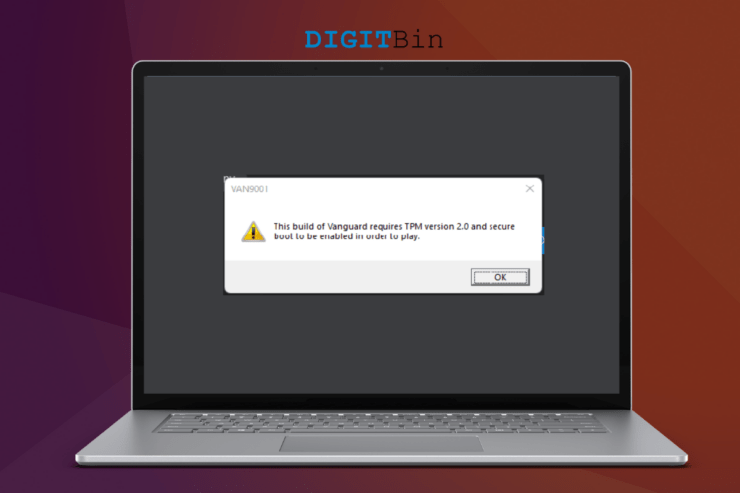
Eu iniciei o Valorant e fui recebido com “esta versão do vanguard requer TPM versão 2.0” no Windows. Podemos chegar a muitas conclusões, mas insisto que os leitores identifiquem o problema central primeiro. A Microsoft estabeleceu os requisitos do sistema para o mais recente sistema operacional Windows 11, e TPM 2.0 e Inicialização Segura fazem parte disso. Vamos analisar várias razões pelas quais o Valorant não está permitindo que o jogador entre no jogo.
Por que o Vanguard está impedindo o lançamento do Valorant?
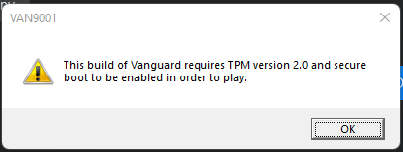
Compartilhei uma captura de tela abaixo, e ela diz claramente: “esta versão do vanguard requer TPM versão 2.0”. O código de erro VAN9001 afirma que o PC com Windows não conseguiu encontrar TPM 2.0 e Inicialização Segura habilitados no sistema. Deixe-me dar algumas razões válidas pelas quais o Vanguard impediu o lançamento do Valorant.
Recurso de Segurança do Windows 11:
A Microsoft entende as brechas de segurança existentes na versão anterior. Encontrei programas chineses sendo vendidos abertamente e projetados para contornar a tela de bloqueio.
O TPM 2.0 é um chip físico, e a Inicialização Segura cria chaves únicas. O TPM 2.0 físico previne a invasão de privacidade, e uma inicialização segura previne a modificação dos arquivos de inicialização do sistema.
Você precisa habilitar o TPM 2.0 e a Inicialização Segura no BIOS para corrigir o VAN9001.
Protocolo de Segurança Mais Recente do Vanguard:
Milhões acessam o Valorant todos os dias porque têm um sistema anti-trapaça eficaz. Eu jogo Apex Legends, PUBG, Counter-Strike, Dirty Bomb, etc. Nunca vi um sistema anti-trapaça como o Vanguard. O jogo identifica os trapaceiros no jogo e os bloqueia permanentemente. O sistema anti-trapaça é eficaz e a Riot Games está utilizando a nova tecnologia.
Atualização do Windows 10 para Windows 11:
O erro VAN9001 aparece em máquinas de jogos com Windows recentemente atualizadas. A maioria dos primeiros usuários do Windows 11 enfrentou o problema, assim como aqueles que atualizaram da versão anterior. Eu atualizei o software do 10 para o 11 nos primeiros dias. Instalei uma cópia nova do Windows 11 a partir de um pen drive, e o problema não persistiu na nova instalação. Mostrei como resolver o erro VAN9001 no PC com Windows 11 atualizado.
Windows Pirata:
Infelizmente, o consumidor médio não entende o valor do Windows gratuito. A Microsoft lançou a 10ª edição com uma versão gratuita. A empresa baseada em Redmond queria que os usuários leais avançassem de sistemas operacionais piratas.
O Windows pré-ativado não permitirá que você baixe ou instale atualizações, e eles monitoram constantemente suas ações. Muitos invasores de privacidade compartilharam como conseguiram cartões de crédito, cartões de débito e credenciais de e-mail.
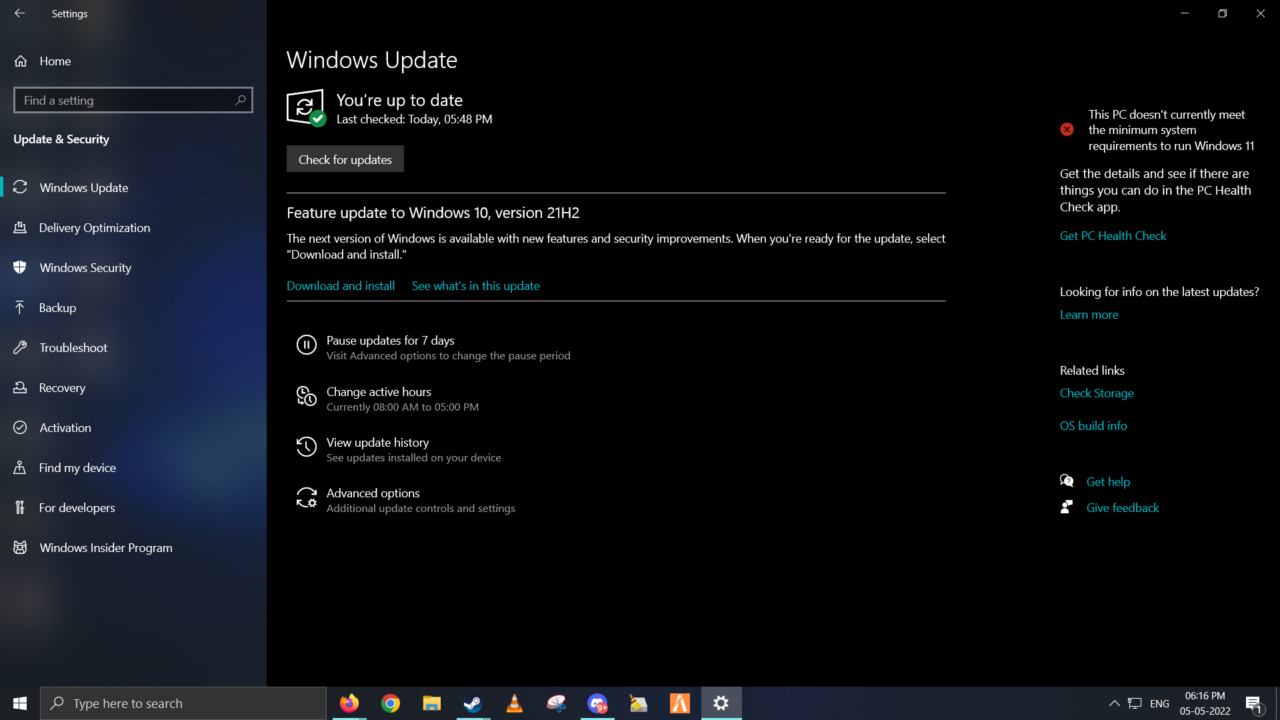
Compartilhei uma captura de tela do Windows modificado. O sistema operacional modificado não está permitindo que o software seja atualizado. Passe para o Windows 11/10 genuíno.
Malware:
Windows e malware andam de mãos dadas. Em 2020, os relatórios revelaram que encontraram cem milhões de peças de malware, e a situação piorou nos últimos anos. A pandemia forçou milhões a irem online, e os invasores de privacidade estão aproveitando isso. Mantenha seu sistema Windows seguro e livre de ameaças.
Melhores Maneiras de Corrigir o VAN9001 no Windows 10/11
TPM 2.0 e Inicialização Segura são uma necessidade para o Windows 11. Organizei o guia em ordem, então siga o tutorial passo a passo e não pule nenhuma etapa.
1. Todos Hail Windows 10
A Microsoft não desistiu do Windows 10 e continuará a fornecer suporte até 14 de outubro de 2025. A empresa baseada em Redmond quer reduzir o desperdício eletrônico, e os desenvolvedores de software continuarão a fornecer suporte para a 10ª edição.
Você tem mais três anos no papel, e os desenvolvedores de software fornecerão as atualizações mais recentes para a 10ª edição.
Um novo laptop custa 2x mais do que o preço regular devido à escassez de chips em andamento.
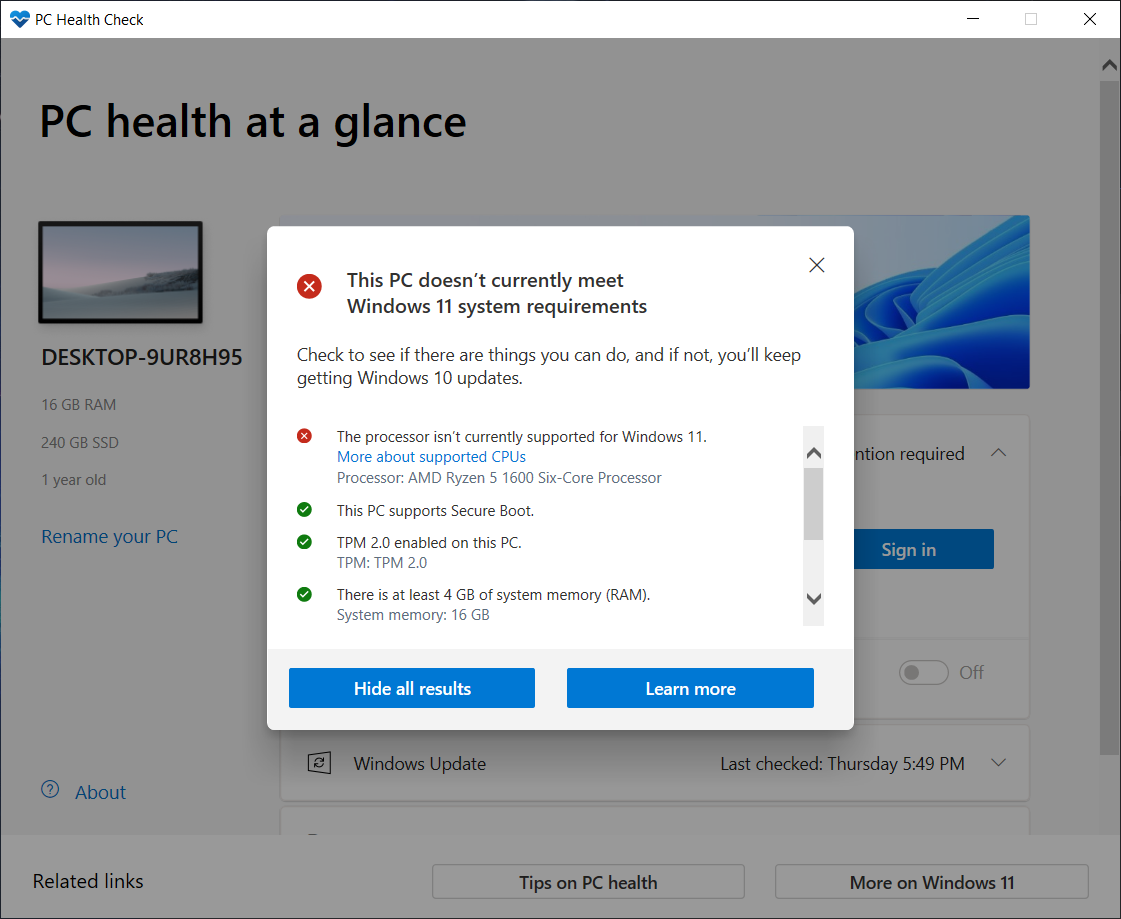
Eu tenho que investir um mínimo de $250 no Ryzen 5 3600, já que a placa-mãe B450 suporta até processadores AM4 de 3ª geração.
Você está economizando muito dinheiro na atualização da placa-mãe, processador e outros componentes.
Baixe o Windows 10
2. Programa Windows Insider
Instalei o programa beta do Windows e acabei com muitos problemas. A Microsoft menciona que não pode garantir uma experiência sem bugs e sem desordem na versão beta. Uma máquina de jogos nunca deve rodar o sistema operacional beta.
- Abra “Configurações” pressionando as teclas Windows + I.
- Vá para a opção “Atualização e Segurança”.
- Escolha “Programa Windows Insider” no menu à esquerda.
- Você pode sair do Programa Windows Insider a partir daqui.
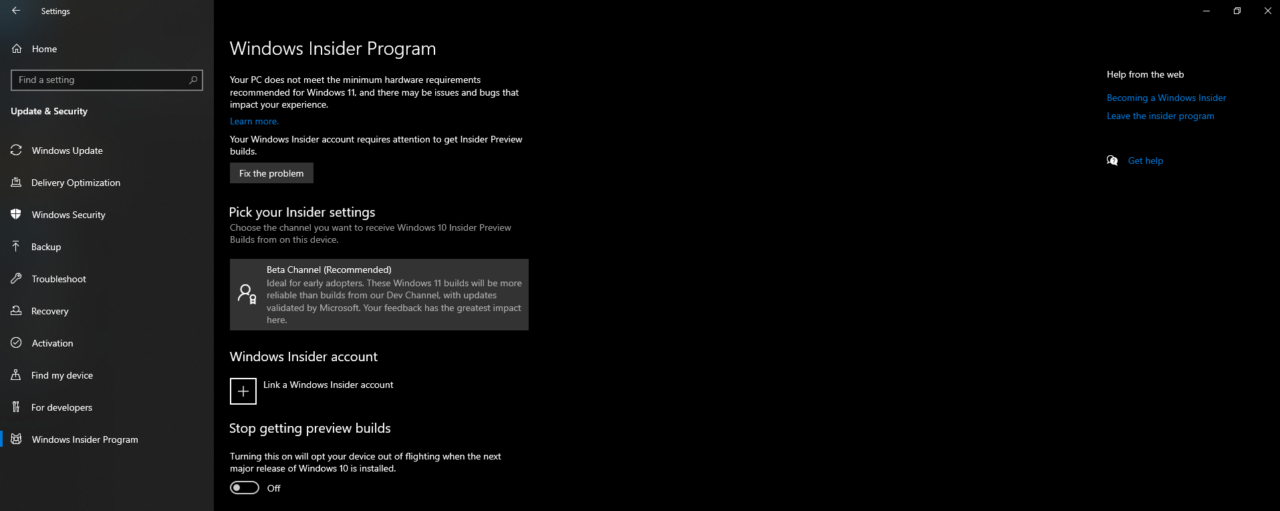
Você será redirecionado para o navegador principal e fará login na conta Microsoft. Saia do Programa Insider. O Windows removerá a tag beta do sistema operacional na próxima atualização. Você precisa ser paciente até lá ou reinstalar o sistema operacional usando um pen drive USB.
3. Habilitar TPM 2.0
O UEFI mudou a maneira como navegamos no BIOS. Vou mostrar a maneira mais fácil de acessar o BIOS e habilitar o TPM e a Inicialização Segura em laptops Lenovo Ideapad. A maioria das máquinas Lenovo tem uma interface de usuário semelhante, então você não terá problemas em lidar com a sua.
- Abra a janela “Configurações” pressionando as teclas Windows + I.
- Escolha “Recuperação” em Sistema.
- Encontre “Inicialização Avançada” e clique no botão “Reiniciar”.
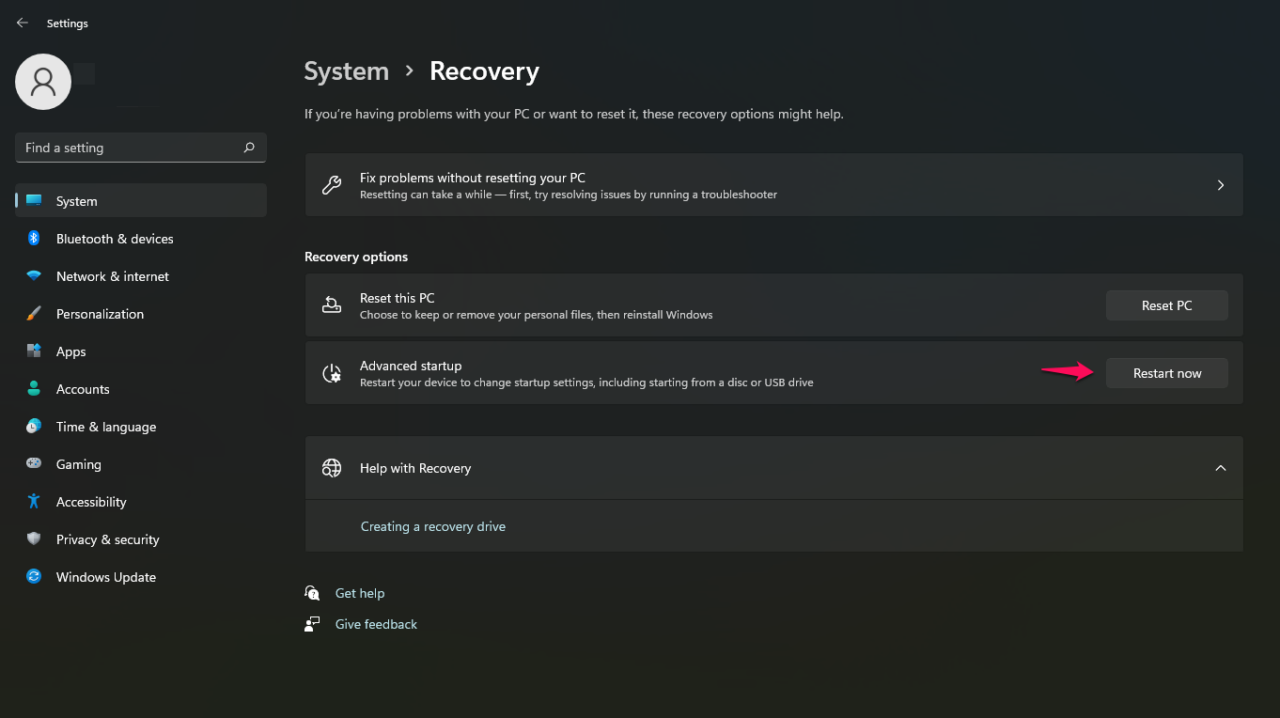
- Clique no botão “Reiniciar agora”.
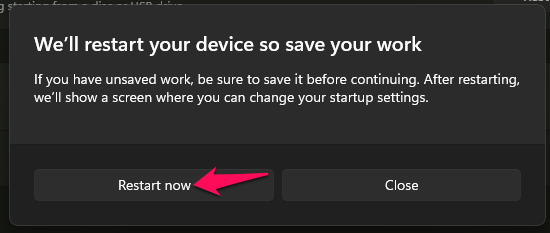
Nota: Aguarde o computador Windows inicializar no modo de recuperação.
- Escolha a opção “Solução de Problemas”.
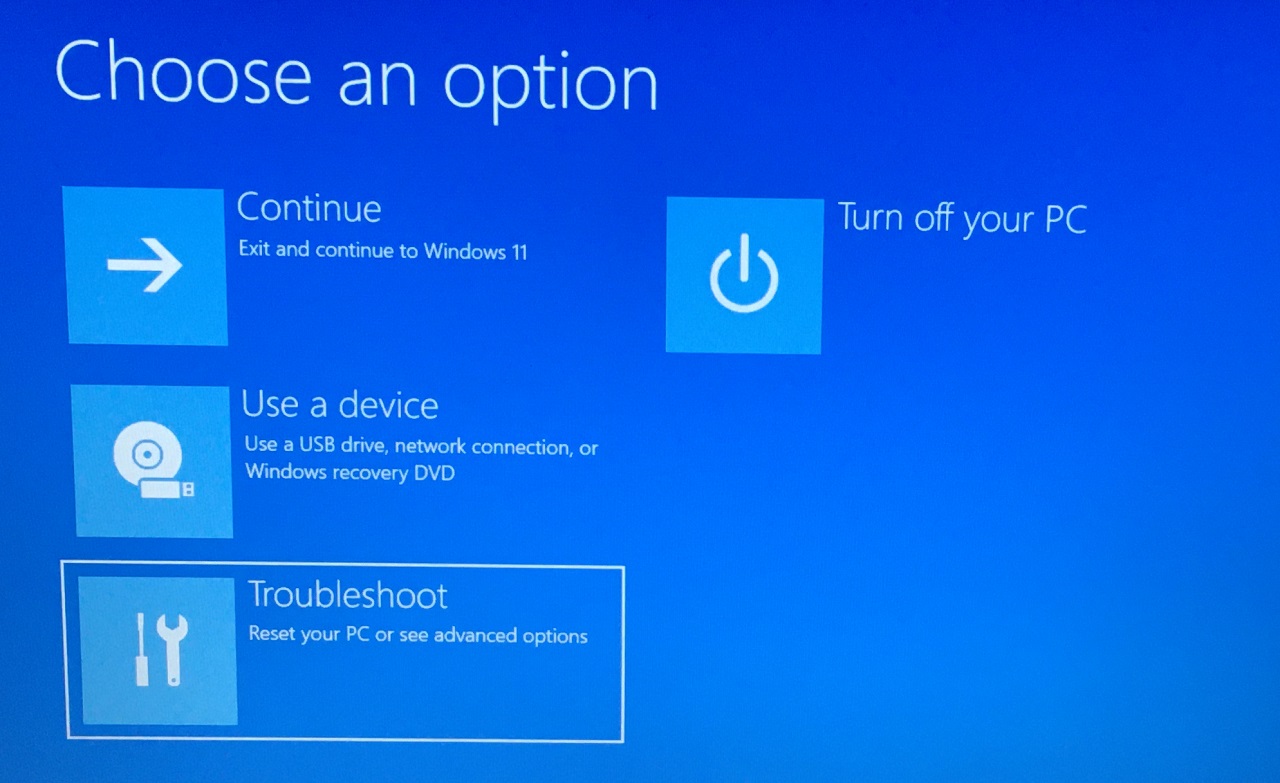
- Escolha “Opções Avançadas” no menu.
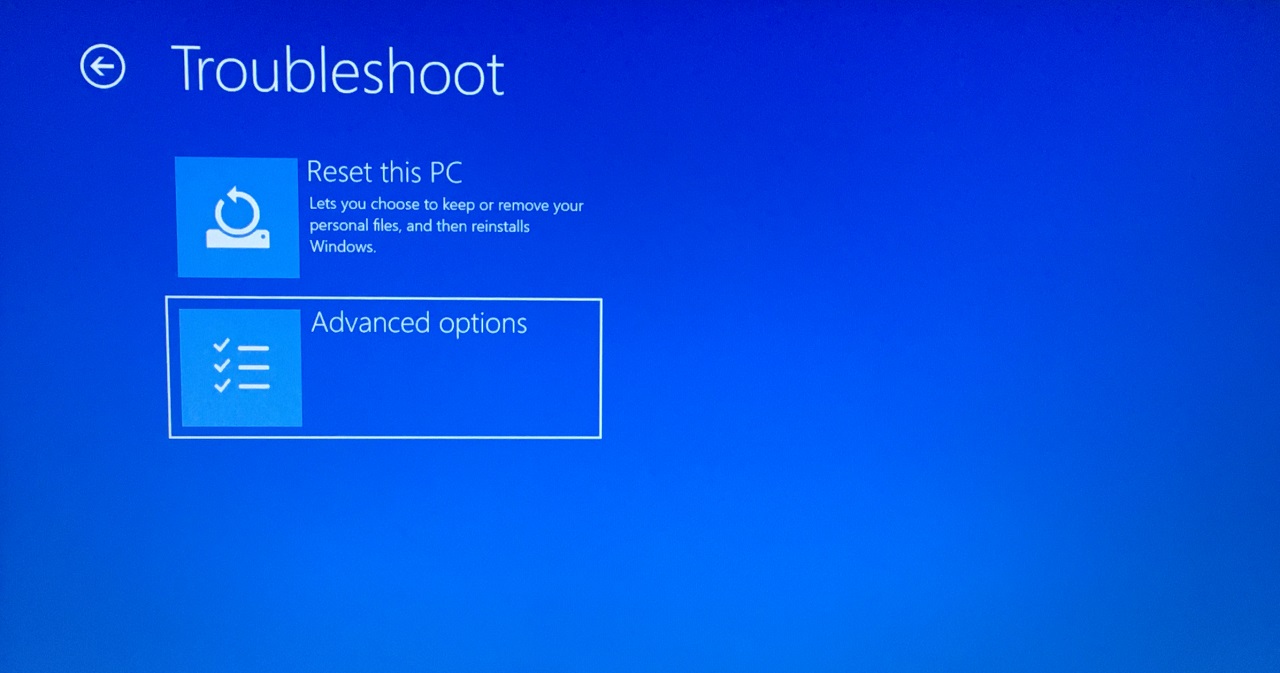
- Escolha “Configurações de Firmware UEFI” no menu.
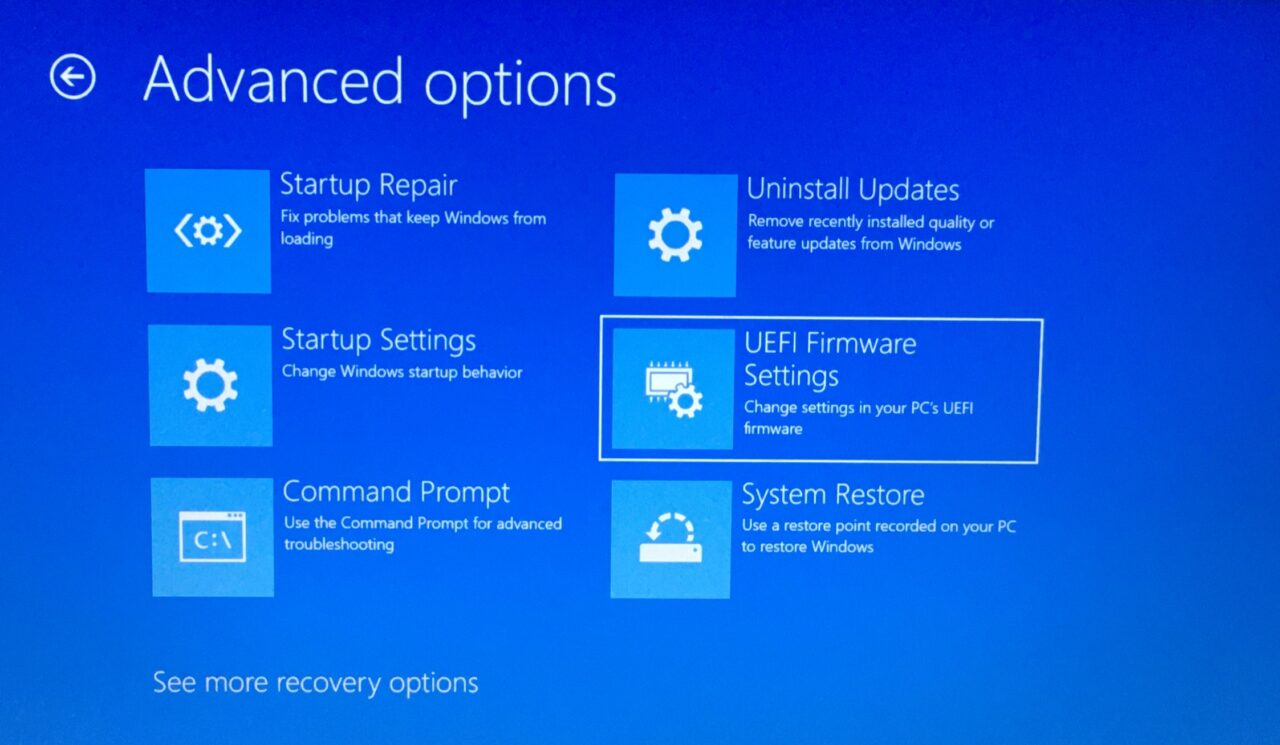
- Pressione a tecla Enter para “Reiniciar” o PC e entrar no menu BIOS.
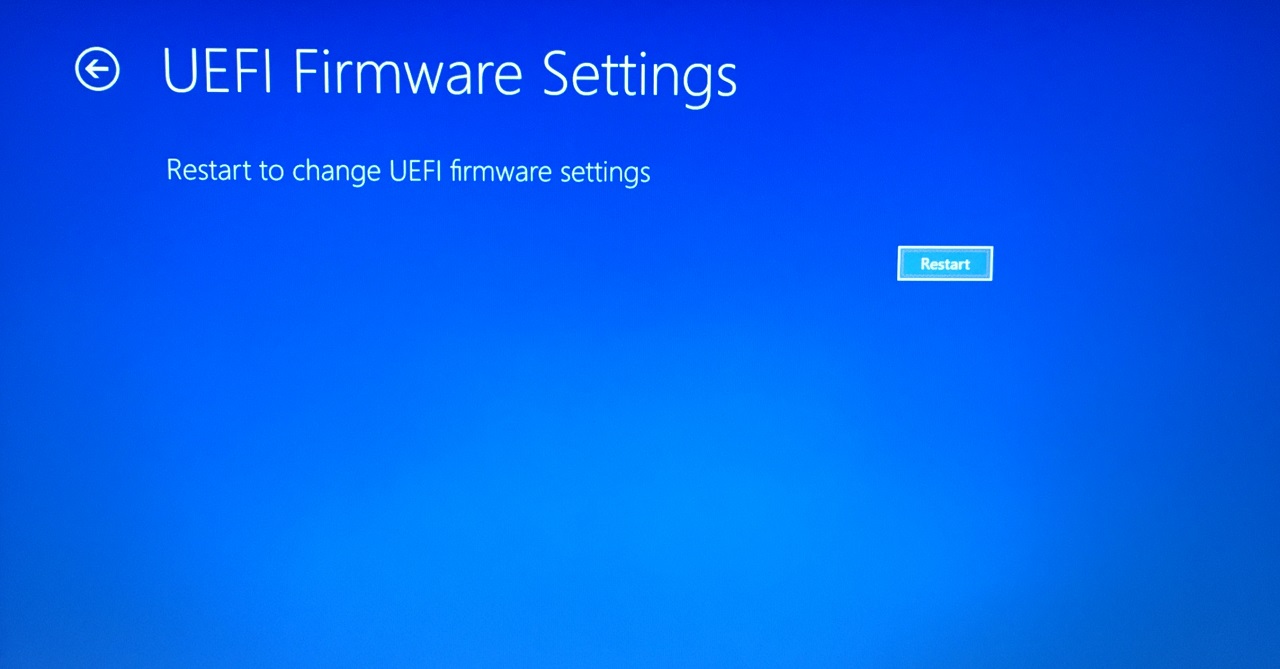
- Escolha “Segurança” no menu principal superior. Use as teclas de seta para navegar no menu.
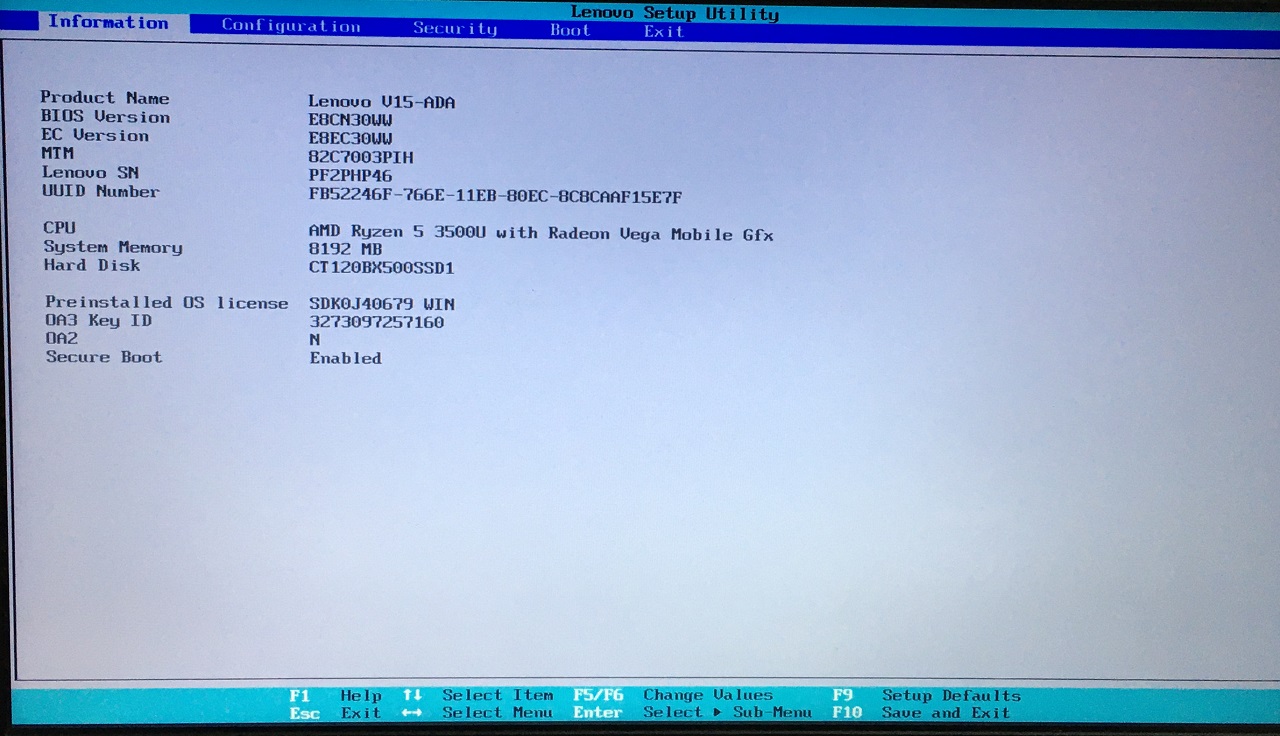
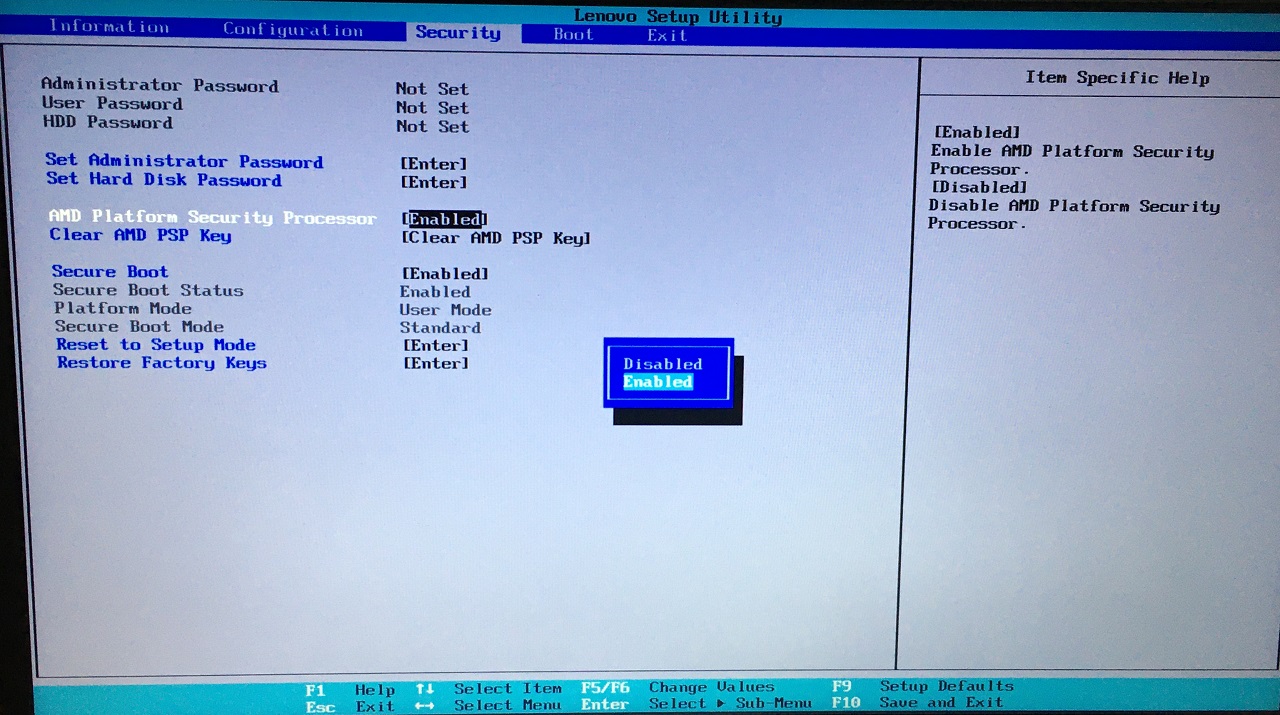
- Selecione “Processador de Segurança da Plataforma AMD” nas opções.
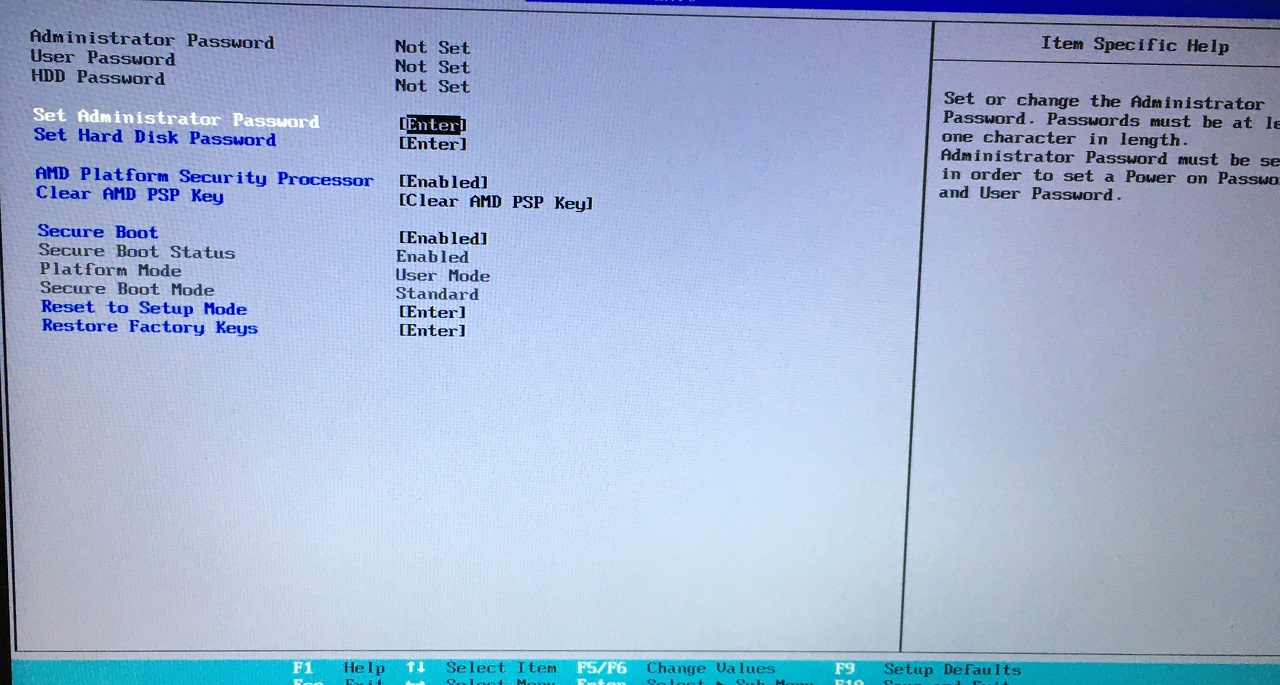
- Pressione a tecla Enter para ver mais opções.
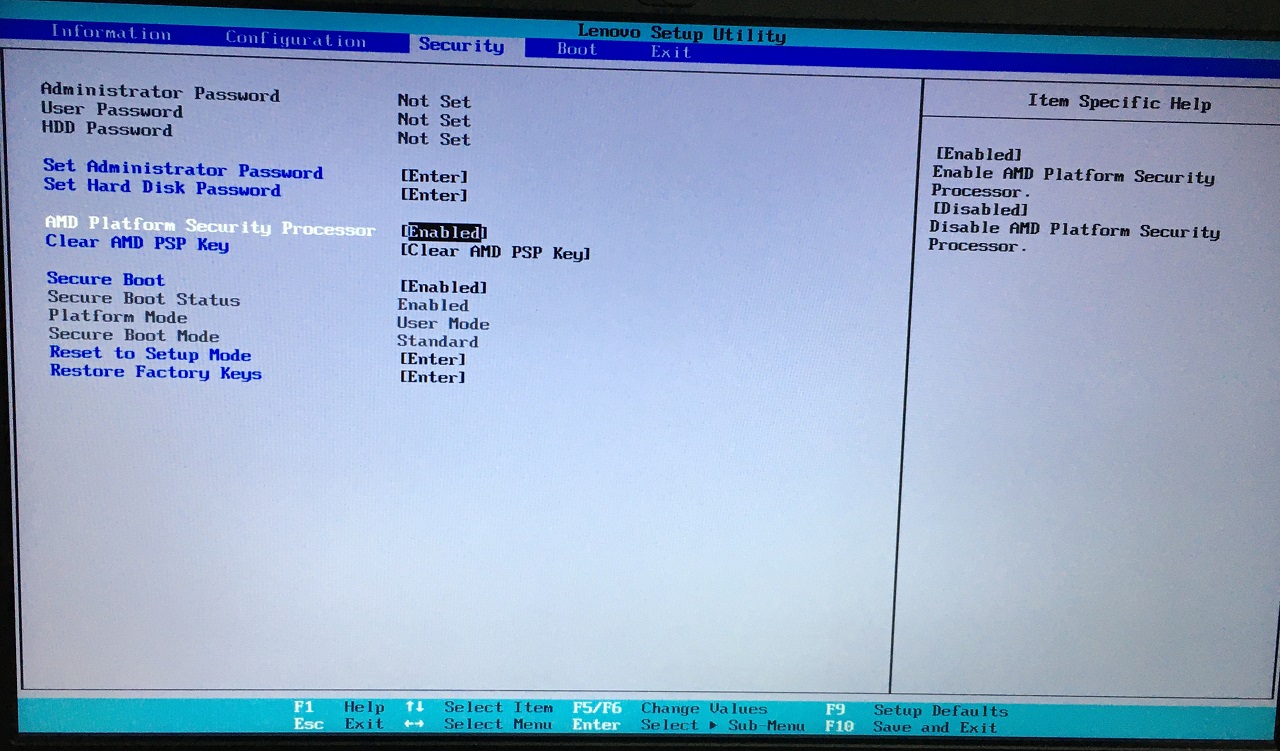
- Selecione “Habilitado” e pressione a tecla Enter.
- Escolha “Inicialização Segura” e pressione a tecla Enter.
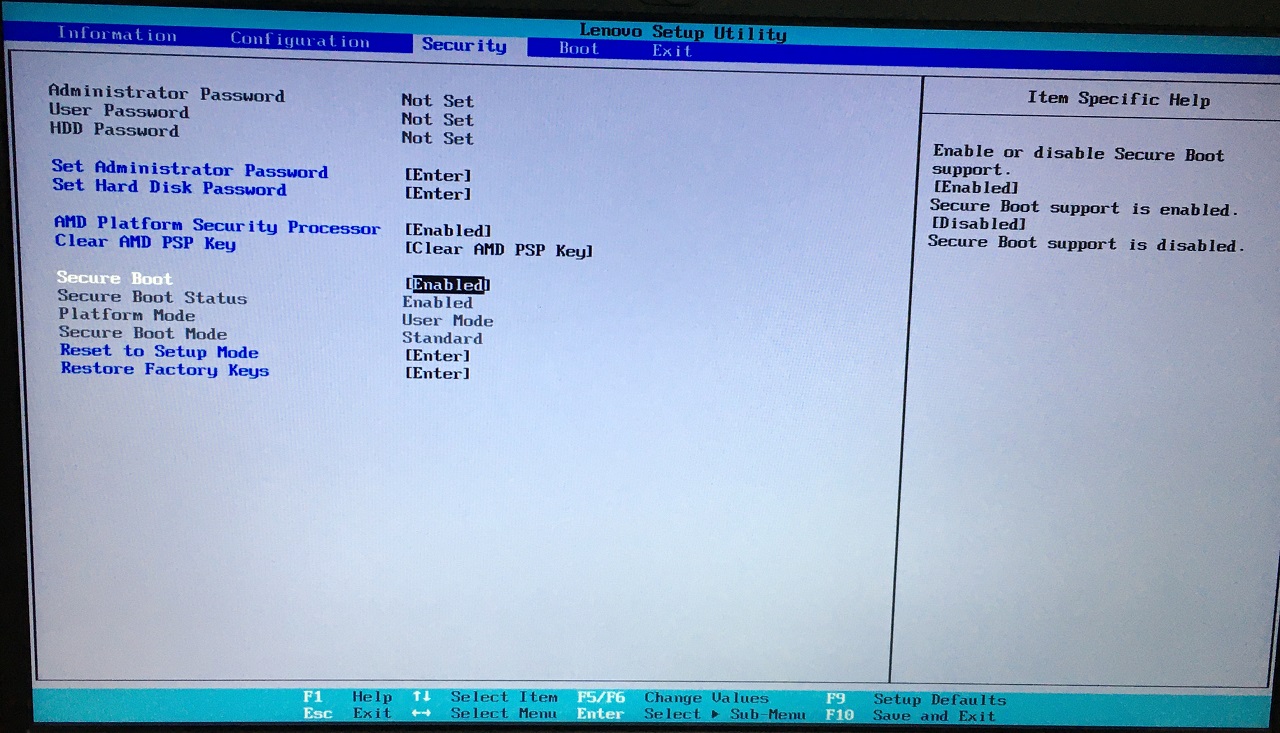
- Selecione “Habilitado” e pressione a tecla Enter.
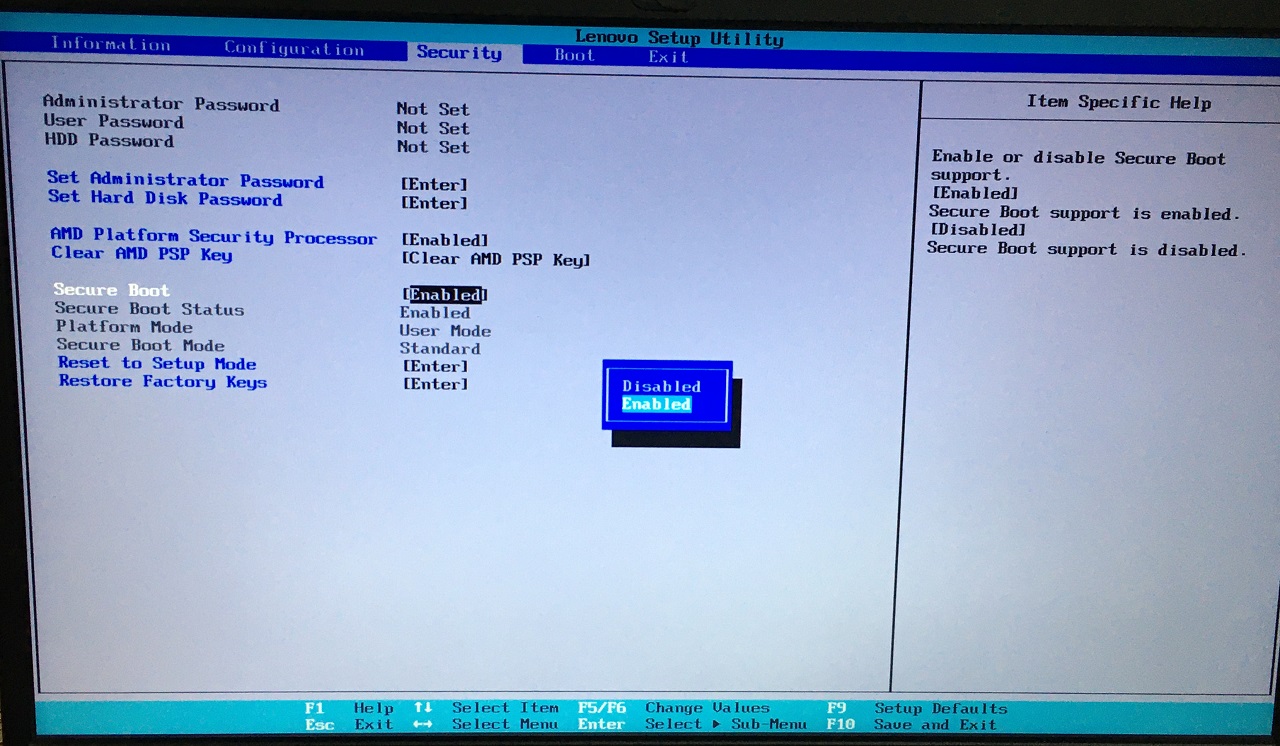
- Escolha “Sair Salvando Alterações” navegando até o menu “Sair”.
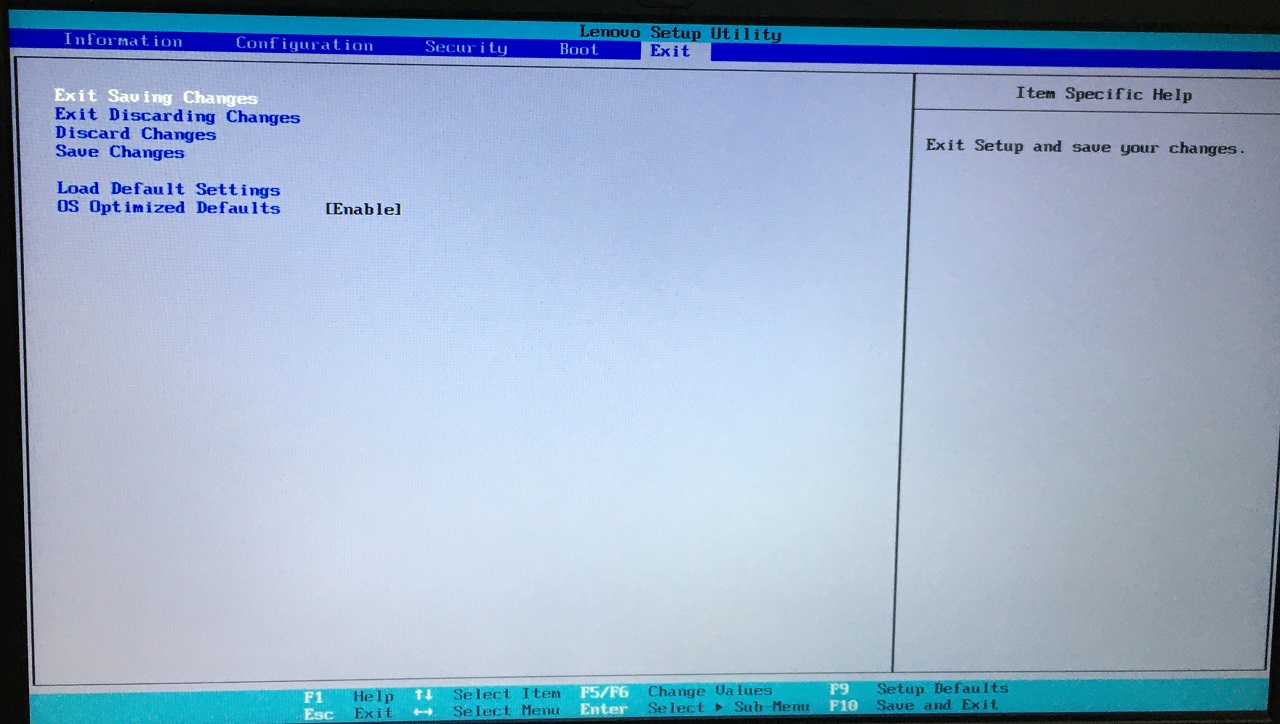
- Clique em “Sim” para salvar as alterações.
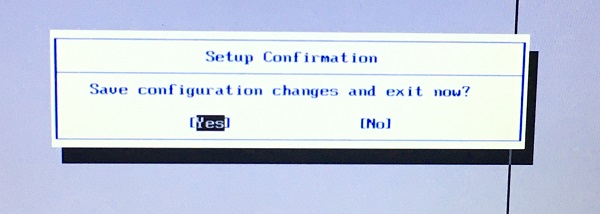
Seu PC reinicia de volta para a tela de bloqueio. Você habilitou com sucesso o TPM 2.0 em laptops Lenovo. Entre em contato com o centro de serviços ou equipe de suporte ao cliente para mais instruções.
4. Habilitar Inicialização Segura
A Inicialização Segura está presente na placa-mãe se o TPM 2.0 for suportado. Você não precisa realizar varreduras ou inserir o comando para encontrar a compatibilidade. É uma longa jornada, então seja paciente durante todo o processo ou visite o centro de serviços para assistência.
O que você precisa para acessar as opções de Inicialização Segura?
Tecla do BIOS
Você precisa encontrar a tecla do menu BIOS, e pode usar o motor de busca.
- Para laptops: Tecla BIOS Lenovo
- Para placas-mãe (desktops montados): Tecla BIOS MSI
Tutorial Online
Notei que as opções de Inicialização Segura são diferentes no BIOS da Lenovo e MSI. Em resumo, você pode estar usando um laptop Acer ou HP, ou um desktop gamer Asus.
As instruções podem ser as mesmas, mas os nomes das opções são diferentes para cada marca. Eu gostaria que os fabricantes seguissem os mesmos nomes de opções do BIOS.
- Abra a janela “Configurações” pressionando as teclas Windows + I.
- Escolha “Recuperação” em Sistema.
- Encontre “Inicialização Avançada” e clique no botão “Reiniciar”.
- Clique no botão “Reiniciar agora”.
Nota: Aguarde o computador Windows inicializar no modo de recuperação.
- Escolha a opção “Solução de Problemas”.
- Escolha “Opções Avançadas” no menu.
- Escolha “Configurações de Firmware UEFI” no menu.
- Pressione a tecla Enter para “Reiniciar” o PC e entrar no menu BIOS.
Nota: Use as teclas de seta para navegar no BIOS.
- Escolha “Avançado” no menu principal superior.
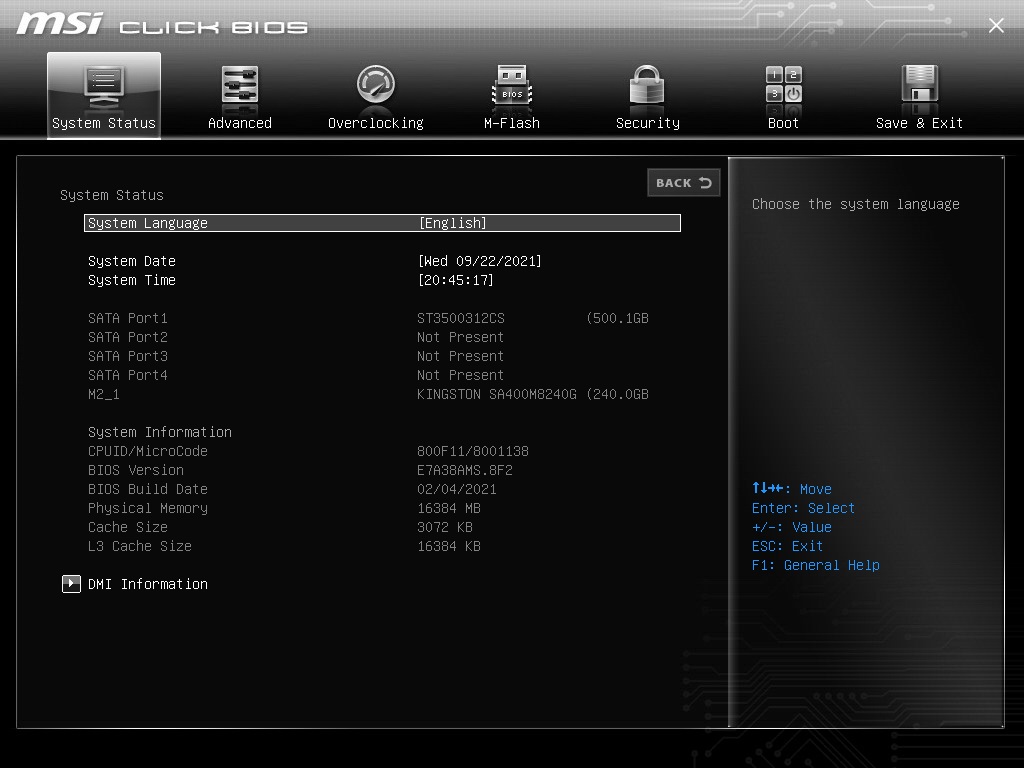
- Escolha “Configuração do Windows OS” nas opções.
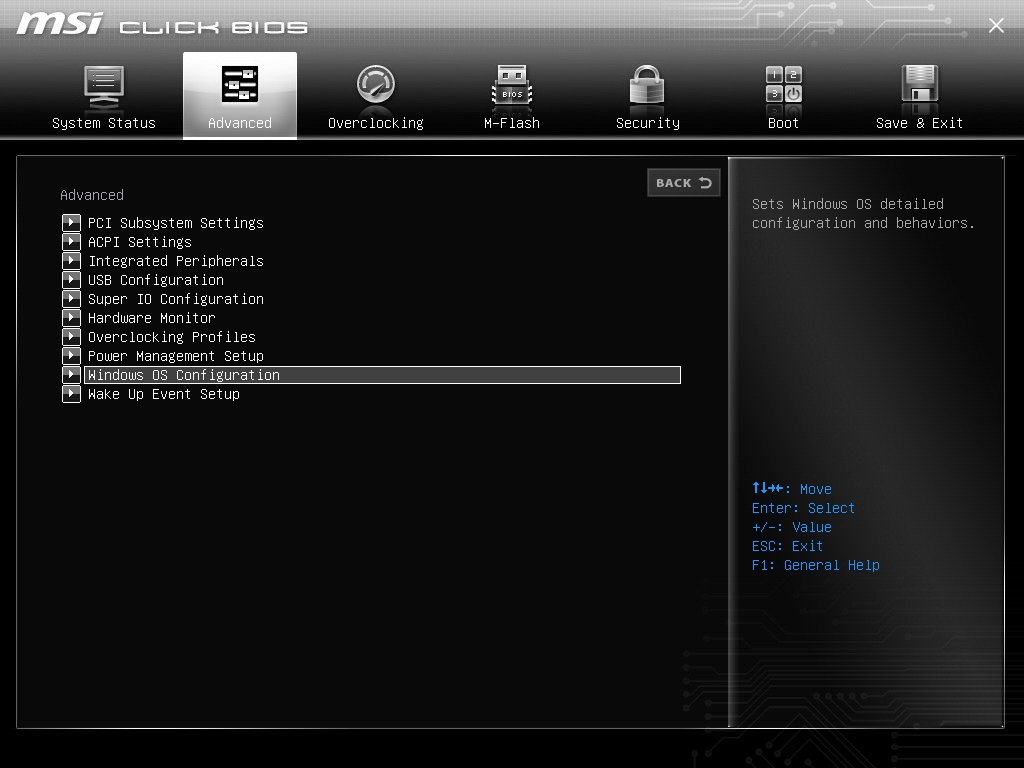
- Escolha “Modo BIOS UEFI/CSM” e pressione a tecla Enter.
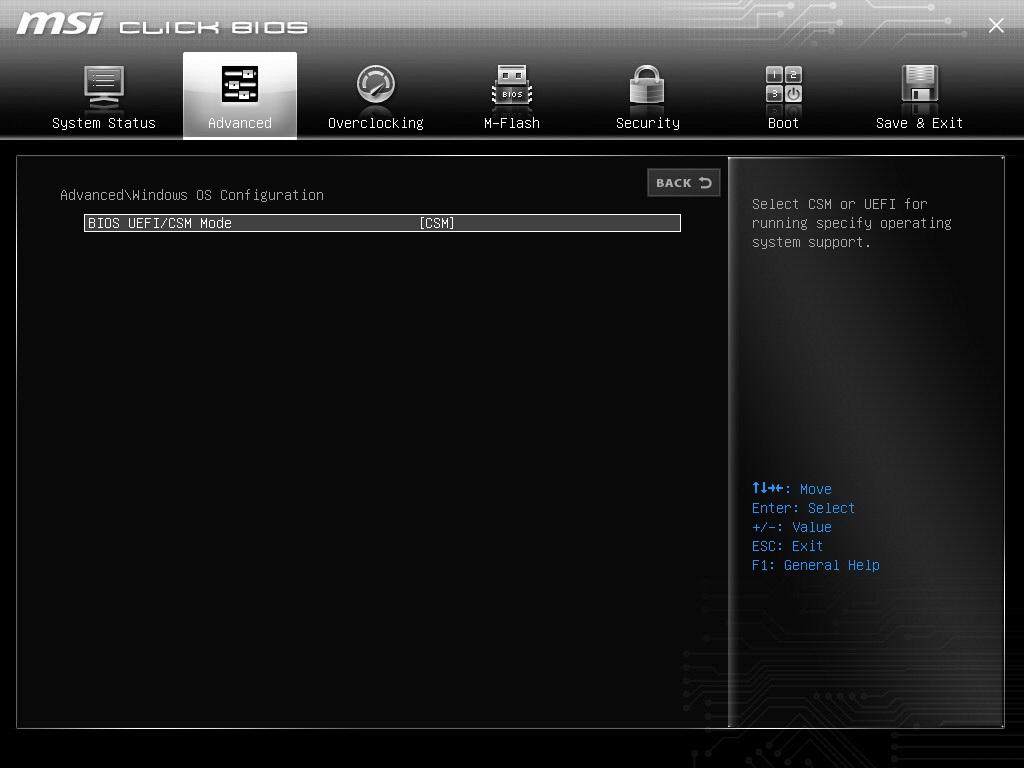
- Escolha a opção “UEFI” na janela pop-up.
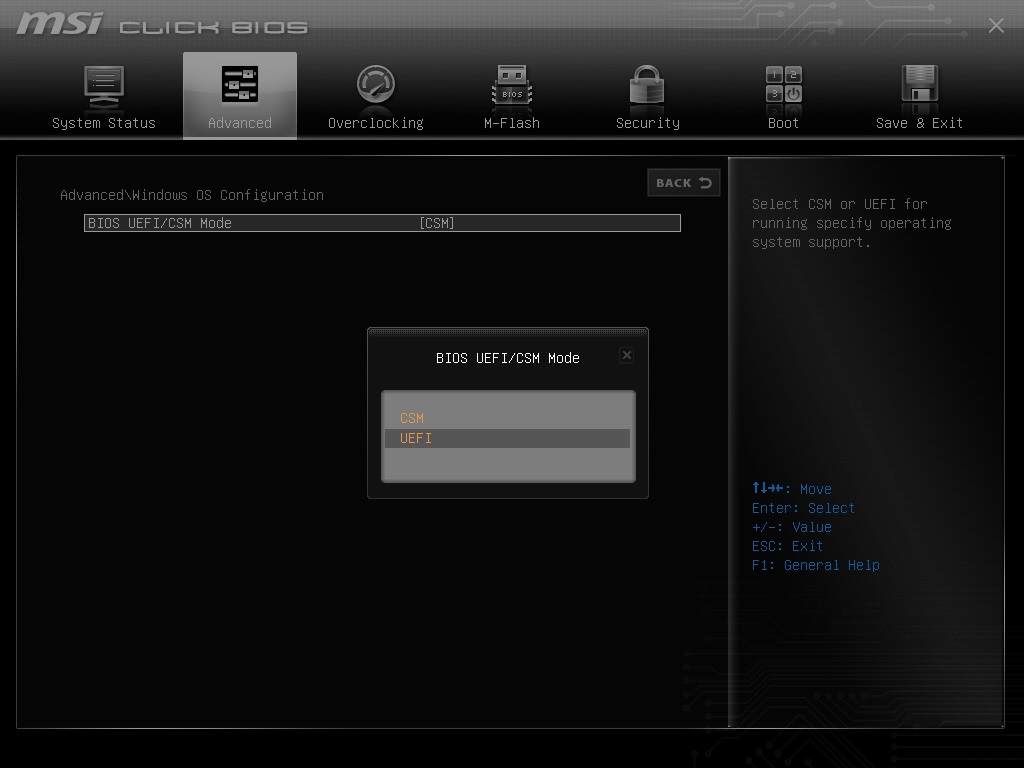
- Use as teclas de seta para descer. Selecione “Inicialização Segura” e pressione a tecla Enter.
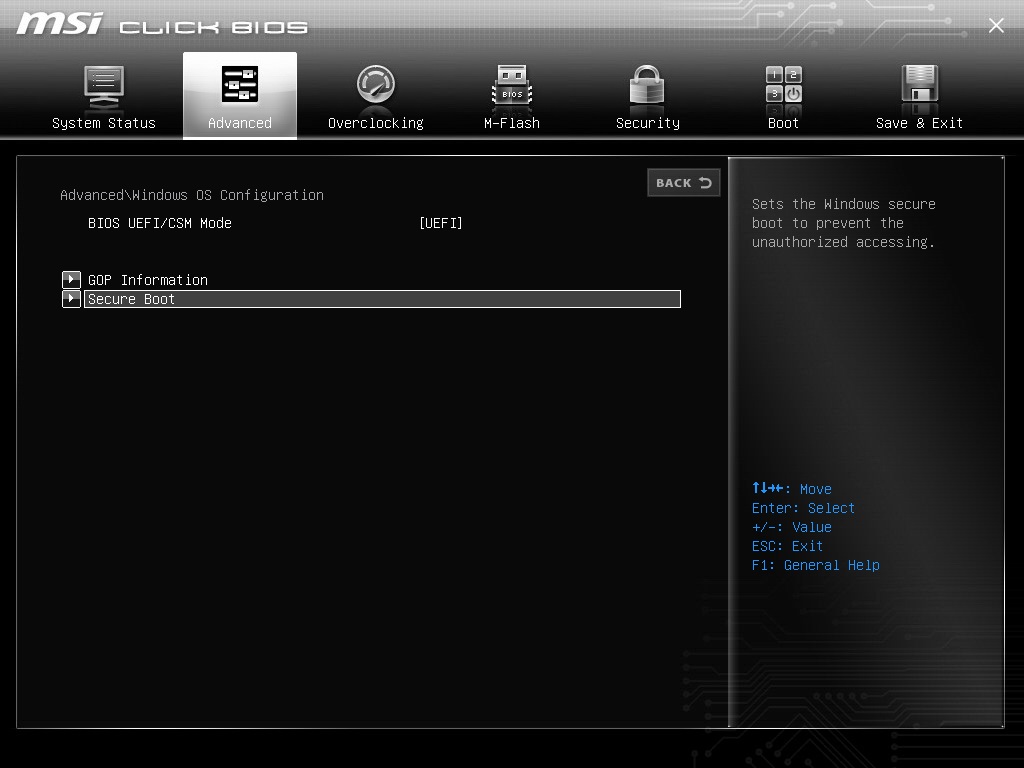
- A Inicialização Segura aparece na tela. Escolha e pressione a tecla Enter para ver mais.
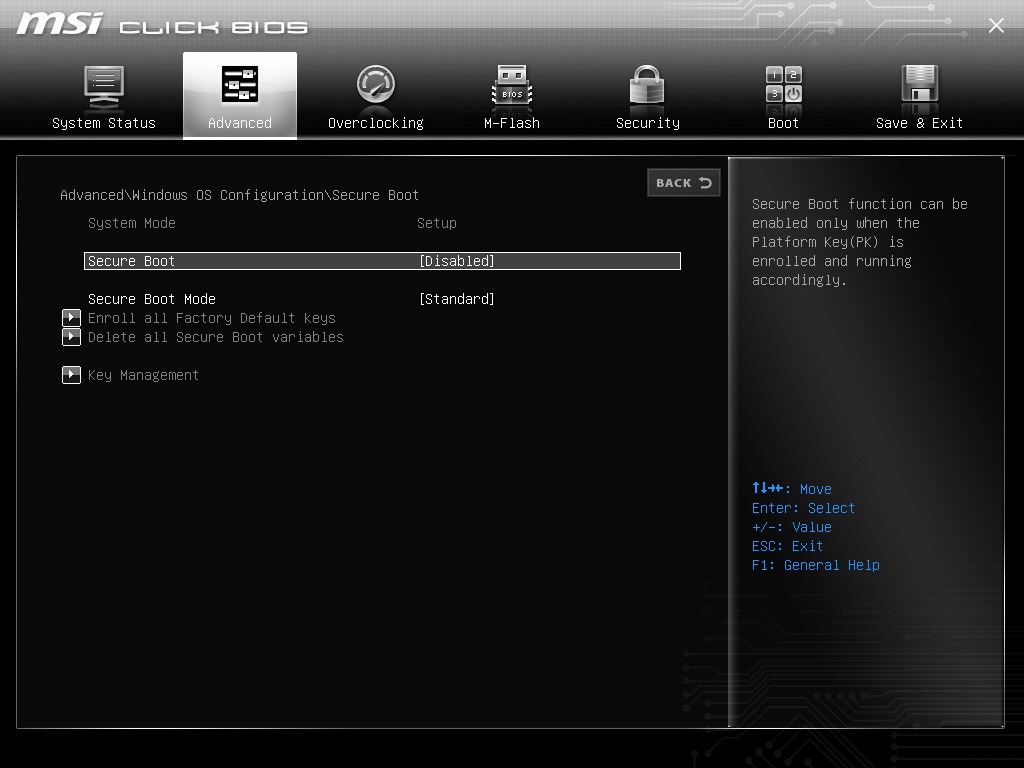
- Selecione “Habilitado” na janela pop-up.
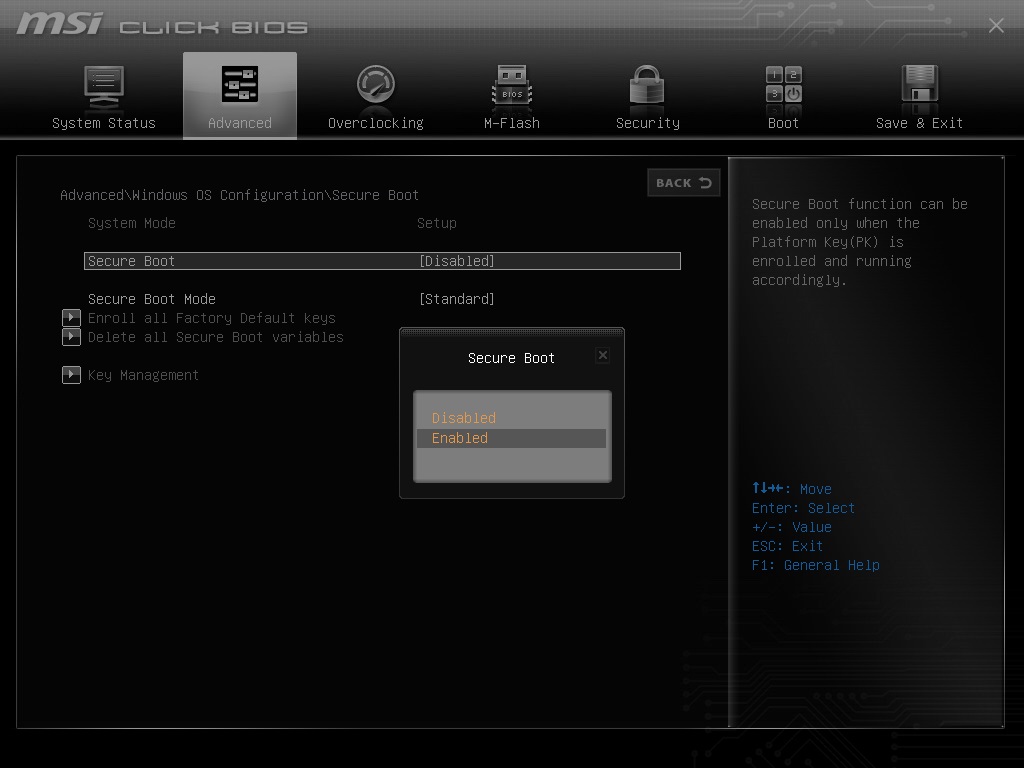
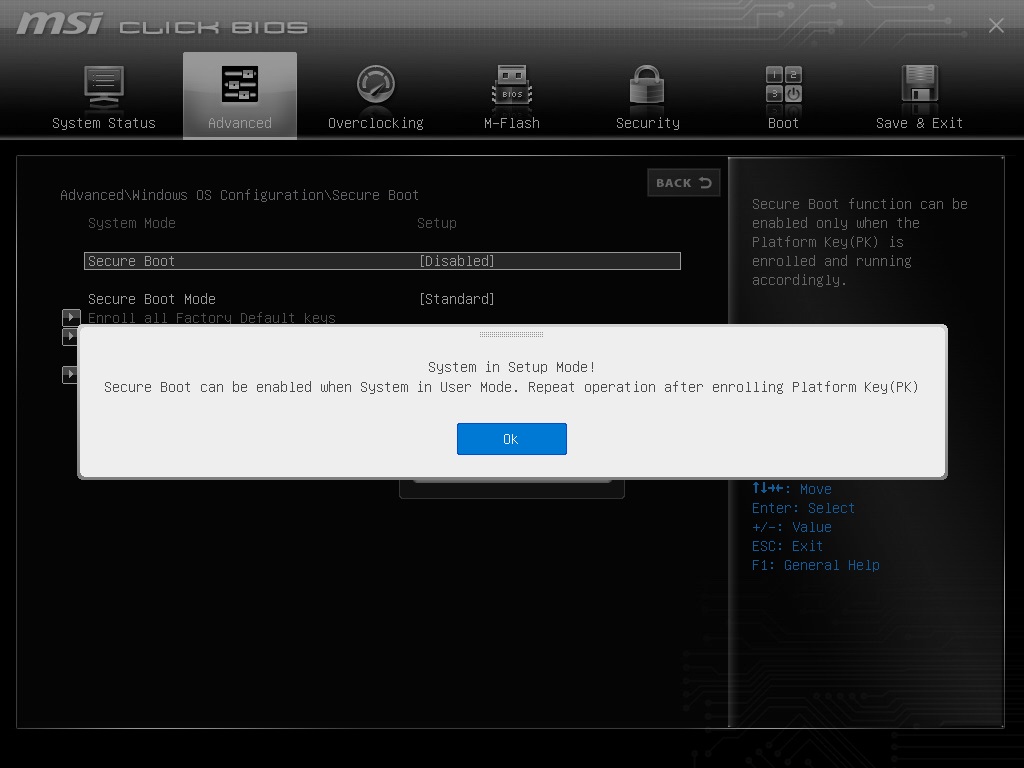
- Pressione a tecla Enter.
- Use as teclas de seta e selecione “Salvar e Sair”.
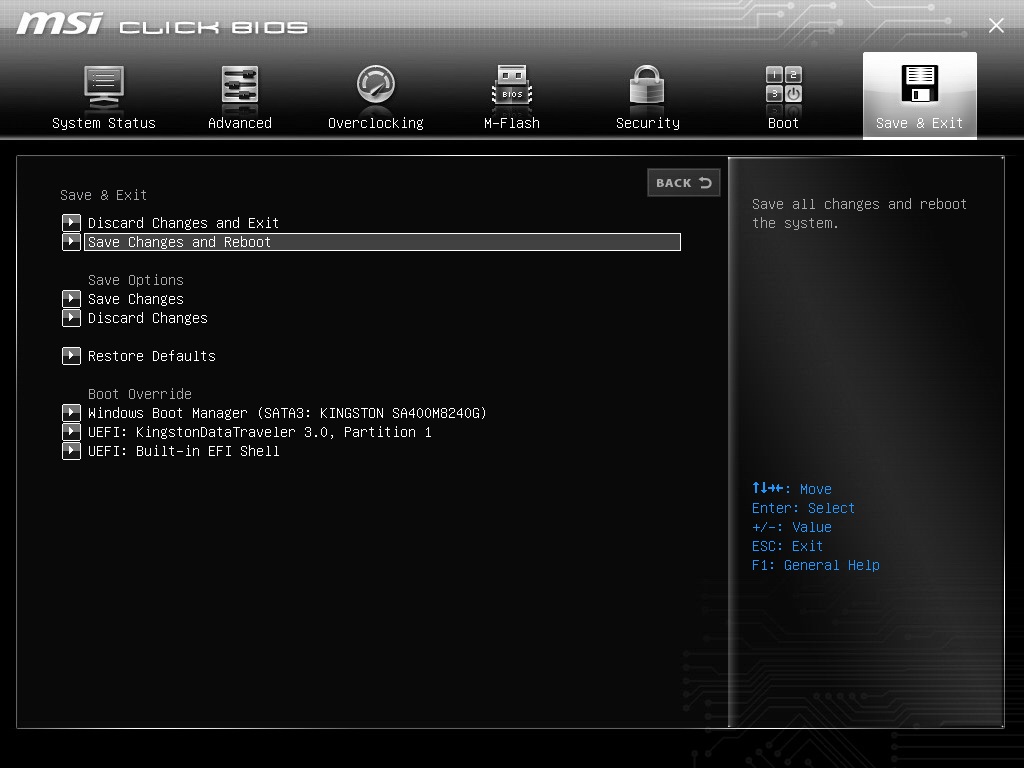
- Clique em “Sim” para salvar as alterações.
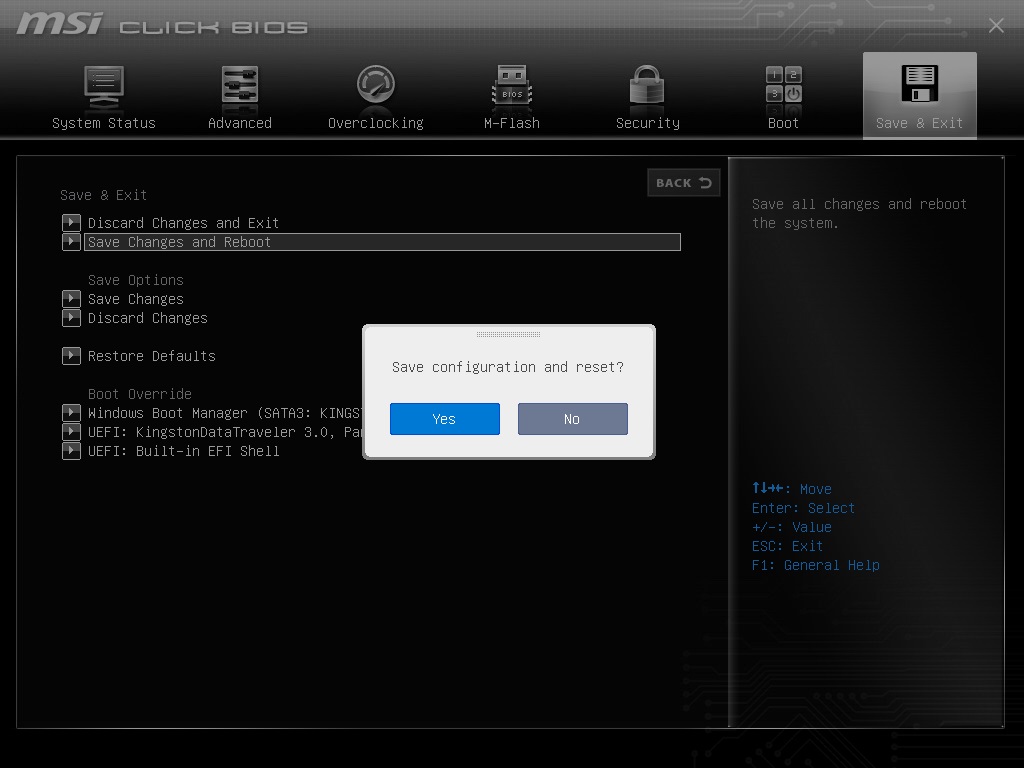
Você habilitou com sucesso a Inicialização Segura no PC com Windows.
5. Verifique se há Malware e Ameaças
Execute uma verificação completa do sistema.
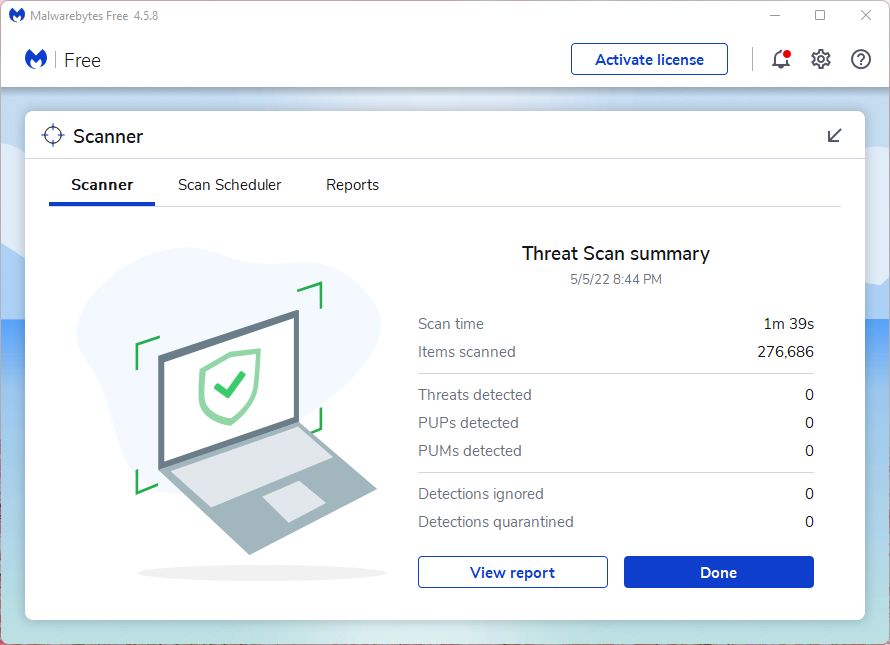
Você pode usar o Windows Defender ou a Segurança do Windows. Instalei o Malwarebytes (GRATUITO) no sistema, e a edição gratuita permite que os usuários verifiquem o sistema. O Malwarebytes não nos patrocinou, então é uma sugestão imparcial. Você pode usar qualquer sistema antivírus, e sugiro que os usuários considerem comprar a versão premium.
Conclusão
Você pode resolver “esta versão do vanguard requer TPM versão 2.0” no PC com Windows 11. O erro VAN9001 é acionado em PCs com TPM 2.0 e Inicialização Segura desabilitados. Você precisa habilitá-los manualmente no BIOS. Remova programas e sistemas operacionais piratas, pois eles são conhecidos por causar problemas. Deixe-nos saber qual solução ajudou você a resolver o erro VAN9001 na seção de comentários abaixo.
Se você tiver alguma opinião sobre CORREÇÃO: (VAN9001) Esta Versão do Vanguard Requer TPM Versão 2.0 no Windows 11, sinta-se à vontade para deixar um comentário abaixo. Além disso, inscreva-se no nosso canal do YouTube DigitBin para vídeos tutoriais. Cheers!
Receba novas postagens na sua caixa de entrada
Sem spam. Cancele a assinatura a qualquer momento.