Soluções Windows · 6 min read · Oct 12, 2025
Correção – Vanguard Detectou Software Incompatível no Windows 11
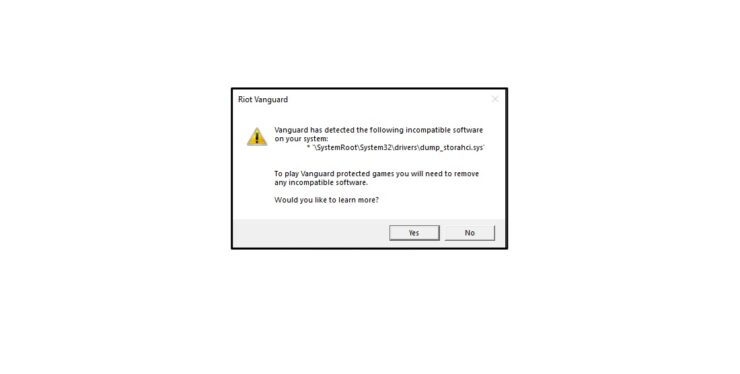
O erro “Vanguard detectou o seguinte software incompatível em seu sistema” ocorre por várias razões. A Riot Games é uma desenvolvedora de jogos de vídeo popular no mundo e lançou títulos prolíficos na indústria. Vanguard é um sistema anti-trapaça que é eficiente e funciona como anunciado. Joguei muitos títulos AAA em uma década, e devo dizer que o sistema anti-trapaça da Riot está no topo da minha lista. Vou mostrar como corrigir “Software Incompatível Detectado” em máquinas com Windows 11.
O que está causando o software incompatível do Vanguard no Windows 11?
Enfrentei dois problemas diferentes com o sistema anti-trapaça Vanguard, e você pode resolvê-los identificando o culpado. O Windows é um software complicado, e não quero que você perca tempo tentando descobrir qual componente ou programa está acionando o erro. Deixe-me listar as razões pelas quais o Vanguard detectou software incompatível na máquina.
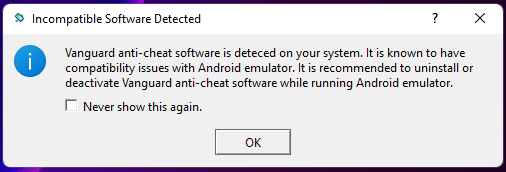
- Emulador Android
- Malware disfarçado
- Arquivos de sistema corrompidos
- Programas ou aplicativos em segundo plano colidindo
A Riot Games deveria se manifestar e simplificar a ferramenta de detecção de trapaças, pois ela está rodando em segundo plano o tempo todo. Começarei com uma correção rápida e depois passarei para a solução avançada para cenários complicados.
Ameaças ao PC
O erro “Vanguard detectou o seguinte software incompatível em seu sistema” está indicando um software desconhecido que pode estar disfarçado. Estatísticas mostraram que mais de 100 milhões de novos programas maliciosos foram desenvolvidos apenas para o Windows 11. Sim, invasores de privacidade desenvolveram 83% dos programas de malware para o software Windows. Não deve surpreendê-lo se a máquina estiver infectada com um programa malicioso e você puder removê-lo do sistema.
Execute o Windows Defender
A Microsoft incluiu o Windows Defender no sistema, e você pode executar uma verificação completa do sistema na máquina.
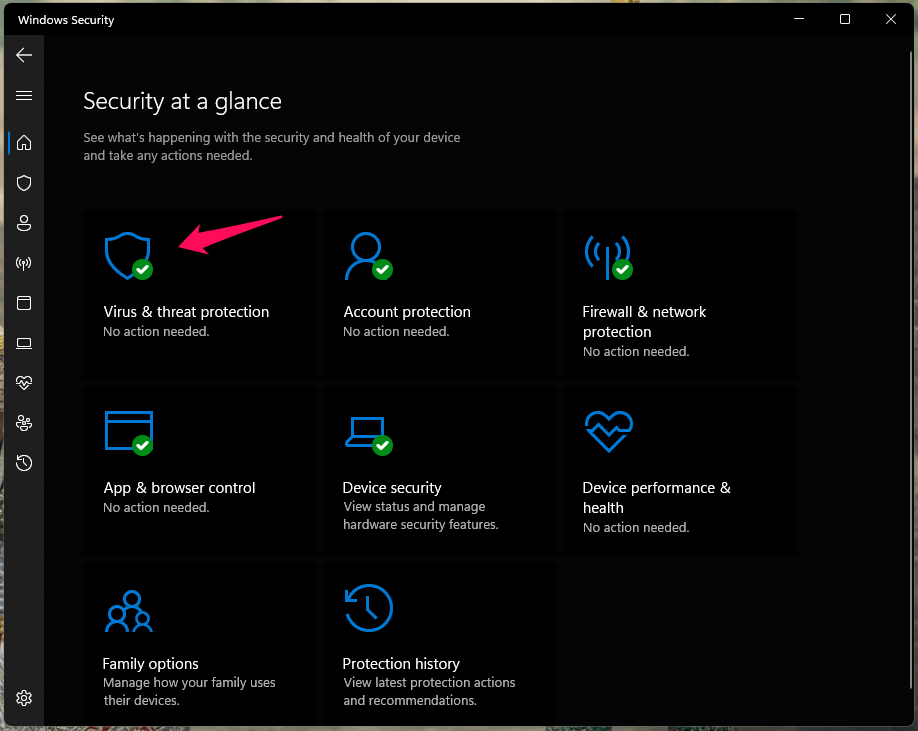
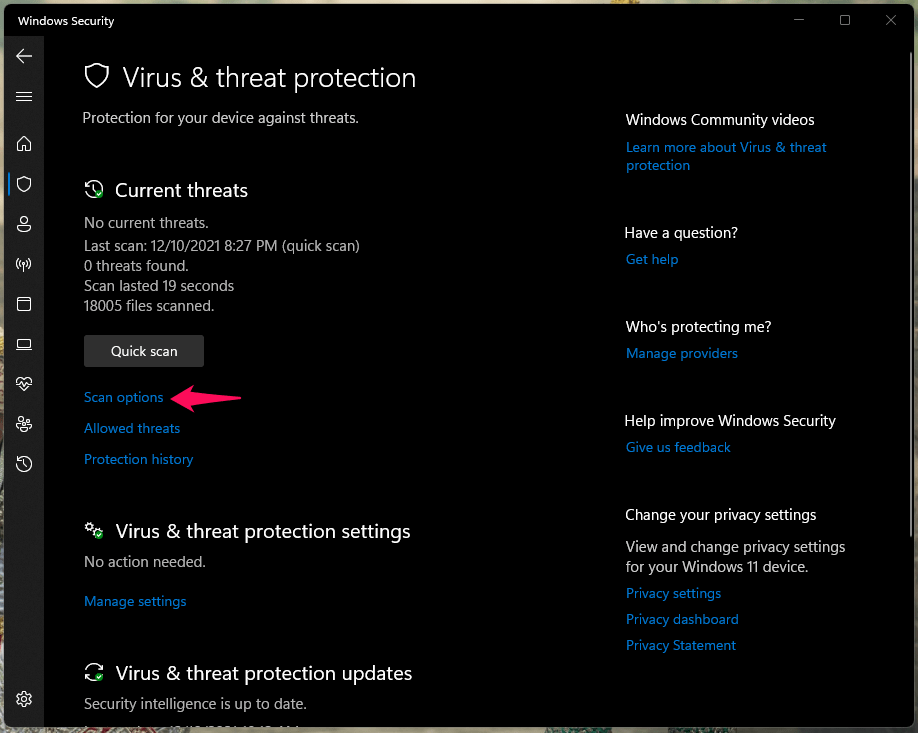
- Abra o Windows Defender ou Segurança do Windows.
- Escolha “ Proteção contra vírus e ameaças “ para ver mais opções.
- Clique em “ Opções de verificação “ para continuar.
- Selecione “ Verificação Completa “.
- Clique na opção “ Verificar Agora “.
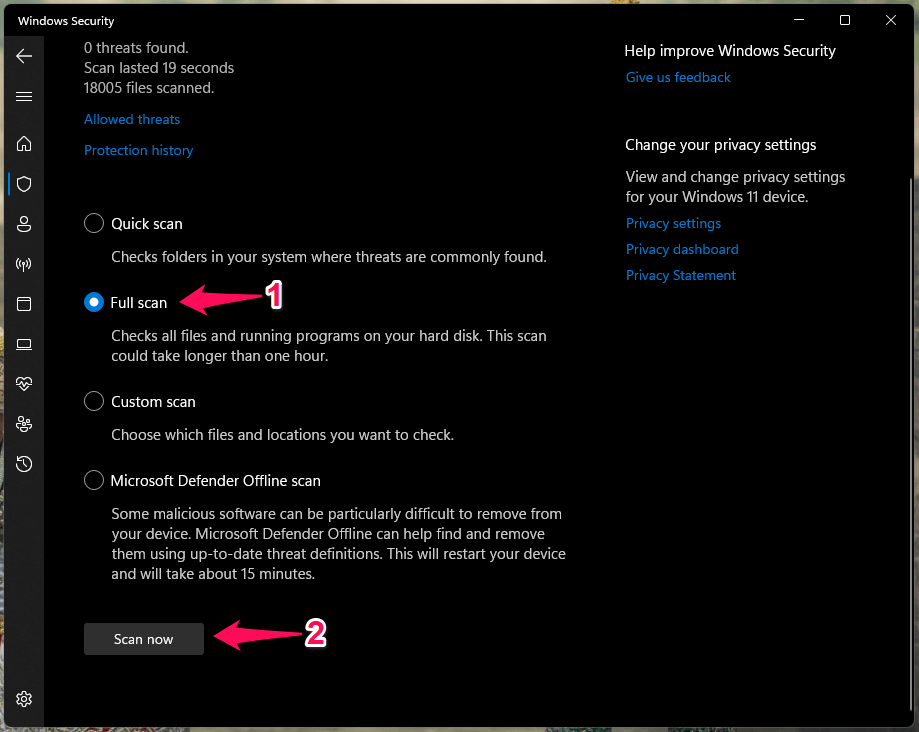
A verificação completa leva cerca de uma hora para terminar o processo, e pode demorar mais em um disco rígido mecânico. Tenho um SSD e um HDD instalados na máquina Windows, o que levou uma hora para concluir a verificação completa do sistema.
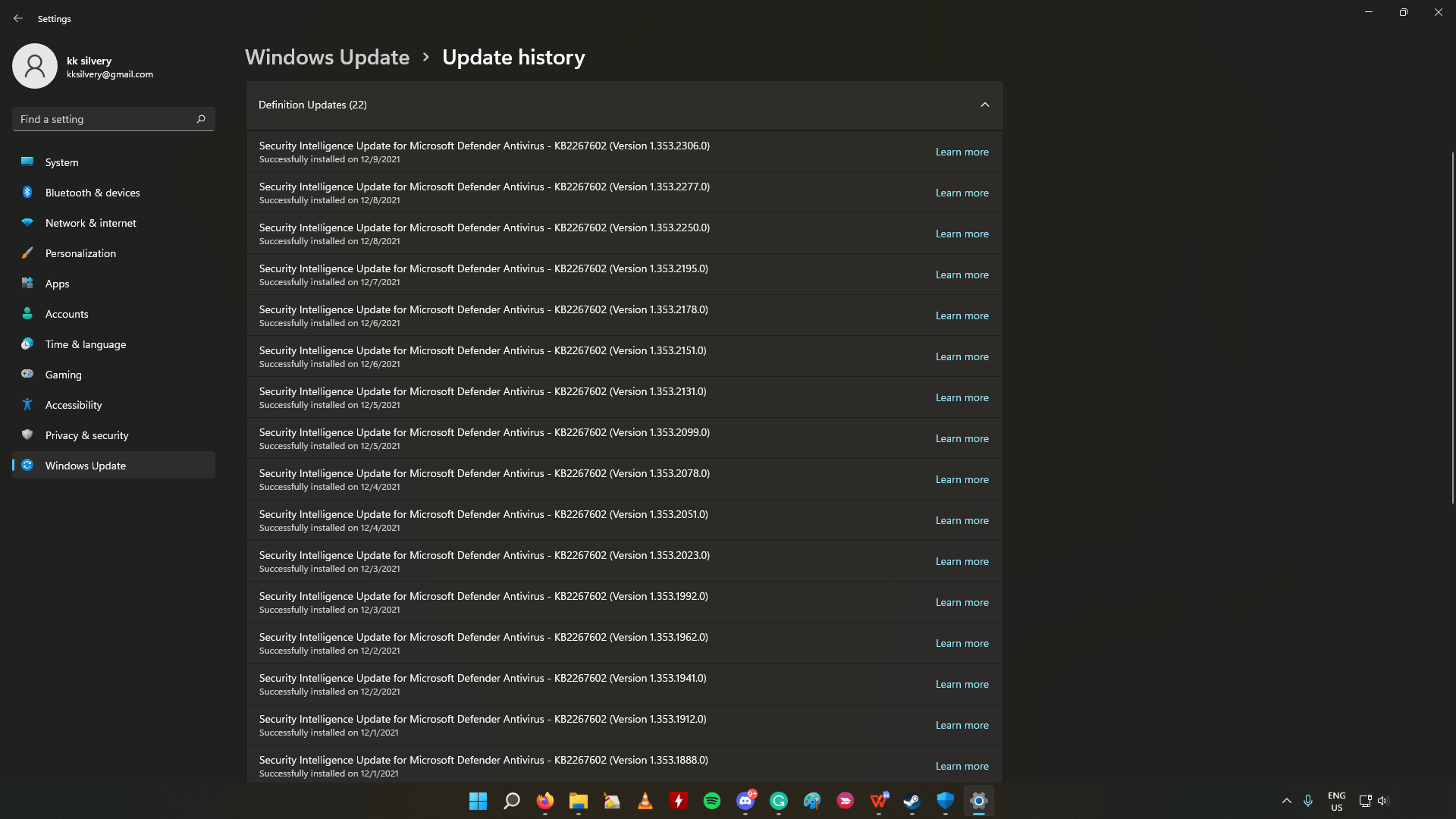
Permita que o Windows Update atualize as definições de vírus no programa de Segurança do Windows.
Solução de Segurança de Terceiros
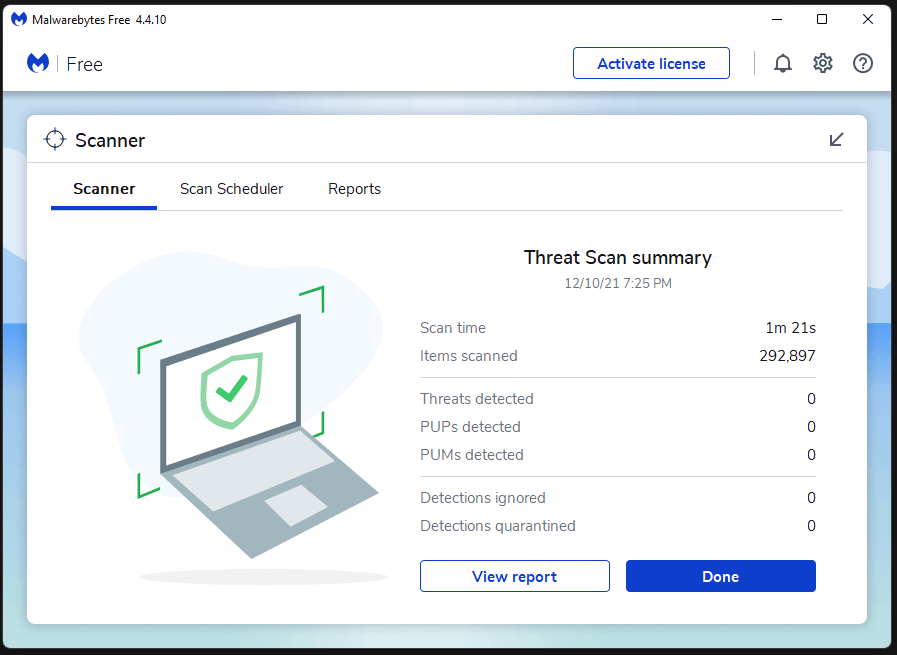
Você pode usar soluções de segurança de terceiros para escanear todo o sistema, e eu tenho o Malwarebytes instalado na máquina.
Você pode escolher qualquer solução de segurança ou sistema antivírus para executar uma verificação completa do sistema e remover malware persistente dos drives de armazenamento.
Fechar o Sistema Anti-Trapaça Vanguard
A Riot Games se destacou e projetou o sistema de uma maneira que não deixará um único programa não detectado. Usuários do Reddit relataram que o Vanguard viola leis de privacidade, e podemos debater sobre isso.
No entanto, não posso ignorar o fato de que ele impede trapaceiros de entrar no jogo e ter uma longa duração. Eu vi um trapaceiro e soube sobre isso depois que o Vanguard removeu o jogador permanentemente. Deixe-me mostrar como fechar o Vanguard e deixá-lo rodar manualmente.
- Pressione a tecla “ Iniciar “.
- Pesquise por “ Services.msc “ e clique para abri-lo.
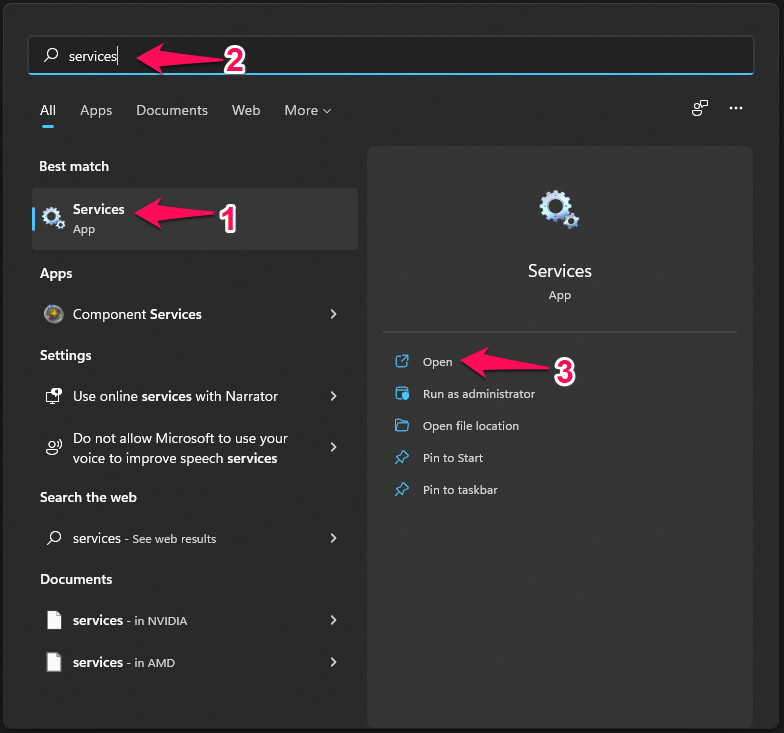
- Role para baixo e encontre “ VGC “ na lista.
Nota: Os Serviços estão em ordem alfabética.
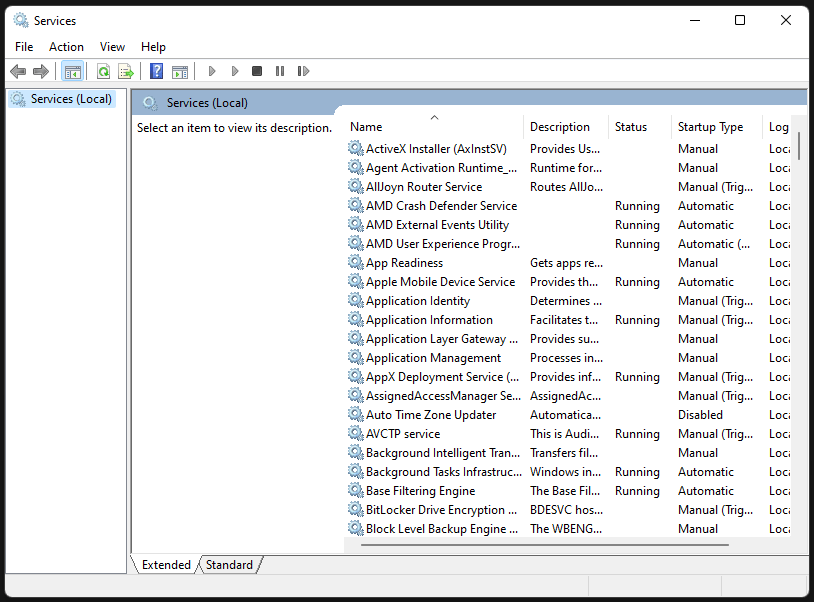
Clique em “ Tipo de inicialização “ para ver as opções.
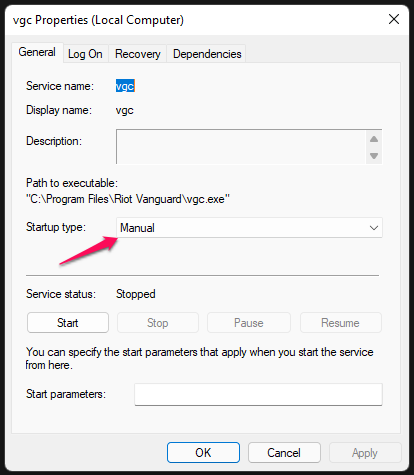
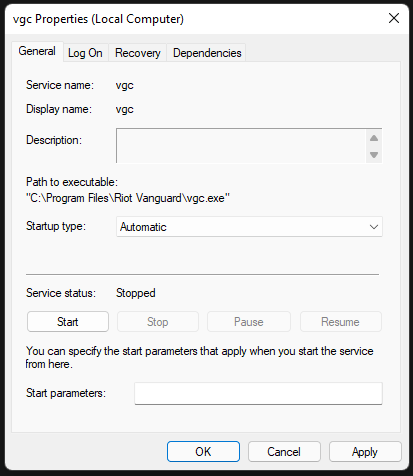
Mude para “ Automático “.
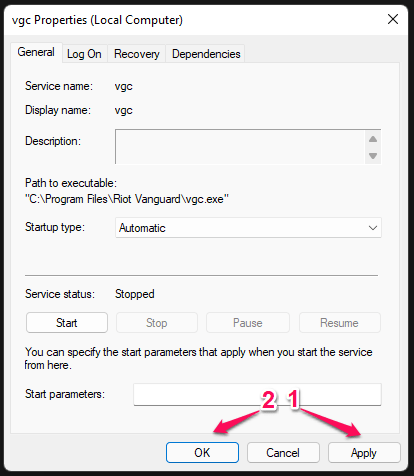
Clique em “Aplicar” e depois em “ OK ” para confirmar.
Desligue o computador e ligue-o novamente após um minuto, então inicie o Valorant. O sistema anti-trapaça Vanguard será carregado suavemente, e o erro desaparecerá.
Desativar o Vanguard
Emuladores Android não funcionam bem com o sistema anti-trapaça Vanguard e não tenho uma explicação para isso. A Riot Games ainda não divulgou uma declaração oficial sobre o assunto e isso está afetando especificamente o Android Studio.
Sim, o Android Studio é um emulador oficial do Google e é onde milhões de desenvolvedores de aplicativos e especialistas testam as versões mais recentes. Não há explicação oficial, mas isso pode estar acontecendo porque o Android Studio roda em VM, assim como o sistema anti-trapaça Vanguard. Só podemos especular sobre por que o Riot Vanguard está afetando o emulador Android oficial.
Aqui está o que eu fiz para evitar que o emulador travasse ou que o Riot Vanguard impedisse o emulador de rodar. Desative o Vanguard por enquanto e não deixe que ele rode em segundo plano até você jogar Valorant na máquina.
- Pressione a tecla “ Iniciar “ no teclado.
- Pesquise por “ CMD “ e abra como administrador.
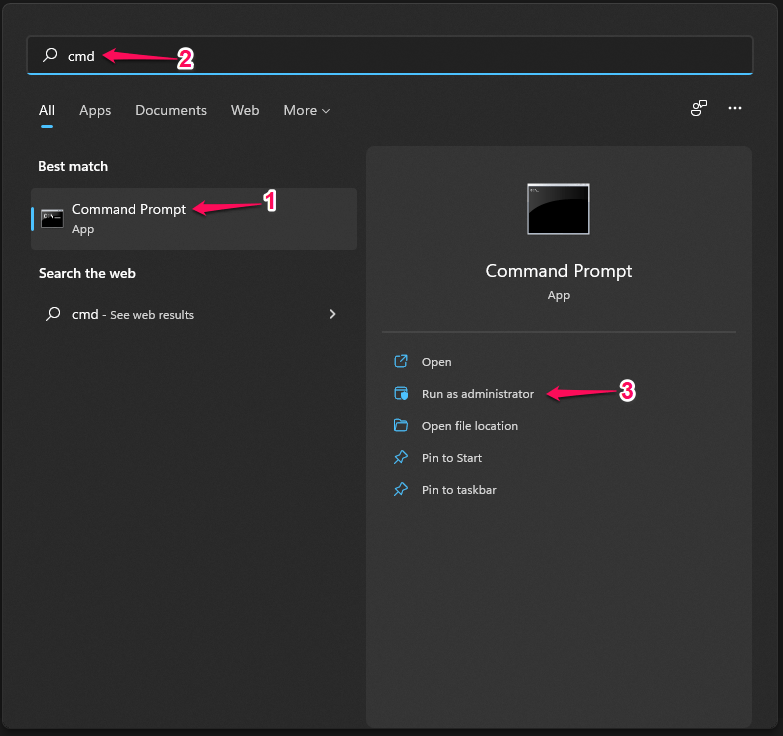
- Copie e cole o comando no Prompt de Comando e pressione a tecla “ Enter “.
sc config vgc start= disabled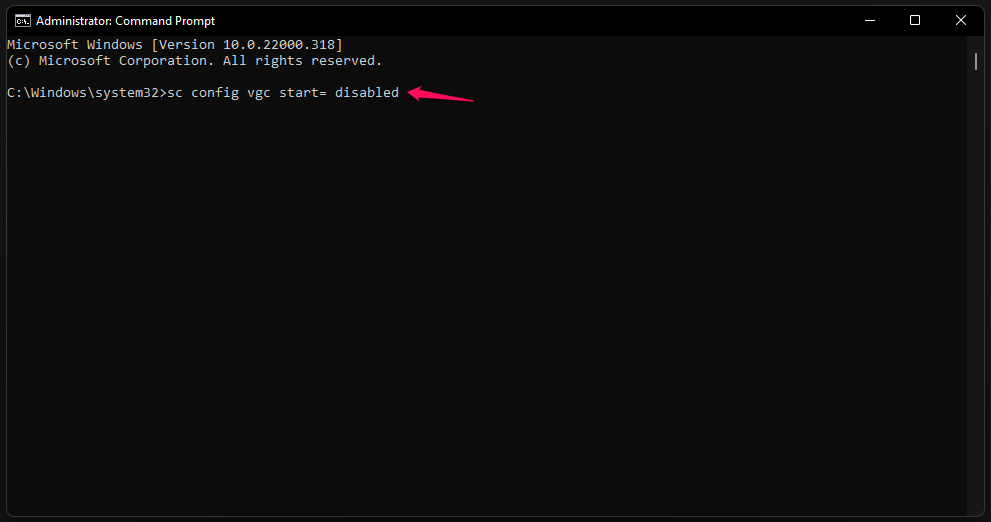
- A mensagem “ [SC] ChangeServiceConfig SUCCESS “ está na tela.
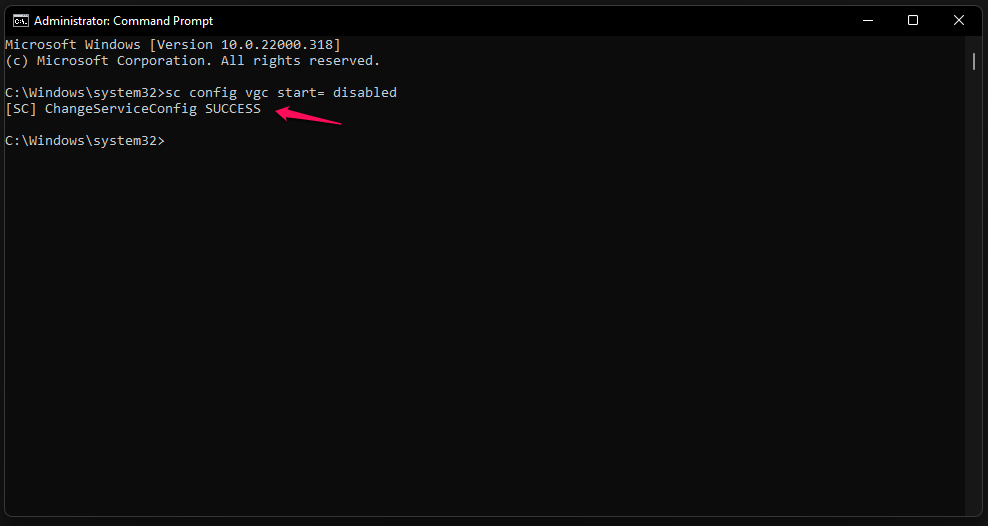
Desligue a máquina Windows 11 e ligue-a novamente após um minuto. O Riot Vanguard não será executado automaticamente e impedirá que você jogue Valorant por enquanto. Eu mostrei a solução para rodar o jogo FPS no PC com Windows 11.
- Copie e cole o comando no Prompt de Comando e pressione a tecla “ Enter “.
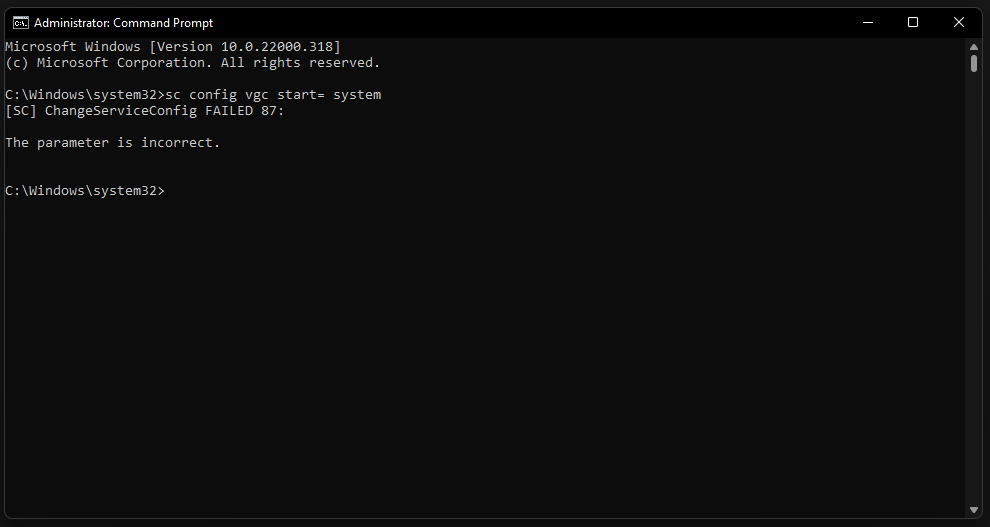
sc config vgc start= system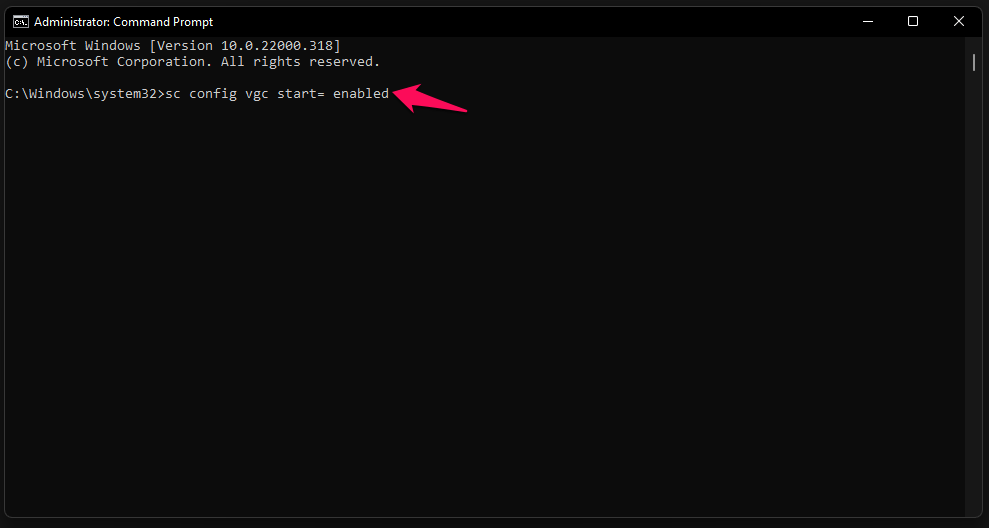
- A mensagem “ [SC] ChangeServiceConfig SUCCESS “ está na tela.
Caso você receba um erro semelhante ao que eu tive na tela, você pode reativá-lo indo para Serviços. Eu mostrei como fazer isso na segunda solução acima e mudar o tipo de inicialização para “manual”.
Desinstalar o Vanguard
Você pode desinstalar o Riot Vanguard do sistema, mas o desenvolvedor não fornece o programa anti-trapaça executável separadamente. Você precisa instalar um jogo inteiro na máquina do zero, e é assim que o Riot Vanguard vem junto com ele. Eu priorizo meu trabalho em relação ao jogo, desinstalei o jogo e baixei o pacote de 16GB mais tarde.
Pressione Windows Key + I para abrir Configurações.
Escolha “ Aplicativos “ no menu do lado esquerdo.
Escolha “ Aplicativos e recursos “ para ver todos os programas instalados na máquina.
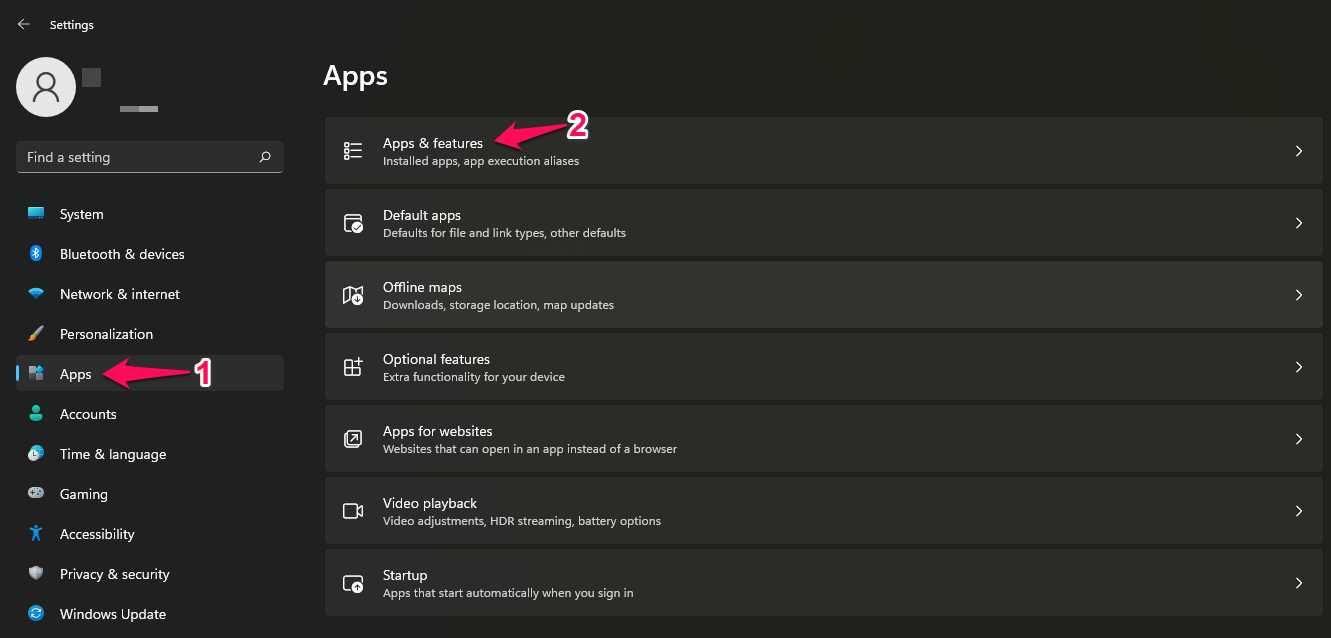
Aguarde a máquina carregar todos os programas.
Clique no ícone de três pontos para revelar opções.
Escolha o botão “ Desinstalar “.

Confirme a remoção e clique na opção “ Desinstalar “.
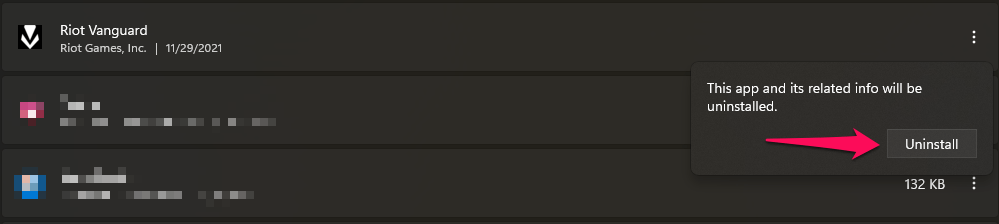
O programa foi desinstalado da máquina.
Você precisa remover o Valorant, ou o jogo desenvolvido pela Riot Games, da máquina e reinstalá-lo. Eu fiz isso pelo bem do meu trabalho, e acredito que você pode fazer isso, já que coloquei minhas prioridades no topo da lista.
Conclusão
Você pode se livrar do software incompatível do Vanguard detectado em máquinas com Windows 11, mas precisa priorizar suas decisões. Usuários do Android Studio têm “Vanguard detectou o seguinte software incompatível em seu sistema” na tela e clicam em “OK” para continuar sem erros. Deixe-nos saber qual solução ajudou nos problemas do Riot Vanguard na seção de comentários abaixo.
Se você tiver alguma opinião sobre Correção – Vanguard Detectou Software Incompatível no Windows 11, sinta-se à vontade para deixar um comentário abaixo. Além disso, inscreva-se no nosso canal do YouTube DigitBin para tutoriais em vídeo. Saúde!
Receba novas postagens na sua caixa de entrada
Sem spam. Cancele a assinatura a qualquer momento.