Pagamentos Venmo · 7 min read · Mar 07, 2026
[Correção] Venmo: Houve um problema com seu pagamento Erro
Quando se trata de transações sem taxa de pagamento, não há nada melhor que o Venmo que você pode pensar. Além dos pagamentos com cartão de crédito, ele não cobrará nenhum centavo sobre suas transações, e, portanto, é gratuito.
Além disso, é projetado principalmente para smartphones, e, portanto, você achará conveniente usá-lo. Pertencente ao PayPal, seus serviços rápidos o impressionarão, e é por isso que você pagaria pelo Venmo.
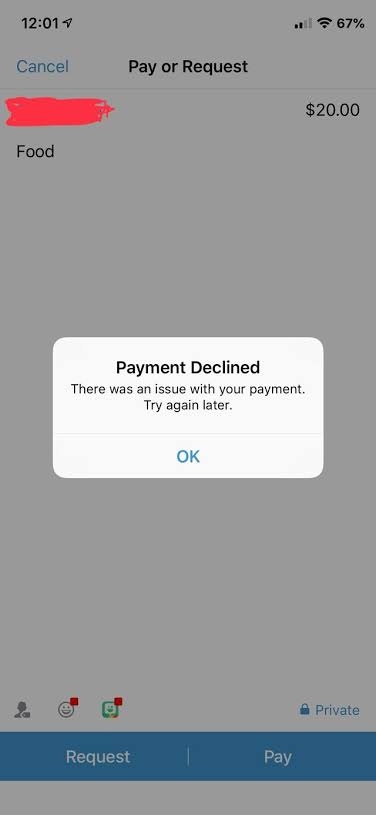
Mas imagine quando você está no meio da rua ou fazendo compras ou jantando sem um centavo e enfrenta o erro “Venmo – houve um problema com seu pagamento”; essa é uma situação desagradável. Em tal cenário, você estaria procurando como corrigir o erro, e nós cobrimos tudo isso para você!
Como Corrigir o Erro “Houve um Problema Com Seu Pagamento” no Venmo?
Não há uma única causa para o erro de pagamento recusado do Venmo. Múltiplas razões podem ser responsáveis por isso, que diferem de pessoa para pessoa e dependem às vezes do seu aplicativo Venmo ou dispositivo. Portanto, mencionamos um guia passo a passo para resolver o problema.
Então, sem mais delongas, vamos começar!
Método 1: Verifique o Saldo da Sua Conta Venmo
Antes de pagar com seu aplicativo Venmo, certifique-se de que sua conta tenha um saldo suficiente. Se não, o pagamento não será processado devido a fundos insuficientes, e você enfrentará um erro de pagamento.
Você pode ir ao seu perfil e verificar seu saldo lá. Se estiver baixo, reabasteça sua conta com fundos suficientes para concluir o pagamento.
Método 2: Verifique suas Informações de Pagamento no Venmo
Outra razão para o erro de pagamento recusado do Venmo é que você preencheu detalhes de pagamento incorretos em sua conta.
Isso geralmente acontece quando você tem outro cartão com uma nova data de validade, mudou de conta bancária ou algo semelhante. Portanto, você deve verificar se as informações estão corretas ou não. Além disso, atualize os detalhes de pagamento, se necessário.
Além disso, mesmo que os detalhes estejam corretos, mas você não os tenha verificado em sua conta, isso também leva ao erro de pagamento recusado do Venmo. Portanto, a verificação é essencial.
- Abra o aplicativo Venmo e vá para a seção Carteira.
- Expanda a aba Eu e clique no nome do banco que você deseja verificar.
- Você verá Não Confirmado, então toque em Verificar.
- Agora, insira os valores de Microtransferência nos campos respectivos.
- Toque em Verificar para concluir e salvar as alterações.
Agora, abra o aplicativo novamente, e o problema será resolvido quando você fizer o pagamento mais uma vez.
Método 3: Verifique e Corrija a Conexão de Internet/Wi-Fi se Necessário
Se seus detalhes de pagamento estavam corretos e o método foi verificado, mas você ainda está enfrentando o erro de pagamento do Venmo, o problema é técnico.
Uma das causas raiz é uma conexão de internet/Wi-Fi ruim. Portanto, se você notar que o aplicativo Venmo está carregando lentamente, essa é a causa raiz da sua situação. Você deve corrigi-lo para resolver o erro de pagamento recusado do Venmo.
Uma das abordagens mais simples é usar Wi-Fi se você estiver usando dados móveis e vice-versa. Alternativamente, ative e desative o Modo Avião em seu smartphone e tente novamente. Se isso não ajudar, entre em contato com seu provedor de internet.
Método 4: Limpar o Cache do Aplicativo Venmo
Se você não encontrar um problema com sua conexão de internet/Wi-Fi, deve limpar o cache do Venmo. Isso porque, quando o aplicativo acumula muito cache, ele cria muitos problemas que levam a múltiplos erros técnicos. Portanto, para que o aplicativo funcione de forma ideal, limpe o cache do aplicativo.
Limpar Cache do Venmo no Android
- Abra Configurações e vá para Aplicativos.
- Navegue até Venmo e toque em Armazenamento.
- Clique em Limpar Cache.
- Agora, feche o Venmo dos aplicativos Recentes.
Limpar Cache do Venmo no iOS
- Feche o aplicativo Venmo.
- Deslize para cima a partir da parte inferior da tela para abrir os aplicativos recentes.
- Remova o Venmo da lista.
Agora, quando você abrir o aplicativo Venmo novamente, até lá, seu Cache será limpo.
Método 5: Sair e Fazer Login no Venmo
Usuários no fórum de suporte sugeriram que sair e entrar novamente no aplicativo Venmo resolveu seus erros de pagamento do Venmo.
- Abra o Venmo e toque no ícone de três linhas no canto superior direito.
- Navegue até Configurações e role para baixo até Sair do Venmo.
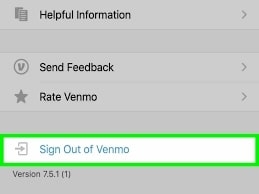
Após sair do Venmo, você verá a tela de Login quando abrir novamente. Faça login com suas credenciais e você poderá prosseguir para o pagamento.
Método 6: Informar o Banco ou Emissor do Cartão Sobre a Grande Transação
Se você não usou o Venmo para enviar ou receber pagamentos por um longo tempo, então esta solução é para você.
Isso porque, após um longo tempo, quando você faz uma transação significativa, seu banco ou emissor do cartão bloqueia pagamentos no Venmo.
Portanto, para lidar com o pagamento recusado do Venmo, você deve notificar seu banco ou emissor do cartão sobre a grande transação.
Método 7: Mudar o Método de Pagamento no Venmo
Frequentemente, o problema com seu método de pagamento do Venmo vem do backend do meio que você escolheu para pagar. As causas podem ser numerosas, levando ao erro “Houve um problema com seu pagamento” do Venmo. Portanto, você deve mudar seu método de pagamento para resolver o problema.
- Prossiga para fazer um pagamento pelo aplicativo Venmo e anote o valor.
- Navegue e toque no botão Pagar.
- Na próxima janela pop-up, clique nos detalhes do seu banco ou cartão.
- Agora, escolha outro método de pagamento na lista que aparece.
Após fazer isso, certifique-se de que o método de pagamento tenha fundos suficientes e esteja verificado. Além disso, confirme o pagamento e o problema será resolvido.
Método 8: Reinstalar o Venmo
Se mudar o método de pagamento não ajudar, a instalação do aplicativo pode ter sido corrompida. Portanto, em tal cenário, você deve desinstalar e baixar o aplicativo Venmo novamente. Assim, isso solucionará o erro de pagamento do Venmo.
Método 9: Contatar a Equipe de Suporte do Venmo
Quando todos os métodos acima não ajudam, ou você não consegue seguir nenhum dos métodos corretamente, então você deve entrar em contato com a equipe de suporte do Venmo.
Para fazer isso, visite o site indicado aqui e descreva sua situação. A equipe de suporte entrará em contato com você o mais rápido possível.
Perguntas Frequentes
Por que o Venmo não está me deixando enviar dinheiro do meu saldo?
Você não teria verificado sua identidade, então o Venmo não está permitindo que você envie dinheiro do seu saldo.
Por que meu pagamento continua sendo recusado?
Seu pagamento continua sendo recusado se seu cartão expirou ou ultrapassou seu limite. Além disso, se o emissor do cartão notar atividade fraudulenta ou algum serviço bloqueou seu cartão, isso também recusaria seu pagamento.
Qual é o limite diário no Venmo?
Não há limite no Venmo; você pode fazer transações várias vezes.
O Venmo reembolsará dinheiro se eu for enganado?
Não, não há como cancelar uma transação do Venmo. Você deve entrar em contato com seu banco ou emissor do cartão.
O Veredicto Final – Venmo: Houve um problema com seu pagamento Erro
Se você estava se perguntando o que é o erro “Houve um Problema Com Seu Pagamento” do Venmo e como resolvê-lo, você deve ter encontrado sua resposta.
As soluções comuns incluem verificar se sua conta tem saldo suficiente, verificar seu método de pagamento e mudar se necessário. Se isso não ajudar, certifique-se de ter uma conexão de internet estável, limpe o cache do aplicativo, faça login novamente no Venmo e reinstale se necessário.
Além disso, se você estiver pagando um valor alto após um longo tempo, então você deve informar seu banco ou emissor do cartão sobre isso. Se nada funcionar, entre em contato com a equipe de suporte do Venmo para resolver o erro.
Leitura Adicional:
- Posso Venmo para Mim Mesmo? Todas as Perguntas Frequentes Respondidas
- Como Cancelar um Pagamento Venmo?
- Como Cancelar Pagamentos Automáticos no PayPal?
Receba novas postagens na sua caixa de entrada
Sem spam. Cancele a assinatura a qualquer momento.