Erro Windows · 5 min read · Feb 23, 2026
Correção: Erro Interno de Gerenciamento de Memória de Vídeo no Windows 11

Erro interno de gerenciamento de memória de vídeo ou BSOD é um erro de falha total do sistema que ocorre no nível do kernel do Windows devido a problemas de hardware e/ou driver. No entanto, segundo meu conhecimento, esse erro não ocorre devido a nenhum aplicativo específico, pois as chances de um aplicativo causar uma tela azul são muito baixas, uma vez que eles operam em um nível mais alto no sistema operacional.
De qualquer forma, você não está sozinho se também está recebendo o BSOD ou erro interno de gerenciamento de memória de vídeo. É muito comum ter esse tipo de problema no seu PC com Windows 11. Mas, não se preocupe, pois este guia é basicamente para ajudá-lo a corrigir o erro interno de gerenciamento de memória de vídeo no PC com Windows 11.
Melhores Maneiras de Corrigir o Erro Interno de Gerenciamento de Memória de Vídeo no Windows 11
Claro, existem correções disponíveis que você pode usar para resolver o erro BSOD no seu PC com Windows 11. No entanto, para corrigir qualquer erro, inicialmente, é muito crucial se familiarizar com as razões por trás desse erro. Portanto, falando sobre a razão pela qual você está enfrentando esse problema, é o driver da placa gráfica e a RAM defeituosa. Assim, corrigir isso não é um trabalho difícil, pois você só precisa realizar essas correções:
Correção 1: Reinicie Seu Dispositivo
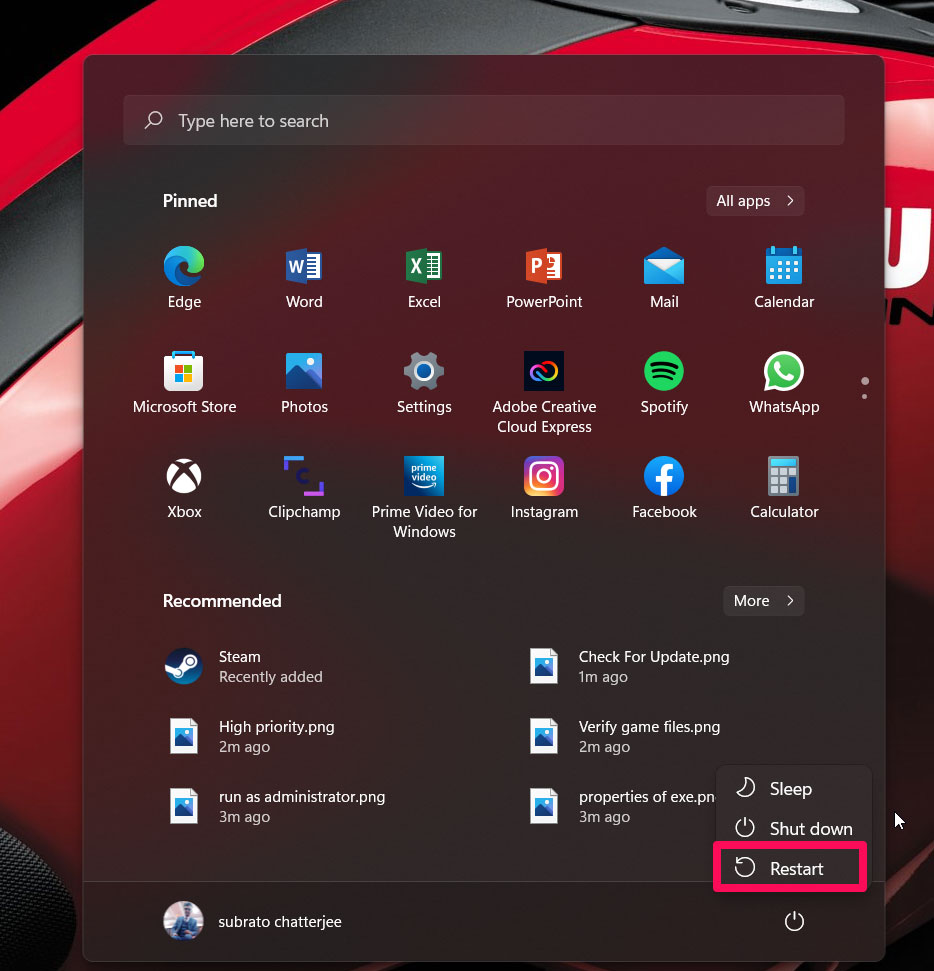
Este é um problema muito comum e, às vezes, começa a aparecer aleatoriamente no seu PC com Windows 11. Portanto, quando você reinicia seu dispositivo, isso limpa sua RAM e dá ao seu PC um novo começo. No entanto, vimos que esse problema é resolvido logo após reiniciar o dispositivo em alguns casos. Portanto, você deve tentar reiniciar o dispositivo e verificar se o erro BSOD desaparece.
Correção 2: Execute O Modo de Compatibilidade do Aplicativo
Se você descobrir que o problema BSOD ocorre com algum aplicativo específico, tente executar o jogo usando o modo de compatibilidade. No entanto, para executar o aplicativo usando o modo de compatibilidade, você deve seguir estas etapas:
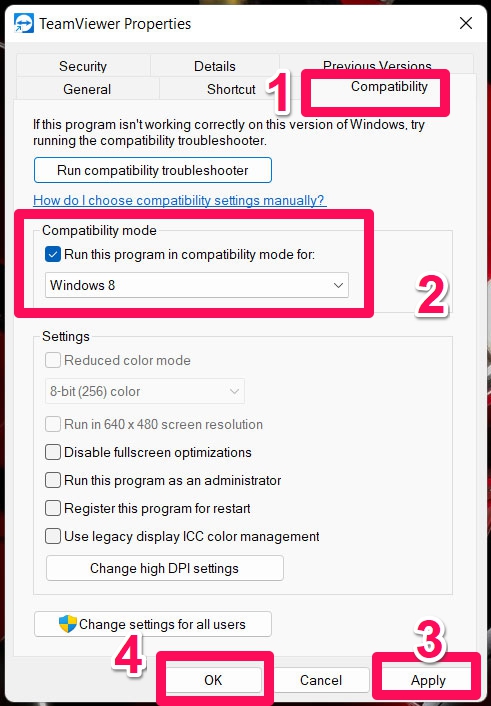
- Inicialmente, clique com o botão direito no aplicativo em questão e selecione a opção Propriedades.
- Depois disso, acesse a aba Compatibilidade.
- Agora, marque a opção Executar este programa em modo de compatibilidade para e selecione seu Windows.
- Em seguida, clique em Aplicar > Ok e execute o aplicativo para verificar se o erro interno de gerenciamento de memória de vídeo foi resolvido ou não.
Correção 3: Desinstale As Atualizações Recentes
Você tentou executar o aplicativo usando o modo de compatibilidade, mas ainda assim acabou recebendo o erro interno de gerenciamento de memória de vídeo? Então, há chances de que a atualização anterior do Windows possa ter alguns bugs devido aos quais você está enfrentando esse problema. Portanto, você deve desinstalar as atualizações recentes; usar estas etapas ajudará você a corrigir esse erro:
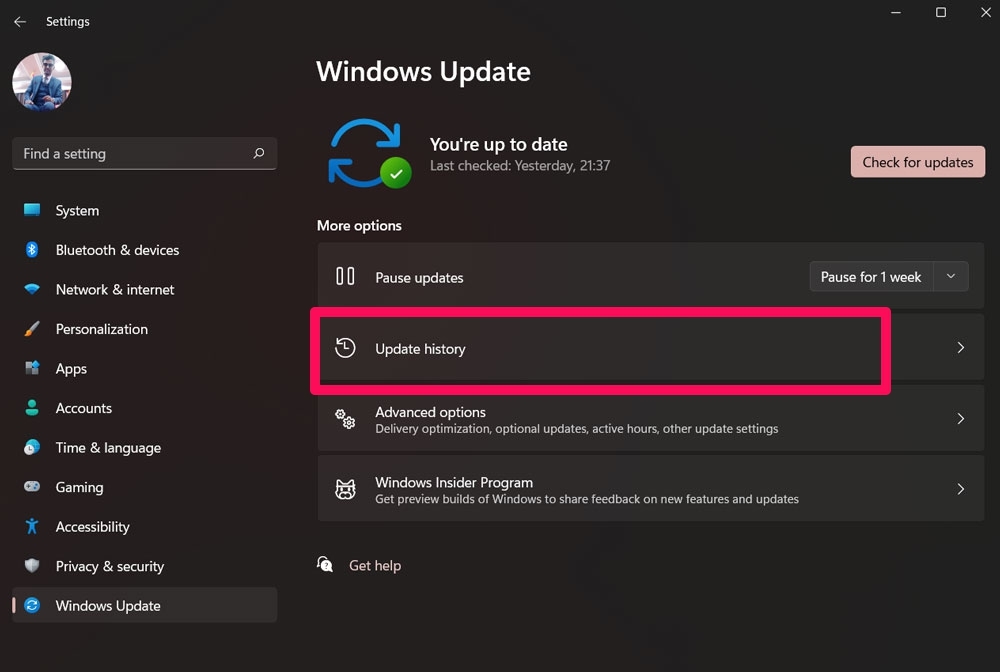
- Primeiramente, pressione o botão Win+I para abrir as Configurações do Windows.
- Depois, vá para a seção Segurança do Windows.
- Em seguida, toque em Histórico de Atualizações.
- Agora, toque no botão Desinstalar Atualizações na seção de configurações relacionadas.
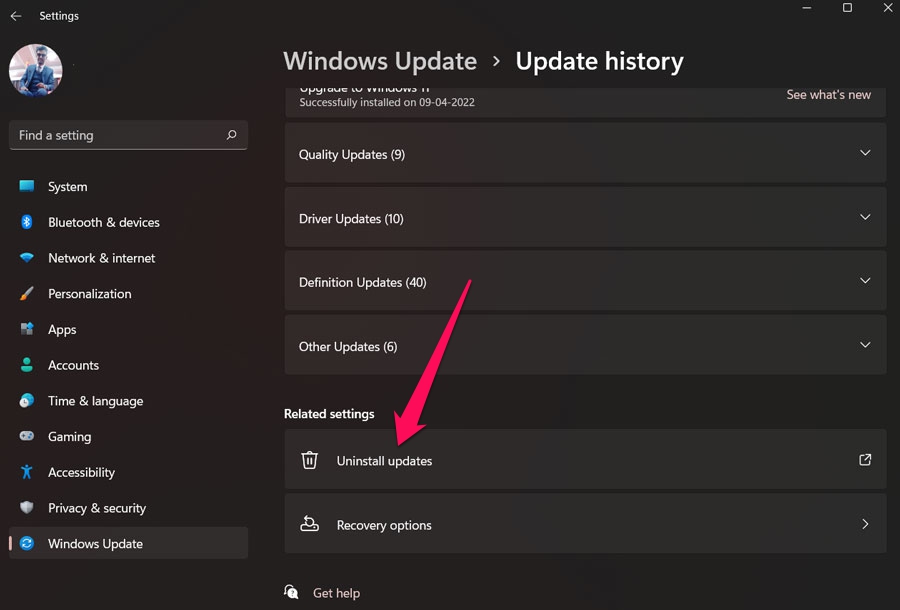
- Finalmente, escolha a atualização que deseja desinstalar na próxima página e clique no botão de desinstalação.
Correção 4: Atualize o Driver da GPU
Atualizar o driver da GPU do seu dispositivo também pode ser outra possível correção que ajudará você a resolver o erro BSOD ou erro interno de gerenciamento de memória de vídeo. Eu acho que você já deve saber como atualizar o driver da GPU do seu dispositivo no PC com Windows 11, mas caso não saiba, use estas etapas:
- Primeiramente, pressione a tecla Win+R para abrir a caixa de execução e digite devmgmt.msc. Em seguida, pressione o botão Ok para abrir o Gerenciador de Dispositivos.
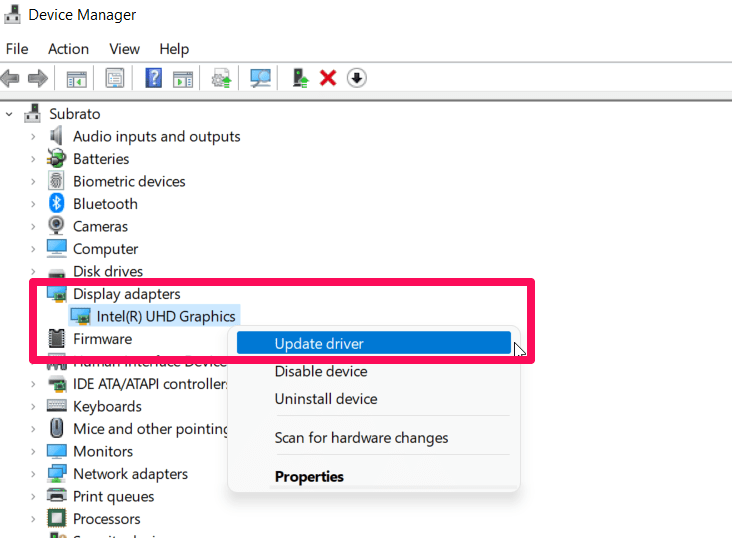
- Depois, certifique-se de expandir a seção Adaptador de Vídeo.
- Agora, clique com o botão direito no nome da GPU e selecione a opção Atualizar Driver.
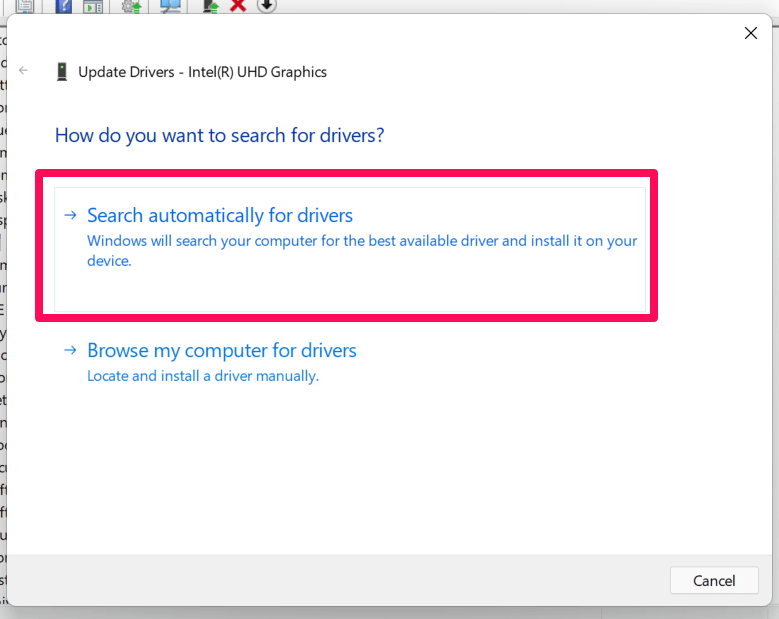
- Finalmente, selecione a opção Pesquisar automaticamente por drivers.
Correção 5: Verifique Sua RAM
Você verificou sua RAM executando a ferramenta de Diagnóstico de Memória do Windows? Se não, então você deve usar estas etapas para testar sua RAM:
- Inicialmente, pressione a tecla Win+R para abrir a caixa de execução e digite mdsched.exe. Em seguida, pressione o botão Ok para abrir a ferramenta de Diagnóstico de Memória do Windows.
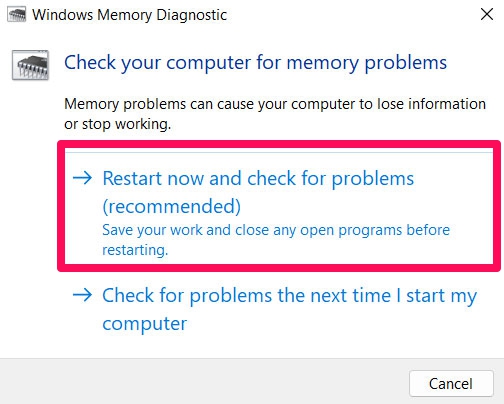
- Depois, certifique-se de clicar na opção Reiniciar agora e verificar se há problemas (recomendado). Isso irá diagnosticar automaticamente sua RAM e reiniciar seu sistema assim que o processo for concluído.
Uma vez terminado, o relatório de diagnóstico aparecerá automaticamente na sua tela. No entanto, caso não apareça, clique com o botão direito no menu Iniciar e selecione Visualizador de Eventos. Em seguida, siga estas etapas para obter o relatório manualmente:
- Primeiramente, toque em Logs do Windows > Sistema > Localizar.
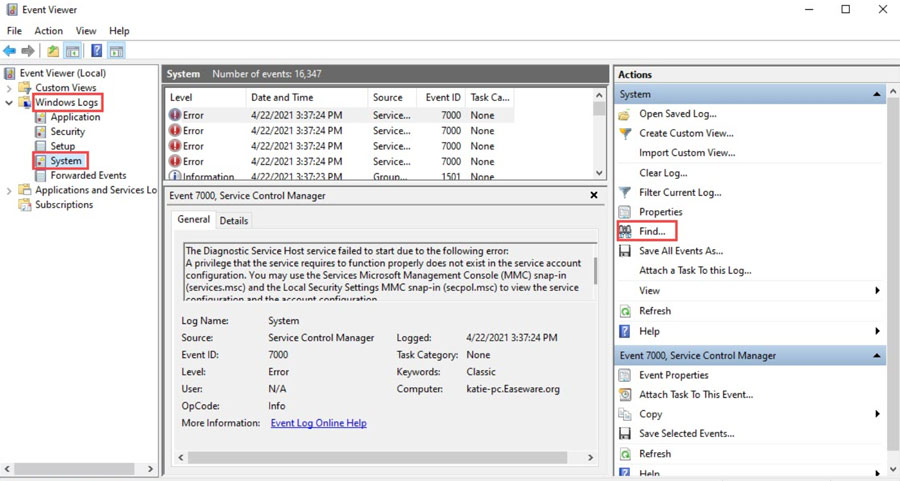
- Agora, procure por diagnóstico de memória e clique no botão Localizar Próximo.
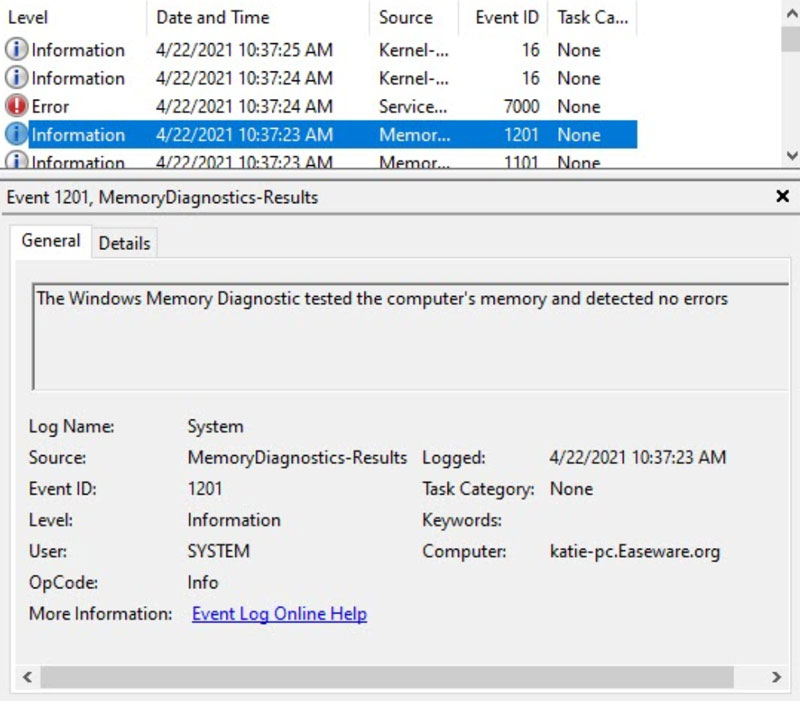
- É isso. Agora, o resultado aparecerá na tela do seu dispositivo. Portanto, verifique se há algum erro aparecendo ou não. Se não houver nada para se preocupar, então não há problema; isso significa que sua RAM não tem problemas.
Correção 6: Tente Reparar Arquivos Corrompidos
É possível que seus arquivos do Windows possam estar corrompidos, devido aos quais você está recebendo o erro BSOD ou erro interno de gerenciamento de memória de vídeo. Portanto, para resolver isso, você precisa reparar os arquivos corrompidos. Bem, existem muitos softwares de terceiros disponíveis no Google que você pode usar para reparar seus arquivos do Windows. Portanto, você deve usar qualquer um deles e verificar se isso ajuda a corrigir esse problema.
Correção 7: Reinstale O Windows
Se você não quiser usar um aplicativo de terceiros no seu computador, pode reinstalar o Windows no seu dispositivo para reparar os arquivos corrompidos. Portanto, você pode reinstalar como normalmente faz e depois verificar novamente se o erro BSOD ou erro interno de gerenciamento de memória de vídeo foi resolvido ou não. Bem, uma vez que você reinstalar o Windows 11 no seu PC, verá que esse problema é automaticamente resolvido.
Correção 8: Entre em Contato com a Equipe de Suporte da Microsoft
Ainda sem sorte? Não se preocupe! Ainda há uma coisa que você pode tentar para resolver o erro. Sim, você pode tentar entrar em contato com a equipe de suporte da Microsoft. Isso porque agora eles são os únicos que podem ajudá-lo a resolver esse problema. Portanto, basta entrar em contato com a equipe de suporte da Microsoft e pedir mais assistência.
Se você tiver alguma opinião sobre Correção: Erro Interno de Gerenciamento de Memória de Vídeo no Windows 11, sinta-se à vontade para deixar um comentário abaixo. Além disso, inscreva-se no nosso canal do YouTube DigitBin para tutoriais em vídeo. Cheers!
Receba novas postagens na sua caixa de entrada
Sem spam. Cancele a assinatura a qualquer momento.