Jogos · 9 min read · Jan 11, 2026
Corrigir o Problema de Longo Tempo de Carregamento em Warhammer 40000: Darktide no Windows
Após uma longa e cansativa semana, como é se imergir em um mundo de ficção científica com muita fantasia e ação? Além disso, se for brilhante como simulação, isso é ainda melhor.
Sim, estamos falando de Warhammer 40000: Darktide! Quando você está pronto para desestressar com o incrível jogo e lançá-lo, você vai odiar se o jogo ficar preso na tela de carregamento.
Então, se você está pensando em como corrigir o erro de longos tempos de carregamento do Darktide, nós temos tudo coberto para você!
Como Corrigir o Erro de Longos Tempos de Carregamento do Darktide no Windows?
Existem várias razões que causam o erro de longos tempos de carregamento do Darktide. Isso inclui incompatibilidade de dispositivo, problemas de servidor, drivers ou Windows desatualizados, arquivos de jogo corrompidos e mais. Assim, você deve resolvê-los dependendo das razões, e as soluções variam.
Vamos verificar isso em detalhes!
1] Verifique os Requisitos Mínimos do Sistema
Os desenvolvedores lançaram o Darktide para Windows no final de 2022. No entanto, nem todos os sistemas operacionais Windows são compatíveis com ele.
Portanto, você deve determinar se o seu dispositivo atende aos requisitos mínimos do sistema do Darktide. Isso garante que o jogo funcionará sem problemas ou não!
Aqui está uma lista dos requisitos do sistema essenciais para jogar Darktide no PC:
OS: Windows 10 (64 bits) / Windows 11 (64 bits)
Processador: Intel i5-6600 (3.30GHz) OU AMD Ryzen 5 2600 (3.4 GHz)
Gráficos: NVIDIA GeForce GTX 970 OU AMD Radeon RX 570
Versão do DirectX: 12
Rede: Conexão de Internet de Banda Larga
Armazenamento: 50 GB utilizáveis
Assim, você pode visitar as configurações do Windows, verificar as especificações do seu dispositivo e conferir se atende aos critérios.
Se for incompatível, recomendamos que você jogue apenas se atualizar seu PC para o necessário. Além disso, se for compatível, então a causa é outra.
2] Corrija a Conexão de Internet
Uma conexão de internet robusta e de alta velocidade é essencial para usar o jogo Darktide. Mesmo quando você usa banda larga ou Wi-Fi, deve ser de alta velocidade.
Portanto, verifique se sua conexão de internet está estável ou não. Realize um teste de velocidade da internet para verificar isso. Se estiver mais lenta do que o normal, seu dispositivo não conseguirá se conectar ao servidor. Então, você deve reiniciar seu dispositivo ou entrar em contato com seu provedor de serviços de internet.
3] Verifique o Status do Servidor do Darktide
Outra razão para o erro de longos tempos de carregamento do Darktide é que os servidores do jogo estão fora do ar. Sim, os problemas geralmente vêm do backend, e, portanto, os servidores estão em manutenção, levando a obstruções no jogo.
Assim, verifique o Status do Servidor do Darktide no Twitter visitando o perfil @DarktideComms. Se eles estiverem funcionando bem, então o próximo método é para você.
4] Encerre Tarefas em Segundo Plano
O Darktide requer mais recursos do sistema para funcionar. Portanto, quando outros aplicativos ou processos estão em execução em segundo plano, o jogo não recebe muitos recursos. Assim, leva mais tempo para o jogo carregar. Nesse cenário, você deve encerrar todas as tarefas em segundo plano.
Siga os passos abaixo para fazer isso:
Pressione a tecla Win para abrir o menu Iniciar e pesquise por Gerenciador de Tarefas.
Após lançá-lo a partir dos resultados da pesquisa, navegue até a aba Processos.
Role para baixo para ver os aplicativos de terceiros e seus processos.
Clique no botão Encerrar para cada um para finalizá-los.
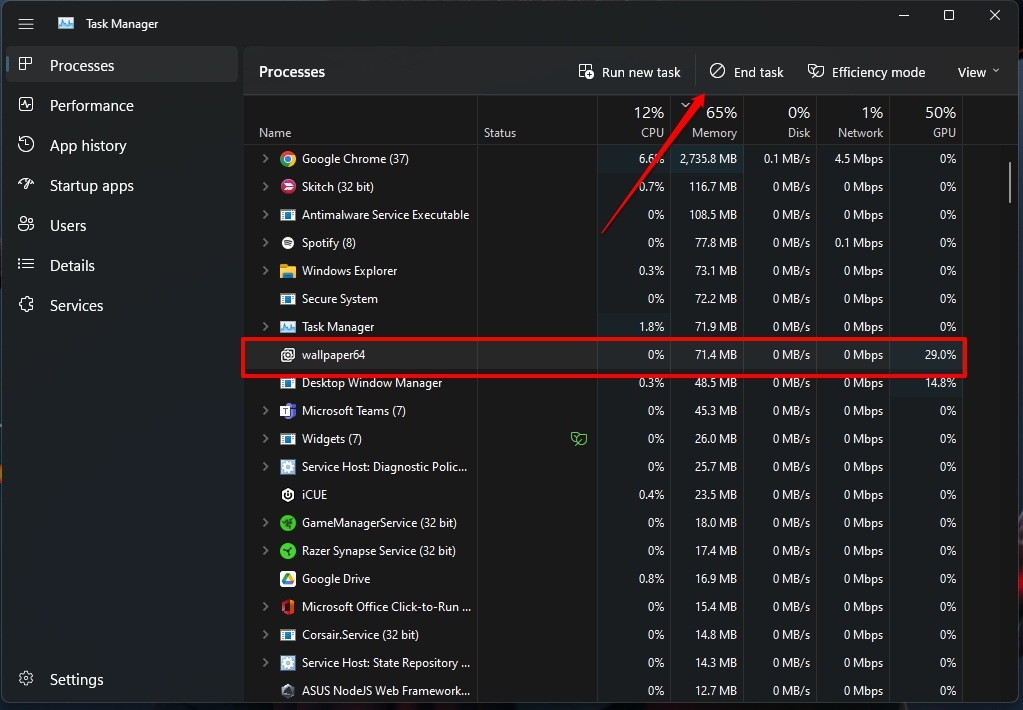
Após fazer isso, o erro de longos tempos de carregamento do Darktide seria resolvido se os recursos do sistema fossem um problema.
5] Verifique a Integridade dos Arquivos do Jogo
Jogos que requerem gráficos intensivos e ação precisam de vários arquivos adicionais para funcionar. Esses arquivos são instalados após o download; no entanto, eles frequentemente ficam corrompidos, ou o jogo precisa de arquivos extras com o tempo.
Nesse cenário, também o erro de longos tempos de carregamento do Darktide é aparente. Portanto, para resolvê-lo, você deve verificar a Integridade dos Arquivos do Jogo.
Siga os passos abaixo para verificar a Integridade dos arquivos do jogo:
Abra a Biblioteca de jogos do Steam Launcher e clique com o botão direito no Darktide.
Escolha Propriedades no menu de contexto.
Navegue até Arquivos Locais e clique em Verificar Integridade dos Arquivos do Jogo.
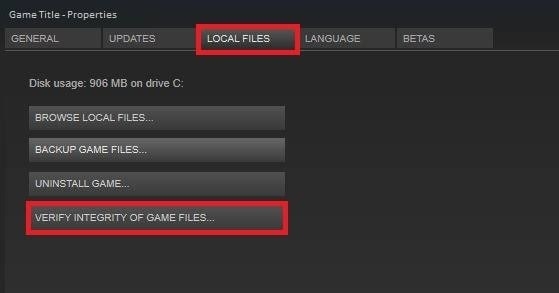
O cliente Steam levará algum tempo para concluir o processo. No entanto, ele buscará os arquivos de jogo ausentes e corrigirá os corrompidos. Após fazer isso, reinicie seu PC e verifique se o problema foi resolvido. Se não, então a causa é outra. Continue lendo!
6] Atualize os Drivers da GPU
O mundo de ficção científica e fantasia do Darktide só parecerá maravilhoso com uma experiência de jogo imersiva. Para isso, os gráficos do jogo desempenham um papel crucial.
No entanto, você deve garantir que eles estejam atualizados para funcionar sem problemas no seu PC. Assim, eles terão facilidade para processar. Um driver de GPU obsoleto resulta em vários erros, como o erro de longos tempos de carregamento do Darktide.
Aqui está como você pode solucionar isso atualizando os drivers da GPU:
No Menu Iniciar, pesquise por Gerenciador de Dispositivos e abra-o.
Selecione Adaptadores de Vídeo e clique com o botão direito na sua GPU.
Selecione Propriedades no menu suspenso e vá para a aba Driver.
Pressione o botão Atualizar Driver.
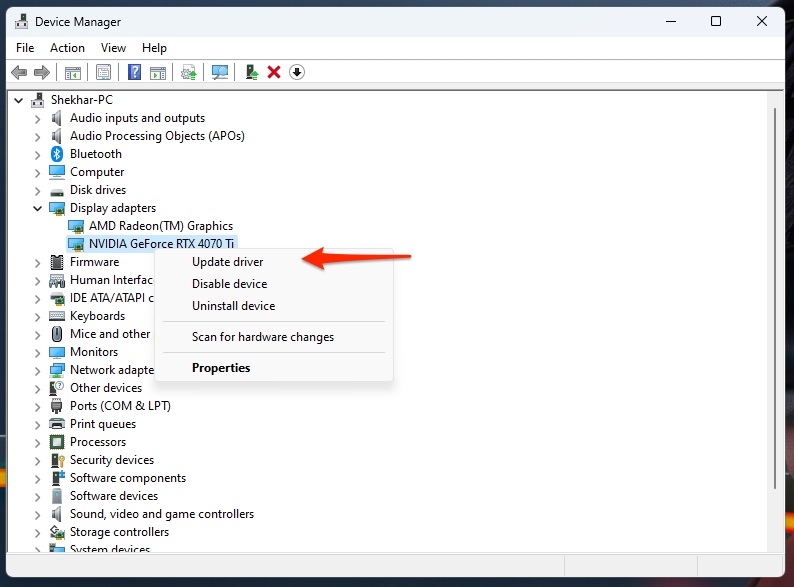
- Escolha Pesquisar automaticamente por drivers.
Seu sistema agora começará a procurar por drivers de GPU e atualizará se houver atualizações disponíveis. Após fazer isso, reinicie seu dispositivo e o problema será resolvido. No entanto, se não houver, você receberá um aviso de que seus dispositivos estão atualizados.
7] Atualize o Windows
Seu sistema operacional Windows frequentemente desenvolve falhas ou bugs que interferem em seu funcionamento. Da mesma forma, isso também interrompe a eficiência de outros aplicativos.
Além disso, como foi recentemente lançado para Windows, ele precisa da versão mais recente do Windows. Portanto, se seu PC precisar ser atualizado, isso leva ao erro de longos tempos de carregamento do Darktide.
Aqui está como você pode resolvê-lo:
Abra o Menu Iniciar e vá para Configurações.
Selecione Atualização e Segurança e clique em Atualização do Windows.
Pressione o botão Verificar Atualizações.
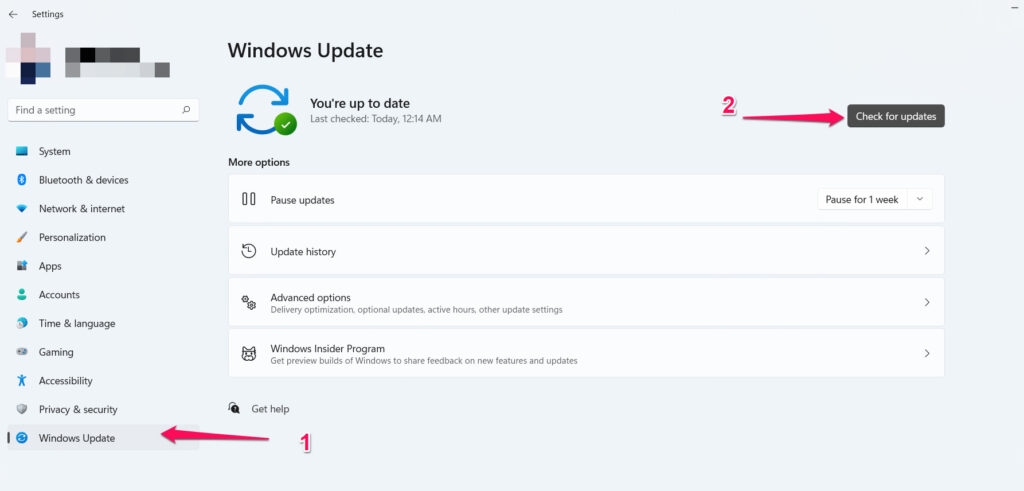
O Windows começará a verificar atualizações, e isso pode levar um tempo. Além disso, ele solicitará que você faça o download. Após atualizar e instalar, o problema será resolvido. No entanto, o próximo método é para você se não houver atualizações disponíveis!
8] Limpe os Slots de RAM e HDD/SDD
Uma das razões mais subestimadas para os longos tempos de carregamento do Darktide é que seus slots de RAM e HDD/SDD podem estar bloqueados.
Assim, seu sistema precisa de ajuda para processar tarefas robustas como este jogo intensivo em gráficos. Você deve limpar seus respectivos slots usando um pincel fino para eliminá-los.
Para fazer isso, abra o gabinete do seu PC e remova o HDD/SDD e a RAM de seus respectivos slots. Após fazer isso, limpe usando um pincel fino.
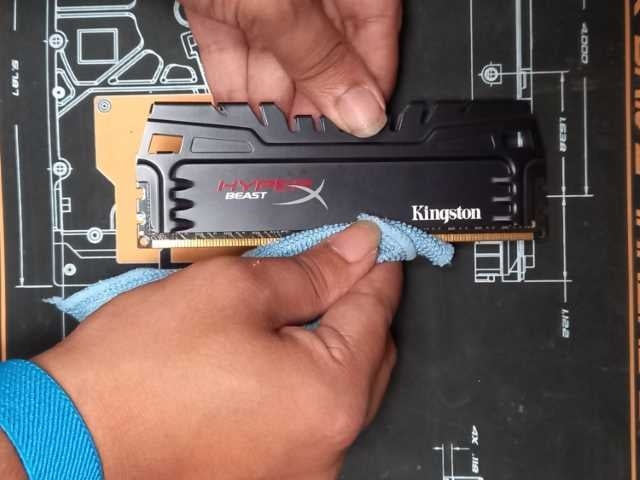
Agora, tente novamente; se havia poeira e sujeira, o problema deve ter sido resolvido.
9] Desative o Overlay
Vários aplicativos facilitam o monitoramento e a melhoria do seu jogo. Eles fazem isso porque têm seus overlays dentro do jogo destinados a esse propósito.
No entanto, usá-los frequentemente causa erros de jogo. Portanto, você deve desativá-los para solucionar problemas como os longos tempos de carregamento do Darktide.
Siga os passos abaixo:
Desative o Overlay do Discord
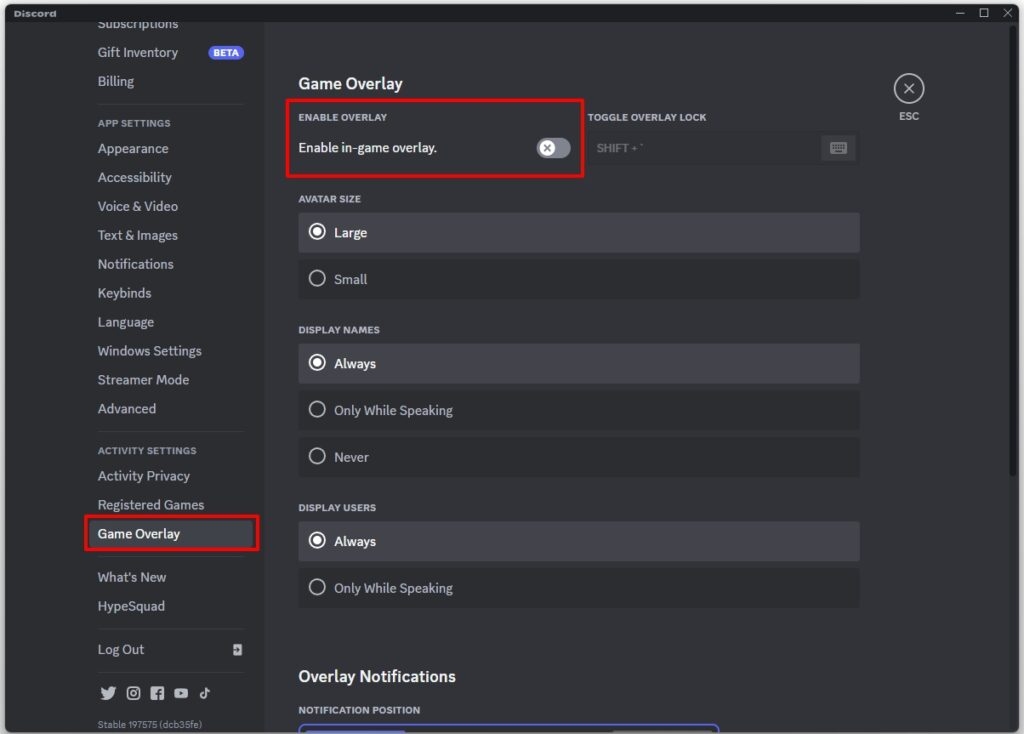
Abra o Discord e clique no ícone de Configurações na parte inferior.
Vá para Configurações de Atividade e clique em Overlay do Jogo.
Desative a opção Habilitar overlay dentro do jogo e salve as alterações.
Desative a Barra de Jogo do Xbox
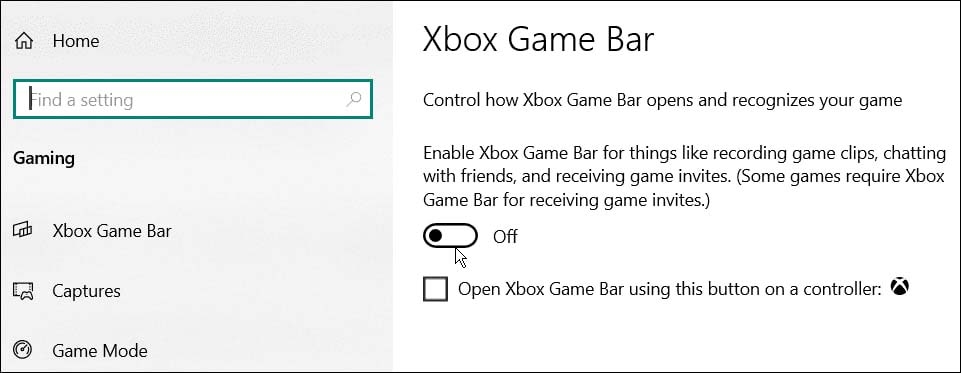
Vá para Configurações e clique em Jogos.
Navegue até a Barra de Jogo.
Desative a opção Gravar clipes de jogo, capturas de tela e transmissões usando a barra de jogo.
Desative o Overlay do NVIDIA GeForce Experience
Vá para a busca do Cortana e digite o aplicativo Nvidia GeForce Experience.
Abra o aplicativo e navegue até Configurações.
Expanda a aba Geral e desative o overlay dentro do jogo.
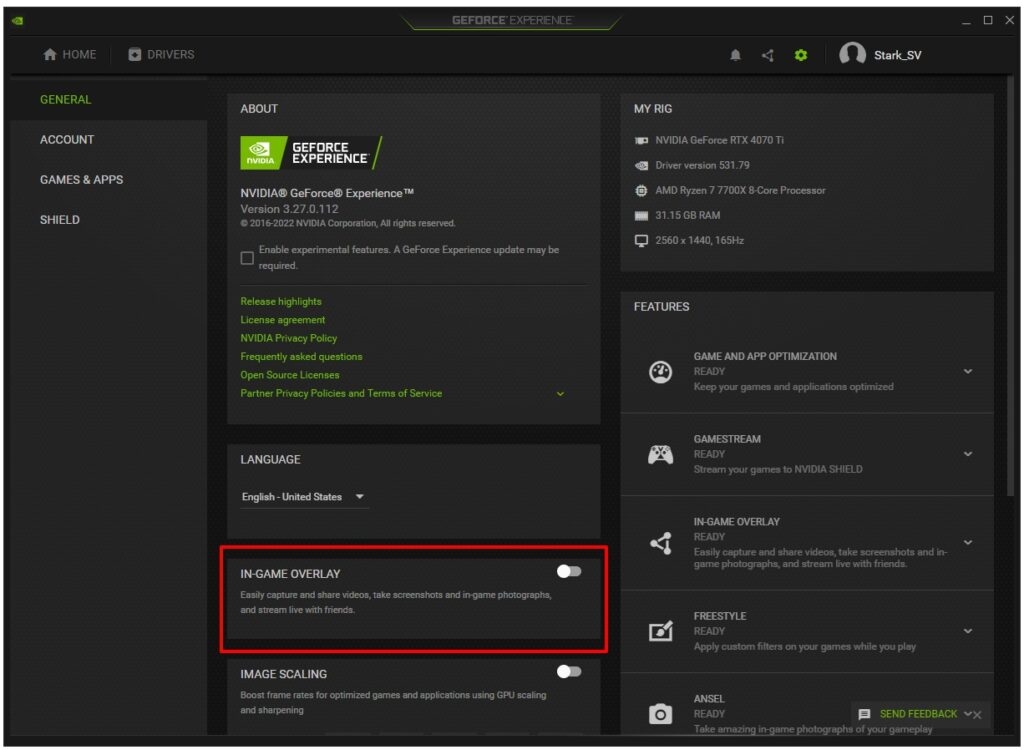
Reinicie seu PC para que as alterações sejam refletidas em cada caso. Além disso, se você tiver qualquer outro overlay dentro do jogo, desative-o também. Após fazer isso, o erro de carregamento preso do Darktide deve ser resolvido. No entanto, se não ajudar, o próximo método é a solução definitiva.
10] Reinstale o Darktide
O erro de longos tempos de carregamento do Darktide ocorre se a instalação do jogo estiver corrompida. Portanto, nesse cenário, você deve desinstalar e instalar o jogo para corrigir o problema.
Perguntas Frequentes
Por que o Darktide está tão lento?
Quando há muitos processos e aplicativos em execução em segundo plano, o Darktide precisa de mais recursos do sistema. Assim, isso faz com que o Darktide funcione lentamente.
Como você corrige o engasgo no Darktide?
Para reduzir o engasgo no Darktide, certifique-se de que seu PC atende aos requisitos mínimos do sistema. Além disso, atualize sua GPU e o sistema operacional. Depois, reinicie seu dispositivo para resolver o problema.
Quanto de RAM você precisa para o Darktide?
O Darktide precisa de 8GB de RAM.
O Darktide é pesado para GPU ou CPU?
A 60 fps, o Darktide não precisa de uma CPU pesada, mas de uma GPU de alto desempenho.
Considerações Finais
Se você estava irritado com o erro de longos tempos de carregamento do Darktide, então nosso guia deve ter ajudado bastante. Antes de prosseguir com as soluções, você deve forçar a reinicialização do seu jogo e verificar o status do servidor.
Além disso, certifique-se de uma conectividade de internet mais rápida e que algumas tarefas em segundo plano estejam em execução. Depois, verifique a integridade dos arquivos do jogo e garanta que seu sistema e drivers estejam atualizados.
Além disso, após seguir todas as soluções mencionadas no guia e quando nada funcionar, reinstale o jogo para corrigir o problema.
Leitura Adicional:
Como Corrigir o Problema de Crash do GTA 5 no Steam Deck?
Como Jogar Fortnite no Xbox Cloud Gaming?
7 Melhores Gabinetes para Resfriamento a Água para Comprar
Receba novas postagens na sua caixa de entrada
Sem spam. Cancele a assinatura a qualquer momento.