WhatsApp iPhone · 4 min read · Dec 03, 2025
Corrigir Imagens e Vídeos do WhatsApp Não Aparecendo na Galeria do iPhone
Você não consegue ver as imagens do WhatsApp na galeria do iPhone que você recebe de seus contatos.? Neste guia, vou te contar por que esse problema acontece e o que você pode fazer para consertá-lo.?
A razão mais comum para as imagens do WhatsApp não aparecerem na galeria do iPhone pode ser atribuída a um bug no iOS, problema de software no WhatsApp, conectividade com a internet, etc. Além disso, se o aplicativo nativo Fotos do iOS tiver sido negado acesso para armazenar ou baixar fotos recebidas no iPhone através do WhatsApp. Nesse caso, as imagens do WhatsApp não aparecerão na galeria do iPhone.
O WhatsApp para iOS tem essa opção Salvar na câmera, que permite que qualquer foto enviada para você no WhatsApp seja automaticamente salva na câmera do iOS. Se você desativou essa opção para um certo contato do WhatsApp ou para todos os contatos, então as imagens enviadas para você não serão encontradas na galeria do seu iPhone.
Melhores Soluções para Imagens do WhatsApp Não Aparecendo na Galeria do iPhone
Agora, vamos conferir todos os possíveis métodos de solução de problemas para ajudar você a ver as imagens do WhatsApp na galeria do iPhone, que seus contatos podem enviar para você.
Permitir que o Aplicativo Fotos Acesse Todas as Imagens Enviadas para Você no WhatsApp
Além disso, você precisa garantir que o WhatsApp permita que o aplicativo Fotos acesse todas as imagens que são enviadas nele.
Para permitir o acesso,
- Inicie as Configurações
- Em seguida, navegue até WhatsApp e toque nele.
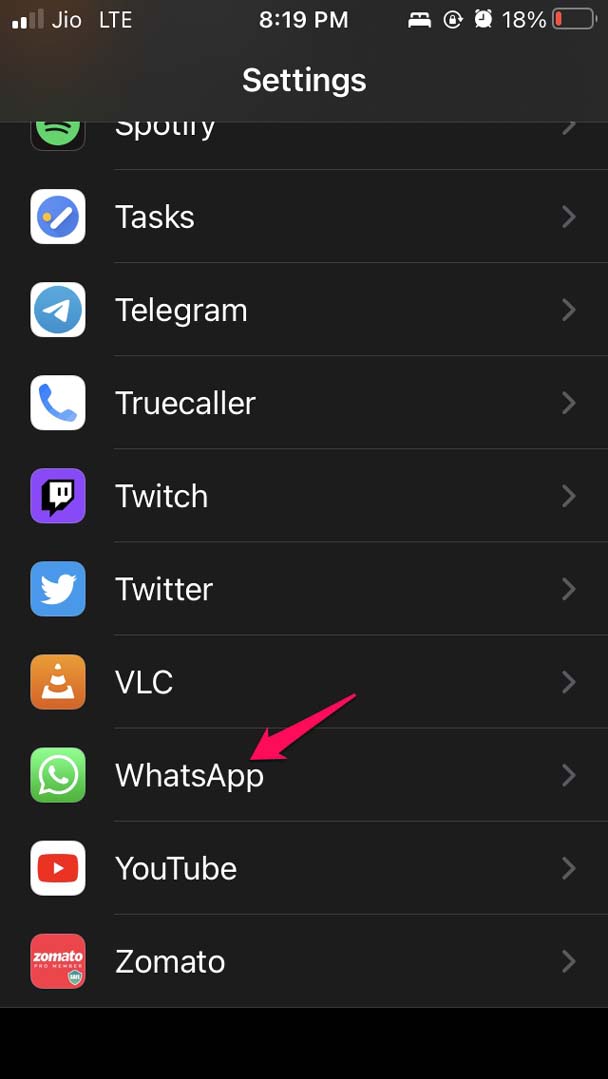
- Em seguida, toque em Fotos.
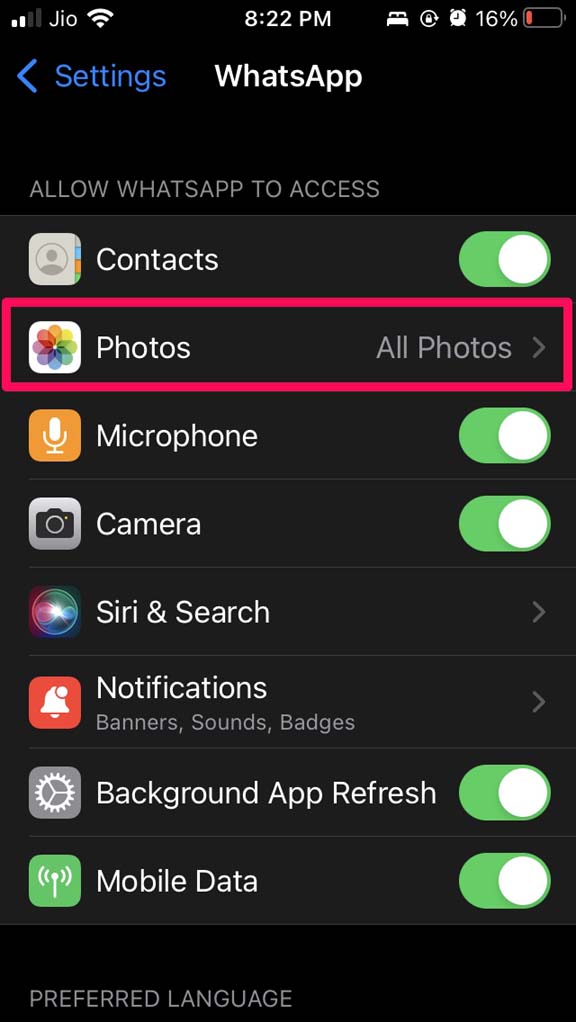
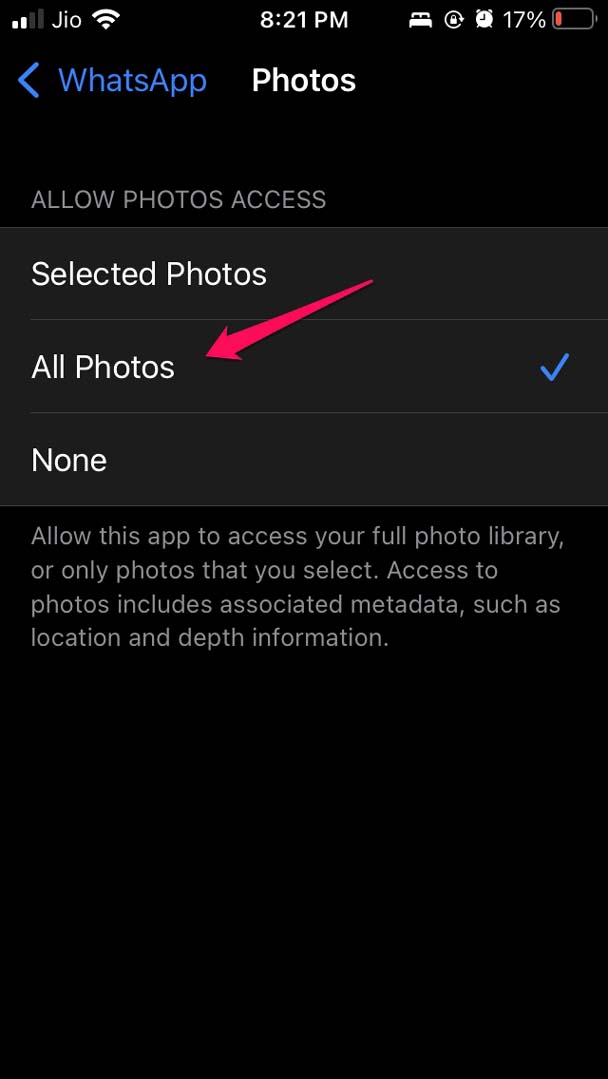
- Defina a opção para Todas as Fotos para ver todas as imagens enviadas no iPhone na sua galeria do iPhone.
Ativar Salvar na Câmera para Todos os Contatos
Esse recurso está presente nas configurações do WhatsApp. Você pode defini-lo como a opção padrão ou desativá-lo.
Para defini-lo como a opção padrão ou sempre salvar fotos e vídeos enviados para você no WhatsApp na câmera do iPhone,
- Abra o WhatsApp.
- Abra o perfil do seu contato.
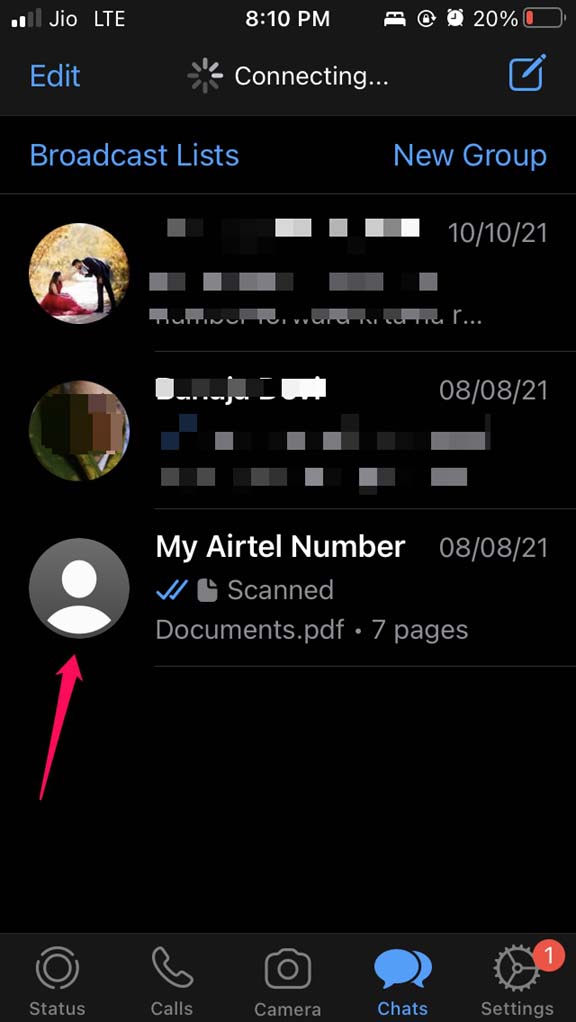
- Navegue até Salvar na Câmera e toque nele.
- Em seguida, no pequeno menu que aparece, selecione Sempre ou Padrão (Ativado).
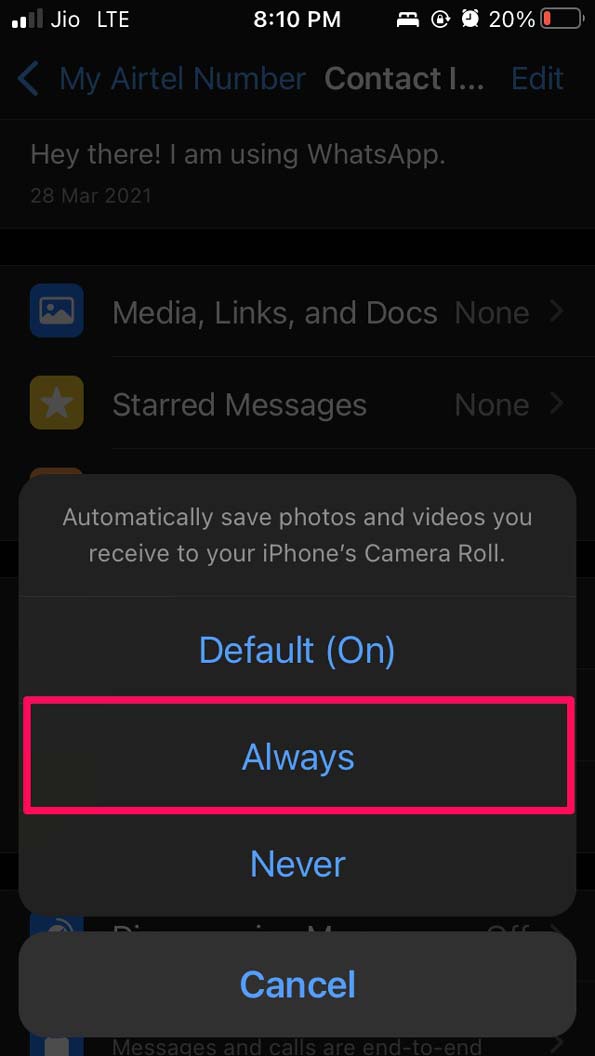
- Se você tocar em Nunca, então as imagens enviadas para você no WhatsApp não aparecerão na câmera do iPhone ou na galeria do aplicativo Fotos.
Observe que você pode fazer os passos acima individualmente para todos os contatos, ou pode definir para nunca para alguns contatos que podem enviar fotos e vídeos aleatórios para você.
Reinicie Seu iPhone
Pode ser algum erro momentâneo de software que pode ser corrigido com uma simples reinicialização do iPhone. Então, reinicie seu iPhone e veja se isso resolve o problema ou não.
- Pressione o botão de energia do iPhone.
- Quando solicitado, arraste o controle deslizante na opção Deslizar para Desligar.
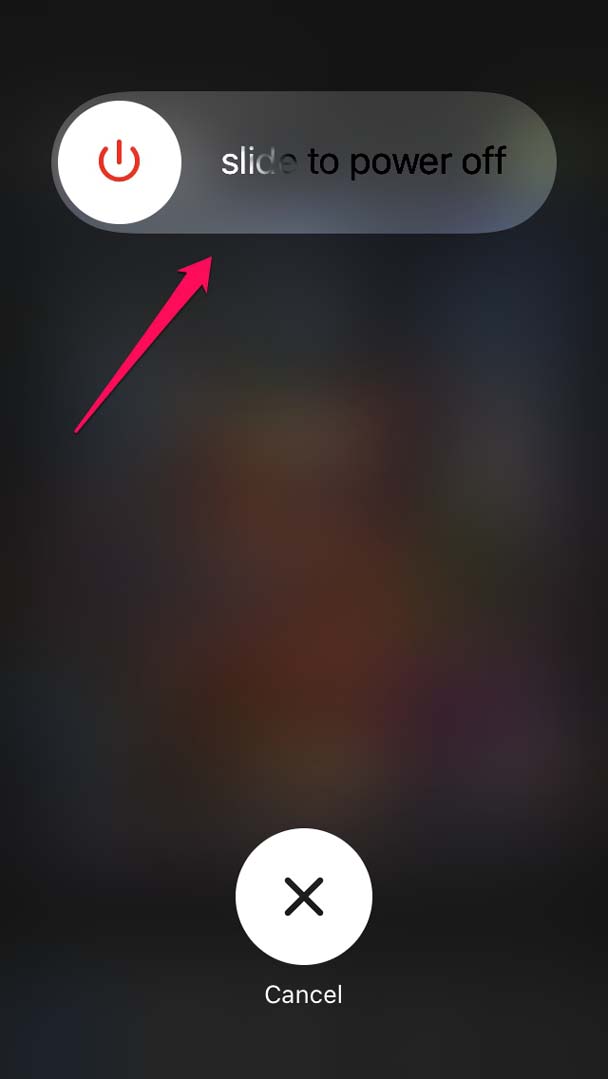
- Após alguns segundos, reinicie seu iPhone.
- Agora, verifique a galeria do iPhone e veja se você consegue ver as imagens.
Atualize o iOS
O iOS pode estar com bugs caso você esteja em uma versão beta de desenvolvedor que é conhecida por ter bugs. Então, tente atualizar para a versão mais recente do iOS, que pode ter corrigido o bug específico que está fazendo com que você não veja as imagens do WhatsApp na galeria do seu iPhone.
- Inicie as Configurações.
- Em seguida, toque em Geral.
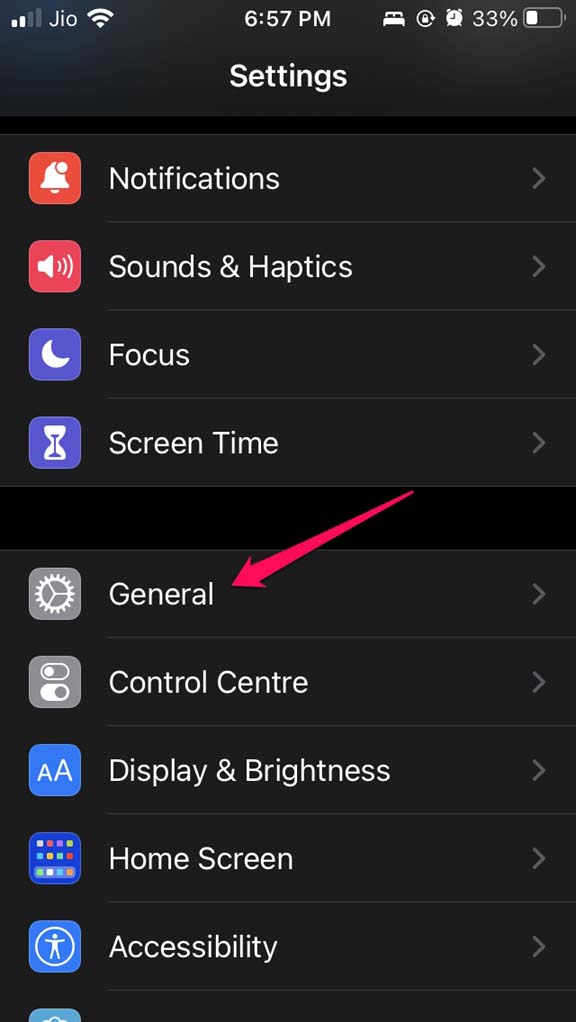
- Sob isso, toque em Atualização de Software.
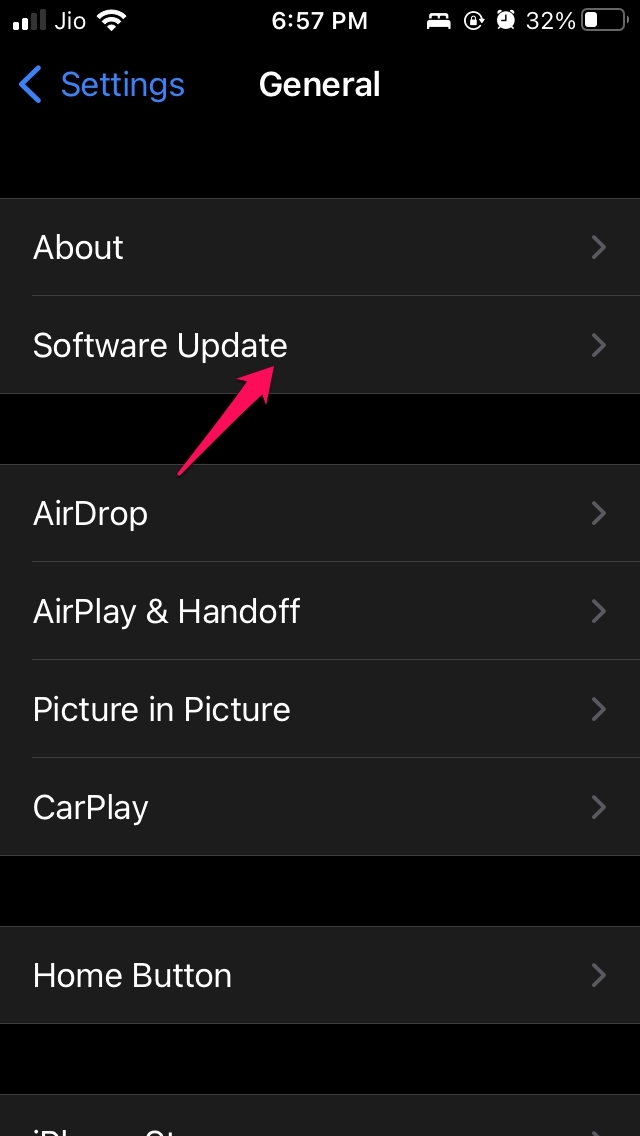
- Agora, o iOS irá procurar uma nova atualização, e se estiver disponível, você será instruído a baixar e instalá-la. Siga o mesmo.
Após a instalação do novo iOS, verifique se as imagens do WhatsApp agora aparecem na galeria do iPhone.
Verifique a Conexão com a Internet
Pode acontecer que, incidentalmente, a conexão com a internet esteja desativada de alguma forma no seu iPhone ou se o WiFi ao qual você está conectado estiver fora do ar, então você pode não conseguir baixar as imagens que alguém lhe envia no iPhone.
Então, você pode tentar se conectar a alguma outra fonte de internet ou tentar corrigir sua conectividade com a internet manualmente ou pedindo ajuda ao seu provedor de internet.
Atualize o WhatsApp
A próxima solução de problemas inclui atualizar seu aplicativo WhatsApp para a versão mais recente.
Frequentemente, as pessoas esquecem de atualizar o aplicativo, e talvez algum bug tenha aparecido, e é por isso que as imagens não se refletem na galeria do seu iPhone, mesmo que você tenha permitido imagens no seu WhatsApp e através das configurações de privacidade do iOS.
- Abra a App Store
- Toque na foto do perfil (a foto do ID Apple) no canto superior direito.
- Em seguida, navegue pela lista de aplicativos esperando para serem atualizados.
- Se o WhatsApp estiver listado, toque no botão Atualizar ao lado dele.
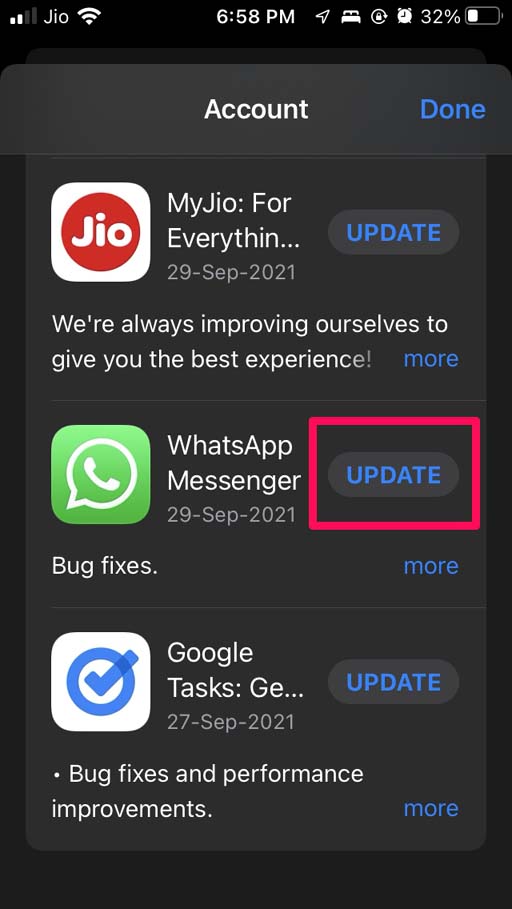
- Após atualizar o WhatsApp, verifique se as imagens enviadas para você no aplicativo de mensagens agora aparecem na galeria do iPhone.
Então, essas são algumas das soluções fáceis que você pode implementar se as imagens do WhatsApp não estiverem aparecendo na galeria do seu iPhone. Espero que este guia ajude você.
Se você tiver alguma opinião sobre Corrigir Imagens e Vídeos do WhatsApp Não Aparecendo na Galeria do iPhone, sinta-se à vontade para deixar um comentário abaixo. Além disso, inscreva-se no nosso canal do YouTube DigitBin para vídeos tutoriais. Saúde!
Receba novas postagens na sua caixa de entrada
Sem spam. Cancele a assinatura a qualquer momento.