Erro de WiFi · 7 min read · Oct 04, 2025
Corrigir o erro "WiFi não tem uma configuração de IP válida" no Windows 11
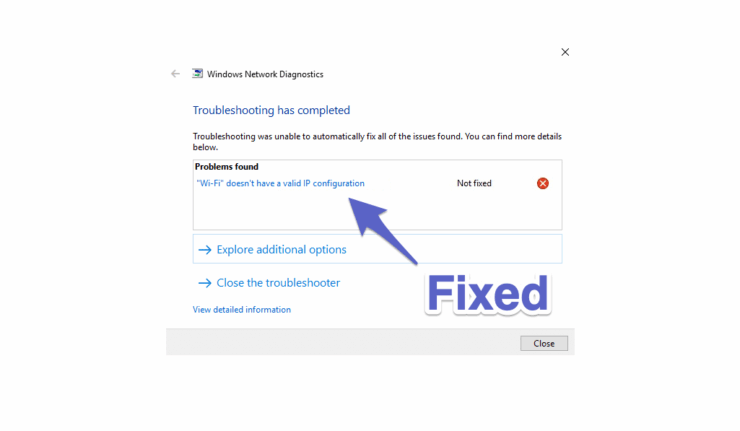
Este guia o informará sobre vários métodos para corrigir o erro “WiFi não tem uma configuração de IP válida” no Windows 11.
A última iteração do sistema operacional Windows trouxe várias novas funcionalidades, ajustes e mudanças na interface do usuário. No entanto, nem todos conseguem aproveitar ao máximo essas novidades. Houve algumas reclamações de usuários preocupados que estão enfrentando o erro de configuração de IP.
Enquanto alguns enfrentam esse problema no meio de sua sessão de navegação, outros são imediatamente recebidos com esse erro assim que fazem login em seu PC com Windows.
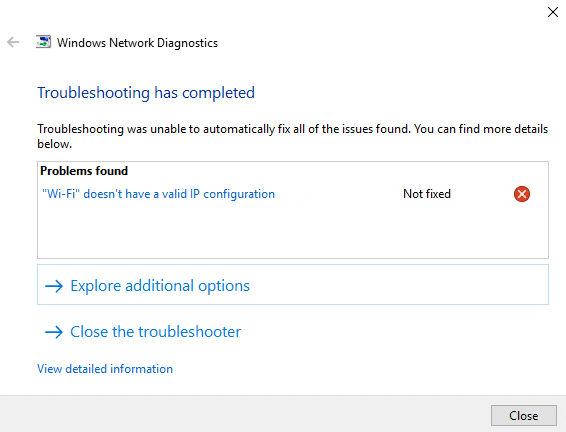
Quanto às razões para esse problema, pode haver várias plausíveis. Pode ser atribuído a drivers de rede antigos ou corrompidos, configuração de IP incorreta, problemas com o Firewall do Windows ou os Servidores de Nomes de Domínio.
Dito isso, este guia mostrará os passos para lidar com todos esses problemas. Isso, por sua vez, ajudará você a corrigir o erro “WiFi não tem uma configuração de IP válida” em seu PC com Windows 11. Então, sem mais delongas, vamos começar.
Corrigir 1: Liberar/Renovar Endereço IP
Uma das razões mais comuns para esse erro é a configuração incorreta do Protocolo de Internet. Nesse sentido, seu primeiro curso de ação deve ser liberar a configuração atual e renovar sua nova instância. Tudo isso pode ser feito diretamente na janela de comando, veja como:
- Vá até o menu Iniciar e pesquise CMD.
- Em seguida, inicie o Prompt de Comando a partir dos resultados.
- Agora digite o comando abaixo para liberar a configuração de IP atual
ipconfig /release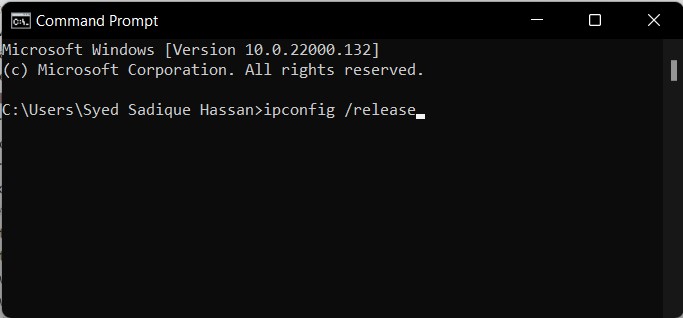
- Uma vez feito isso, execute o comando abaixo para trazer a nova configuração:
ipconfig /renew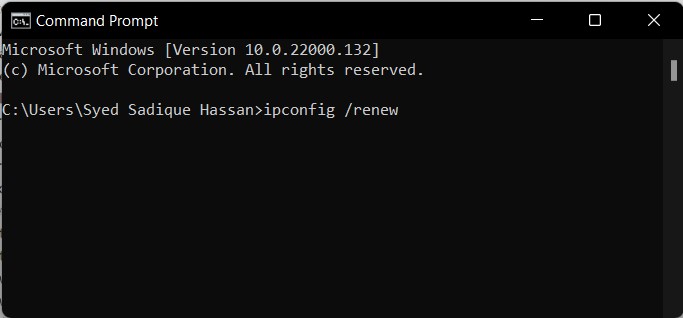
Agora tente acessar a web em seu PC com Windows 11 e verifique se o erro “WiFi não tem uma configuração de IP válida” foi corrigido ou não.
Corrigir 2: Redefinir TCP/IP
O principal papel do Protocolo de Controle de Transmissão é transferir os pacotes da origem para o destino (ou seja, aplicação ou serviço). Qualquer problema com esse TCP (ou qualquer uma de suas quatro camadas) resultaria na falha do processo de transferência de dados. A única saída em tais casos é redefini-lo, assim como seu catálogo Winsock. Veja como isso pode ser feito:
- Primeiro, vá até o Iniciar, pesquise CMD e inicie o Prompt de Comando.
- Em seguida, digite o comando abaixo para redefinir o Winsock. Caso tenha alguma entrada incorreta ou corrompida, tudo será removido também:
netsh winsock reset catalog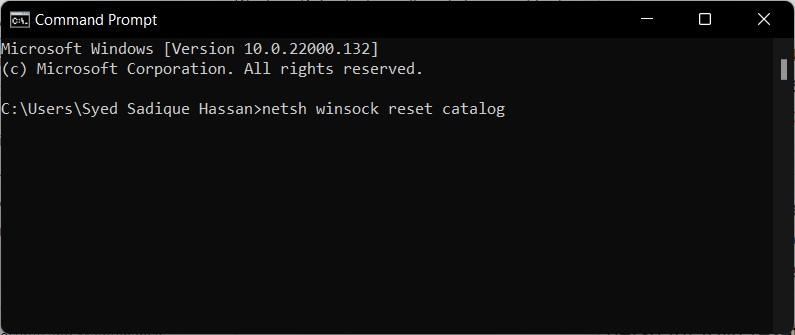
- Uma vez feito isso, execute o comando abaixo para redefinir o Endereço IP de 32 bits
netsh int ipv4 reset reset.log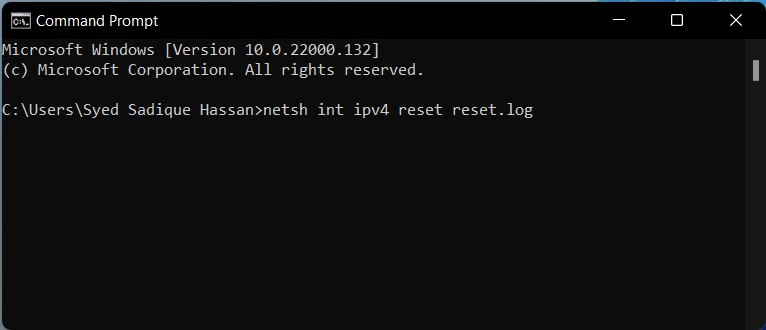
- Da mesma forma, redefina o Endereço IP de 128 bits também com a ajuda do seguinte comando:
netsh int ipv6 reset reset.log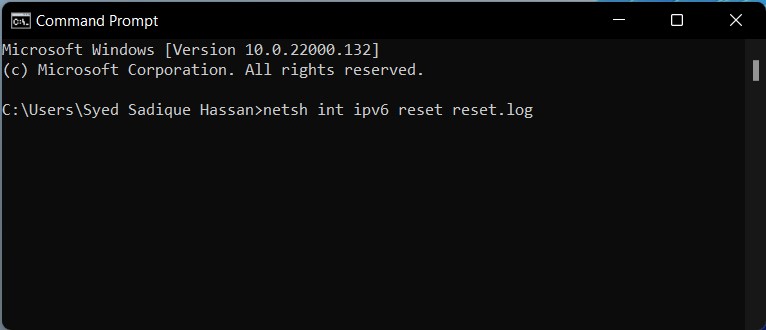
Agora verifique se a redefinição de IP conseguiu corrigir o erro “WiFi não tem uma configuração de IP válida” em seu PC com Windows 11.
Corrigir 3: Atualizar Drivers de Rede
Se você estiver usando drivers de rede antigos ou desatualizados, então é provável que haja alguns problemas relacionados à rede. Portanto, você deve considerar atualizar esses drivers para sua versão mais recente imediatamente.
- Para fazer isso, use as teclas de atalho Windows+X e selecione Gerenciador de Dispositivos no menu que aparece.
- Em seguida, expanda a seção Adaptadores de Rede.
- Agora clique com o botão direito nos seus drivers de WiFi (tendo as palavras-chave 802.11 b/g/n ou a/c) e selecione Atualizar Drivers.
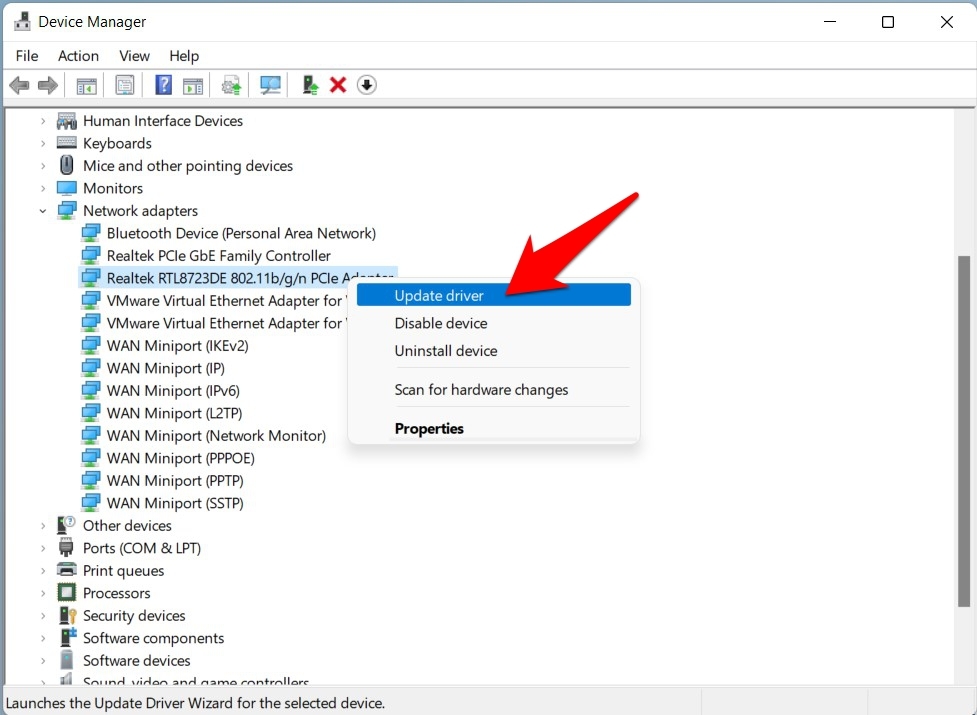
- Em seguida, selecione Pesquisar automaticamente por drivers.
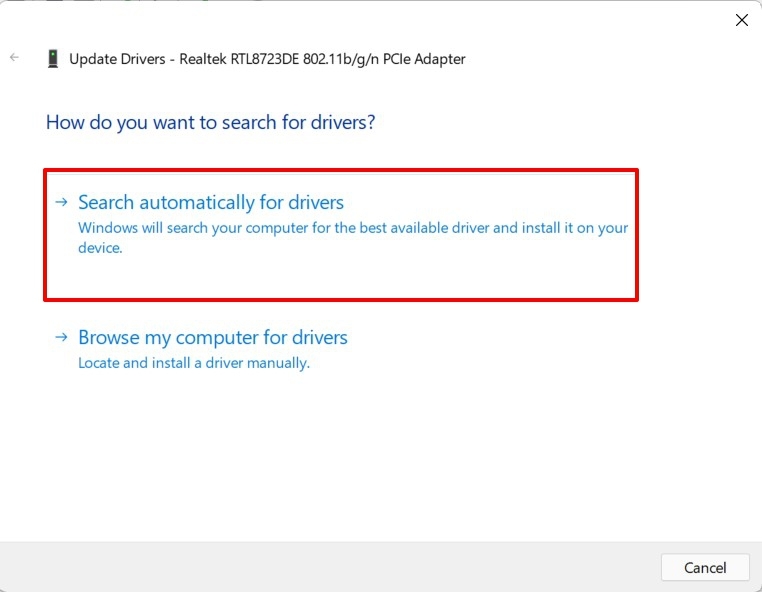
- O Windows agora irá pesquisar online pelos drivers mais recentes disponíveis e, em seguida, baixá-los e instalá-los imediatamente.
Uma vez que a instalação esteja completa, reinicie seu PC. Quando ele reiniciar, verifique se o erro “WiFi não tem uma configuração de IP válida” em seu PC com Windows 11 foi corrigido ou não.
Corrigir 4: Reativar Driver de Rede
Se a instalação da nova versão do driver não resolveu, então você deve considerar desativar e depois reativar esses drivers. Isso dará uma nova instância para trabalhar, o que pode corrigir o problema subjacente.
- Então clique com o botão direito no ícone do Windows presente na barra de tarefas e selecione Gerenciador de Dispositivos.
- Em seguida, expanda a seção Adaptador de Rede.
- Clique com o botão direito no seu adaptador e selecione Desativar Dispositivo no menu.
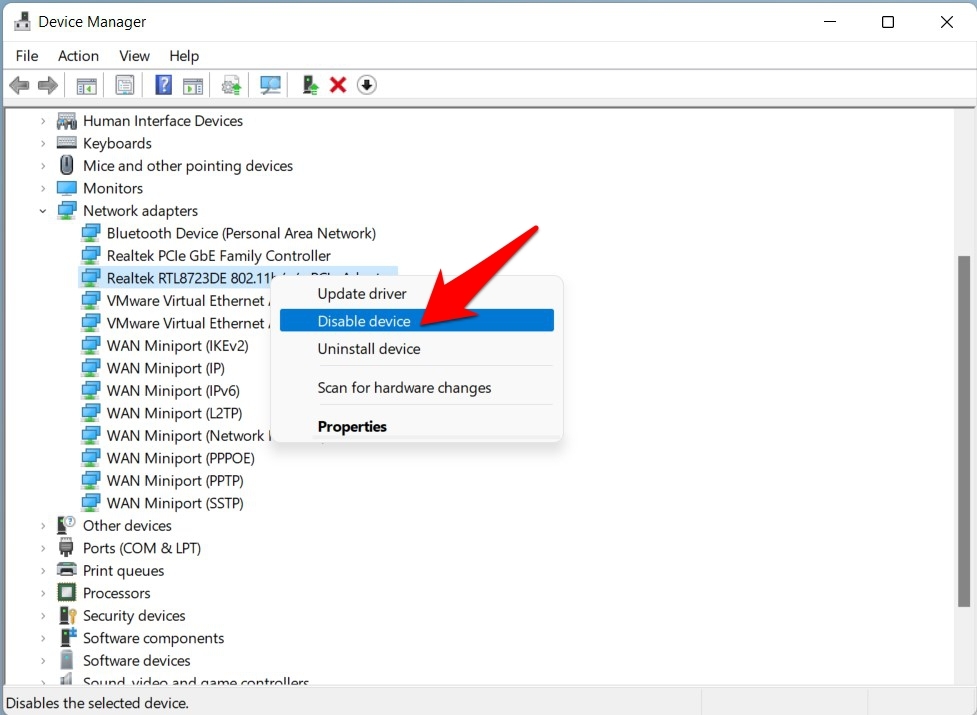
- Depois disso, clique em Sim na caixa de diálogo de confirmação que aparece.
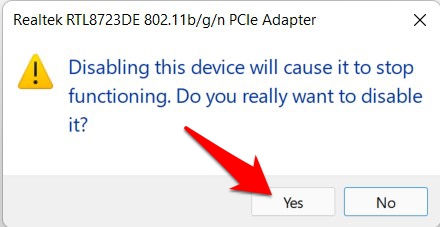
- Agora deixe os drivers permanecerem nesse estado por alguns minutos. Em seguida, clique com o botão direito sobre ele e selecione Ativar Dispositivo.
Uma vez que eles estejam de volta, verifique se isso corrige o erro “WiFi não tem uma configuração de IP válida” no Windows 11.
Corrigir 5: Usar DNS do Google
Por padrão, seu ISP atribui o endereço DNS necessário ao seu sistema. No entanto, eles podem tender a armazenar em cache essas entradas do Servidor de Nomes de Domínio por mais tempo do que o estipulado, e se isso acontecer, será um convite ao problema. Felizmente, temos algumas outras opções em mãos - uma das quais é mudar para o DNS público do Google.
- Então vá até o menu Iniciar, pesquise Painel de Controle e abra-o.
- Em seguida, selecione Central de Rede e Compartilhamento e clique em Alterar Configurações do Adaptador na barra de menu à esquerda.
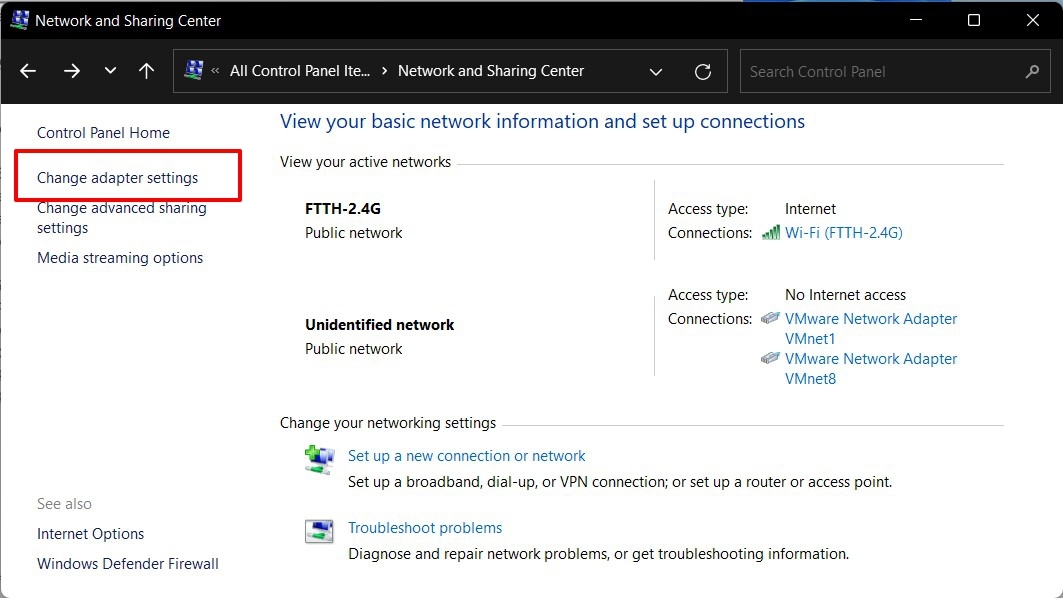
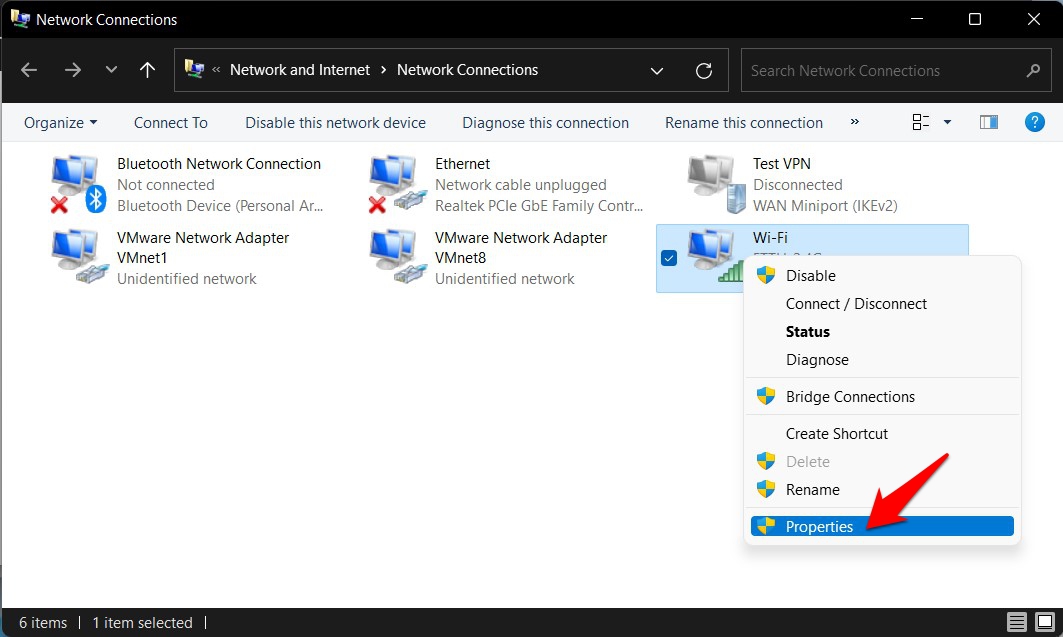
- Depois disso, clique com o botão direito na rede à qual você está atualmente conectado e selecione Propriedades.
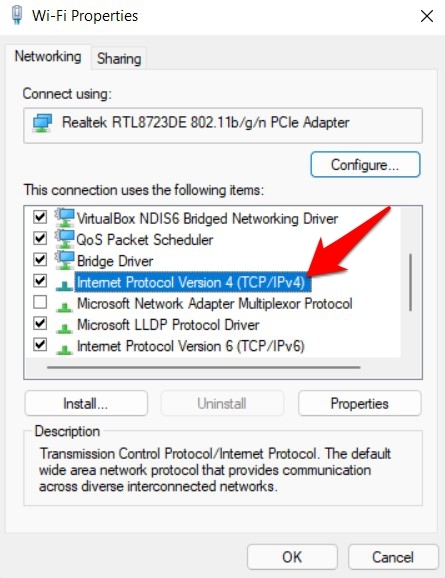
- Em seguida, clique duas vezes em Protocolo da Internet Versão 4 para abrir suas propriedades.
- Selecione usar o seguinte endereço de servidor DNS e digite esses valores: - Servidor DNS Preferencial: 8.8.8.8
- Servidor DNS Alternativo: 8.8.4.4
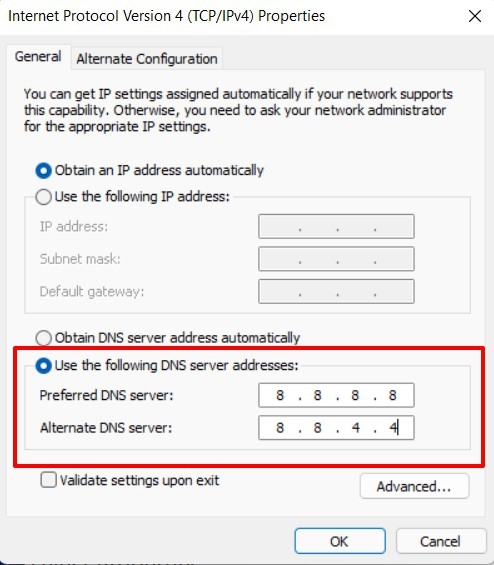
- Finalmente, clique em OK para que as alterações sejam salvas.
Agora tente se conectar à internet e verifique se o erro “WiFi não tem uma configuração de IP válida” no Windows 11 foi corrigido ou não.
Corrigir 6: Redefinir Configurações do Firewall do Windows
Se você criou alguma regra restritiva para o Firewall do Windows, este pode se tornar excessivamente protetor e acabar bloqueando a maioria das conexões. Portanto, você pode desativar o Firewall ou redefinir suas configurações de volta ao padrão; como desativá-lo pode não ser uma aposta segura, vamos prosseguir com os passos para redefini-lo.
- Vá até o menu Iniciar, pesquise Firewall do Windows Defender e abra-o.
- Em seguida, clique em Restaurar Padrões na barra de menu à esquerda.
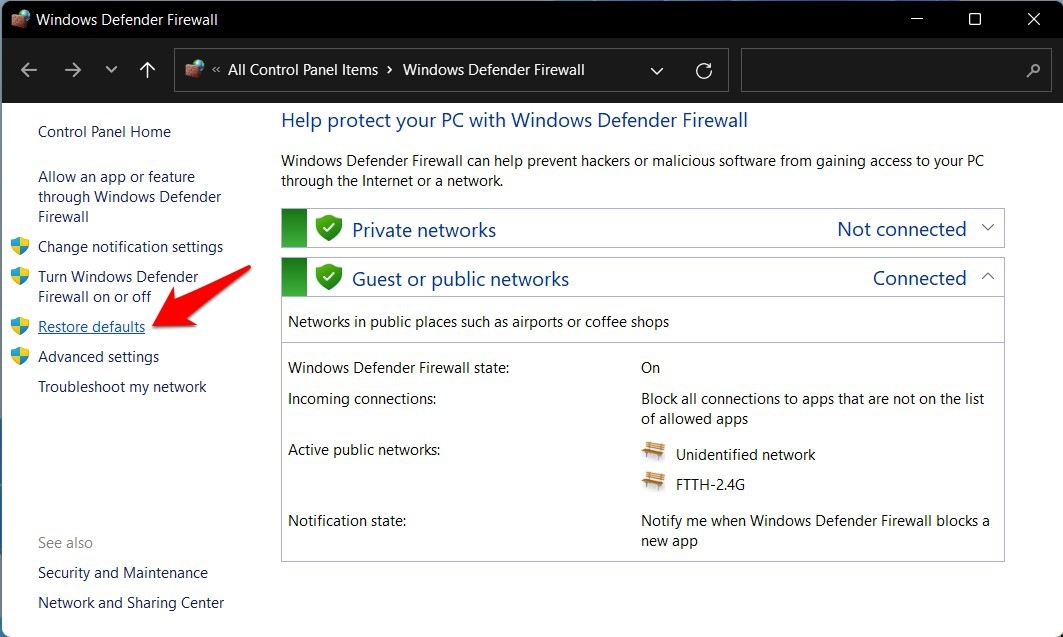
- Finalmente, clique no botão Restaurar Padrões na tela de confirmação que aparece.
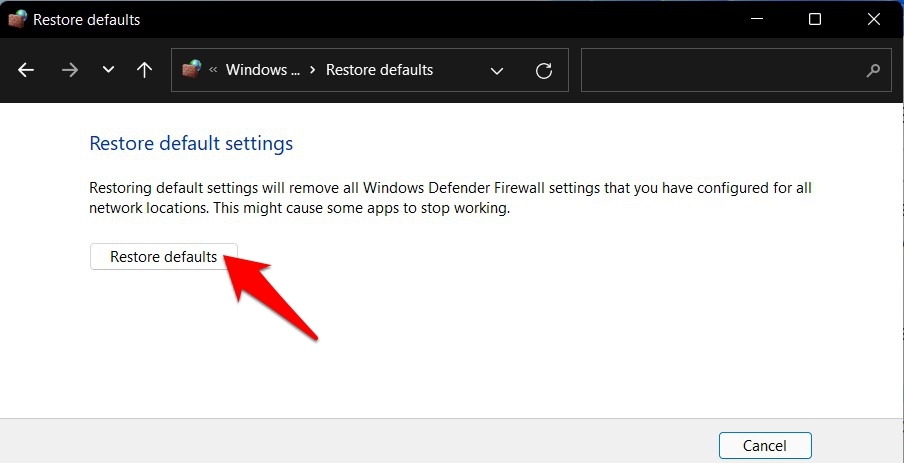
Agora verifique se isso ajuda a corrigir o erro “WiFi não tem uma configuração de IP válida” no Windows 11.
Corrigir 7: Reinstalar Drivers de Rede
Se nenhum dos métodos mencionados anteriormente teve sucesso, então você deve considerar desinstalar e depois reinstalar os drivers de rede. Veja como isso pode ser feito:
- Pressione as teclas de atalho Windows+X e selecione Gerenciador de Dispositivos.
- Em seguida, expanda a seção Adaptador de Rede.
- Clique com o botão direito nos seus drivers de rede e selecione Desinstalar Dispositivo.
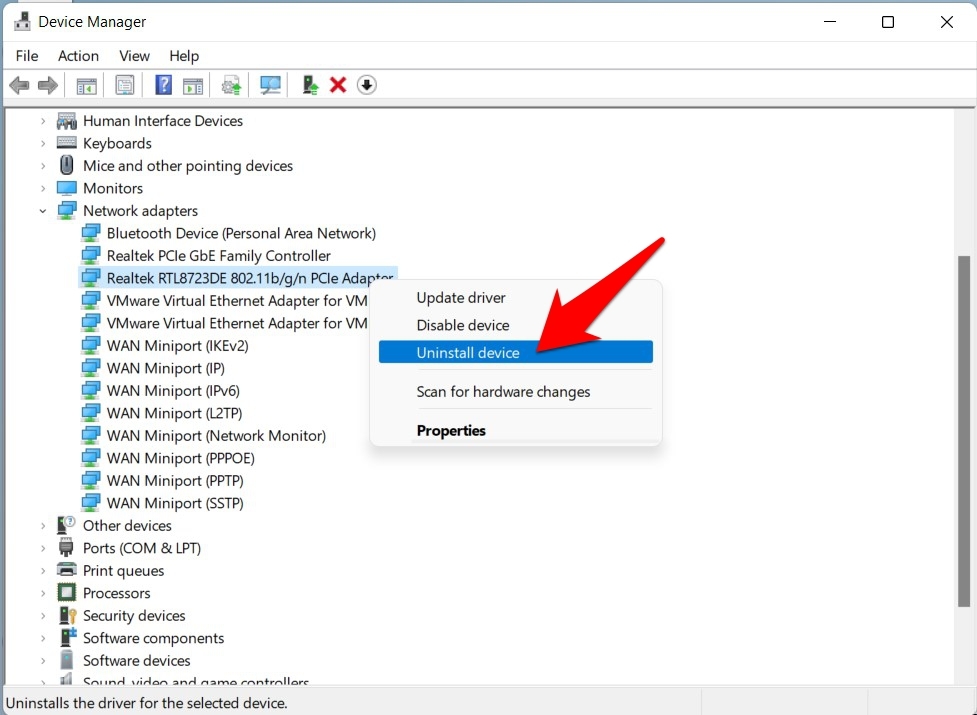
- Em seguida, clique em Desinstalar na caixa de diálogo de confirmação.
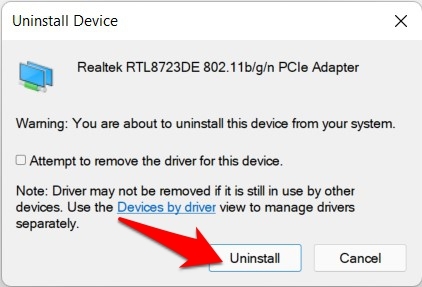
- Uma vez que os drivers tenham sido desinstalados, reinicie seu PC.
- Quando ele reiniciar, os drivers de rede devem ser instalados automaticamente.
- No entanto, se isso não acontecer, abra o Gerenciador de Dispositivos e clique com o botão direito no nome do seu PC situado no topo.
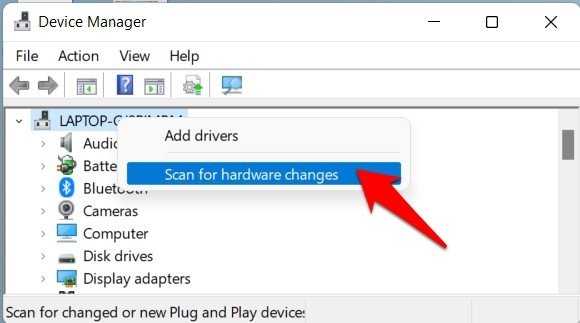
- Em seguida, selecione Escanear por alterações de hardware. O Windows agora irá procurar pelos drivers ausentes e, subsequentemente, instalá-los também.
Assim, encerramos o guia sobre como você pode corrigir o erro “WiFi não tem uma configuração de IP válida” em seu PC com Windows 11. Compartilhamos sete métodos diferentes para isso, deixe-nos saber nos comentários qual funcionou para você.
Se você tiver alguma opinião sobre Corrigir o erro “WiFi não tem uma configuração de IP válida” no Windows 11, sinta-se à vontade para deixar um comentário abaixo. Além disso, inscreva-se em nosso canal do YouTube DigitBin para tutoriais em vídeo. Saúde!
Receba novas postagens na sua caixa de entrada
Sem spam. Cancele a assinatura a qualquer momento.