Windows Update · 5 min read · Nov 15, 2025
Corrigir Windows 11: A Mesma Atualização Continua Instalando no PC
Você está enfrentando um problema onde o Windows 11 continua instalando a mesma atualização de software? Problemas com os componentes de atualização de software podem fazer com que o Windows instale a mesma atualização. Ter um ou mais arquivos de sistema corrompidos no seu PC pode desencadear tais problemas.
Seu PC sofreu uma falha de sistema recentemente durante a instalação de uma atualização? A instalação incompleta da atualização também pode levar a erros de sistema que podem se refletir na forma de outros problemas. Isso pode fazer com que o Windows instale a mesma atualização toda vez. Eu compartilhei algumas dicas de solução de problemas para ajudá-lo a resolver esse erro.
Melhores Dicas para Corrigir o Windows Instalando a Mesma Atualização
Implemente essas dicas de solução de problemas para evitar que o Windows instale a mesma atualização repetidamente.
1. Verifique se há Arquivos de Sistema Corrompidos
Comece a solução de problemas verificando o PC em busca de arquivos de sistema corrompidos. Para isso, use a ferramenta Prompt de Comando.
- Inicie o Prompt de Comando no seu PC com privilégios de Administrador.
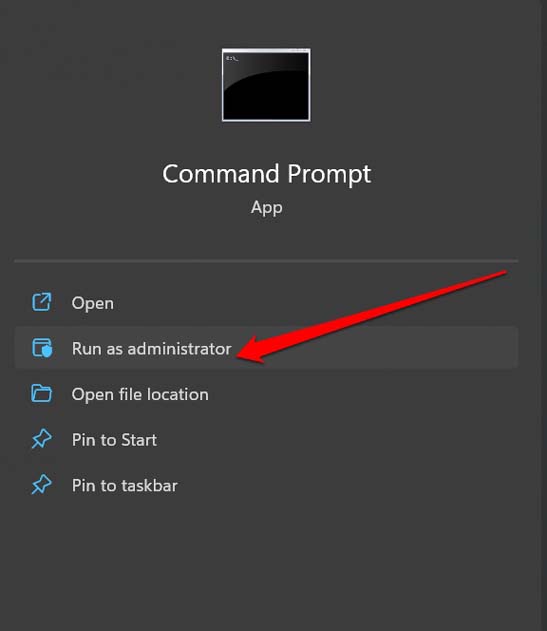
- Digite o comando
*sfc/scannow*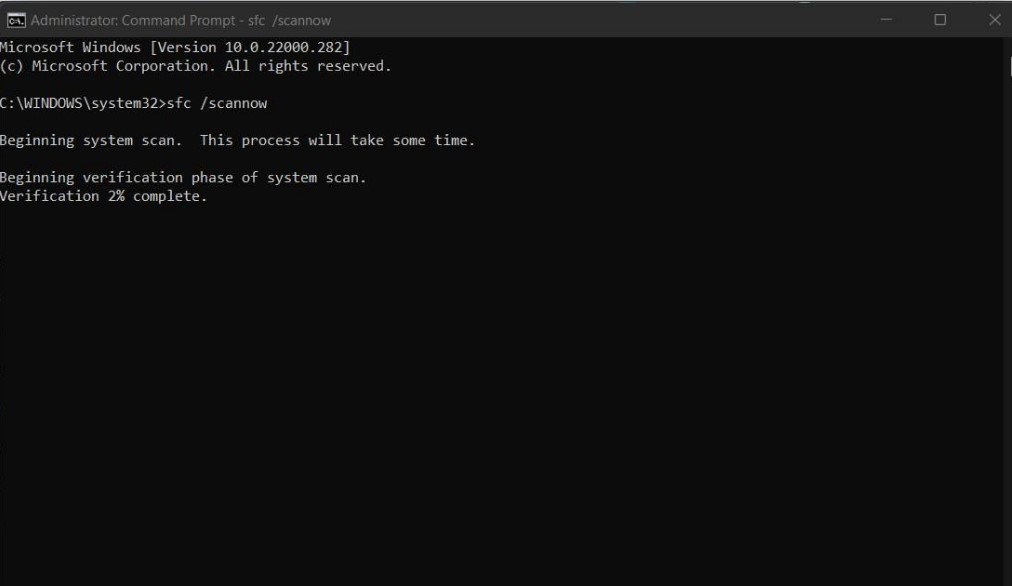
- Pressione enter.
Deixe o sistema assumir a partir deste ponto. Ele irá verificar possíveis instâncias de arquivos de sistema corrompidos e corrigi-los.
Você também pode executar a verificação DISM usando o Prompt de Comando para corrigir os arquivos corrompidos no seu PC.
Inicie o Prompt de Comando a partir da pesquisa do Windows.
Digite os comandos um após o outro e execute-os.
*DISM /Online /Cleanup-Image /CheckHealth* *DISM /Online /Cleanup-Image /ScanHealth* *DISM /Online /Cleanup-Image /RestoreHealth*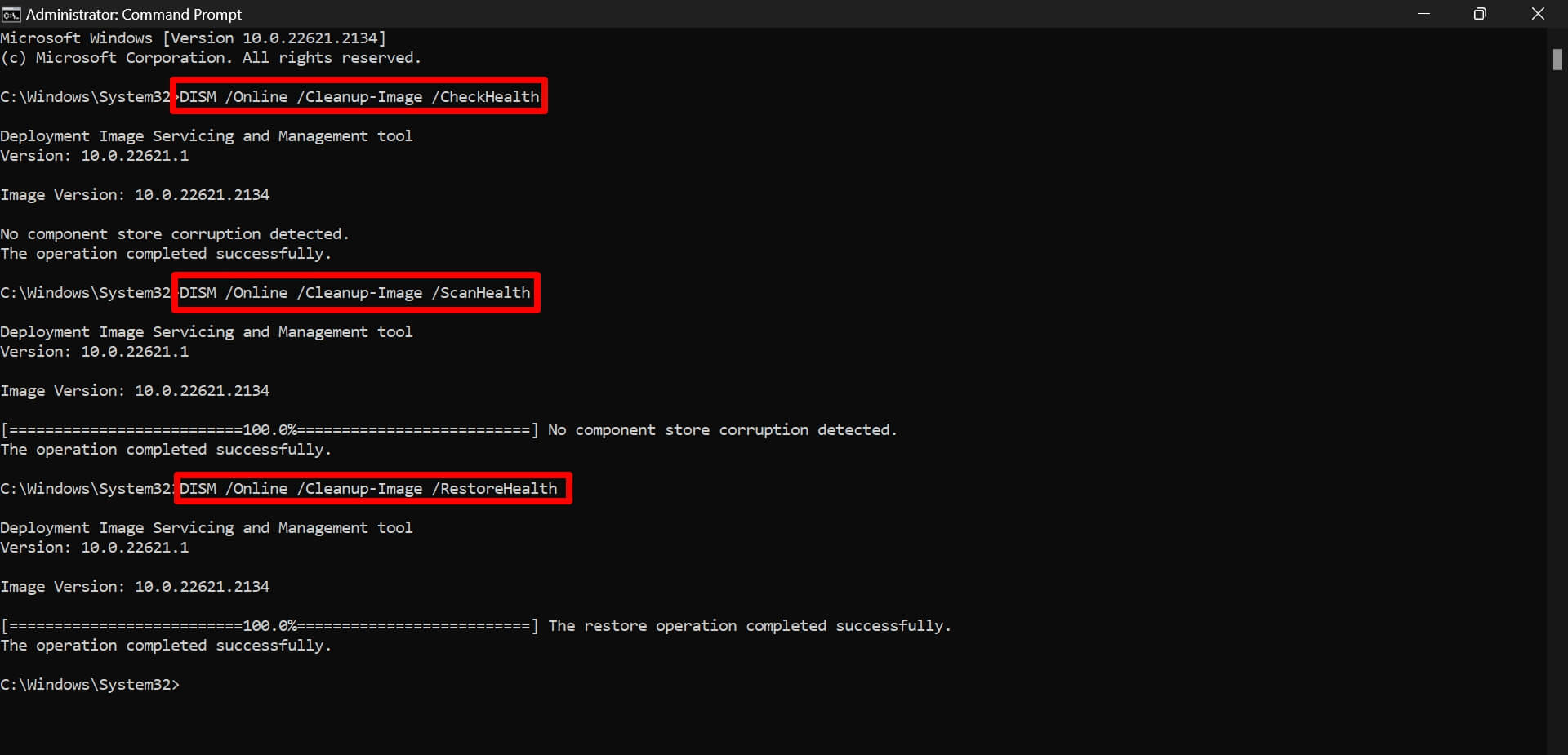
O computador será reiniciado após a conclusão do processo de verificação e correção. Vá para o histórico de Atualizações do Windows para verificar se o sistema está novamente instalando atualizações anteriores.
Se o problema foi corrigido, o sistema agora instalará as atualizações da versão mais recente do Windows.
2. Reinicie o Computador
Se foi um caso de falha na atualização de software, muitas vezes reiniciar o PC ajuda a corrigir o problema.
- Pressione a tecla do Windows no teclado do computador.
- Assim que o console de pesquisa aparecer, clique no ícone Power.
- No menu de contexto, clique em Reiniciar.
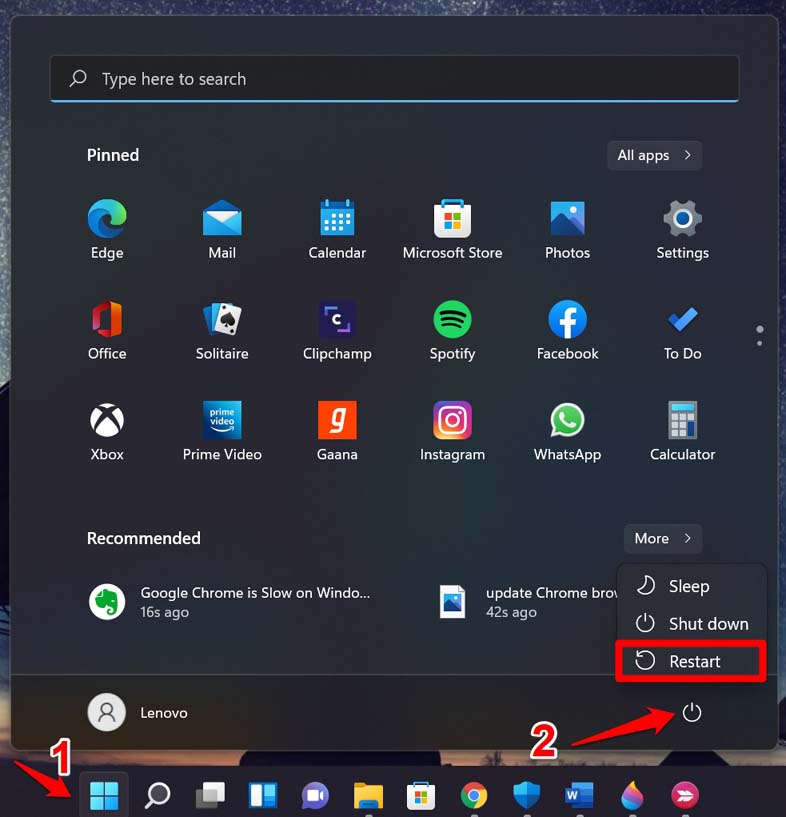
Uma vez que o computador reinicie,
- Vá para as configurações do sistema pressionando Windows + I.
- Na barra lateral esquerda, clique em Windows Update para ver as atualizações disponíveis e quaisquer atualizações atuais que seu computador possa estar instalando.
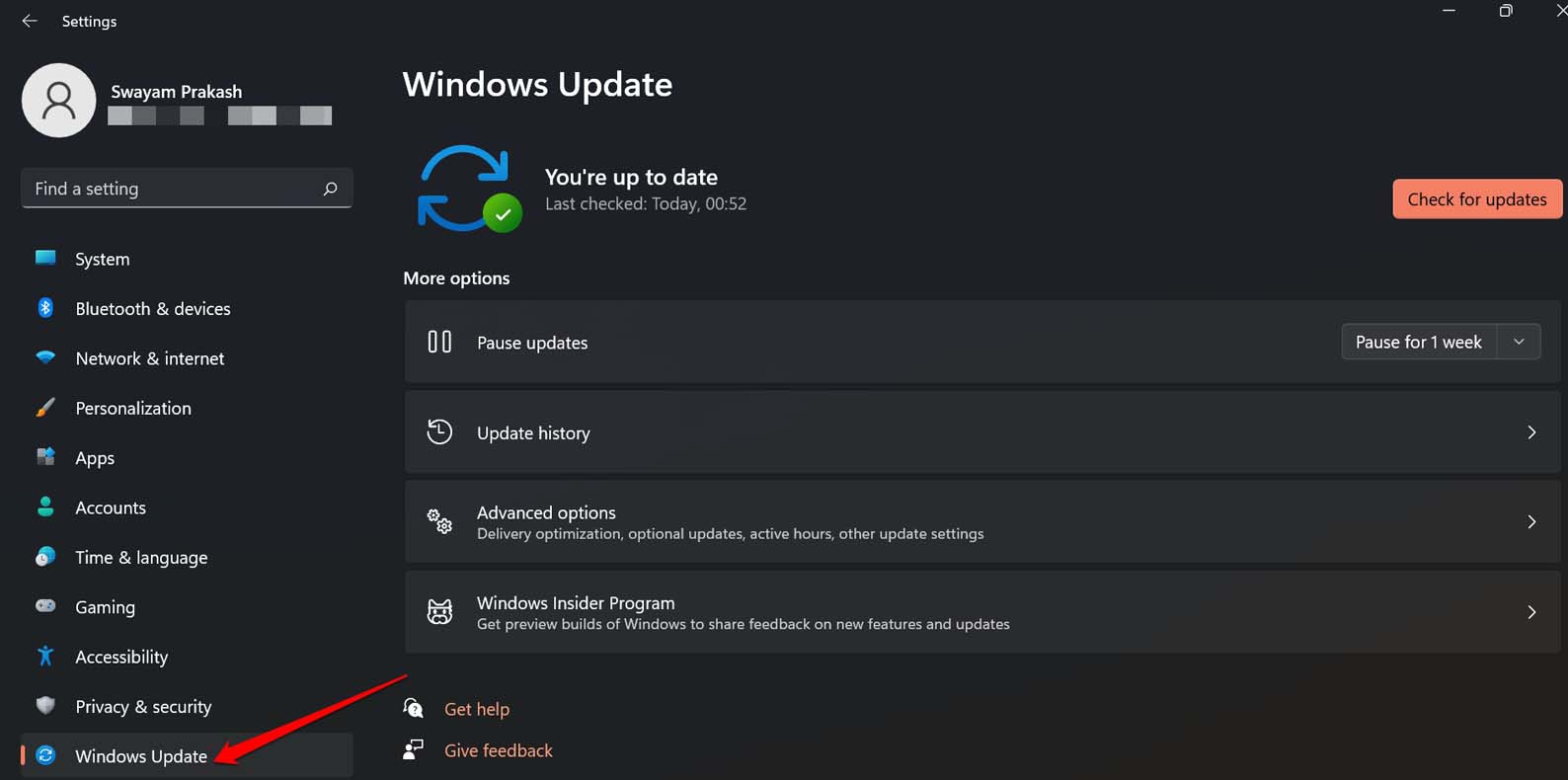
- À sua direita, clique em Histórico de Atualizações.
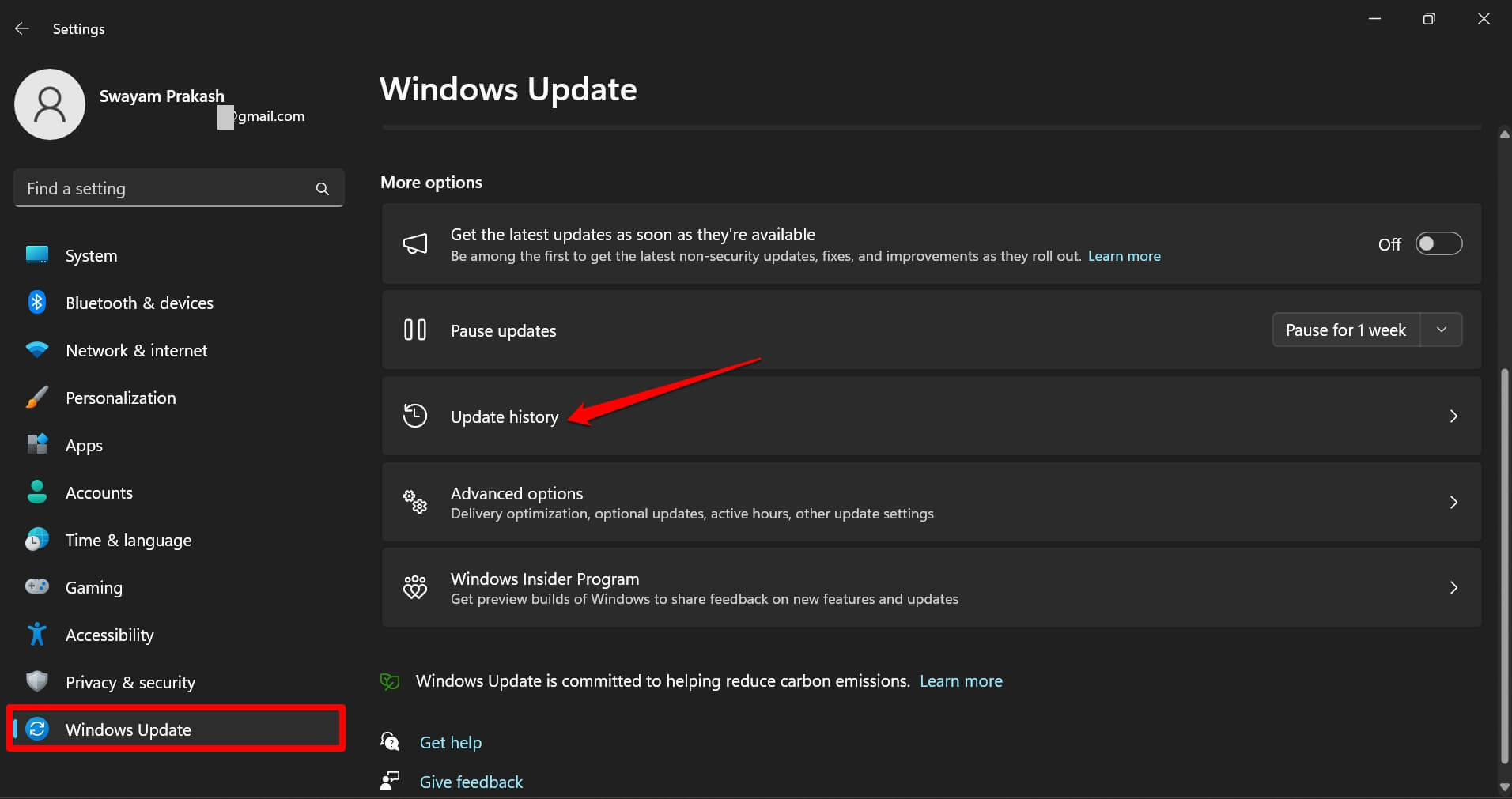
- Verifique se o sistema ainda está instalando as versões anteriores no PC.
Se uma tentativa de atualização de software falhou anteriormente, fazendo com que o sistema instalasse a mesma atualização, isso deve estar corrigido agora.
3. Use a Ferramenta de Solução de Problemas do Windows Update
O sistema operacional Windows oferece uma ferramenta de solução de problemas nativa para gerenciar problemas técnicos e erros com atualizações de software.
- Pressione Windows + S para abrir a caixa de pesquisa.
- Digite Configurações de Solução de Problemas e clique em Abrir.
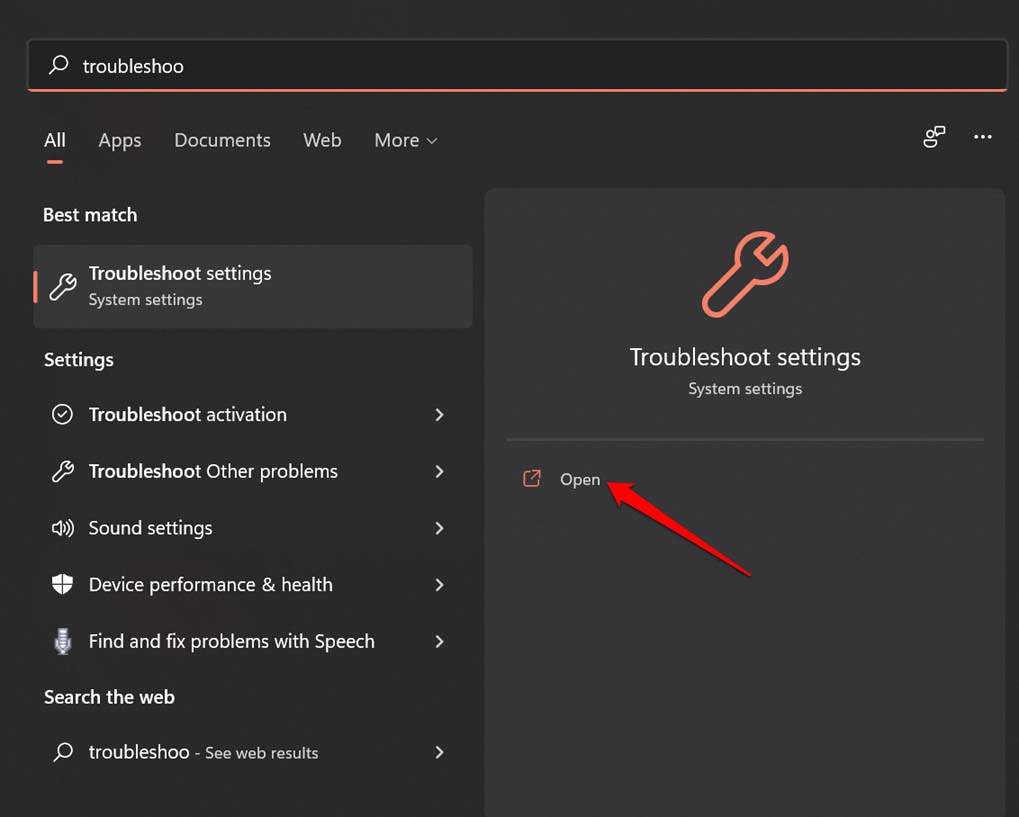
- Clique em Outros Solucionadores de Problemas.
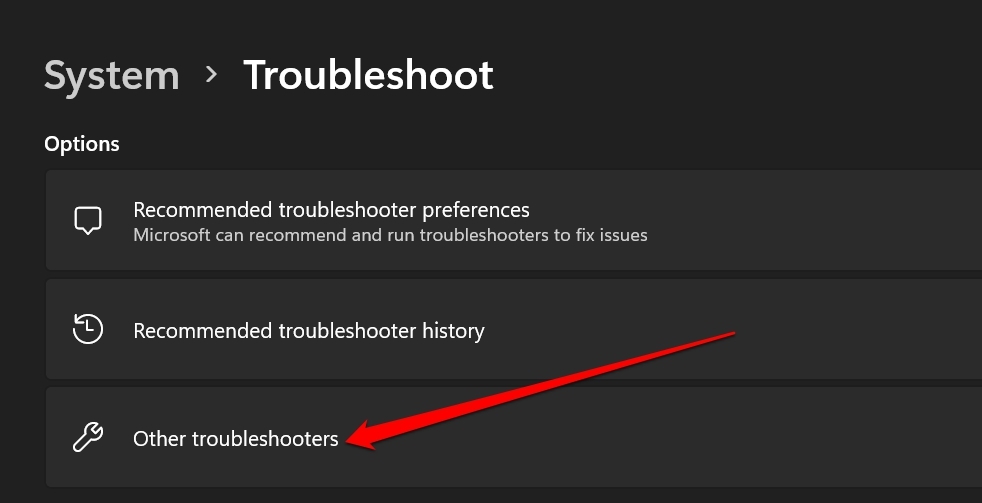
- Role até Windows Update e clique no botão Executar ao lado.
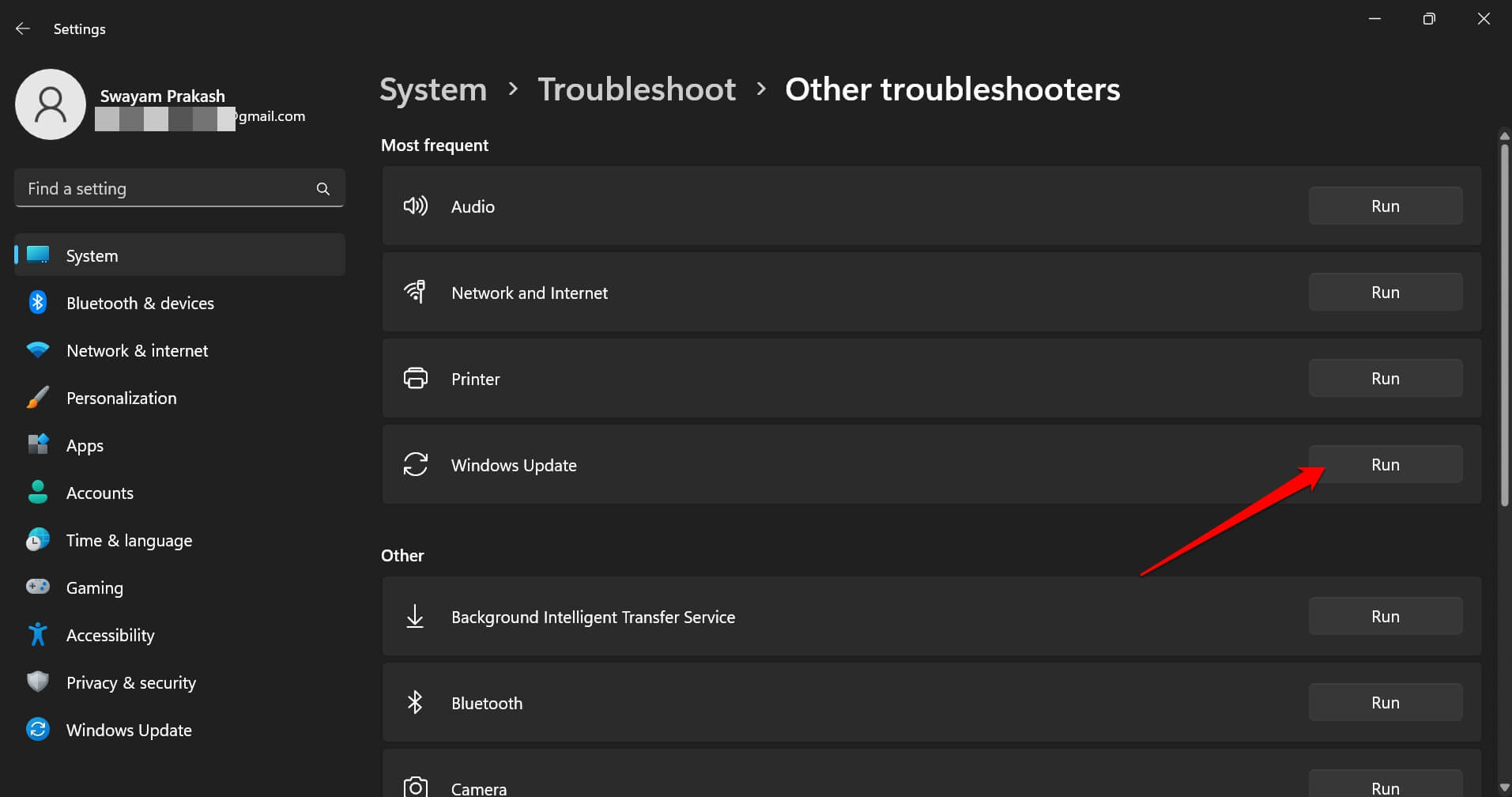
Deixe a ferramenta resolver o erro enquanto você espera pacientemente.
4. Limpe a Pasta de Distribuição de Software no PC
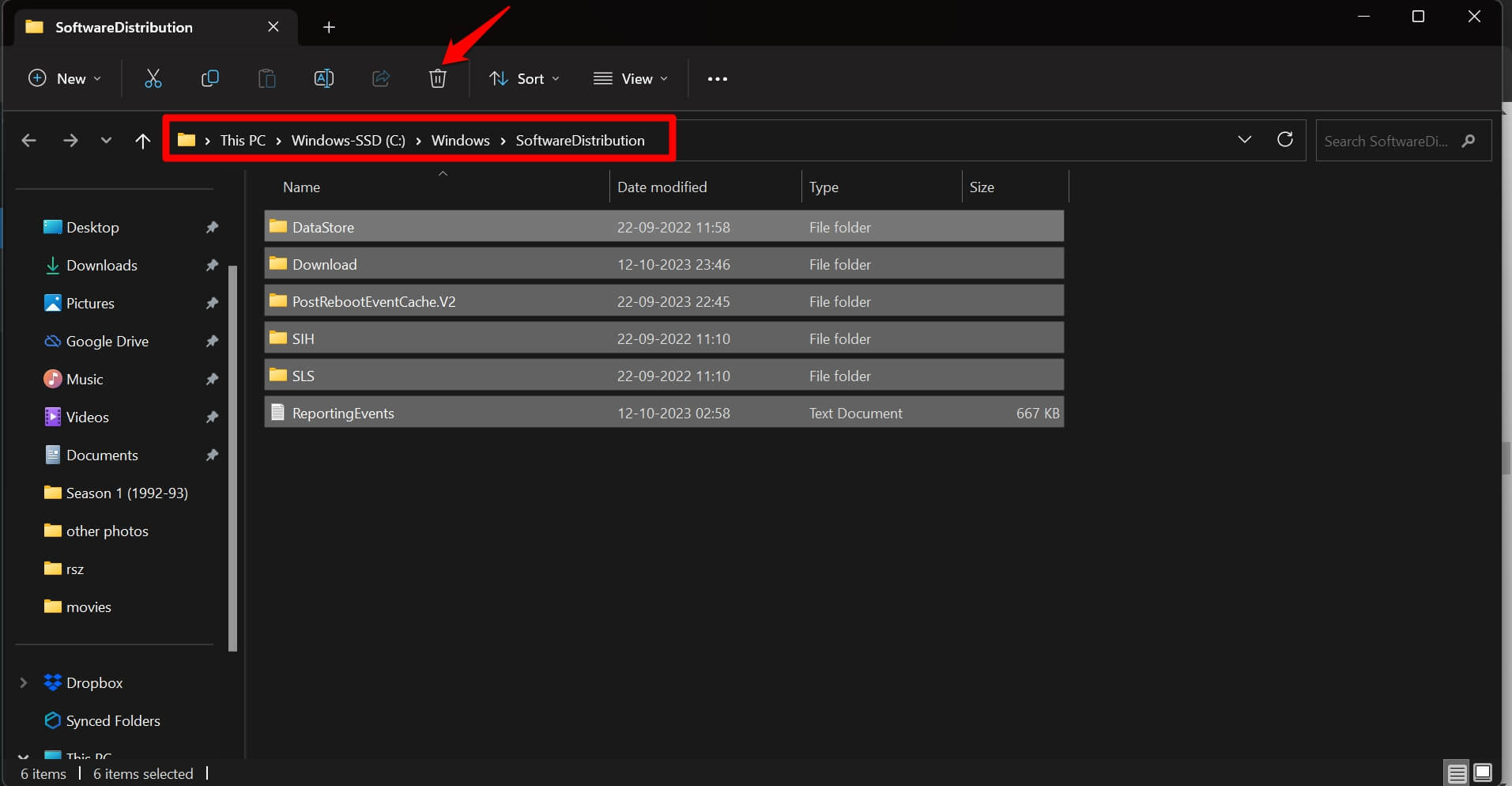
Todas as atualizações de software que o sistema baixa são salvas em uma pasta específica. Ela é chamada de pasta SoftwareDistribution. Se alguns elementos dessa pasta estiverem corrompidos, o PC não poderá instalar nenhuma nova atualização. Para corrigir o problema, remova todos os componentes da pasta SoftwareDistribution.
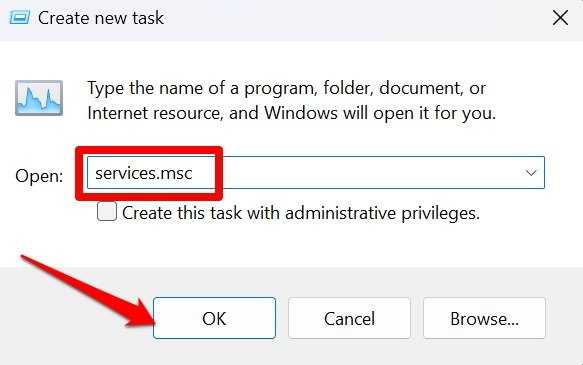
- Inicie a lista de serviços do Windows pressionando Windows + R.
- Digite services.msc e pressione enter.
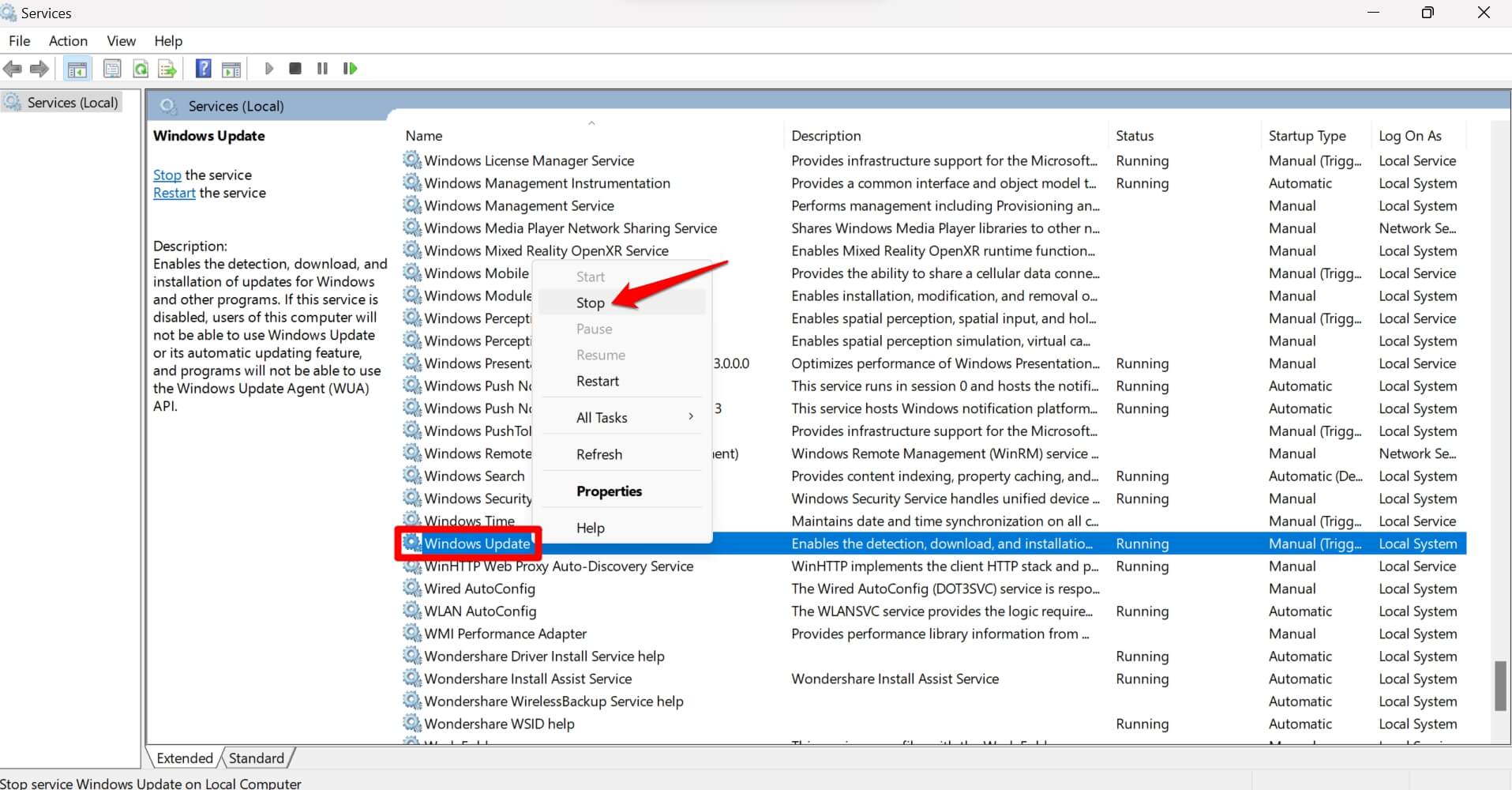
- Na lista de serviços, role até Serviço de Atualização do Windows e clique com o botão direito sobre ele.
- No menu, clique em Parar.
- Pressione Windows + R para abrir a caixa Executar.
- Digite o seguinte e pressione enter.
*C:\Windows\SoftwareDistribution*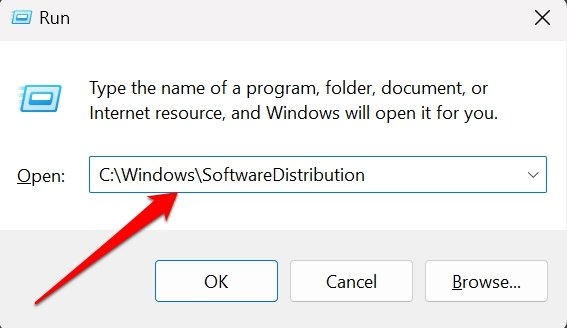
- Dentro da pasta SoftwareDistribution, pressione Ctrl + A para selecionar todas as pastas dentro dela.
- Pressione Shift + Delete para remover o conteúdo da pasta SoftwareDistribution.
5. Desinstale e Reinstale a Atualização Problemática
Pode haver algum erro técnico com a atualização de software anterior que você instalou no seu PC. Você pode reverter o dano desinstalando a atualização problemática.
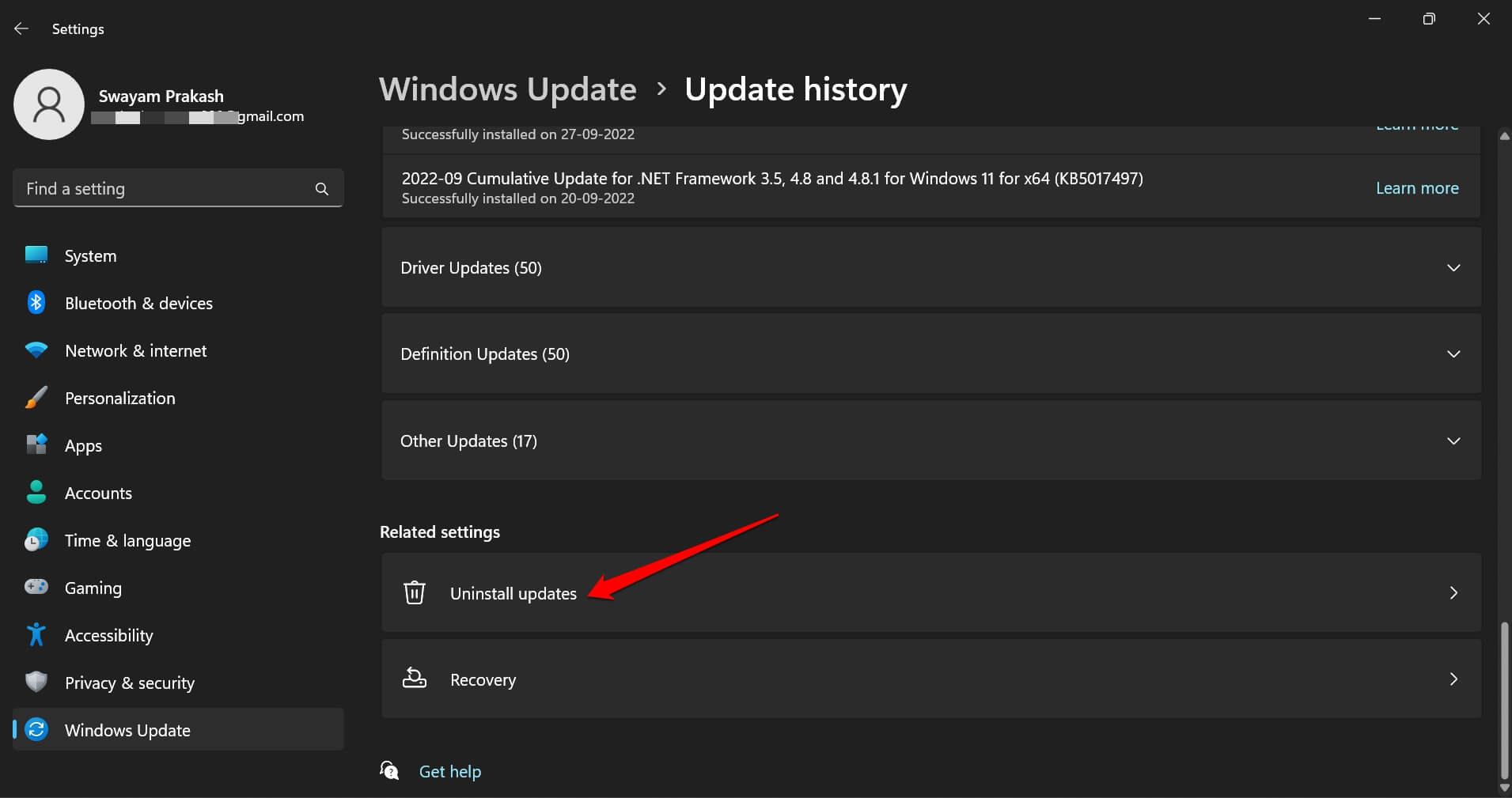
Pressione Windows + I para ir para as configurações do Windows.
Na barra lateral esquerda, clique em Windows Update.
Na aba Configurações Relacionadas, clique em Desinstalar Atualizações.
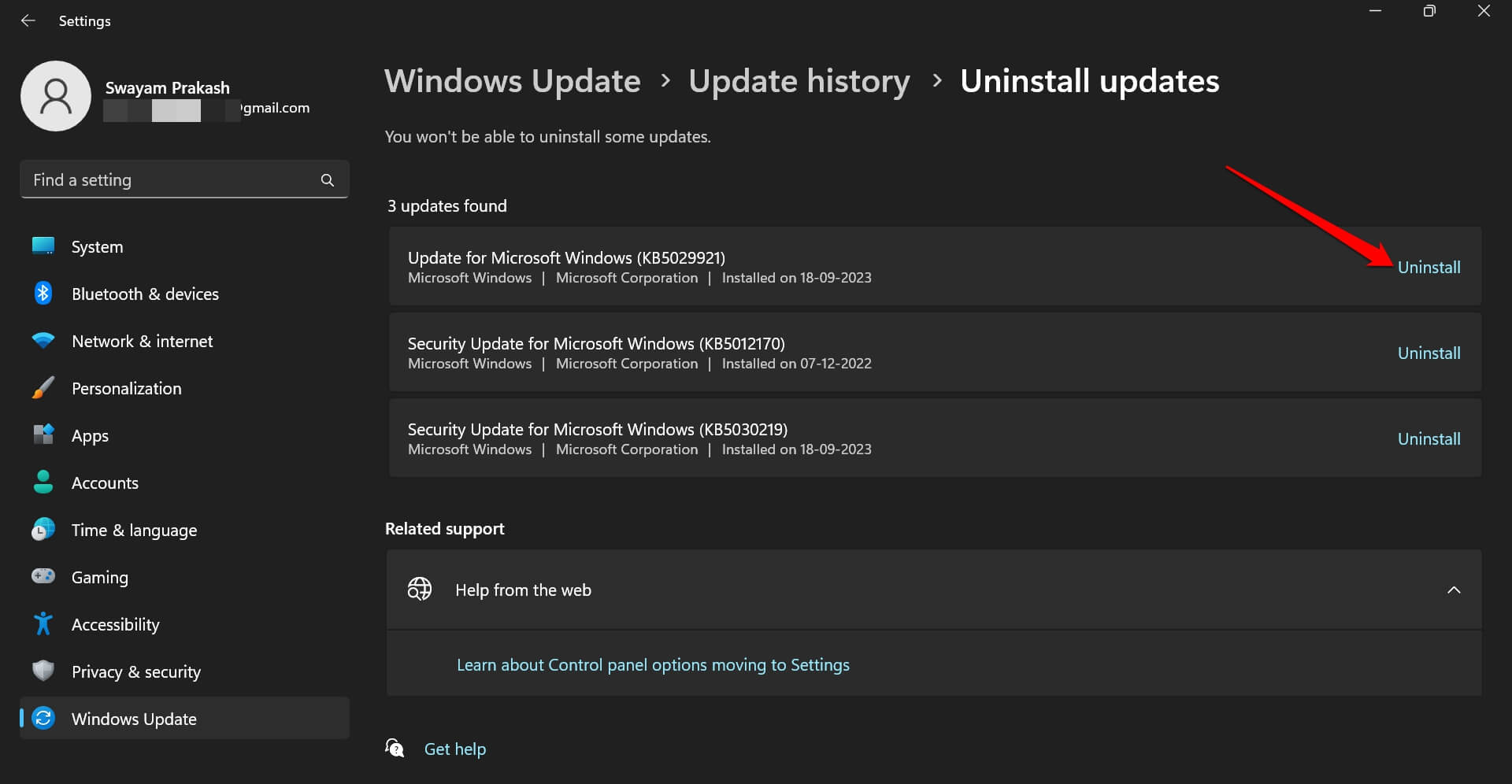
Verifique o número da versão das atualizações problemáticas que você instalou anteriormente.
Clique no botão Desinstalar ao lado.
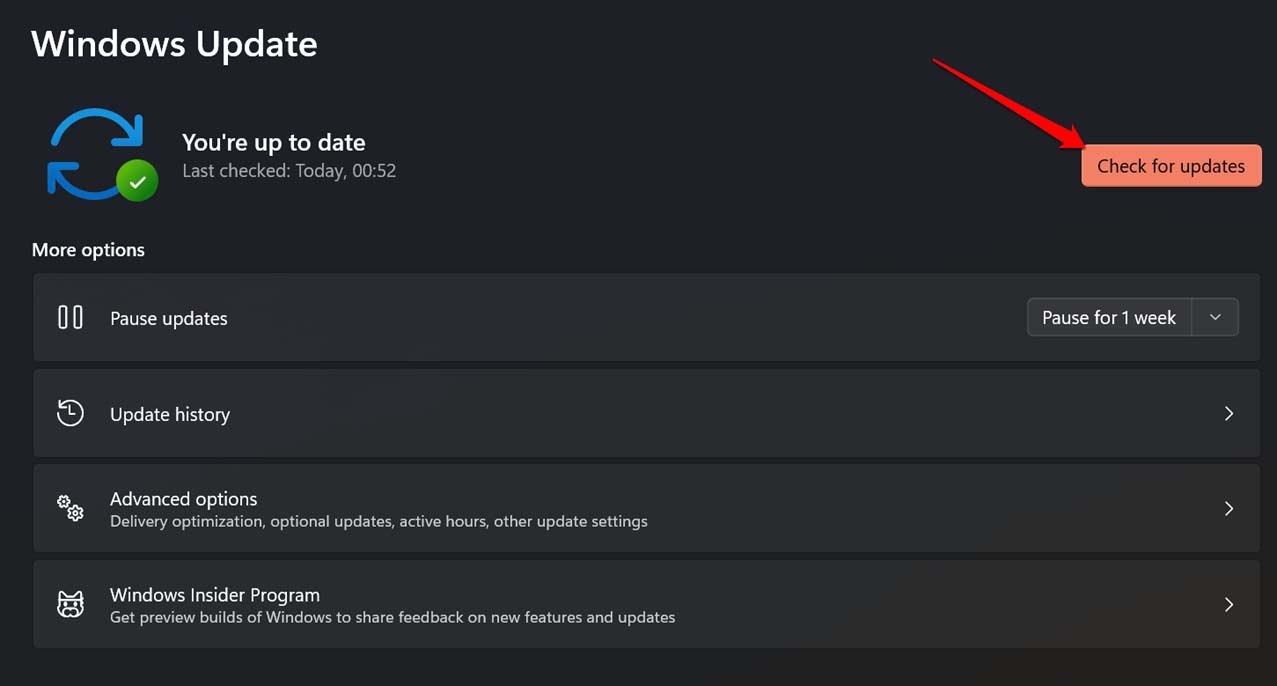
Clique em Windows Update.
No canto superior direito, clique em Verificar Atualizações para permitir que o sistema procure a versão mais recente do Windows e instale a mesma.
6. Redefina os Componentes do Windows Update
Quando outras correções falham, realizar uma redefinição faz o truque. Siga os passos abaixo para redefinir o componente de atualização do Windows.
- Inicie o Windows Powershell pressionando as teclas Windows + S.
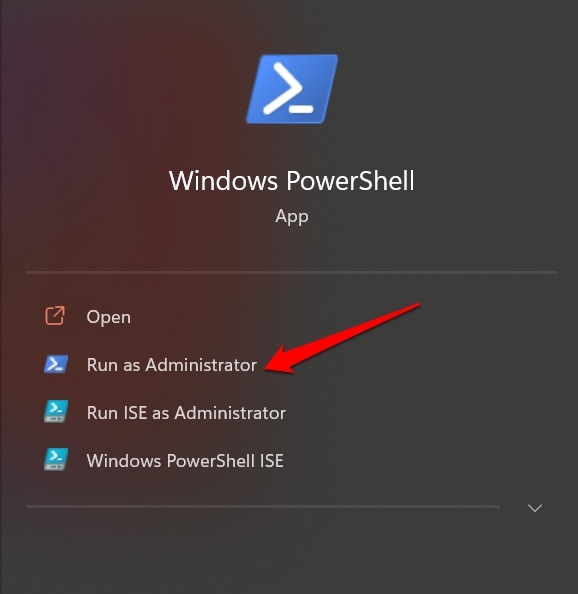
- Agora, digite esses comandos um após o outro.
*net stop wuauserv net stop cryptSvc net stop bits net stop msiserver ren C:\Windows\SoftwareDistribution SoftwareDistribution.old ren C:\Windows\System32\catroot2 catroot2.old net start wuauserv net start cryptSvc net start bits net start msiserver* - Uma vez que você execute os comandos acima, reinicie o computador.
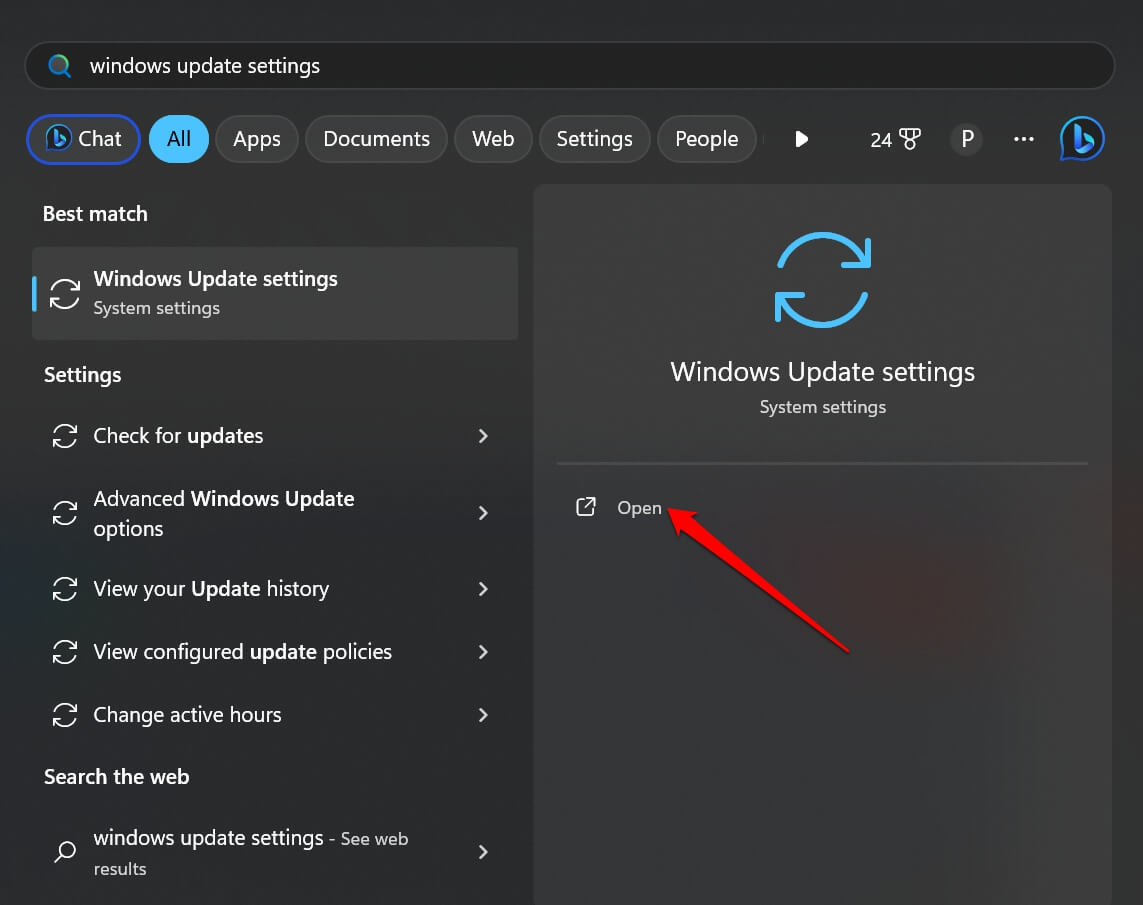
- Pressione Windows + S para abrir a pesquisa.
- Digite Configurações de Atualização do Windows e clique em Abrir para verificar se o PC está instalando a nova atualização de software.
Sempre Instale a Última Atualização do Windows
Usando essas dicas de solução de problemas, você pode impedir que o Windows instale as mesmas atualizações toda vez. Você deve instalar a versão mais recente do software para manter o sistema seguro contra bugs e outras brechas de segurança. Espero que este guia tenha sido informativo para corrigir o problema com a atualização do Windows.
Se você tiver alguma opinião sobre Corrigir Windows 11: A Mesma Atualização Continua Instalando no PC, sinta-se à vontade para deixar um comentário abaixo. Além disso, inscreva-se no nosso canal do YouTube DigitBin para vídeos tutoriais. Saúde!
Receba novas postagens na sua caixa de entrada
Sem spam. Cancele a assinatura a qualquer momento.