Erro da Câmera · 6 min read · Dec 27, 2025
Corrigir o Código de Erro da Câmera do Windows 0xa00f4243 (0xc00d3704)
Com o trabalho remoto se tornando o novo normal, houve um uso cada vez maior de aplicativos de videoconferência nos últimos anos. Nesse sentido, existem várias opções que você pode escolher.
Ao mesmo tempo, você precisará garantir que seu dispositivo tenha uma câmera funcionando. Infelizmente, muitos usuários de PC não conseguem verificar esse requisito. Eles estão constantemente recebendo o erro Código 0xA00F4243 ao tentar acessar a webcam.
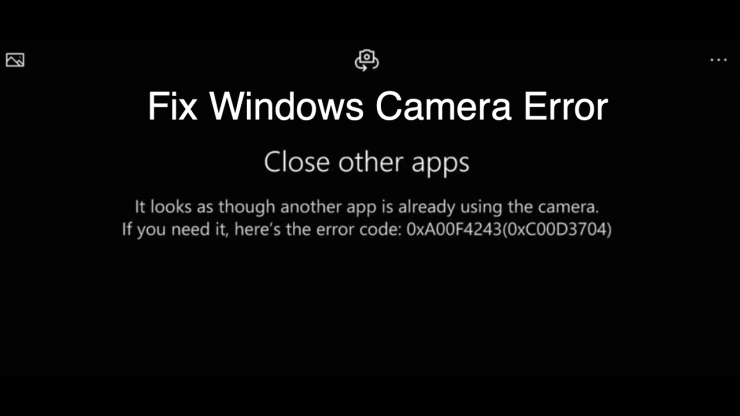
Feche outros aplicativos – Parece que outro aplicativo já está usando a câmera. Se você precisar, aqui está o código de erro: 0xa00f4243(0xc00d3704)
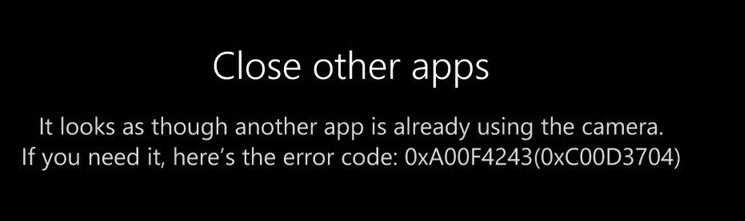
Mais de mil usuários já expressaram suas preocupações sobre esse problema nos Fóruns de Suporte da Microsoft. Se você também está na mesma situação, este guia ajudará você a corrigir o Código de Erro do Aplicativo da Câmera 0xA00F4243. Siga em frente.
Como Corrigir o Código de Erro do Aplicativo da Câmera 0xa00f4243
Aqui estão alguns métodos potenciais que são conhecidos por retificar o problema mencionado. Você pode ter que experimentar cada um deles até que um funcione para você.
Correção 1: Fechar outros aplicativos de câmera
Bem, a mensagem de erro em si diz que “Feche outros aplicativos… Parece que outro aplicativo já está usando a câmera”. Então, o que está acontecendo é que a webcam do seu PC já está sendo usada por outro aplicativo e, portanto, o aplicativo em questão não consegue usá-la.
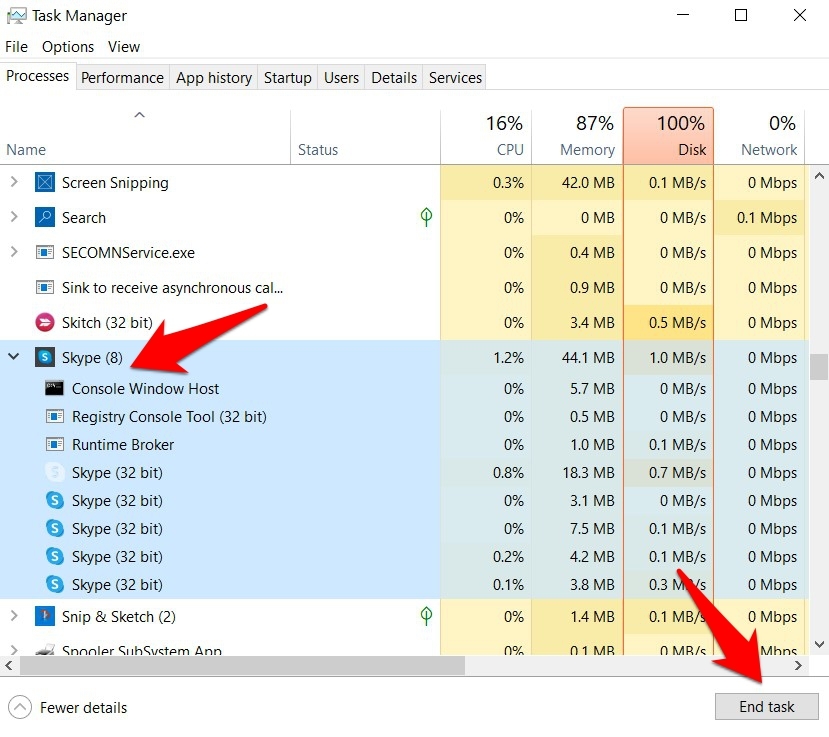
Então, abra o Gerenciador de Tarefas através do atalho Ctrl+Shift+Delete. Em seguida, procure os aplicativos que podem estar usando sua webcam, selecione-os e clique em Finalizar Tarefa. Agora reinicie o aplicativo que estava mostrando esse erro de câmera e veja se o problema foi resolvido ou não.
Correção 2: Desativar Permissão da Câmera para Outros Aplicativos
Em algumas instâncias, mesmo que você feche o aplicativo, seus processos em segundo plano são reiniciados após um certo intervalo. Portanto, fechá-los manualmente via Gerenciador de Tarefas toda vez exigiria bastante esforço.
Nesse caso, você pode considerar desativar as permissões da câmera para esses conjuntos de aplicativos. Assim, mesmo que eles continuem a funcionar em segundo plano, não poderão invocar a solicitação da câmera.
- Para tentar, vá até o menu Iniciar e procure as configurações de Privacidade da Câmera.
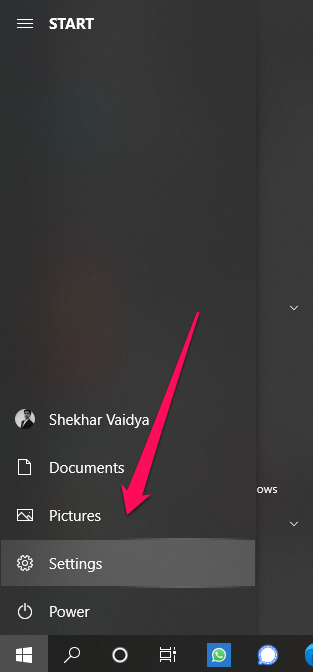
- Agora, primeiro, certifique-se de que a opção “Permitir que aplicativos acessem sua câmera” esteja ativada.
- Em seguida, role até a seção de Aplicativos da Microsoft e Aplicativos de Desktop, respectivamente.
- Selecione o(s) aplicativo(s) cuja permissão de câmera precisa ser desativada e, em seguida, desative o interruptor.
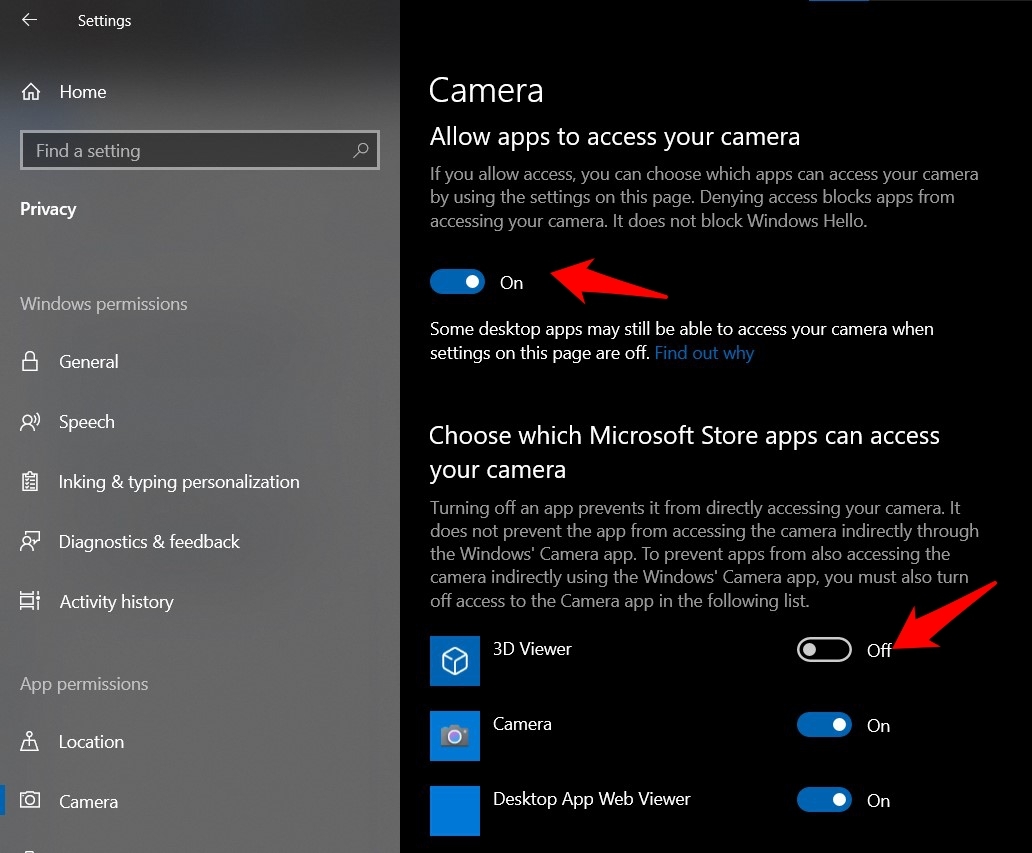
- Agora inicie o aplicativo e verifique se isso corrige o Código de Erro do Aplicativo da Câmera 0xa00f4243.
Correção 3: Iniciar o Windows em Modo Seguro
Esse problema também pode surgir de um conflito de aplicativos de terceiros. Para verificar isso, você pode iniciar o Windows 10 em modo seguro. Fazer isso desativará todos os aplicativos e softwares de terceiros e o sistema operacional funcionará apenas com a configuração necessária.
Se o problema não ocorrer mais neste modo, então o culpado é realmente um aplicativo que precisa ser desinstalado imediatamente. Aqui estão todas as instruções para isso:
- Abra a página de Configurações através das teclas de atalho Windows+I
- Em seguida, selecione a opção Atualização e Segurança seguida de Recuperação.
- Vá para a seção Inicialização Avançada e clique em Reiniciar Agora.
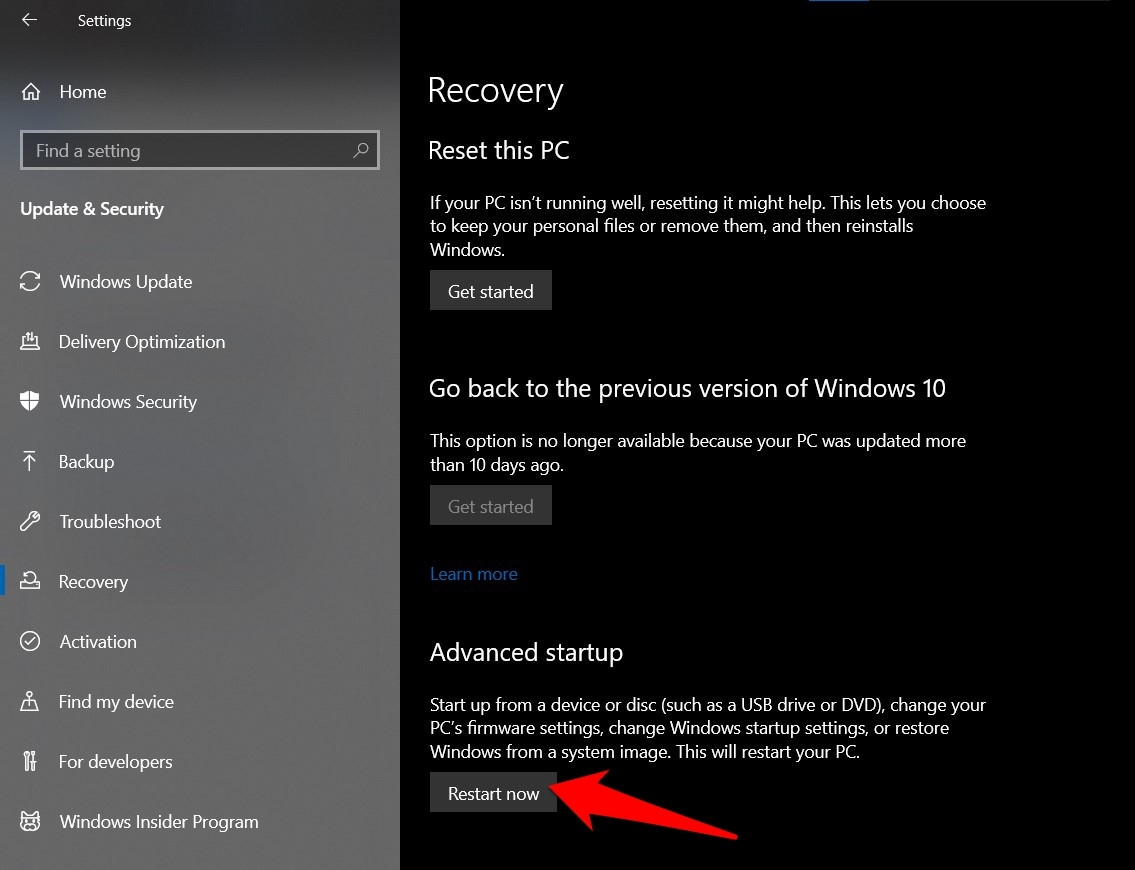
- Assim que seu PC reiniciar, vá para Solução de Problemas > Opções Avançadas e selecione Configurações de Inicialização.
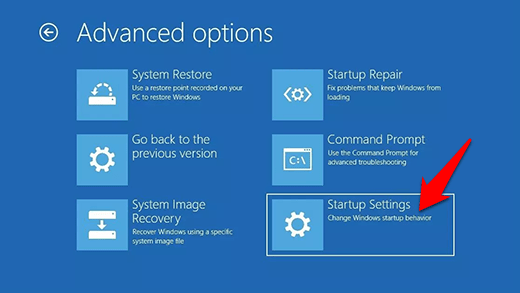
- Sob Configurações de Inicialização, clique em Reiniciar e depois pressione a tecla 4 ou F4 para iniciar seu PC em Modo Seguro.
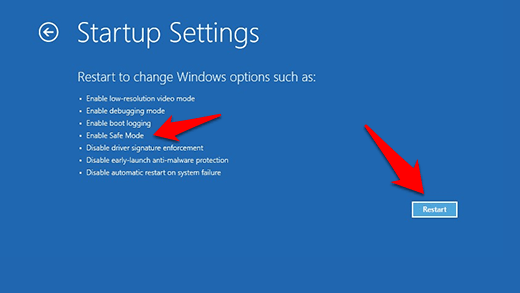
- Se o problema foi corrigido neste modo, então está relacionado a um aplicativo de terceiros. Portanto, reinicie seu PC para inicializá-lo de volta ao modo normal.
- Agora remova os aplicativos instalados recentemente, um por um (dando foco especial àqueles que usam a webcam), e faça isso até que o problema seja resolvido.
Correção 4: Atualizar os drivers da webcam
Usar drivers antigos ou desatualizados é conhecido por ser a causa raiz de muitos problemas e pode ser a razão por trás do que estamos lidando atualmente. Portanto, é recomendado que você atualize os drivers da webcam imediatamente, usando as instruções abaixo:
- Clique com o botão direito no ícone do Windows na sua Barra de Tarefas e selecione Gerenciador de Dispositivos.
- Agora vá para a seção Câmera e clique nela para expandi-la.
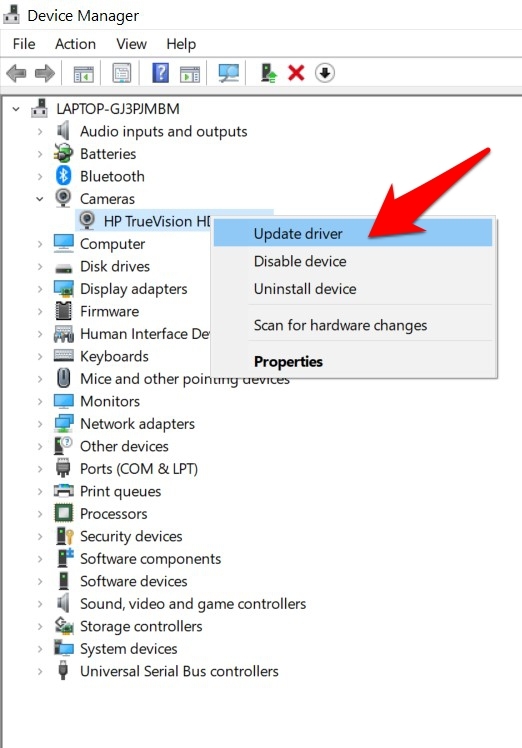
- Selecione sua webcam na lista, clique com o botão direito sobre ela e selecione Atualizar Driver.
- Em seguida, clique em Pesquisar automaticamente por drivers (certifique-se de que você está conectado à internet).
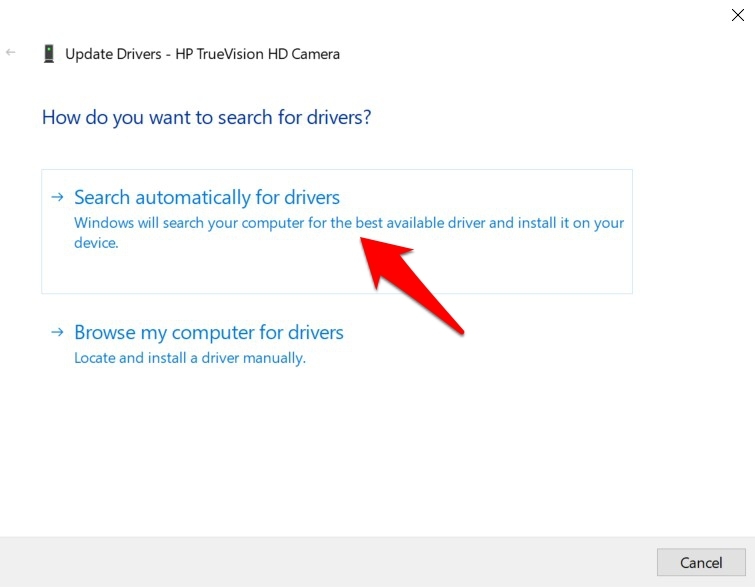
- O Windows agora procurará online os drivers de webcam mais recentes e também os instalará.
- Uma vez feito isso, reinicie seu PC para que a alteração tenha efeito. Veja se isso consegue corrigir o código de erro do aplicativo da câmera 0xa00f4243.
Correção 5: Desativar o Modo Frame Server
A Microsoft lançou recentemente uma atualização que encerrou o suporte para os padrões de codificação MJPEG ou H264. Como resultado, alguns laptops mais antigos que ainda usavam essas codificações para sua webcam foram os mais afetados.
Isso resultou diretamente na incapacidade dos usuários de usar sua câmera embutida em seus PCs e laptops. Felizmente, você pode desativar facilmente esse recurso usando um truque de Registro que, por sua vez, pode corrigir o problema subjacente também. Siga em frente.
- Abra a caixa de diálogo Executar através das teclas de atalho Windows+I.
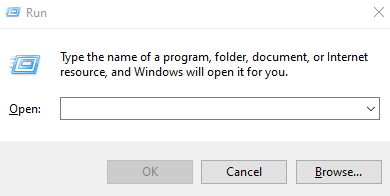
- Em seguida, digite regedit e pressione Enter. Isso o levará ao Editor do Registro.
- Navegue até o seguinte local (você pode copiar e colar diretamente este local na barra de endereços do Registro):
HKEY_LOCAL_MACHINE\SOFTWARE\Microsoft\Windows Media Foundation\Platform 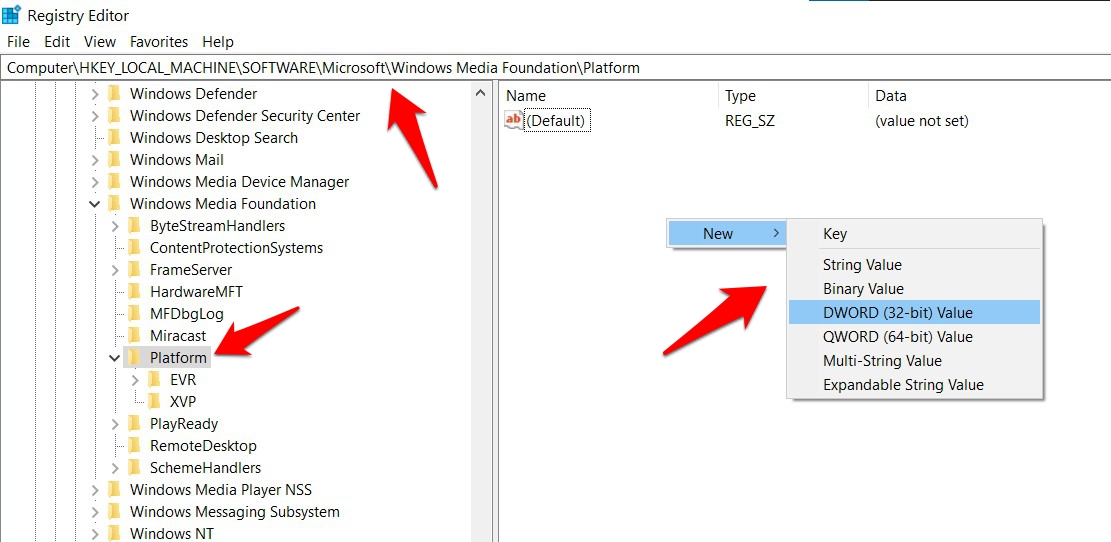 Agora clique com o botão direito em um espaço vazio e selecione Novo > Valor DWORD (32 bits).
- Sob Nome do Valor, digite EnableFrameServerMode. Em seguida, sob Dados do Valor, insira 0 e clique em OK.
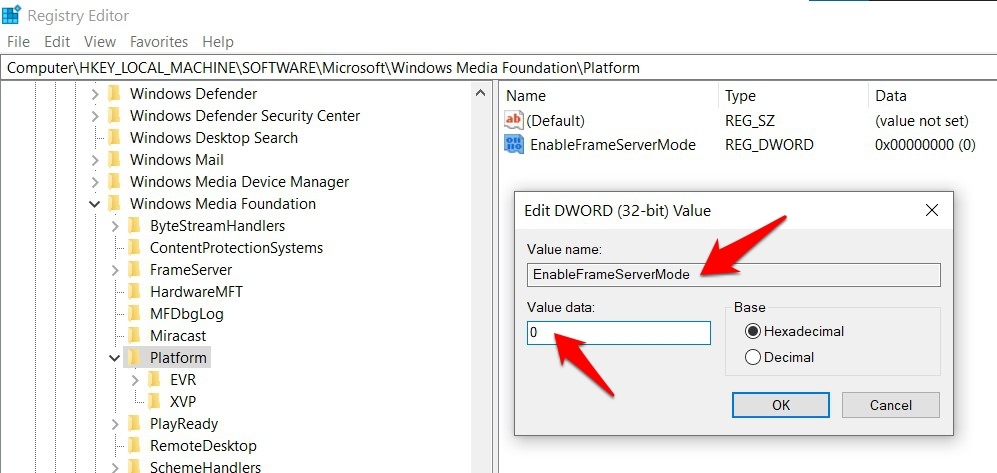
- Finalmente, reinicie seu PC e verifique se o problema da câmera foi resolvido ou não.
Correção 6: Redefinir o Aplicativo da Câmera
Se nenhum dos métodos mencionados acima conseguiu funcionar para você, então pode ser necessário redefinir o aplicativo da câmera de volta às suas configurações padrão. Aqui está como isso pode ser feito:
- Vá até o menu Iniciar e procure Aplicativos e recursos.
- Dentro disso, selecione o aplicativo Câmera e clique em Opções Avançadas.
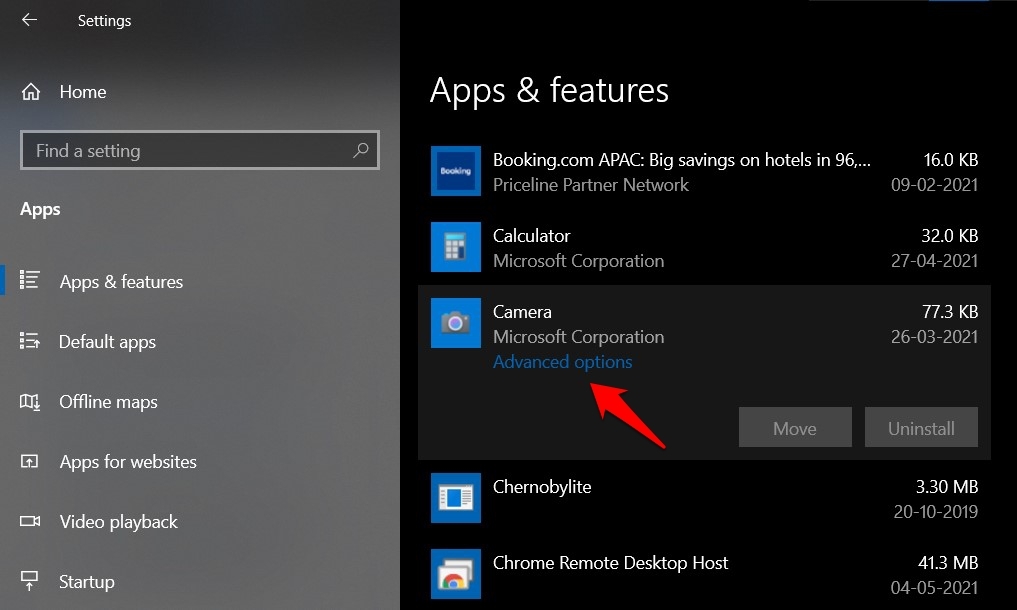
- Agora role até a seção de redefinição e clique no botão Redefinir.
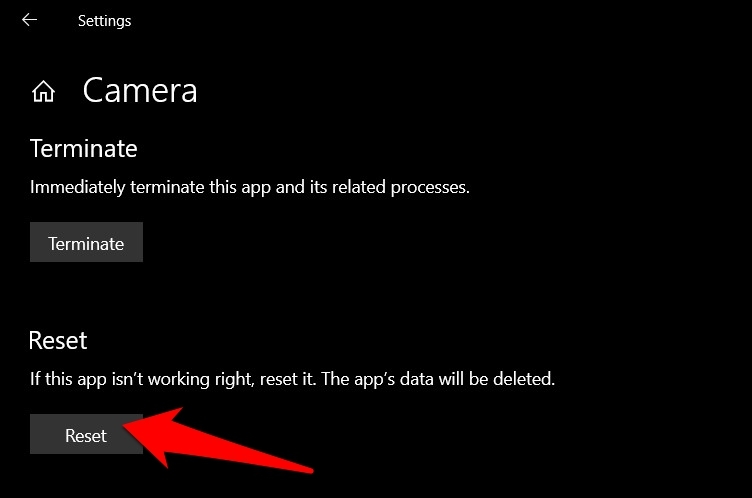
- Novamente, clique em Redefinir na caixa de diálogo de confirmação que aparece.
- Aguarde o processo ser concluído e, em seguida, reinicie seu PC.
- Assim que o PC inicializar, o problema da câmera deve ter sido corrigido.
Assim, encerramos o guia sobre como corrigir o erro do aplicativo da câmera Código 0xa00f4243. Compartilhamos seis métodos diferentes para isso. Deixe-nos saber na seção de comentários qual funcionou para você.
Se você tiver alguma opinião sobre Corrigir o Código de Erro da Câmera do Windows 0xa00f4243 (0xc00d3704), sinta-se à vontade para deixar um comentário abaixo. Além disso, inscreva-se em nosso canal do YouTube DigitBin para tutoriais em vídeo. Saúde!
Receba novas postagens na sua caixa de entrada
Sem spam. Cancele a assinatura a qualquer momento.