Soluções de Erros · 6 min read · Dec 20, 2025
Correção: O Windows Não Consegue Comunicar com o Dispositivo ou Recurso

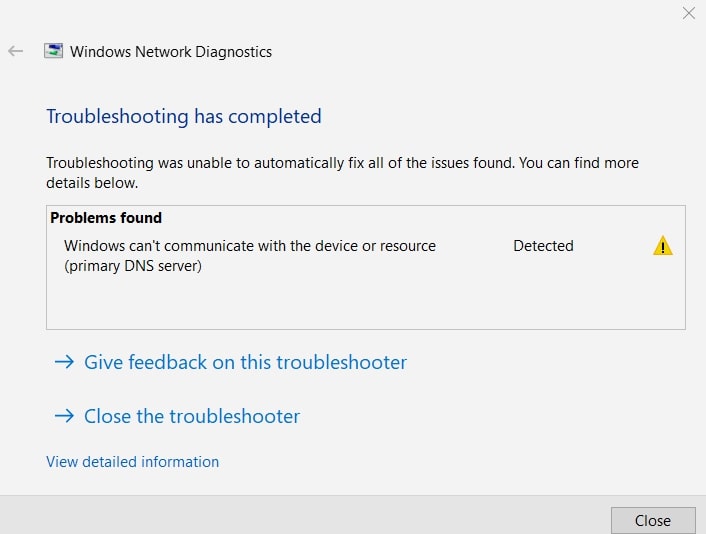
O Windows não consegue comunicar com o dispositivo ou recurso (Servidor DNS Primário), o que pode ser frustrante porque você não conseguirá se conectar à internet.
Esse erro geralmente aponta para algum tipo de problema de conexão de rede entre seu computador e o servidor de Sistema de Nomes de Domínio (DNS).
Isso pode acontecer por várias razões, como configurações de rede incorretas, drivers antigos, problemas com o Provedor de Serviços de Internet (ISP), etc.
Este artigo discutirá os fatores potenciais que podem causar esse erro e onde você pode obter as soluções, passo a passo, para que sua internet volte a funcionar.
Causas Comuns do Erro
Uma compreensão da razão por trás desse problema permitirá uma solução mais eficiente para essa questão. Aqui estão algumas causas comuns:
Configurações de DNS Incorretas: Se seu sistema estiver configurado com configurações de DNS inadequadas, pode não conseguir contatar o servidor DNS.
Problemas de Conexão de Rede: Isso frequentemente leva a falhas de comunicação se estiverem com defeito ou mal configuradas.
Drivers de Rede Desatualizados ou Corrompidos: Adaptadores de rede funcionam com os drivers, e drivers corrompidos ou antigos podem resultar em problemas de conectividade.
Interferência de Software de Segurança ou Firewall: Pelo menos não para o servidor DNS que precisa ser alcançado por comunicações que podem ser bloqueadas por software de segurança.
Problemas com o ISP: O problema pode ser inter-rede no ISP, o que impede o acesso ao servidor DNS.
Infecção por Malware ou Vírus: Certos tipos de infecções por malware também podem alterar configurações de rede que podem interromper a conectividade.
Configurações de Proxy Incorretas: Um servidor proxy configurado incorretamente pode interromper conexões com a rede.
Métodos para Corrigir o Erro “O Windows Não Consegue Comunicar com o Dispositivo ou Recurso”
Abaixo estão vários métodos que você pode tentar para corrigir esse problema.
Método 1: Reinicie Seu Modem e Roteador
Reinicie seu modem e roteador antes de ajustar as configurações do seu computador. Este simples passo pode corrigir problemas temporários de conectividade.
Desconecte seu modem e roteador.
Depois, simplesmente desconecte-os da fonte de energia e aguarde 5 minutos.
Conecte-os novamente e ligue-os.
Verifique se o erro persiste.
Método 2: Limpar o Cache DNS
“Um cache DNS corrompido também pode ser a razão pela qual o Windows não consegue comunicar com o dispositivo ou recurso.” Passos para limpar o cache DNS:
Primeiro, na barra de pesquisa, abra o “Prompt de Comando.” Em seguida, “Execute como Administrador.“
Execute o seguinte: ipconfig /flushdns, e pressione “Enter.“
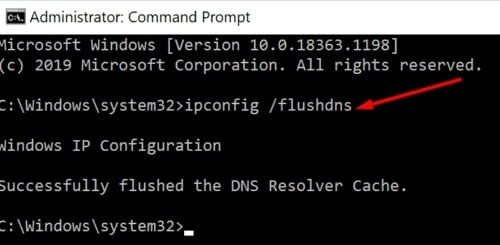
Quando o cache DNS for limpo, você receberá a mensagem de que o Cache do Resolvedor DNS foi limpo com sucesso.
Método 3: Execute o Prompt de Comando para Redefinir Configurações de Conexão
Às vezes, a solução acima não resolve o problema; para esses casos, há outro método que é conhecido por corrigir esse tipo de erro, mas é mais avançado.
Inicialmente, inicie o “Prompt de Comando” pesquisando por ele e “Execute como Administrador.”
Digite o seguinte código um por um e pressione Enter.
ipconfig /flushdns
ipconfig /registerdns
ipconfig /release
ipconfig /renew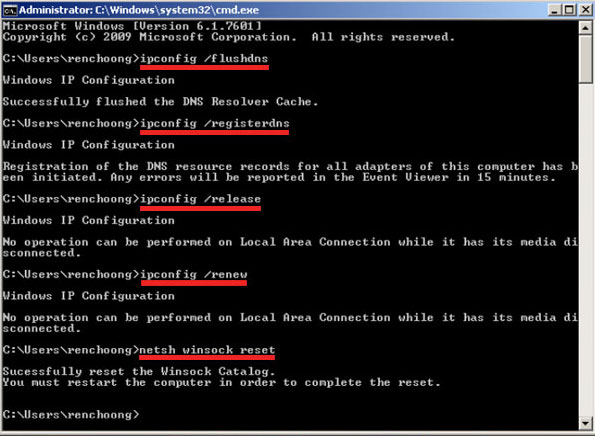
- Tanto seu cache DNS quanto qualquer problema na configuração do seu sistema que leva ao problema do servidor DNS serão apagados.
Método 4: Execute o Solucionador de Problemas de Rede
Ele pode diagnosticar seus problemas de rede e até sugerir uma solução para eles. Portanto, se você tentou todas as correções acima e ainda recebe o mesmo erro, pode ser necessário executar o solucionador de problemas de rede:
Abra Configurações (Win + I).
Abra Sistema > Solucionar Problemas.
Em Rede e Internet, selecione Executar o solucionador de problemas.
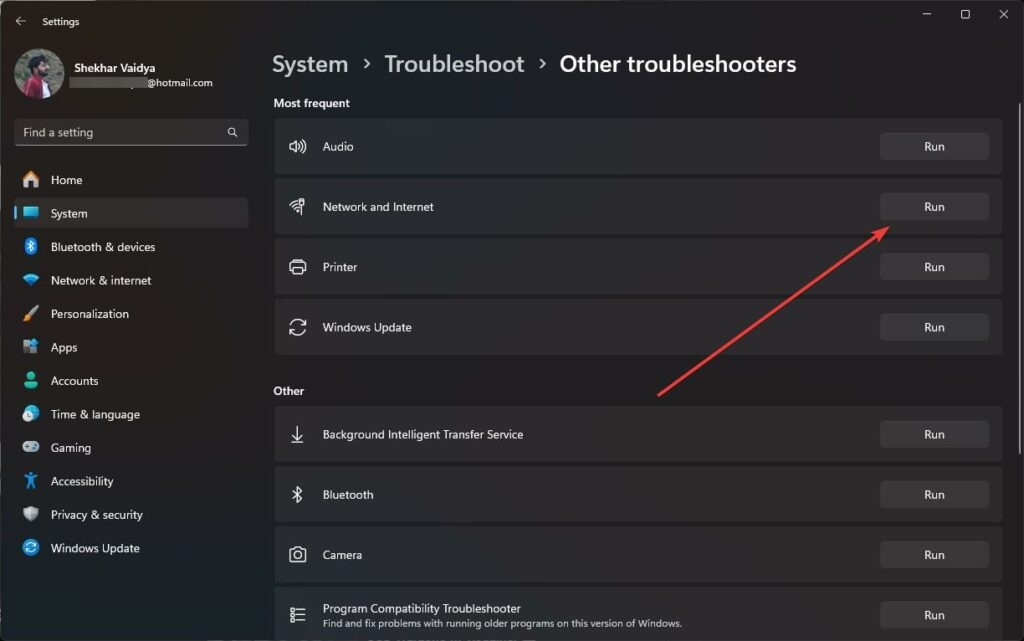
- Siga as instruções na tela para selecionar as correções sugeridas.
Método 5: Altere as Configurações de IPV4 e IPV6
Isso bloqueia o Windows de se conectar ao servidor DNS caso você tenha feito alterações nas configurações de WiFi acidentalmente.
Você pode estar usando um endereço IP estático, o que está contribuindo para os problemas de rede. Portanto, ajustar os protocolos IPv4 e IPv6 corrigirá o erro do servidor DNS. Veja como fazer isso:
Abra o “Painel de Controle.“ Selecione “Rede e Internet.“
Escolha “Alterar configurações do adaptador.” Então clique com o botão direito, selecione sua conexão e clique em “Propriedades.“ Clique duas vezes na opção “IPv4“ agora.
No menu “Geral“, complete os espaços ao lado de “Obter um endereço IP automaticamente.“
Então, “Obter endereço de servidor DNS automaticamente“ e clique em “OK.“
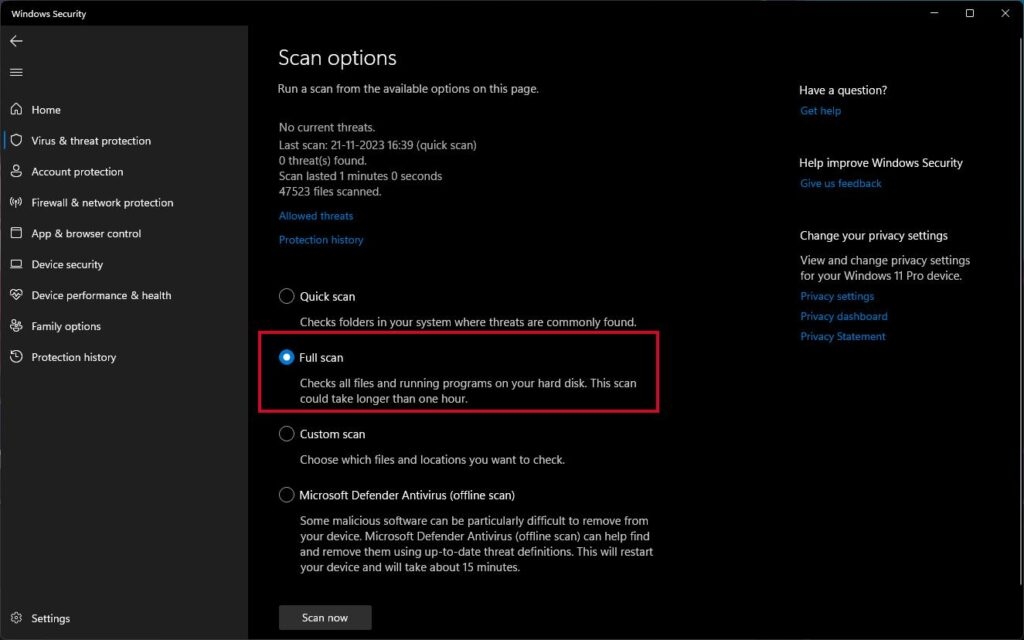
Método 6: Use o Windows Defender para Escanear em Busca de Malware
Se você tentou todas as correções acima e nada funcionou, pode ser porque seu computador tem malware.
Então, faça do Windows Defender uma correção para “O Windows não consegue comunicar com o dispositivo ou recurso”. Em seguida, ele desinfectará seu PC do malware. Comece com os passos abaixo:
Abra o aplicativo “Configurações.”
No painel esquerdo, escolha Segurança do Windows. Em seguida, selecione “Proteção contra vírus e ameaças.”
Selecione “Executar uma verificação avançada.“ Apenas certifique-se de escolher “Verificação completa.“
Clique em “Verificar agora.“ Reinicie seu PC após a verificação. No entanto, até agora, o problema do Servidor DNS deve ter sido resolvido.
Método 7: Mude para um DNS Diferente
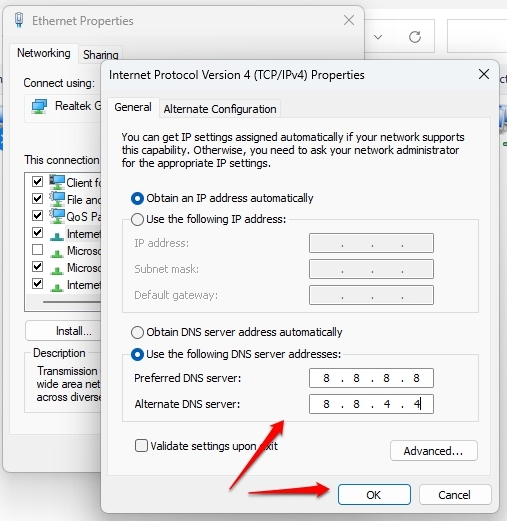
Pode haver um problema de DNS causando o problema do servidor DNS. Uma das possíveis correções é mudar seu DNS para o DNS Público do Google.
Abra o “Painel de Controle.” Em seguida, selecione “Rede e Internet.“
Escolha “Alterar configurações do adaptador.“ Escolha a rede que você está usando atualmente. Clique com o botão direito e escolha “Propriedades.“
Clique no link “IPv4“ sob o link “Rede“ e selecione o botão “Propriedades.“
Depois, em “Geral,” escolha “Usar os seguintes endereços de servidor DNS.“
Finalmente, digite 8.8.8.8 na caixa ao lado de “Servidor DNS preferido“ e clique em “OK.“
Método 8: Atualize ou Reinstale os Drivers de Rede
Drivers de rede antigos ou corrompidos podem resultar em problemas de conectividade. Portanto, você precisa atualizar ou reinstalar o driver de rede para corrigir esse problema:
Pressione Win + X e escolha Gerenciador de Dispositivos.
Expanda Adaptadores de Rede.
Selecione Atualizar driver quando você clicar com o botão direito no seu adaptador de rede.
Selecione Procurar automaticamente por drivers.
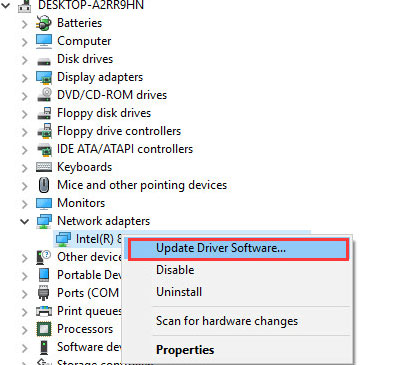
Se isso não corrigir o problema, desinstale o adaptador de rede e reinicie o computador para reinstalá-lo.
Método 9: Mantenha Seu Dispositivo Atualizado
Um sistema operacional desatualizado também pode causar o erro “O Windows não consegue comunicar com o dispositivo ou recurso”. Para corrigir isso, faça uma atualização do sistema operacional manualmente.
Abra as Configurações do Windows.
Vá para Atualização do Windows.
Agora, verifique se há alguma atualização disponível.
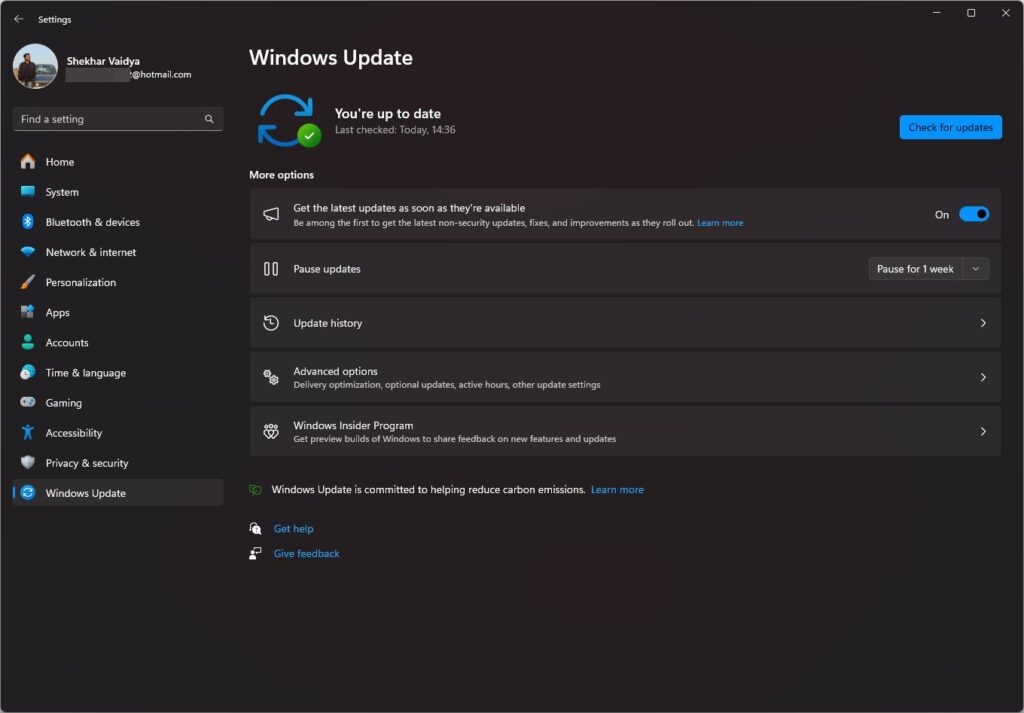
Se houver alguma atualização disponível, certifique-se de baixar e instalá-la. Uma vez feito isso, reinicie seu dispositivo e veja se funciona para você.
Conclusão
Você pode encontrar a mensagem “O Windows não consegue comunicar com o dispositivo ou recurso” devido a uma série de problemas de rede.
Esses problemas podem ser facilmente resolvidos seguindo as correções mencionadas acima neste guia para corrigir o problema e recuperar sua conexão com a internet. Se o problema continuar, você pode precisar entrar em contato com seu ISP para obter assistência.
Portanto, isso é tudo que temos para você sobre as correções para o Windows não conseguir comunicar com o dispositivo ou recurso. Esperamos que este guia tenha ajudado você. Para mais informações, comente abaixo.
Receba novas postagens na sua caixa de entrada
Sem spam. Cancele a assinatura a qualquer momento.