Erro Windows · 5 min read · Feb 03, 2026
Correção – O Windows Não Conseguiu Completar a Instalação
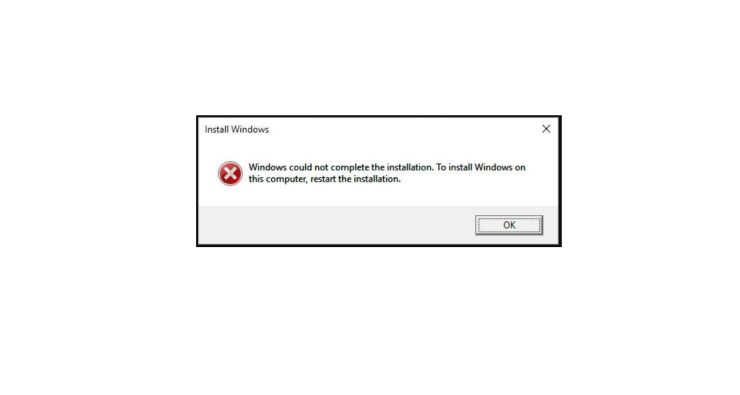
Você está enfrentando uma notificação de erro persistente dizendo: “O Windows não conseguiu completar a instalação. Para instalar o Windows neste computador, reinicie a instalação.” enquanto tenta instalar uma cópia nova ou atualizar o sistema operacional Windows, então você não está sozinho. Esta notificação de erro tem atormentado vários usuários, e não permite que o usuário complete a instalação do sistema operacional Windows.
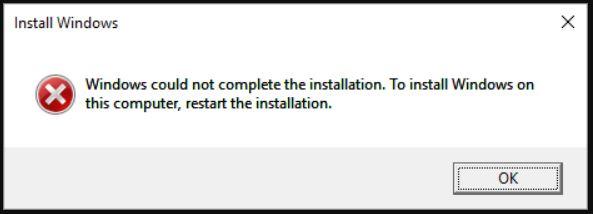
Esta pode ser uma mensagem de erro bastante assustadora no meio da instalação do sistema operacional Windows, pois sem nenhum sistema operacional, seu computador se torna inutilizável. Se você também estiver passando por esse problema, então você chegou ao post certo. Porque neste post, vamos lhe dar alguns métodos ou dicas importantes que você pode seguir para corrigir o erro “O Windows não conseguiu completar a instalação”. Dito isso, vamos direto ao artigo.
Formas de Corrigir ‘O Windows Não Conseguiu Completar a Instalação’?
Aqui estão os Melhores Métodos para Corrigir o Erro O Windows Não Conseguiu Completar a Instalação no PC
Usar Reparação Automática
Um dos métodos ou medidas mais eficazes que você pode seguir se também estiver enfrentando o problema de instalação do Windows em seu computador, é continuar o processo de instalação do sistema operacional Windows usando a Recuperação Avançada. No menu de Recuperação Avançada, você encontrará a opção de Reparação Automática. Aqui está como fazer isso;
- Ligue seu PC e assim que o Windows começar a carregar, desligue seu PC. Você precisa fazer esse processo duas a três vezes até que uma mensagem “ Preparando Reparação Automática ” apareça na sua tela.
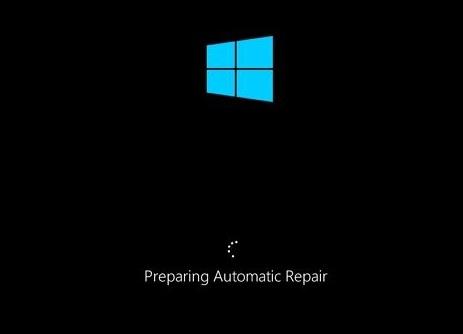
- Agora, você verá duas opções, ou seja, Reiniciar ou Opções avançadas. Aqui, você precisa selecionar o botão Opções avançadas.
- Depois, selecione Solução de Problemas.
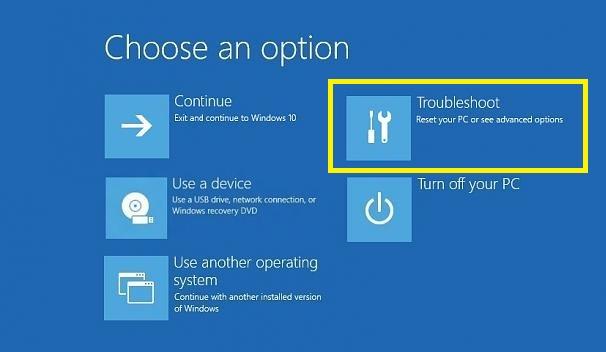
- No menu Solução de Problemas, você precisa selecionar a opção Redefinir este PC.
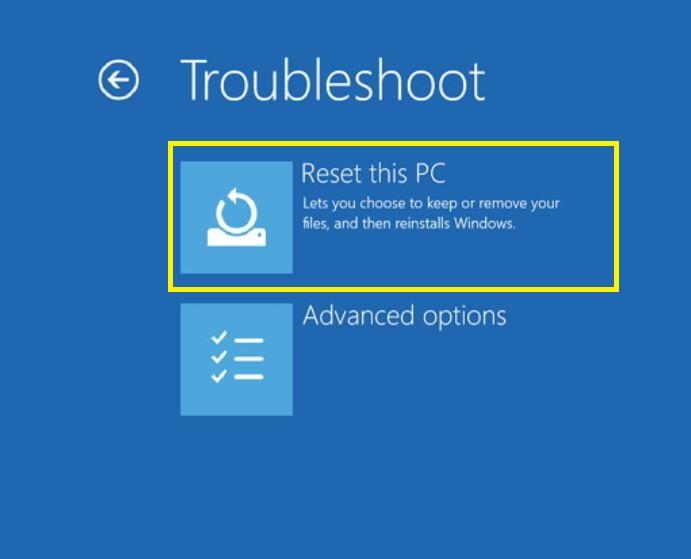
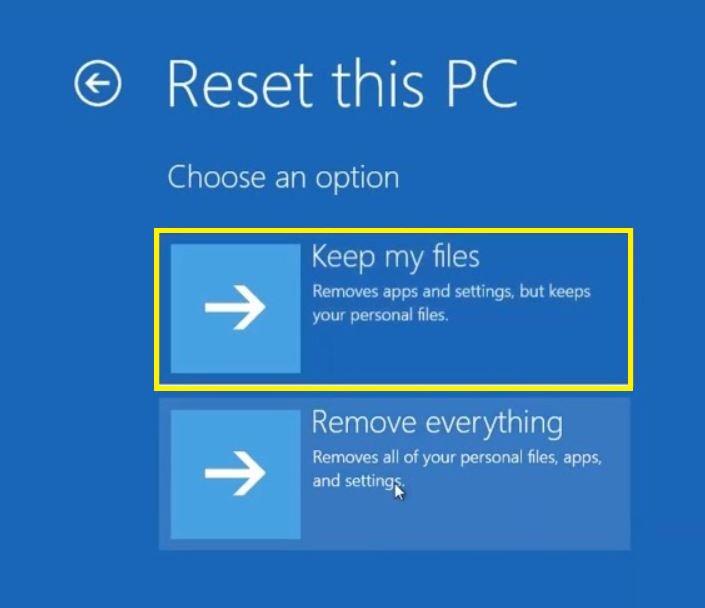
- Selecione Manter meus arquivos.
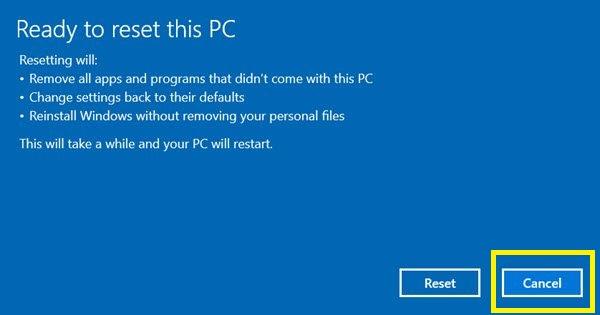
- Simplesmente pressione Cancelar na próxima tela.
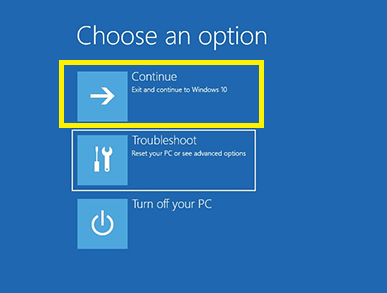
- Finalmente, escolha sua conta e insira sua senha (se houver).
- Agora, clique no botão Continuar.
Usar o Assistente de Criação de Conta
- Na tela de erro, você precisa pressionar os botões Shift+F10. Isso abrirá o prompt de comando.
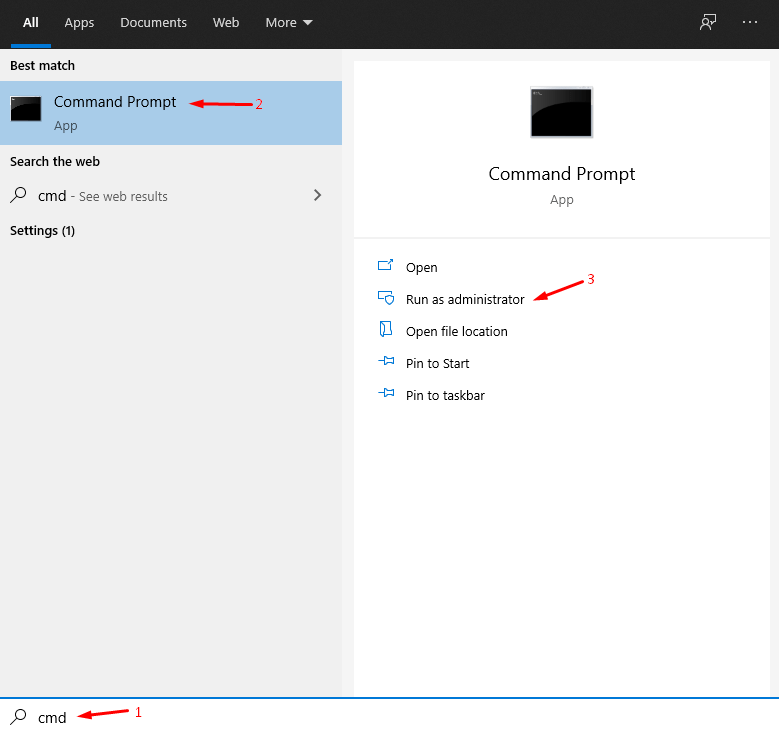
- Você precisa digitar “ cd %windir%/system32/oobe/ ” e pressionar o botão Enter.
- Em seguida, digite “ msoobe ” e pressione Enter novamente.
- Agora, tudo o que você precisa fazer é configurar uma conta e senha no assistente de criação de conta de usuário. Observe que você pode ser solicitado a inserir a chave do produto.
- Simplesmente reinicie seu computador e veja se o erro foi corrigido ou não.
Reinstalar o Windows Sem Ativar
Pode haver alguns arquivos ausentes em uma versão específica do Windows, como o Windows 10 Education. Então, o que você pode fazer neste caso é simplesmente tentar reinstalar o Windows, e ao fazer isso, não ative-o. Você pode ativar sua cópia do Windows assim que a instalação estiver completa.
Alterar Requisitos de Senha
Ao verificar vários fóruns, vários usuários relataram que alterar os requisitos de senha os ajudou a corrigir esse erro de instalação do Windows. Aparentemente, se você estiver no Modo de Auditoria, que permite que você pule a tela de boas-vindas do Windows, então você também pode receber esse erro.
Esse modo faz com que os requisitos de senha sejam adicionados à política de segurança local. Portanto, você precisa configurar uma senha que tenha complexidade e comprimento mínimo de senha.
Na tela de erro, pressione os botões Shift+F10 juntos.
Um prompt de comando será aberto.
Digite “ secpol.msc ” e pressione o botão Enter.
Agora, você precisa ir para Políticas de Conta>>Política de Senha.
Aqui, defina a opção Comprimento mínimo da senha para 0.
Além disso, desative a opção A senha deve atender aos requisitos de complexidade.
Aplique e salve as alterações.
Clique em OK na mensagem de erro de instalação do Windows e reinicie seu PC.
Alterar Valores do Registro
Vários usuários também relataram que alterar ou ajustar alguns dos valores do registro também os ajudou a sair do erro de instalação do Windows.
- Na tela de erro, pressione os botões Shift+F10 juntos.
- Digite “ regedit ” e pressione Enter.
- O comando acima abrirá o Editor do Registro.
- Vá para o caminho *Computer\HKEY_LOCAL_MACHINE\SYSTEM\Setup\Status
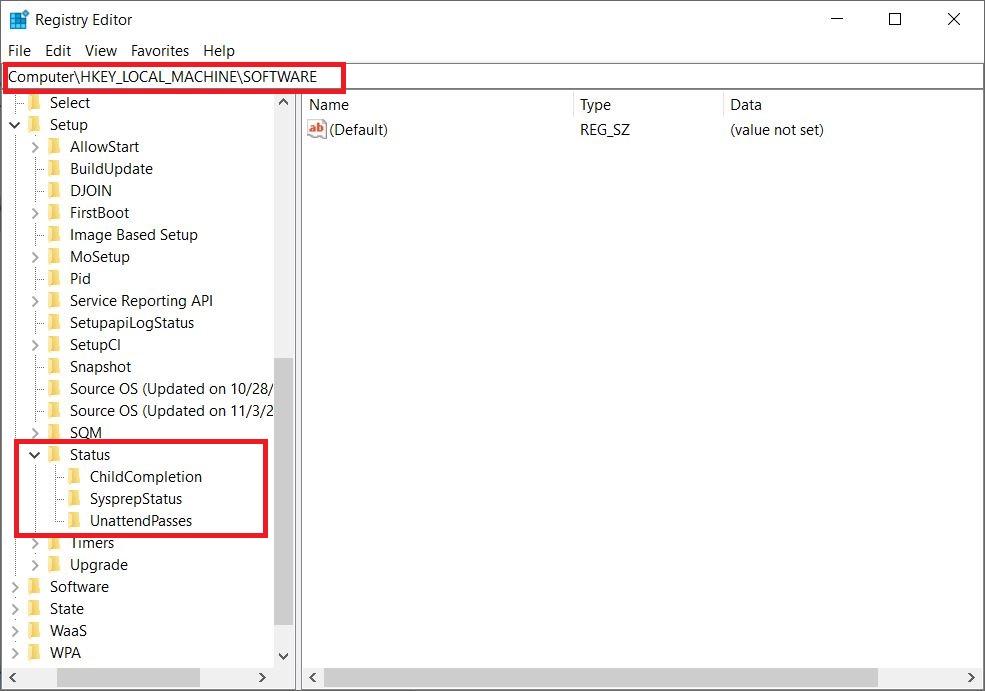
- Modifique os valores conforme mencionado abaixo:
Audit: 0 HKEY_LOCAL_MACHINE\SYSTEM\Setup\Status\ChildCompletion setup.exe: 3 HKEY_LOCAL_MACHINE\SYSTEM\Setup\Status\ChildCompletion audit.exe: 0 HKEY_LOCAL_MACHINE\SYSTEM\Setup\Status\SysprepStatus CleanupState: 2 HKEY_LOCAL_MACHINE\SYSTEM\Setup\Status\SysprepStatus GeneralizationState: 7 HKEY_LOCAL_MACHINE\SYSTEM\Setup\Status\UnattendPasses auditSystem: 0 - ** Agora, simplesmente reinicie seu PC e verifique se o problema foi corrigido ou não.
Desativar o Modo de Auditoria
- Na tela de erro, pressione os botões Shift+F10 juntos.
- Digite “ sysprep /oobe /generalize ” e pressione o botão Enter.
- Isso desativará o Modo de Auditoria.
- Saia do CMD e reinicie seu PC.
Usar Outra Fonte de Mídia de Instalação
Bem, às vezes estamos apenas batendo na mesma tecla, mas o problema principal está na fonte de instalação. Talvez os arquivos não estejam completos e alguns importantes estejam corrompidos, o que resultaria em tal erro. Você deve garantir que baixe sua cópia do Windows da Microsoft.
Conclusão
Isso é tudo da minha parte neste post. Observe que, embora esse erro de instalação do Windows seja bastante comum ao instalar o sistema operacional Windows no PC, a solução para esse erro difere. Para a maioria, o método 1 funcionou, mas para alguns, ajustar os valores do registro fez a diferença.
Então, você pode experimentar todos os métodos listados aqui e ver qual deles ajudou a corrigir esse problema. Você pode nos informar na seção de comentários abaixo se quiser. Para mais conteúdos incríveis, você pode conferir nosso canal no YouTube DigitBin. Até o próximo post… Saúde!
Se você tiver alguma opinião sobre Correção – O Windows Não Conseguiu Completar a Instalação, sinta-se à vontade para deixar um comentário abaixo. Além disso, inscreva-se no nosso canal do YouTube DigitBin para vídeos tutoriais. Saúde!
Receba novas postagens na sua caixa de entrada
Sem spam. Cancele a assinatura a qualquer momento.