Soluções Windows · 7 min read · Dec 11, 2025
Correção: Windows+Shift+S Não Funciona no Windows 10/11
É incrivelmente útil poder tirar capturas de tela no Windows 10 e 11 usando o atalho Windows+Shift+S. Isso permite que os usuários capturem rapidamente partes de suas telas com a Ferramenta de Recorte e a Ferramenta de Recorte.
Às vezes, esse atalho pode não funcionar corretamente, deixando os usuários frustrados. Essa é a razão pela qual estamos aqui.
Neste artigo, ajudaremos você a resolver o problema do Windows+Shift+S não funcionando. Então, vamos começar com o guia.
Quais são as razões comuns pelas quais o Windows+Shift+S não está funcionando?
É possível que o atalho Windows Shift S pare de funcionar por uma série de razões, incluindo:
Ferramenta de Recorte ou Ferramenta de Recorte desativada: Você pode ter desinstalado ou desativado o aplicativo.
Problemas de Teclado: Problemas de hardware ou software com o teclado.
Aplicativos Conflitantes: Existe a possibilidade de que outros aplicativos interfiram no atalho.
Atualizações do Sistema: Conflitos podem ter ocorrido após atualizações recentes do Windows.
Arquivos do Sistema Corrompidos: Atalhos podem não funcionar corretamente se arquivos do sistema estiverem corrompidos ou ausentes.
Como corrigir se o Windows+Shift+S não estiver funcionando no Windows?
Então, aqui estão algumas correções que ajudarão você a resolver se o Windows+Shift+S não estiver funcionando em um PC com Windows:
Correção 1: Verifique o Hardware do Teclado
A primeira coisa que você deve fazer antes de mergulhar em soluções de software é garantir que seu teclado esteja funcionando corretamente. Há momentos em que o problema é com o hardware em si, não com o sistema operacional.
Teste o Teclado: Descubra se outros atalhos que usam a tecla Shift funcionam. Você pode precisar substituir seu teclado se outros atalhos também falharem.
Inspeção Física: Certifique-se de que não há danos físicos ou detritos sob as teclas.
Conecte um Teclado Diferente: Para testar se o problema persiste, conecte outro teclado.
Correção 2: Redefinir a Ferramenta de Recorte
O Windows 11 introduz o sucessor da Ferramenta de Recorte, chamada Ferramenta de Recorte. Se o Win+Shift+S no Windows não estiver funcionando, você também pode tentar redefinir a Ferramenta de Recorte.
Para acessar Configurações do Windows, clique em Iniciar > Configurações.
Vá para Aplicativos > Aplicativos Instalados. Na janela da direita, clique em Ferramenta de Recorte e depois em Opções Avançadas.
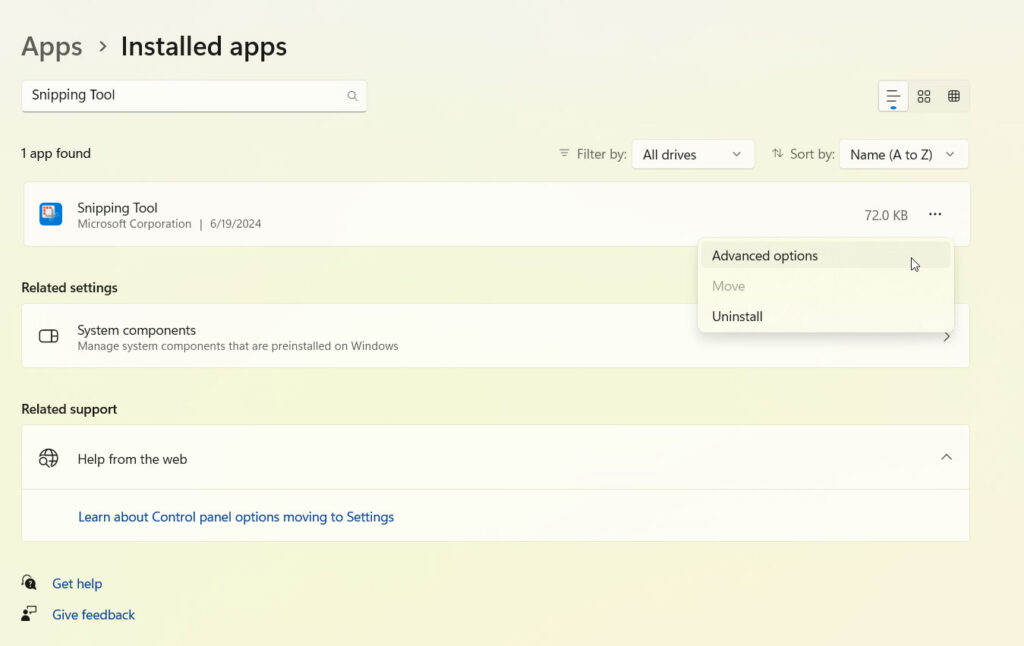
- Para redefinir a Ferramenta de Recorte, clique em Redefinir na janela pop-up.
Correção 3: Ativar o Histórico da Área de Transferência
Sua área de transferência copia automaticamente capturas de tela se você as capturar. É possível visualizar sua captura de tela ativando o histórico da área de transferência.
Para as “ Configurações do Windows,” pressione “ Windows + I.”
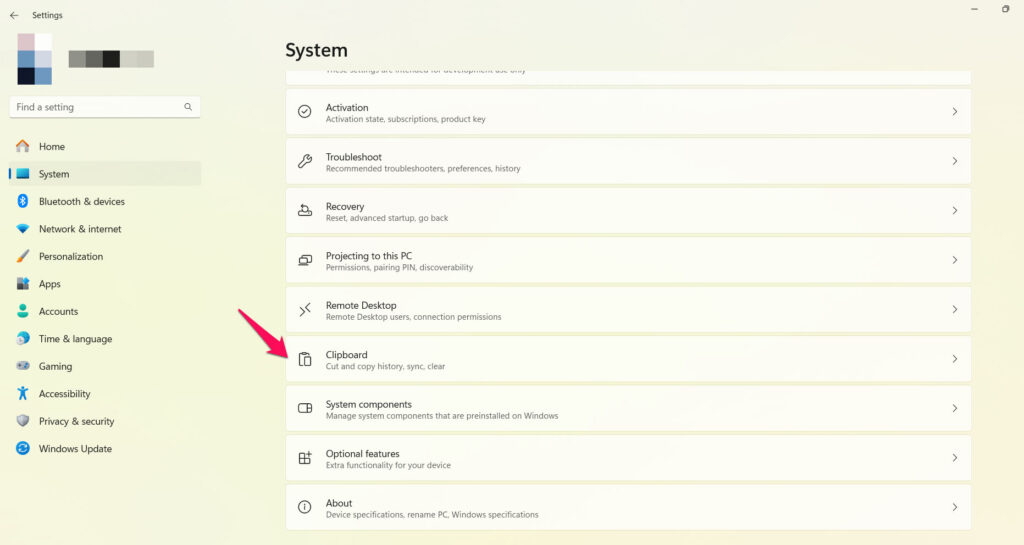
No lado esquerdo da tela, clique em “ Sistema.”
No painel esquerdo, clique na guia “ Área de Transferência ”.
- Para a seção “ Histórico da área de transferência ”, ative o controle deslizante.
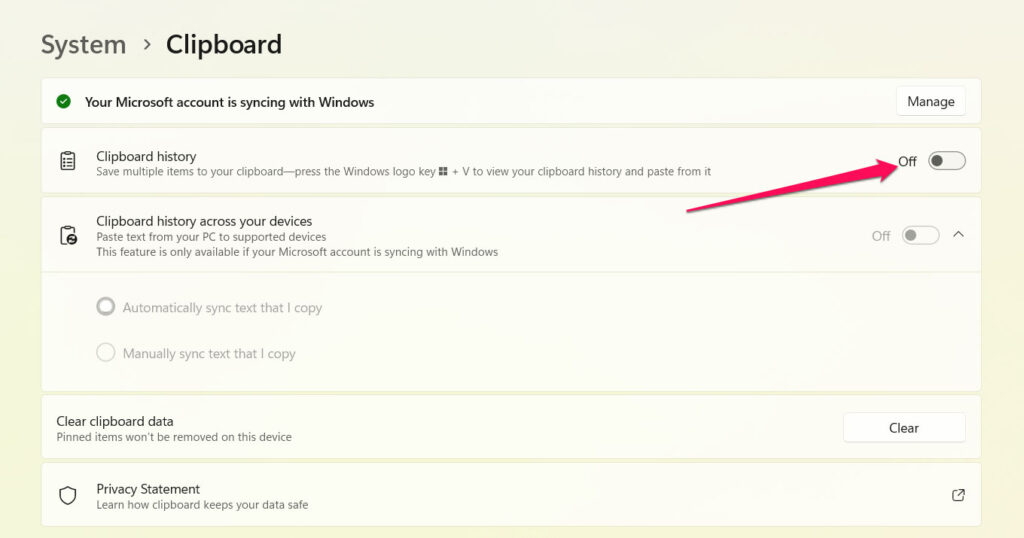
Uma vez que o recurso tenha sido ativado, pressione Windows + Shift + S para acessá-lo. Quando você pressionar Windows + V, a captura de tela deve aparecer na área de transferência.
Correção 4: Verifique Aplicativos Conflitantes
É possível que alguns aplicativos sobrescrevam ou bloqueiem o atalho Shift S no Windows. Para identificar conflitos entre aplicativos e desativá-los:
Para abrir o Gerenciador de Tarefas, pressione Ctrl + Shift + Esc.
Selecione a guia Inicializar.
Reinicie seu computador após desativar todos os aplicativos não essenciais.
Você deve verificar se o atalho funciona. Para identificar qual aplicativo está em conflito, ative-os um por um.
Correção 5: Reinicie o Processo do Windows Explorer
É um subconjunto do Explorador de Arquivos e é usado para capturar e esboçar imagens. É possível que o atalho Windows + Shift + S também funcione mal se este programa falhar.
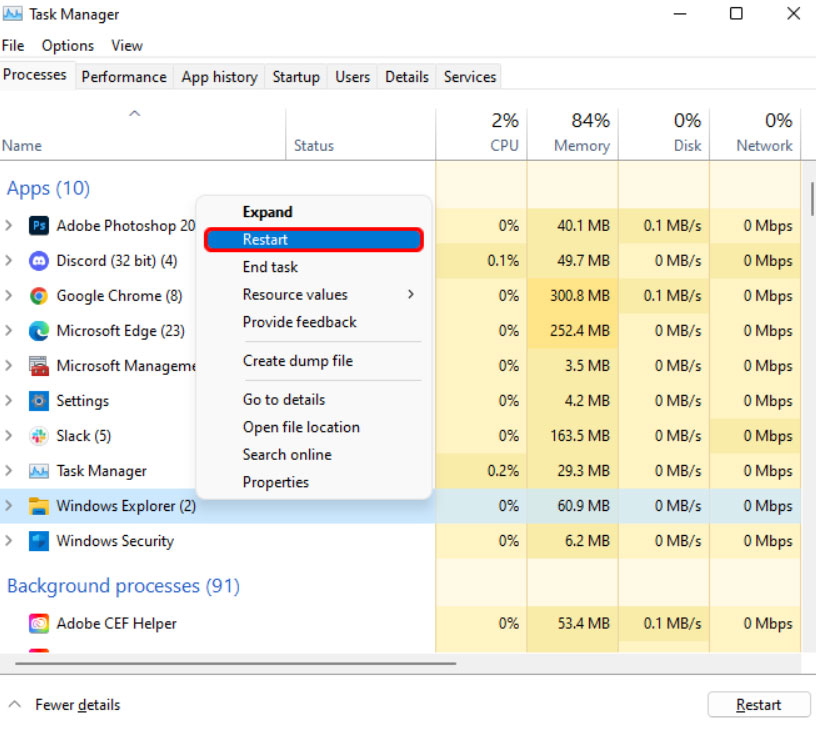
Se for o caso, você só precisa reiniciar o Windows Explorer. Para fazer isso, siga estas etapas:
Inicialmente, para iniciar o Gerenciador de Tarefas, pressione “ Ctrl + Shift + Esc.”
Na guia “ Nome ”, role para baixo até encontrar “ Windows Explorer “.
Para mais informações, clique com o botão direito no nome do aplicativo, e a janela pop-up aparecerá.
No menu suspenso, selecione “ Reiniciar “.
- [Corrigido] Snip and Sketch Não Funcionando no Windows 11 por K. Masoun
- Como Tirar Capturas de Tela no Potplayer? por S. Chatterjee
- 3+ Métodos para Tirar Captura de Tela no Windows 10 por KJ
Correção 6: Atualize o Driver do Teclado
Apesar de o teclado em si não causar o problema, os drivers do teclado podem. Então, siga estas etapas para atualizar o driver do seu teclado:
Inicialmente, para abrir a barra de Pesquisa, pressione “ Windows + S. “
No topo da página, digite “ Gerenciador de Dispositivos “.
Na página de resultados da pesquisa, clique em Gerenciador de Dispositivos.
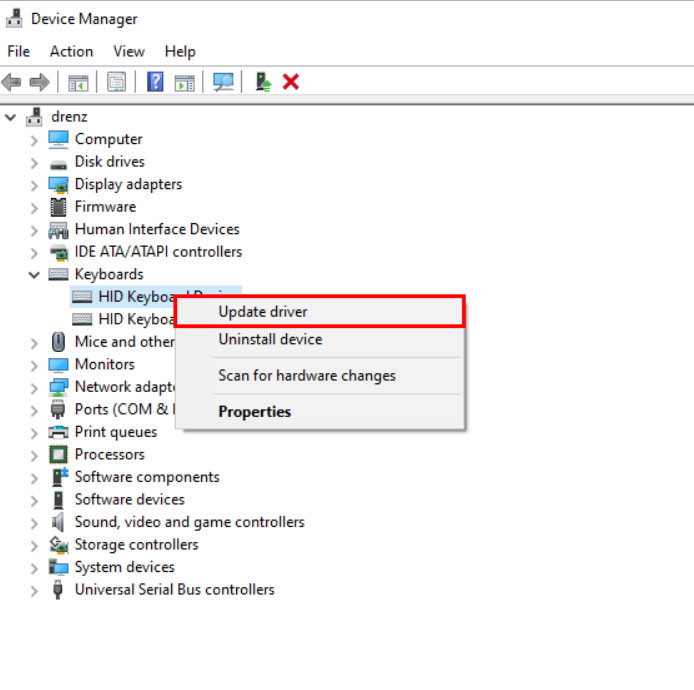
Você precisará clicar duas vezes na guia “ Teclado ”.
Para atualizar seu driver, clique com o botão direito no seu teclado e selecione “ Atualizar driver.”
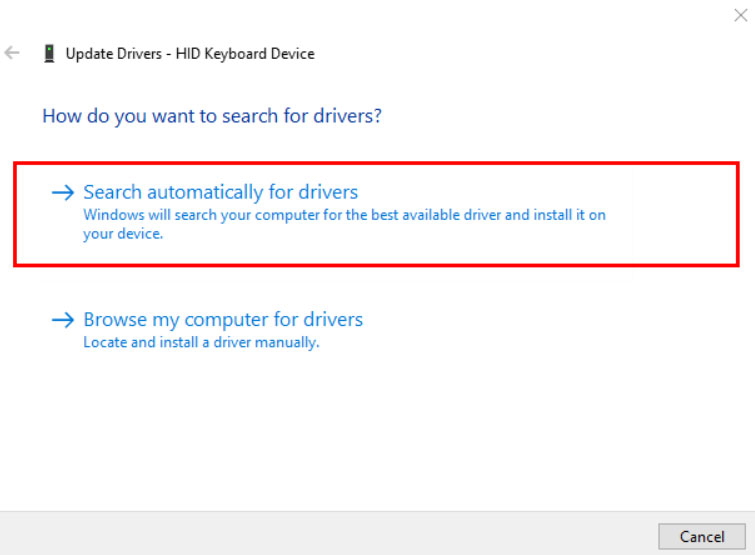
- Para concluir o processo, toque em “ Pesquisar automaticamente por drivers ” e siga as instruções.
Correção 7: Ative as Notificações da Ferramenta de Recorte (Usuários do Windows 10)
É possível que o atalho esteja funcionando, mas você não esteja vendo os resultados se tiver desativado as notificações para a ferramenta de Recorte.
Se você reativar suas notificações, poderá corrigir esse problema rapidamente. Nesse caso, o atalho Windows + Shift + S exibirá uma mensagem no canto inferior direito quando você pressioná-lo.
Para abrir “ Configurações do Windows,” pressione “ Windows + I.”
Clique em “ Sistema.”
No painel esquerdo, clique em “ Notificações e ações.”
Encontre a seção que diz, “ Receber notificações destes remetentes.”
Na lista, você encontrará “ Ferramenta de Recorte.”
Clique no controle deslizante ao lado do nome para alterná-lo.
Correção 8: Reinstale a Ferramenta de Recorte
Se o problema do atalho persistir mesmo após redefinir a ferramenta de recorte. Se este for o caso, é hora de tomar medidas mais drásticas e eliminá-la completamente.
Não vou mantê-lo esperando muito; vamos trazê-la de volta o mais rápido possível. Aqui estão os passos que você precisa seguir para desinstalar o aplicativo do seu PC:
Para o menu Iniciar, pressione a tecla “ Windows ”.
Vá para “ Ferramenta de Recorte.”
Em seguida, clique com o botão direito sobre ele e selecione “ Desinstalar.”
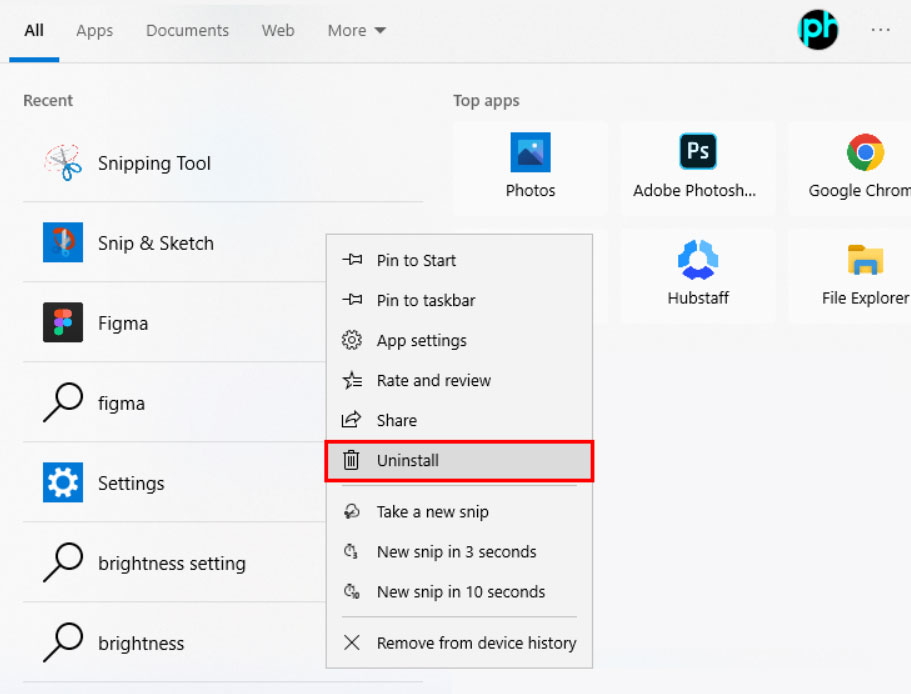
- Confirme a ação e clique em “ Desinstalar ” mais uma vez.
Se você deseja reinstalar a Ferramenta de Recorte no seu PC, clique no link de download na Microsoft Store e siga as instruções na tela. Para verificar se o método funciona, tente tirar uma captura de tela usando o atalho Windows + Shift + S.
Correção 9: Verifique se há Atualizações do Windows
É uma boa ideia atualizar o Windows regularmente para resolver quaisquer problemas que você possa encontrar. Se a ferramenta de recorte não parecer estar funcionando, verifique se há atualizações do sistema.
É comum que essas atualizações corrijam bugs e melhorem o desempenho dos sistemas.
Usando as teclas “ Windows + I ” juntas, inicie as Configurações do Windows.
No painel esquerdo, clique na guia “ Atualização do Windows ”.
Finalmente, no topo da janela, clique em “ Verificar se há atualizações.”
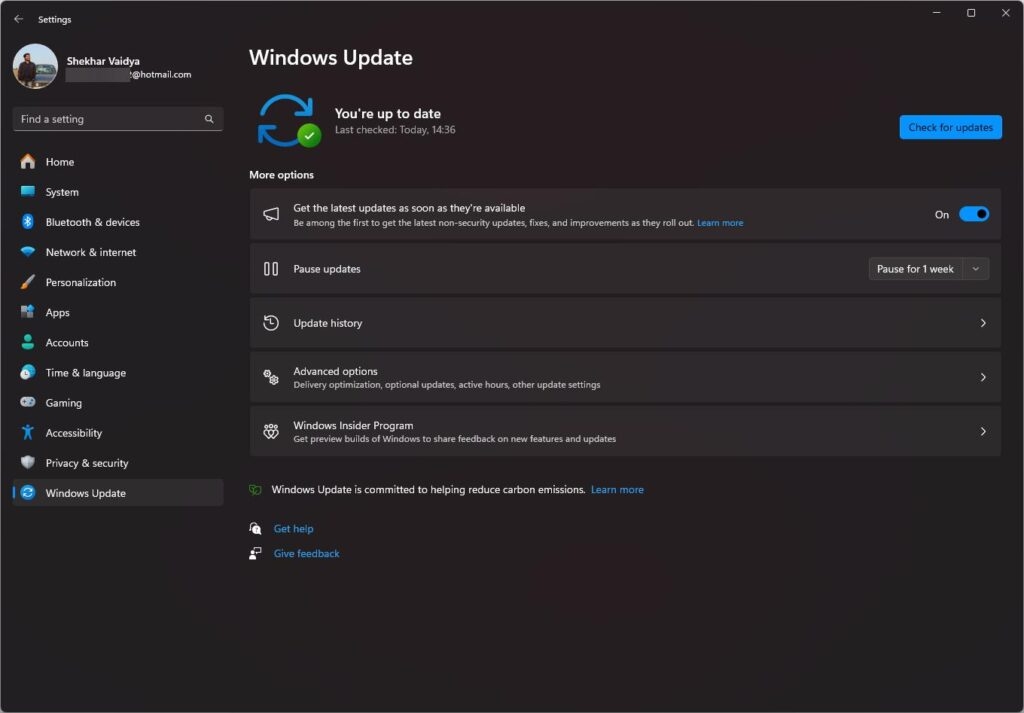
Após as atualizações serem instaladas, reinicie seu computador. Verifique se o atalho funciona quando ele iniciar novamente.
Correção 10: Realizar uma Restauração do Sistema
A ferramenta de recorte pode sempre ser restaurada ao seu estado anterior se tudo mais falhar. Para restaurar seu sistema, siga estas etapas:
Inicialmente, para abrir a caixa de comando Executar, pressione “ Windows + R ” simultaneamente.
Na caixa de pesquisa de comando, digite “ rstrui “.
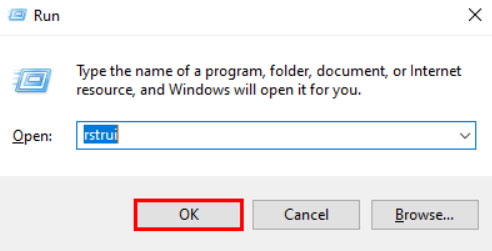
Clique em “ OK.”
Para concluir o processo de “ Restauração do Sistema ”, clique em “ Avançar ” na janela de “ Restauração do Sistema ”.
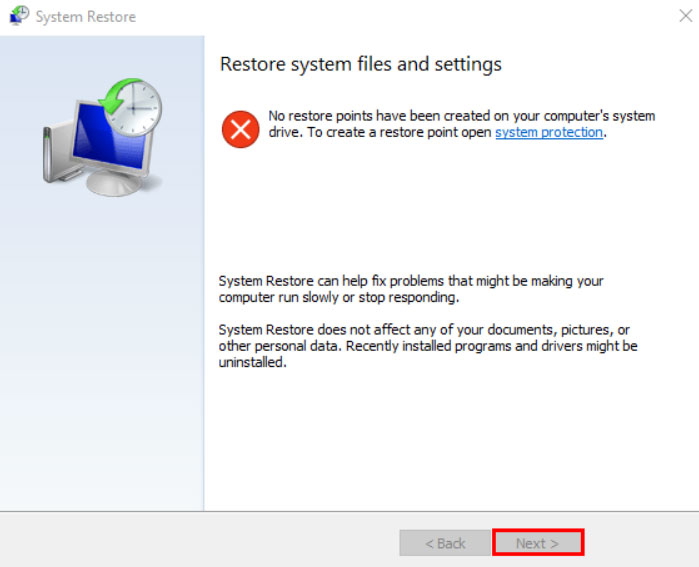
Reinicie seu computador após o processo ser concluído. Pode levar algum tempo para a reinicialização ser concluída, então, por favor, tenha paciência. Deve ser possível usar a ferramenta de recorte novamente após reiniciar o computador.
Então, isso é tudo que temos para você sobre como corrigir o problema do Windows+Shift+S não funcionando no Windows 11. Esperamos que este guia tenha ajudado você. Mas, isso não é o fim, você pode comentar abaixo caso tenha alguma dúvida ou consulta.
- Como Corrigir Problemas de Bluetooth no Windows 10? por KJ
- Como Corrigir Todos os Problemas de Som no Windows 10? por KJ
- Como Corrigir o Erro de Desenvolvimento 5573 do Warzone? (PC, Console) por Mannu Rathore
Receba novas postagens na sua caixa de entrada
Sem spam. Cancele a assinatura a qualquer momento.