Windows Store · 7 min read · Dec 07, 2025
Corrigir Windows Store Ausente no Windows 10
Você está tendo problemas com a Windows Store? Não consegue encontrar o ícone da Windows Store no menu iniciar? Seu PC com Windows 10 está causando problemas ao usar a Windows Store?
Se sua resposta a essas perguntas é Sim, continue lendo,
Neste artigo, vamos discutir e resolver os problemas onde a Windows Store está ausente no PC com Windows 10. Fornecemos vários métodos para Corrigir a Windows Store Ausente no Windows 10. Siga-os corretamente para se livrar do problema.
8 Maneiras de Recuperar a Microsoft Store Ausente
Aqui estão as melhores soluções para trazer de volta a Windows Microsoft Store ausente no seu PC com Windows 10
Limpar Cache da Windows Store
Esta é a primeira coisa que vamos tentar. Às vezes, o cache salvo cria o problema e, às vezes, é devido a um bug da versão anterior da Store, e devido ao cache, ele permaneceu no sistema.
Limpar o Cache da Windows Store pode resolver o problema, então siga os passos abaixo para fazê-lo,
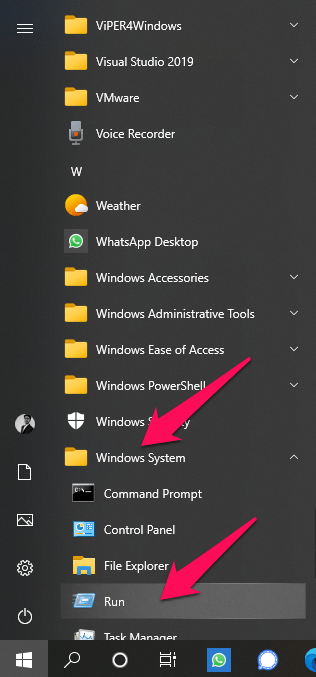
- Abra a janela Executar pressionando a combinação de teclas (ou seja, Win Key + R) ou indo para Menu Iniciar -> Sistema Windows -> Executar.
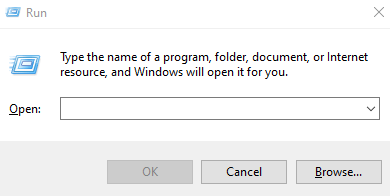
- Usando qualquer uma das opções, uma janela Executar aparecerá assim.
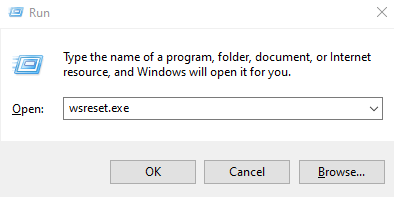
- Agora, digite wsreset.exe na caixa de texto e pressione enter para executar o comando.
- Em alguns momentos, uma janela temporária aparecerá assim e, em seguida, a Microsoft Store será aberta.
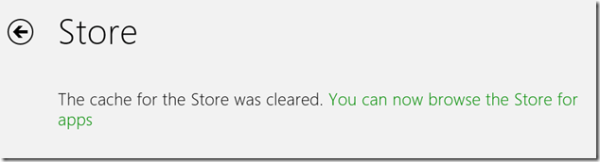
Provavelmente, isso resolverá o problema, então tente procurar o ícone da Windows Store no menu Iniciar.
Redefinir Windows Store
Embora o método acima que usamos para limpar o cache da Windows Store redefina o aplicativo também, ele não exclui as preferências do usuário e tudo mais, então vamos implementar mais um passo extra para redefinir completamente os dados da Windows Store.
Siga os passos abaixo para fazê-lo,
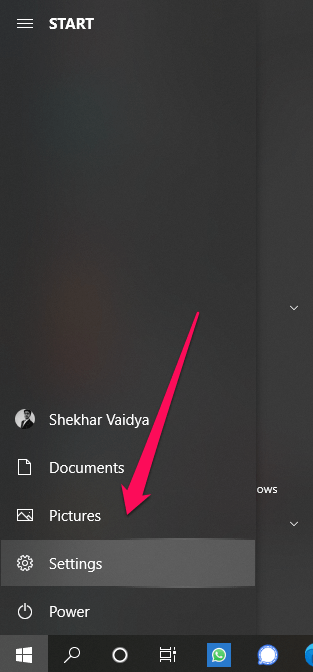
- Abra o aplicativo Configurações a partir do menu Iniciar.
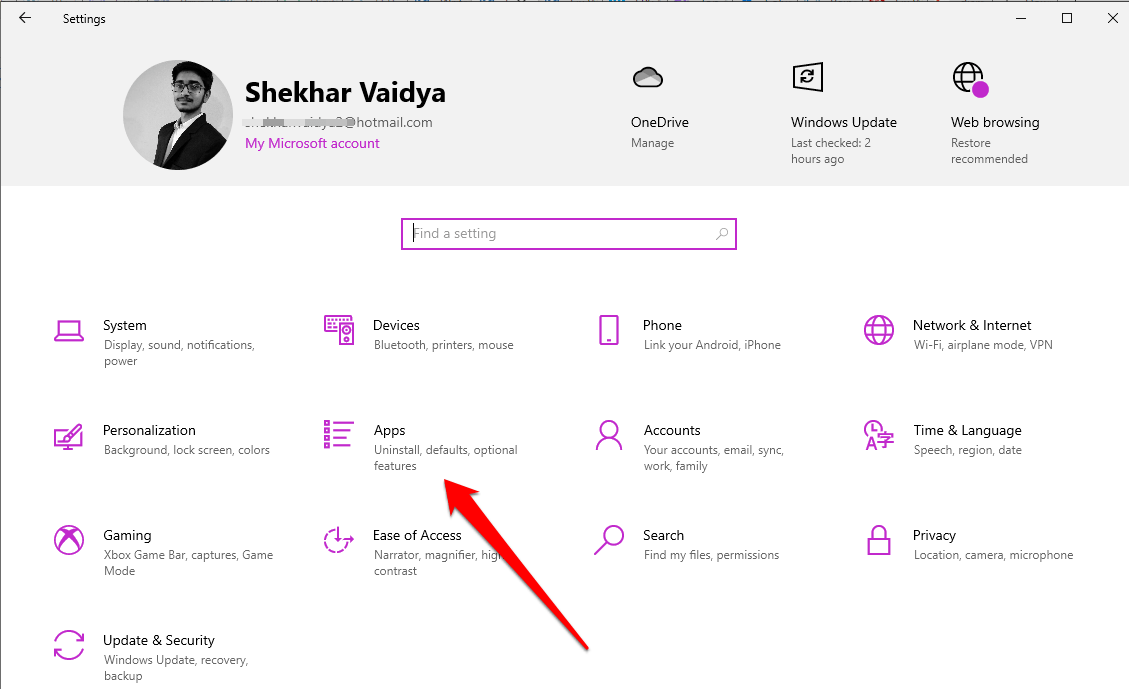
- Em seguida, vá para a seção Aplicativos.
- Agora, quando você estiver na coluna Aplicativos e Recursos, do seu lado direito, haverá uma lista de todos os seus aplicativos instalados, role para baixo até encontrar o aplicativo Microsoft Store.
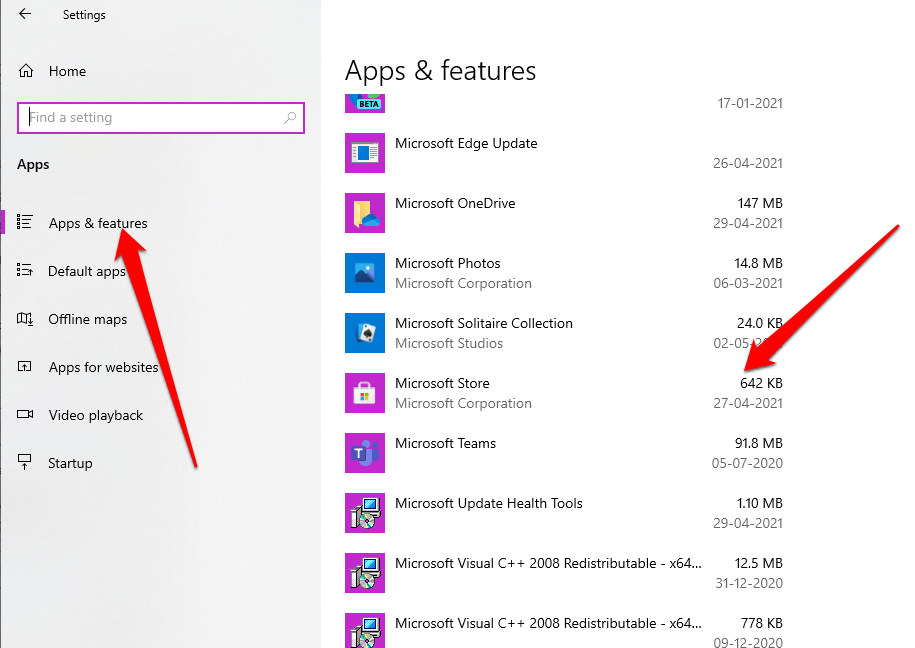
Clique no rótulo Microsoft Store e, em seguida, clique em Configurações Avançadas.
Agora, role para baixo até ver o botão Redefinir.
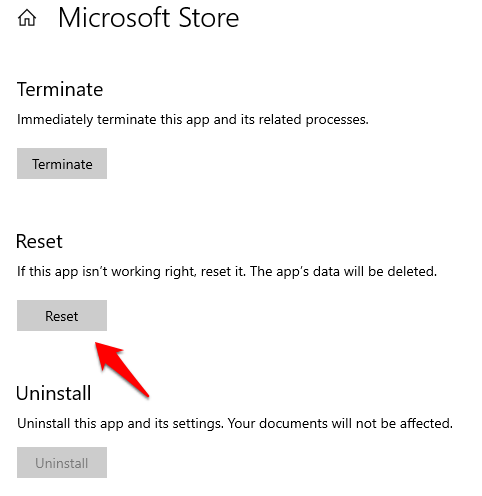
- Pressione o botão, em alguns segundos, o sistema irá apagar os dados do aplicativo Store.
- Verifique se os problemas foram corrigidos ou não, se não, continue implementando os métodos abaixo.
Reinstalar Windows Store via PowerShell
Como a solução acima não funcionou no seu caso. Então, neste método, vamos re-registrar/reinstalar a Windows Store para resolver o problema.
O método é feito usando o PowerShell do Windows com alguns comandos pré-definidos. Use os passos e comandos exatos para reinstalar a Windows Store,
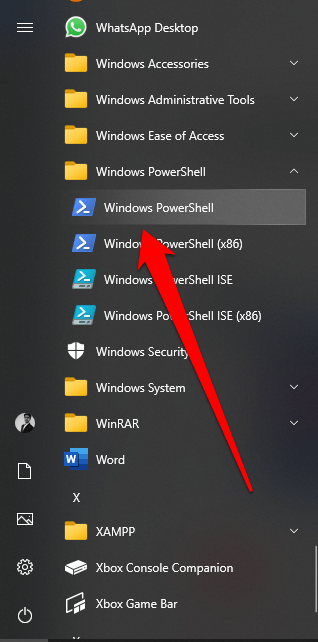
- Abra o Windows PowerShell indo para Menu Iniciar -> Windows PowerShell (Diretório) -> Windows PowerShell.
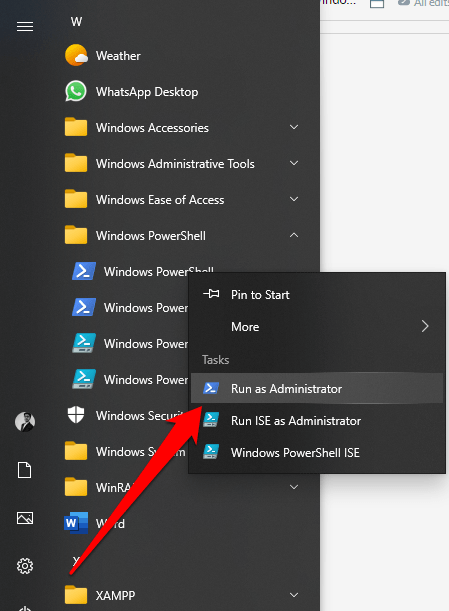
- Agora, clique com o botão direito sobre ele e clique em Executar como Administrador.
- Finalmente, use o seguinte comando para re-registrar a Windows Store.
Get-AppxPackage -allusers Microsoft.WindowsStore | Foreach {Add-AppxPackage -DisableDevelopmentMode -Register “$($_.InstallLocation)AppXManifest.xml”}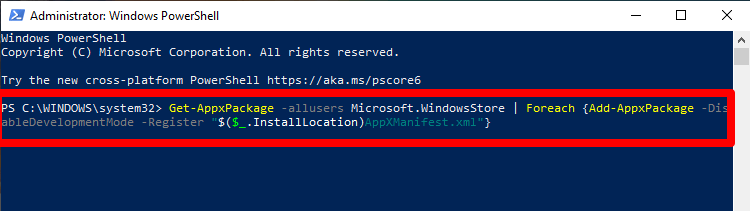
- Após a conclusão bem-sucedida do processo, reinicie seu PC.
Usar o Solucionador de Problemas da Windows Store
A Microsoft incluiu uma ferramenta de solução de problemas nativa para pesquisar, detectar e resolver quaisquer problemas conhecidos com qualquer função do Windows, então vamos usar a mesma ferramenta para resolver este problema.
Abra o aplicativo Configurações a partir do menu Iniciar.
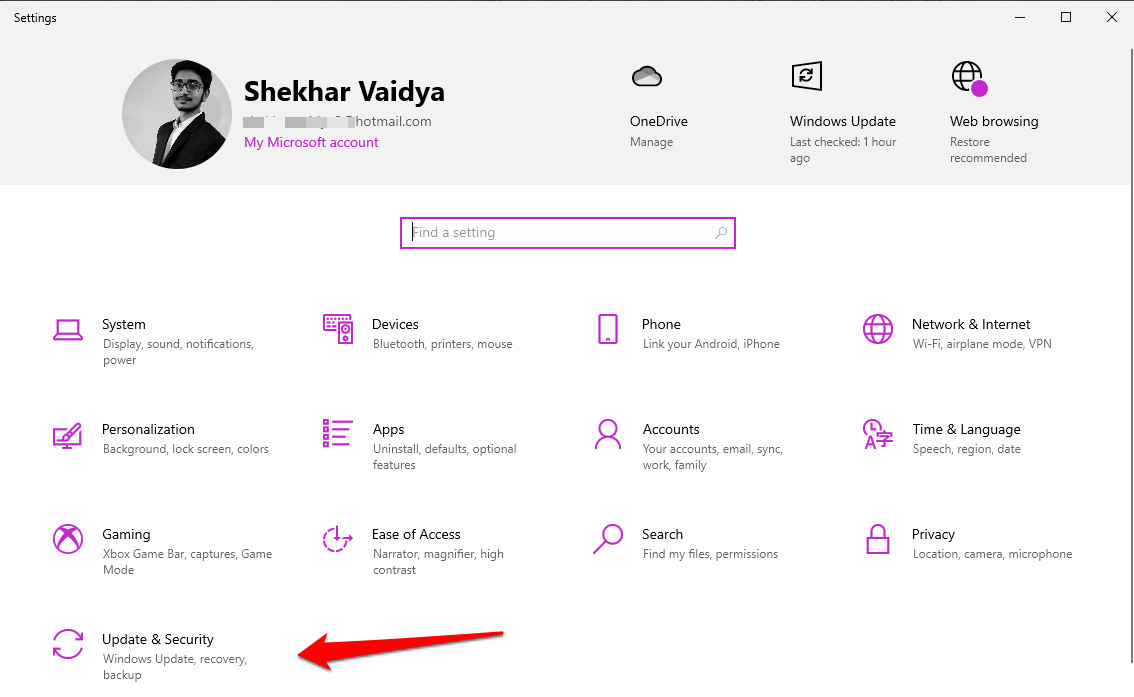
Em seguida, vá para a opção Atualização e Segurança.
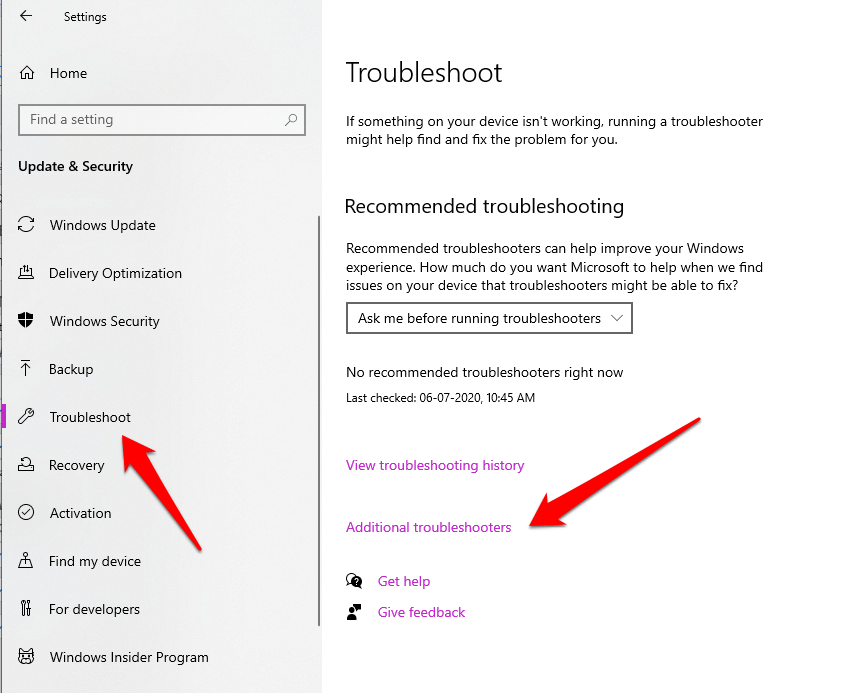
- Agora, navegue até a seção Solução de Problemas e clique na opção Soluções Adicionais.
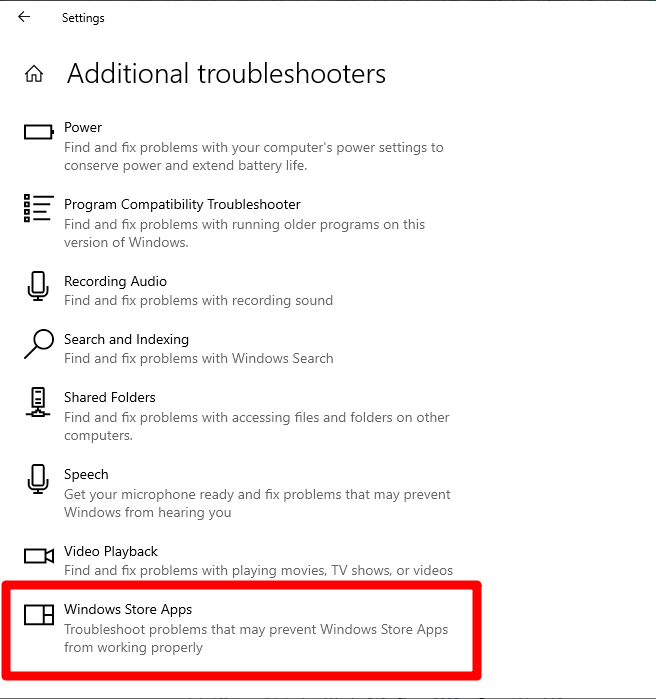
- Agora, role para baixo até Aplicativos da Windows Store e clique nele.
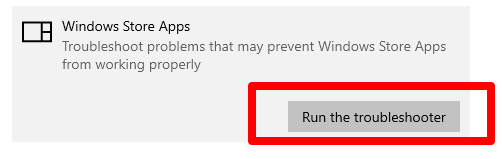
- Finalmente, pressione o botão Executar o solucionador de problemas.
- O solucionador de problemas começará a diagnosticar os problemas, em alguns momentos, você será apresentado aos resultados e soluções.
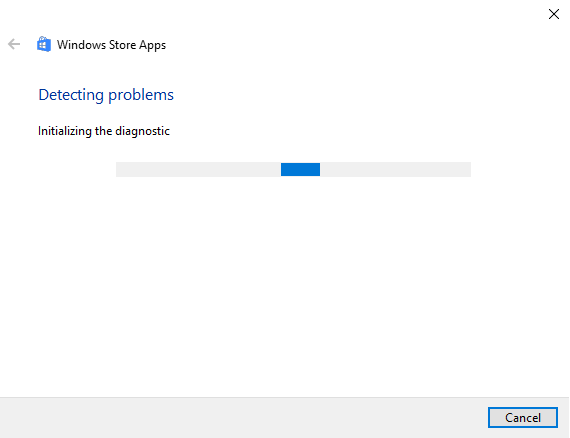
Executar Comando(s) DISM
DISM ou Deployment Image Servicing and Management é uma ferramenta de linha de comando para montar dados e serviços antes da implantação real da Imagem do Windows, então vamos usar a mesma ferramenta para resolver o problema da Windows Store Ausente no Windows 10,
- Navegue até o Windows EXECUTAR indo para Menu Iniciar -> Sistema Windows -> EXECUTAR.
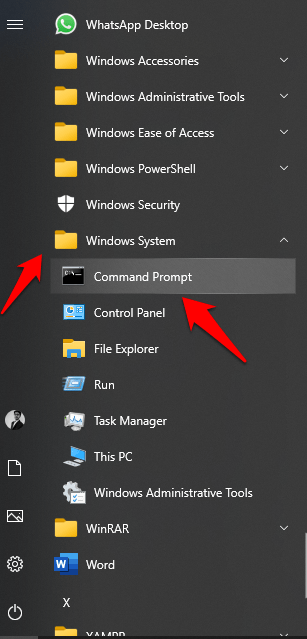
- Agora, clique com o botão direito sobre ele e clique em Executar como Administrador.
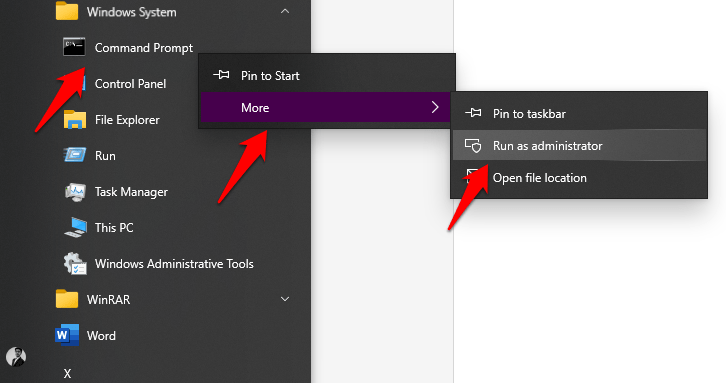
- Agora, digite este comando abaixo como está e pressione enter para executar.
DISM /online /Cleanup-Image /ScanHealth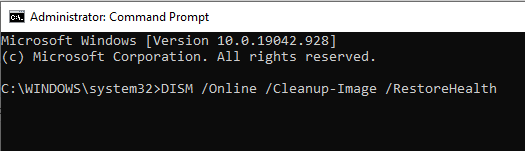
- Após a conclusão do primeiro comando, digite outro comando e execute-o.
DISM /Online /Cleanup-Image /RestoreHealth- Este(s) procedimento(s) podem levar até 10 minutos, então aguarde a conclusão do processo.
- Após a conclusão bem-sucedida de ambos os processos, reinicie seu PC.
Reparar Manualmente a Windows Store
Você chegou a este passo, o que significa que não conseguiu resolver os problemas implementando as soluções fornecidas acima.
Neste método, vamos baixar o arquivo mais recente da Windows Store e, em seguida, substituí-lo pelos nossos arquivos.
Siga os passos abaixo para fazê-lo,
Vá para esta URL e baixe os arquivos mais recentes da Windows Store (arquivo zip).
Agora, extraia o arquivo zip usando qualquer ferramenta de compressão para este local. Certifique-se de substituir ‘NomeDeUsuário’ pelo nome de usuário real do seu PC.
C:\Users\Seu_NomeDeUsuário\DesktopEm seguida, abra o Windows PowerShell indo para Menu Iniciar -> Windows PowerShell (Diretório) -> Windows PowerShell.
Agora, finalmente, execute os comandos abaixo um por um. Certifique-se de substituir ‘NomeDeUsuário’ pelo nome de usuário real do seu PC.
Set-ExecutionPolicy Unrestricted- Se solicitado, pressione Y para confirmar o processo.
cd C:\Users\Seu_NomeDeUsuário\Desktop .\reinstall-preinstalledApps.ps1 *Microsoft.WindowsStore*Abra a janela Executar pressionando a combinação de teclas (ou seja, Win Key + R) ou indo para Menu Iniciar -> Sistema Windows -> Executar.
Usando qualquer uma das opções, uma janela Executar aparecerá assim.
Agora, digite wsreset.exe na caixa de texto e pressione enter para executar o comando.
Agora, digite este comando na janela do Windows PowerShell e pressione enter para executar o comando.
Set-ExecutionPolicy AllSigned- Após a conclusão bem-sucedida do processo, reinicie seu PC.
Criar uma Nova Conta Microsoft
Embora este não seja um passo recomendado, vale a pena tentar. Sugerimos que você vá para microsoft.com e crie uma nova conta de usuário. Após criar a conta, navegue até Menu Iniciar -> Configurações -> Contas -> Família e outros usuários -> Adicionar alguém a este PC.
Agora, siga as instruções na tela para adicionar um novo usuário.
Após criar a conta com sucesso, saia da conta atual.
Em seguida, faça login na nova conta criada.
Finalmente, verifique se você consegue encontrar a Windows Store ou não.
Redefinir Windows 10
Este é o último método para resolver o problema da Windows Store ausente no Windows 10. Vamos redefinir o PC para a última atualização estável. Isso removerá todos os aplicativos instalados (de terceiros também).
Abra o aplicativo Configurações a partir do menu Iniciar.
Em seguida, vá para a opção Atualização e Segurança.
Agora, navegue até a Recuperação e clique no botão Começar localizado na seção Redefinir este PC.
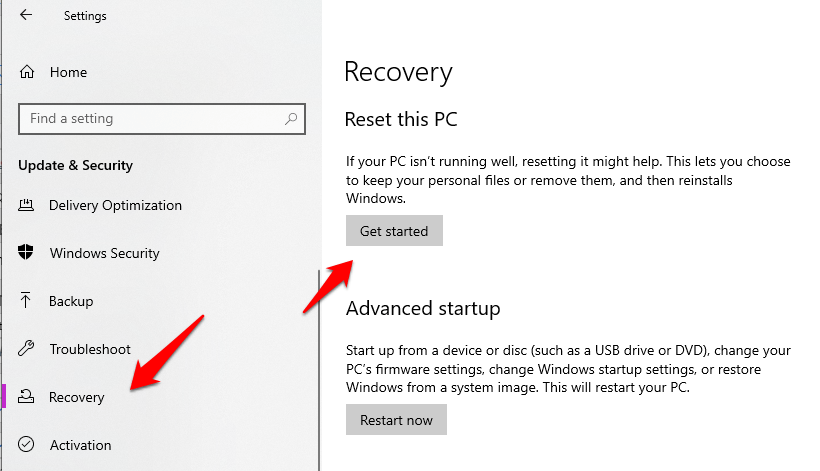
- Agora, siga as instruções na tela para redefinir o PC. Observe que o procedimento pode levar minutos a horas para ser concluído.
Conclusão
Esses foram todos os métodos para corrigir a Windows Store no Windows 10. Implemente esses métodos um por um para resolver o problema e recuperar a Microsoft Store funcionando no seu computador com Windows 10.
Caso você não tenha entendido algum passo, ou tenha alguma outra dúvida em relação a este artigo, sinta-se à vontade para comentar abaixo, ficaremos mais do que felizes em ajudar você.
Se você tiver alguma opinião sobre Corrigir Windows Store Ausente no Windows 10, sinta-se à vontade para deixar no campo de comentários abaixo. Além disso, inscreva-se no nosso canal do YouTube DigitBin para vídeos tutoriais. Saúde!
Receba novas postagens na sua caixa de entrada
Sem spam. Cancele a assinatura a qualquer momento.