Erro Word · 6 min read · Oct 04, 2025
Correção: Erro do Word 0x88ffc009 no Windows 10/11

Você está enfrentando o “Erro do Word 0x88ffc009” ao tentar acessar um arquivo ou realizar qualquer ação que necessite de comunicação com o servidor da Microsoft? Bem, este é um erro comum de servidor que é encontrado pela maioria dos usuários do aplicativo Word.
O Erro do Word 0x88ffc009 prejudica a produtividade do seu trabalho e atrasa certas tarefas importantes, se você tiver alguma.
Neste artigo, cobrimos as possíveis razões para o Erro do Word 0x88ffc009 e algumas soluções rápidas.
O que causa o Erro do Word 0x88ffc009?
O código de erro 0x88ffc009 geralmente ocorre quando há uma falha de comunicação entre o servidor e o Microsoft Word. Quando esse erro ocorre, o usuário não conseguirá acessar o arquivo ou compartilhá-lo com outros.
Na maioria dos casos, esse erro ocorre devido à instabilidade da rede, arquivos corrompidos ou até mesmo devido a problemas de cache.
Vamos mergulhar nas soluções rápidas!
Como corrigir o Erro do Word 0x88ffc009 no Windows 10/11?
Solução 1: Reinicie o aplicativo Word
Se o seu documento do Word não estiver respondendo ou apresentando o erro, é recomendável reiniciar o aplicativo. Aqui está como você pode fazer isso:
Primeiro, salve os documentos e feche-os.
Agora, abra o Gerenciador de Tarefas pressionando as teclas de atalho Ctrl + Alt + Del.
Navegue até a aba Processos, clique com o botão direito em Microsoft Word e selecione a opção Finalizar Tarefa.
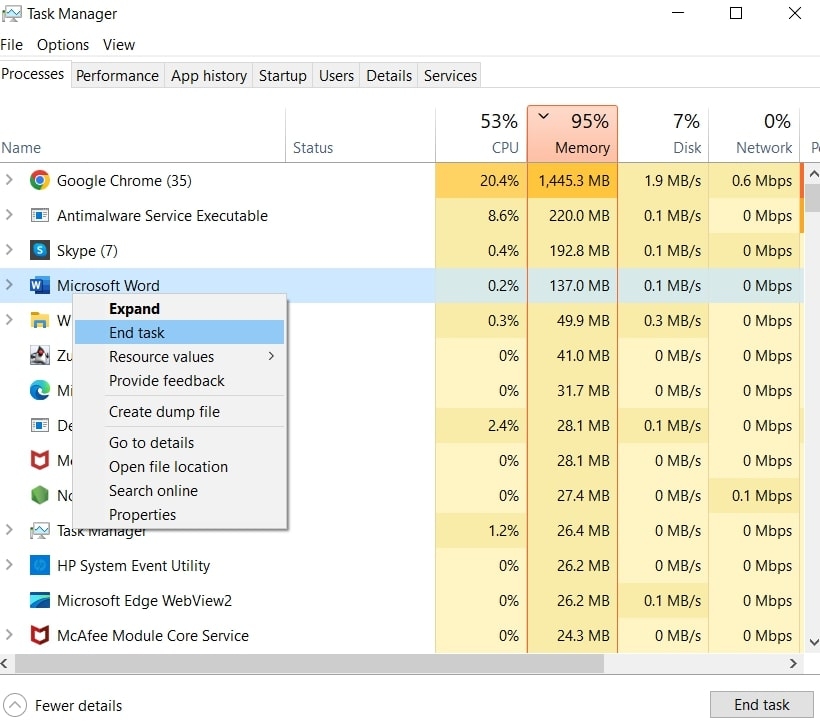
- Inicie o aplicativo Word e veja se agora está funcionando corretamente ou não.
Solução 2: Verifique a Conexão com a Internet
Esta é a solução básica, mas mais eficaz. Se a sua conexão com a internet estiver ruim, pode ser difícil para o Word se comunicar com os servidores da Microsoft.
Para verificar sua conexão com a internet, é recomendável visitar sites como speedtest.net ou fast.com.
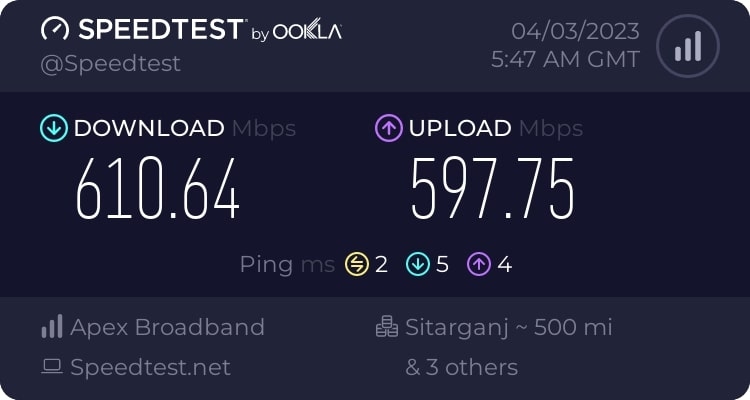
Se você perceber que a conexão de rede está ruim, verifique se é um problema com seu roteador ou a internet em si e, conforme necessário, entre em contato com seu provedor de serviços de internet para resolver o problema.
Solução 3: Execute o Solucionador de Problemas
Este é um recurso embutido do sistema operacional Windows. Sempre que você tiver problemas com os aplicativos do Windows, pode seguir o processo abaixo para solucionar:
- Primeiro, abra a pesquisa do Windows e digite Solução de Problemas, e pressione Enter.
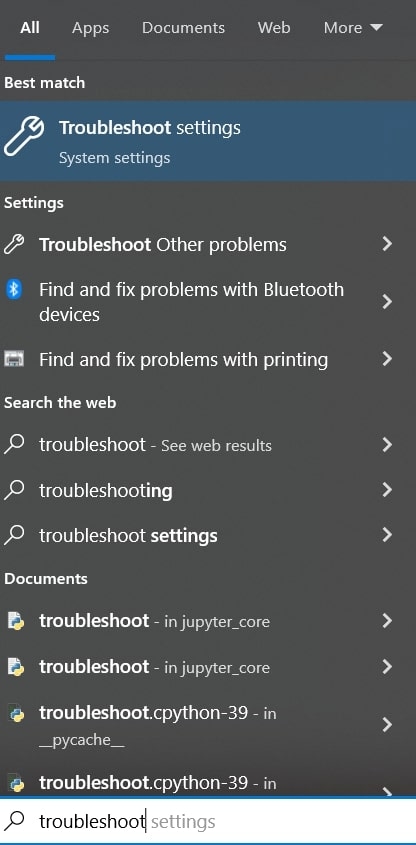
- Agora, selecione a opção Soluções de Problemas Adicionais.
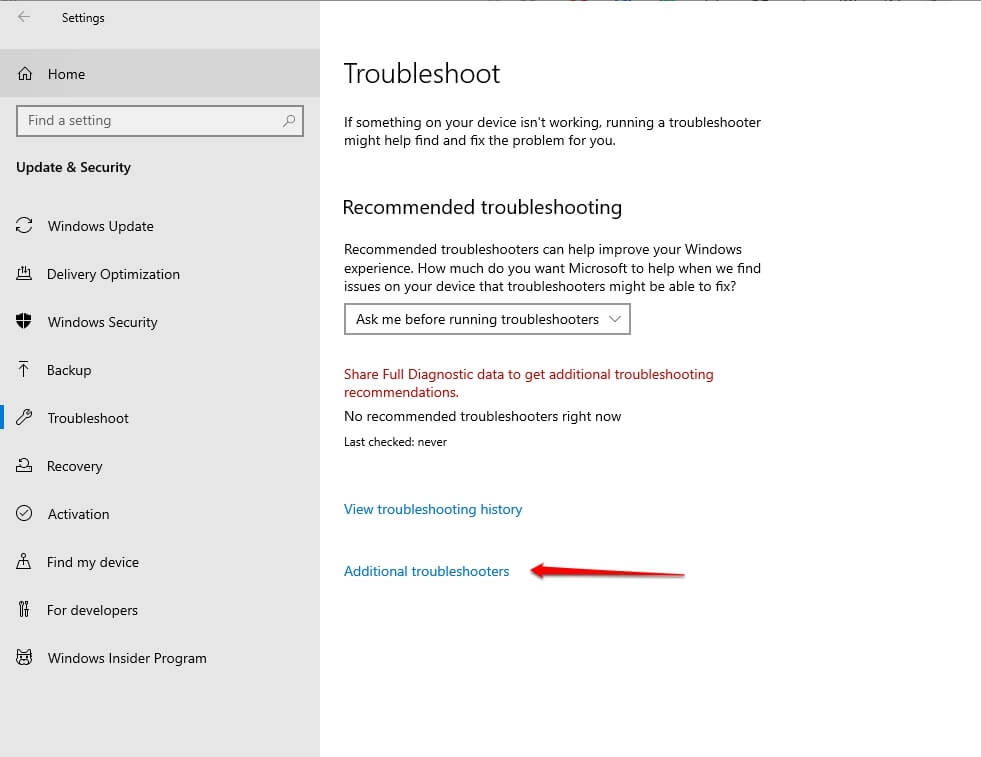
- Selecione a opção Aplicativos da Windows Store e selecione Executar o Solucionador de Problemas.
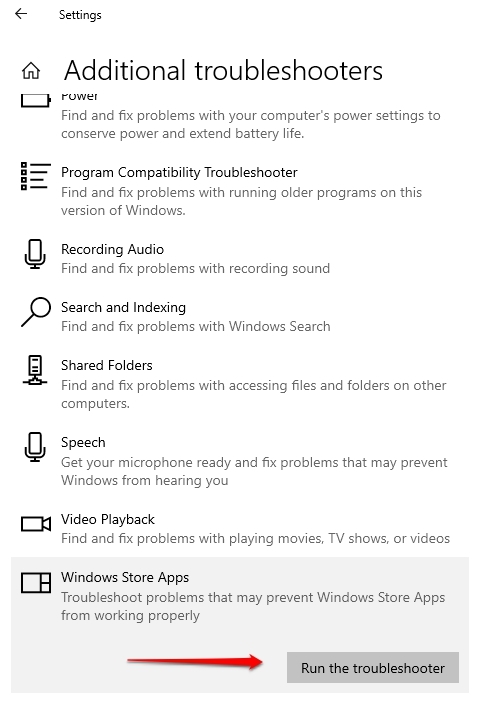
Agora, aguarde a conclusão do processo.
Solução 4: Atualize o Aplicativo do Windows
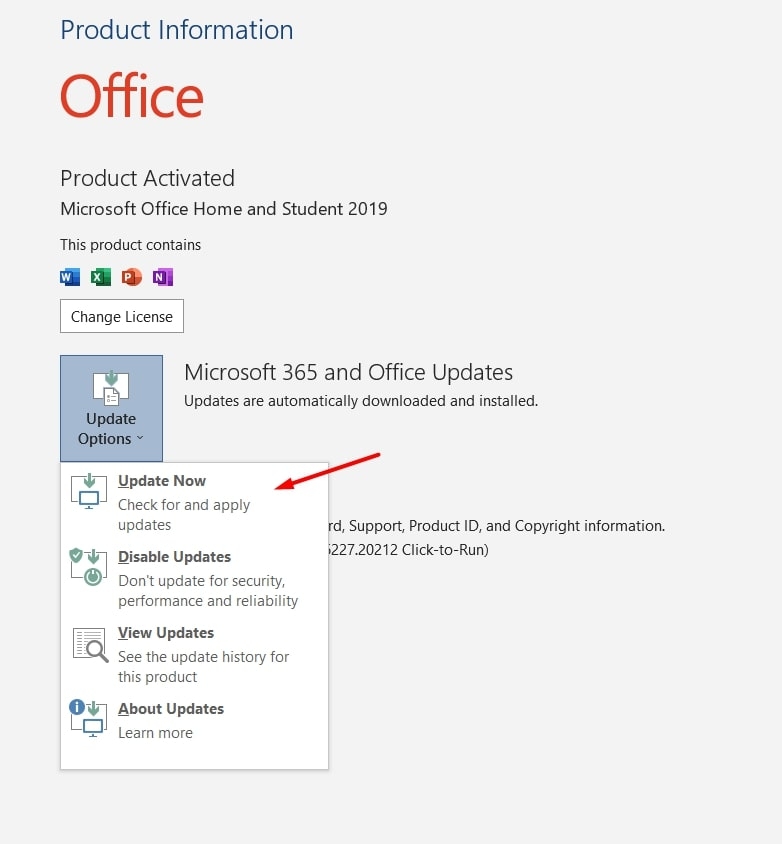
Sempre que você enfrentar o Erro do Word 0x88ffc009, verifique se o seu Microsoft Word está atualizado ou não. Se não estiver, siga o processo abaixo para atualizar o aplicativo:
Primeiro, abra o aplicativo Word.
Agora, clique na opção Arquivo no canto superior esquerdo.
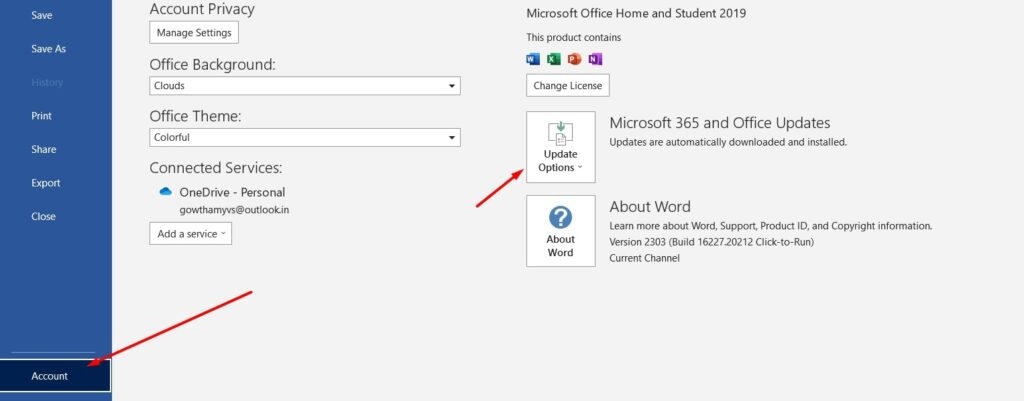
- Agora, escolha a opção Atualizar Agora e aguarde a conclusão das atualizações.
Solução 5: Mude a Localização do OneDrive
O Erro do Word 0x88ffc009 também ocorre quando você salva o documento do Word na localização errada. Para corrigir esse erro, você precisa mudar a localização do drive para a correta. Aqui está como você pode fazer isso:
Pressione as teclas de atalho Windows + E para abrir o Explorador do Windows.
Agora, na barra lateral esquerda, você pode encontrar a pasta OneDrive.
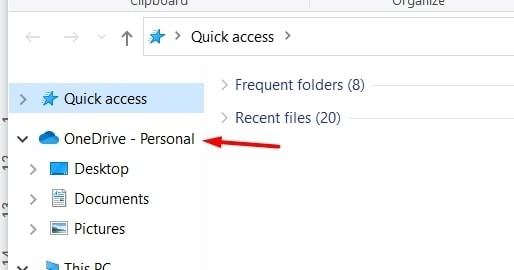
Veja se há pastas não reconhecidas sob ela.
Se sim, abra a pasta e veja o documento do Word com o qual você tem um problema. Se você encontrar o documento do Word nesta pasta, corte-o. Se não, encontre o documento do Word em outras pastas e corte-o (uma vez que você o encontrar).
Agora, navegue até a seção Documentos no OneDrive e cole o documento do Word aqui.
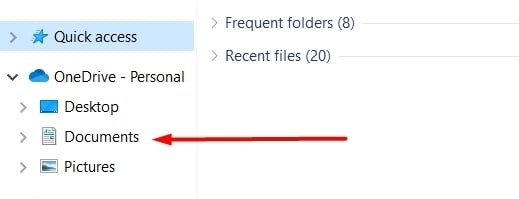
- Depois de colá-lo, abra o documento do Word e veja se o problema foi resolvido ou não.
Solução 6: Repare os Aplicativos da Microsoft
Seguindo esta solução, os arquivos e componentes corrompidos serão corrigidos. Aqui está como você pode reparar os aplicativos da Microsoft:
Primeiro, pressione a tecla Windows e abra o Menu Iniciar.
Agora, digite Painel de Controle.
Agora, selecione a opção Programas.
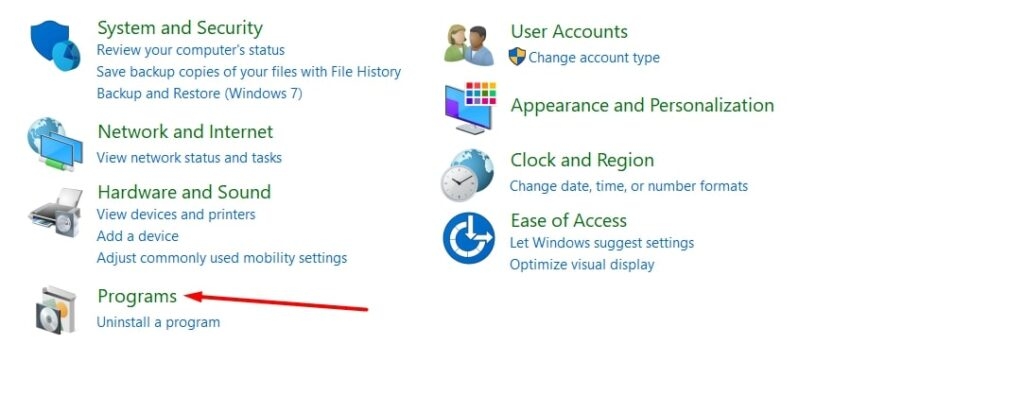
- Selecione Programas e Recursos.
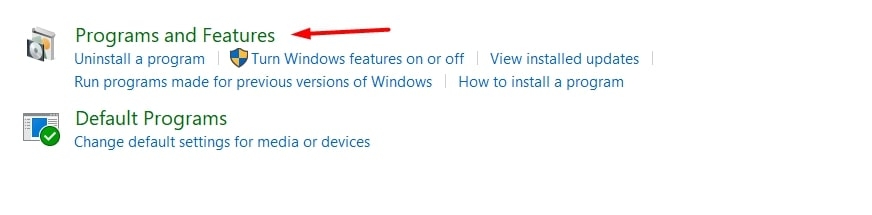
- Clique com o botão direito em Microsoft Office e clique em Alterar.

- Agora, selecione a opção Reparo Online e clique em Reparar.
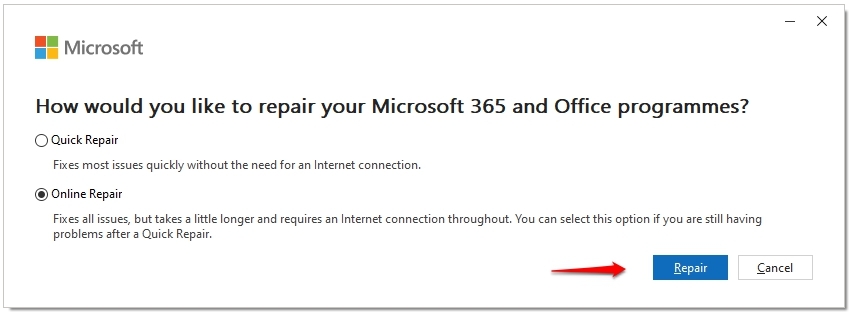
- Siga as instruções na tela e conclua o processo.
Dica Adicional: Verifique Alternativas ao Word
Se você está enfrentando constantemente esse problema em documentos do Word, pode mudar para alternativas ao Microsoft Word. Aqui estão algumas dessas alternativas que você pode experimentar!
Google Docs: Esta é uma das melhores alternativas ao Microsoft Word. Além disso, este é um aplicativo baseado em nuvem que você pode editar tanto online quanto offline. Você não precisa se preocupar em encontrar os arquivos no seu PC. Cada arquivo que você edita é armazenado no Google Drive.
Zoho Writer: Sim, você ouviu certo! O Zoho tem uma ferramenta de documentação gratuita que é limpa e poderosa. Além disso, a interface sem distrações aumentará sua produtividade e permitirá que você se concentre na edição do seu documento. Ele ainda possui uma ferramenta de IA embutida, Zia, que ajuda você com edições rápidas e correções gramaticais no documento.
LibreOffice Writer: Esta também é uma alternativa gratuita ao Microsoft Word. Ele suporta arquivos .docx e .doc. Este aplicativo tem uma interface limpa e simples, então você não encontrará muita dificuldade em navegar pelas opções.
WPS Office Writer: Se você está procurando uma alternativa gratuita ao Word que seja tão boa quanto o Microsoft Word, então você precisa experimentar o WPS Office Writer. Ele oferece uma sensação de aplicativo premium sem a necessidade de pagar muito pela sua assinatura. Você pode até imprimir ou salvar os arquivos em formato PDF.
Conclusão
Estas são algumas das soluções rápidas que você pode tentar para resolver o Erro do Word 0x88ffc009. Antes de seguir para qualquer uma das soluções mencionadas acima, é sempre recomendável verificar a conexão com a internet primeiro.
Leitura Adicional:
[Resolvido] Código de Erro da Atualização do Windows 0xc1900223
Como Recuperar Documentos do Word Não Salvos?
Como Desativar o Modo Escuro no Word (Windows e Mac)?
Receba novas postagens na sua caixa de entrada
Sem spam. Cancele a assinatura a qualquer momento.