Erro WSL · 7 min read · Dec 17, 2025
Correção: Erro de Registro de Distribuição WSL 0x8004032d no PC com Windows

Basicamente, o Subsistema Windows para Linux (WSL) torna possível executar executáveis binários do Linux nativamente no Windows 10 e no Windows Server 2019.
Entusiastas de tecnologia, administradores de sistema e desenvolvedores apreciam muito esse recurso, pois combina ambientes Windows e Linux.
No entanto, como qualquer software, o WSL também pode causar erros que podem interromper seu fluxo de trabalho. Há um código de erro 0x8004032d que ocorrerá quando a tentativa de WSLRegisterDistribution for feita.
Mas não se preocupe, não é nada para se preocupar! Temos algumas correções que ajudarão você a resolver esse problema. Então, vamos começar com o guia.
O que é o Erro: 0x8004032d?
Distribuições Linux que não estão registradas no WSL receberão o código de erro 0x8004032d. As distribuições Linux requerem uma série de etapas para serem instaladas ou iniciadas usando o WSL, incluindo o registro no sistema. Há uma possibilidade de que esse erro ocorra se alguma etapa desse processo falhar.
Causas Comuns
Instalação Incompleta: É possível que a distribuição Linux não tenha sido instalada corretamente.
Arquivos Corrompidos: Pode haver alguns arquivos corrompidos que são necessários para a distribuição funcionar.
Problemas de Permissão: O registro pode ser dificultado pela falta de permissões adequadas.
Software Conflitante: O WSL pode ser afetado por outro software que você tenha instalado em seu sistema.
Atualizações do Sistema: Pode haver incompatibilidades com atualizações recentes do Windows ou do WSL.
Como Corrigir o Erro de Registro de Distribuição WSL 0x8004032d no PC com Windows?
Então, aqui estão algumas correções que ajudarão você a corrigir o WSLregisterdistribution falhou com erro 0x8004032d:
Correção 1: Ativar o Hyper-V
Se você deseja usar o Subsistema Windows para Linux em um computador Windows, então o Hyper-V é uma funcionalidade indispensável.
Quando sua distribuição Linux é instalada via Windows, e não está ativada, você receberá um erro. Portanto, ativar o Hyper-V pode resolver o problema “WSLRegisterDistribution falhou com Erro: 0x8004032d”.
Pesquise por Ativar ou desativar recursos do Windows e clique no resultado mais relevante.
Selecione Hyper-V e clique em OK.
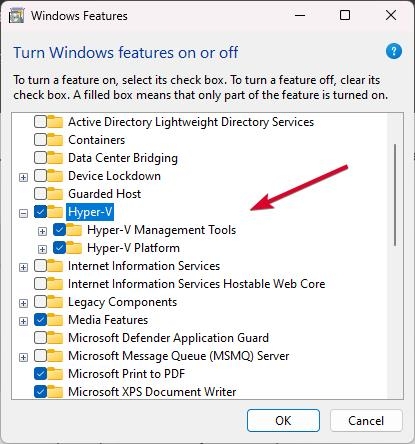
Reinicie seu computador e verifique se o problema foi resolvido. Continue com a próxima etapa se a primeira solução não funcionar.
Leia: Microsoft Hyper-V para Windows 11: Tudo o que Você Deve Saber
Correção 2: Ativar Virtualização de Hardware
Você deve ativar a virtualização de hardware em seu PC para usar o Subsistema Windows para Linux com Hyper-V.
Depois de instalar o WSL, você deve verificar e ativar esse recurso na BIOS se acidentalmente o desativou.
Se você ainda não tem acesso a um sistema de alto desempenho, pode usar a guia Desempenho no Gerenciador de Tarefas. Você encontrará uma guia chamada Virtualização nessa guia.
Certifique-se de que o status esteja definido como Ativado. Você deve seguir estas etapas se ainda não tiver a virtualização de hardware ativada em seu computador Windows.
Você precisa reiniciar seu computador. Para entrar na BIOS, pressione a tecla de atalho específica. Dependendo da marca, as teclas de atalho podem diferir. Normalmente, é Esc, F2 ou Del.
Para prosseguir, abra a janela da BIOS, selecione a guia Avançado e pressione Enter.
Você pode ativar a Virtualização com as setas do teclado.
Por fim, salve as alterações e reinicie seu dispositivo Windows.
Correção 3: Ativar Virtualização Aninhada e Alterar Configurações de RAM
Máquinas virtuais (VMs) executando Hyper-V dentro de outra máquina virtual Hyper-V são virtualização aninhada.
Você pode usar esse método para executar o Emulador de Telefone do Visual Studio em uma máquina virtual ou para testar configurações que exigem várias máquinas virtuais.
Foi relatado que muitos usuários online tiveram sucesso com virtualização aninhada. Aqui estão os passos que você precisa seguir:
No Gerenciador do Hyper-V, desligue sua máquina virtual.
No seu teclado, pressione Win + X e escolha Windows PowerShell (Admin).
Para executar este comando, copie e cole no janela do PowerShell e pressione Enter:
Set-VMProcessor -ExposeVirtualizationExtensions $true Para acessar as configurações, clique com o botão direito na sua máquina virtual no Gerenciador do Hyper-V e escolha Configurações.
Para definir a RAM para o dobro do valor atual, clique em Memória no painel esquerdo, desmarque Ativar Memória Dinâmica e altere o valor da RAM para 2048 > 4096.
Depois, para salvar suas alterações, clique em Aplicar e OK.
Inicie sua máquina virtual. Clique com o botão direito na máquina virtual e escolha Conectar. Isso iniciará o Hyper-V e reiniciará seu sistema.
Correção 4: Instalar Máquina Virtual
Na versão do WSL, a máquina virtual se tornou uma necessidade. Para instalá-la, você precisa usar os Recursos do Windows em seu computador.
Para ativar recursos do Windows, clique no botão Iniciar e digite Ativar Recursos do Windows.
Na lista de aplicativos, clique no aplicativo que você deseja usar.
Na guia Plataforma de Máquina Virtual, marque a caixa e clique em OK.
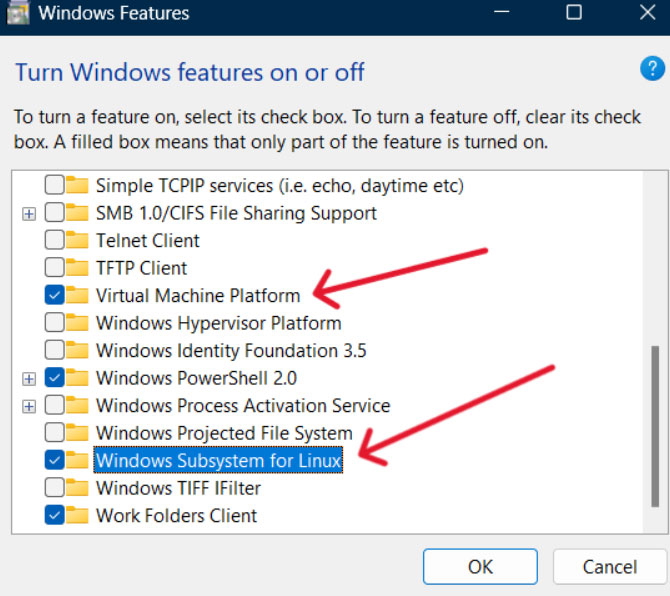
Se o recurso foi instalado, reinstale ou atualize-o, e agora deve estar funcionando.
- [Resolvido] Código de Erro de Atualização do Windows 0xc1900223 por Shruti Gupta
- Correção: O Erro “Java(TM) Platform SE binary parou de funcionar” por Abhishek J.
- Como Corrigir Problemas de Bluetooth no Windows 10? por KJ
Correção 5: Reiniciar o LxssManager
No WSL no Windows, o LXSS Manager gerencia a instalação, configuração e execução da distribuição Linux.
Pode ser possível resolver nosso erro de instalação do WSL parando e reiniciando este serviço. Aqui estão os passos que você precisa seguir:
Primeiro, abra a caixa de diálogo Executar pressionando Windows + R.
Em seguida, digite Services.msc e pressione Enter.
Encontre o serviço LxssManager entre todos os serviços.
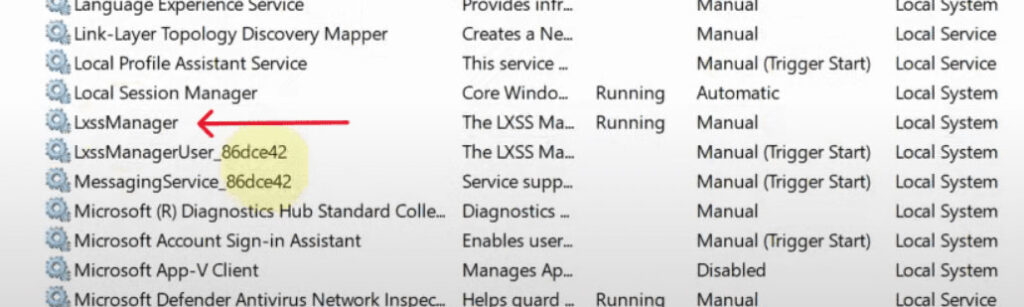
- Para aplicar as alterações, clique com o botão direito no serviço e selecione parar.
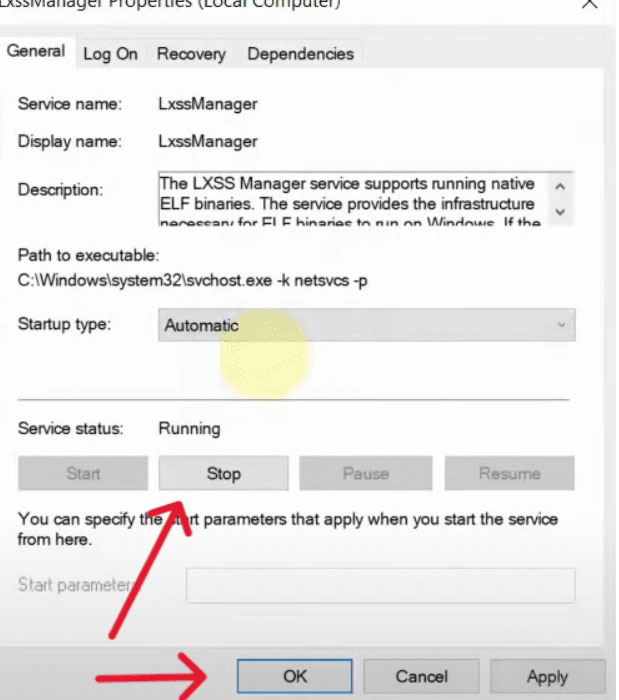
Quando você fechar o painel de serviços, deve abri-lo novamente e encontrar o serviço LxssManger lá.
Clique com o botão direito nele e selecione reiniciar.
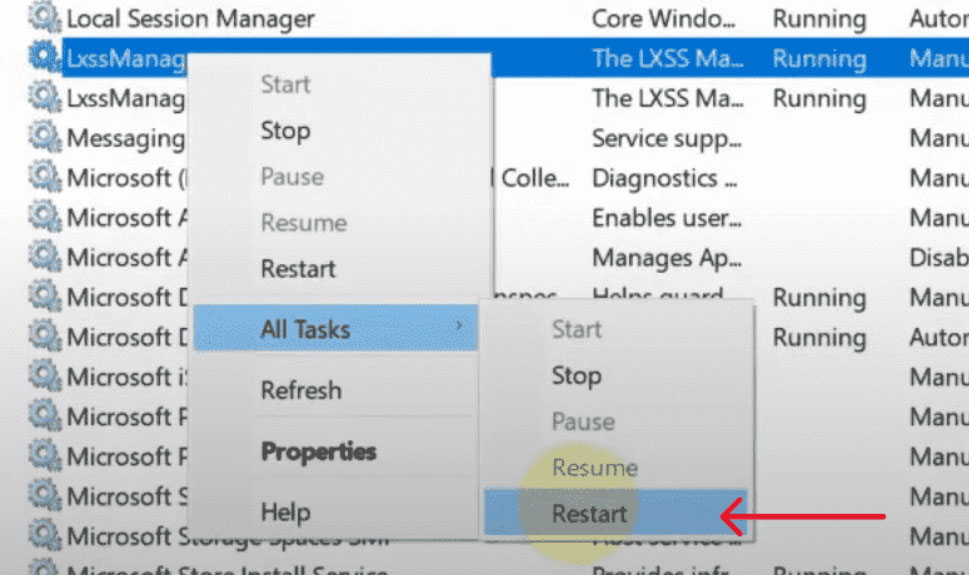
- Se você reiniciar seu computador e reinstalar o WSL, o erro deve ser resolvido.
Correção 6: Desativar Antivirus ou Windows Defender
É comum que o Windows Defender ou qualquer antivírus que você tenha instalado em seu sistema interrompa a instalação.
Se você deseja evitar esse erro, certifique-se de desativá-los antes de instalar o WSL. Para desativar o Windows Defender ou o antivírus, siga as etapas abaixo:
Comece pesquisando por segurança do Windows e abra-o.
Selecione Configurações de Proteção contra Vírus e Ameaças.
Selecione Gerenciar Configurações no menu.
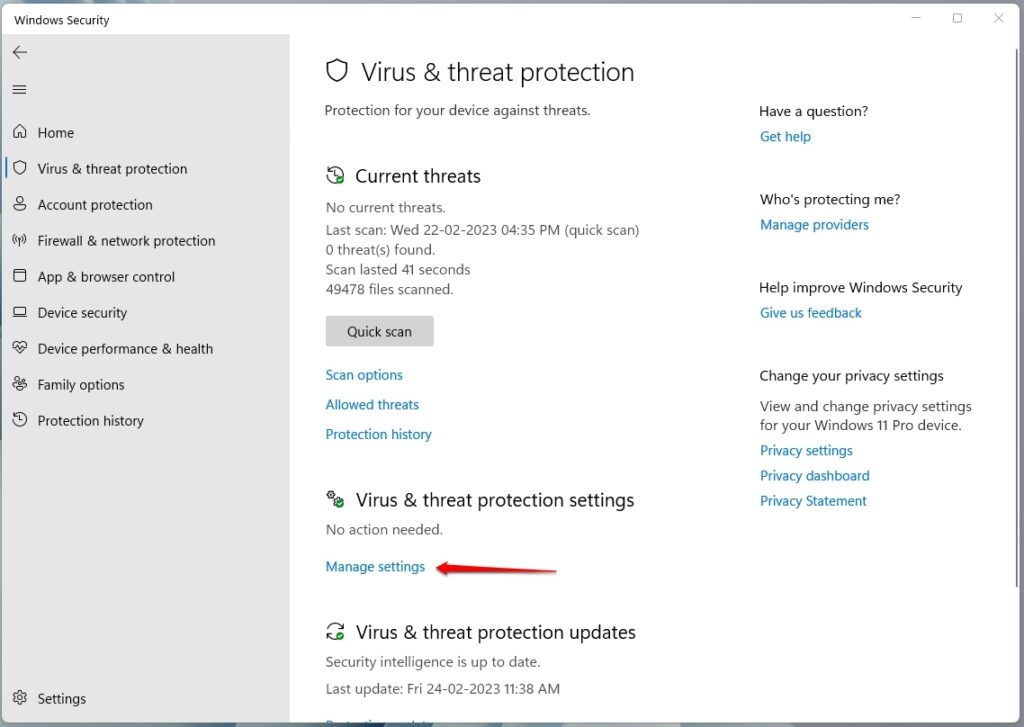
Você pode desativar as seguintes opções.
Uma vez feitas essas alterações, você precisará reiniciar seu computador e, em seguida, poderá tentar instalar o WSL novamente.
Correção 7: Reparar Arquivos do Sistema
Você pode sofrer com arquivos corrompidos em seu sistema Windows. Se os arquivos do sistema estiverem corrompidos, podemos restaurá-los usando o Verificador de Arquivos do Sistema (SFC) e a Ferramenta de Gerenciamento e Imagem de Implantação (DISM).
Execute o prompt de comando.
No prompt de comando, digite os seguintes comandos um por um e pressione enter.
sfc /scannow
dism /online /cleanup-image /restorehealth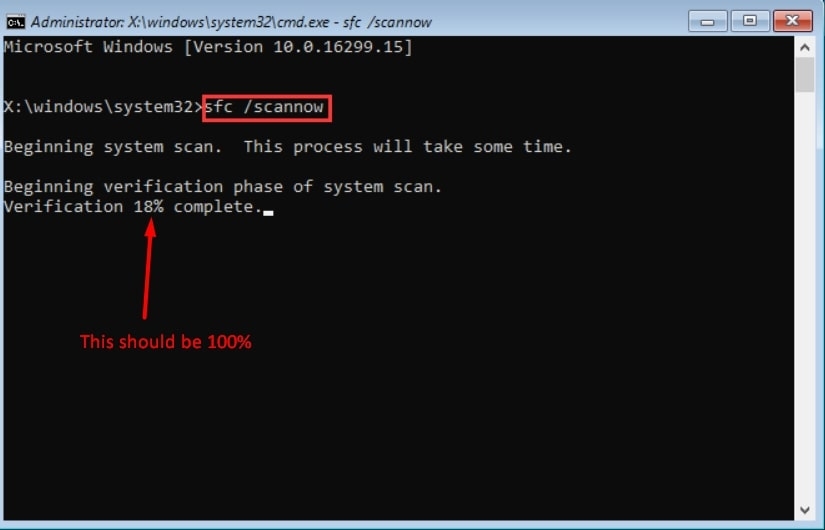
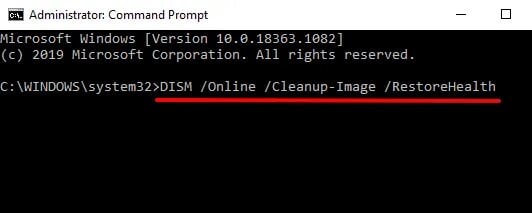
Depois, reinicie seu computador.
Uma vez que você tenha instalado o WSL novamente, o erro deve ser resolvido.
Correção 8: Realizar um Boot Limpo
Ao fazer um boot limpo, você pode identificar o aplicativo que está causando o erro. Para identificar conflitos causados por programas de software conflitantes, os usuários podem realizar um boot limpo.
Inicialmente, na caixa de diálogo Executar, digite msconfig e pressione Enter.
Vá para serviços e habilite a opção de configuração de inicialização original.
Depois, selecione Ocultar todos os serviços da Microsoft e depois Desativar Todos.
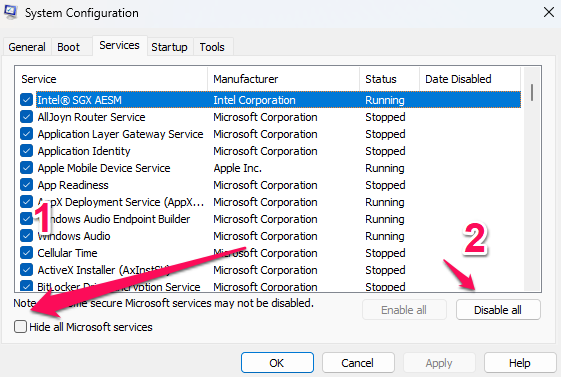
- Clique em Abrir Gerenciador de Tarefas em Inicialização.
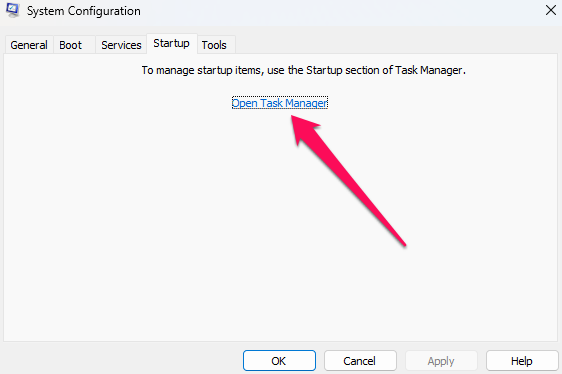
Usando o menu de clique com o botão direito, desative cada tarefa.
Se você reiniciar seu PC e reinstalar as atualizações, o erro deve ser resolvido.
Então, isso é tudo que temos para você sobre como corrigir o WSLregisterdistribution que falhou com erro 0x8004032d. Esperamos que este guia tenha ajudado você. Mas isso não é o fim. Você ainda pode me perguntar qualquer coisa na seção de comentários.
- [Correção] Plex: Ocorreu um Erro ao Carregar Itens para Reproduzir por K. Masoun
- Solucionar Erro 0xFFFFFFFF no Windows: O Guia Completo por Shruti Gupta
- Correção: Erro “Janela do Servidor DDE” Impedindo o Desligamento… por S. Chatterjee
Receba novas postagens na sua caixa de entrada
Sem spam. Cancele a assinatura a qualquer momento.