Soluções de Rede · 8 min read · Dec 24, 2025
Correção: Seu Computador Parece Estar Corretamente Configurado, mas o Dispositivo ou Recurso (servidor DNS) Não Está Respondendo

Com a digitalização crescente, a maior parte do seu trabalho depende da computação. No entanto, você só pode completá-lo de forma eficiente com uma conexão de internet estável. Se é isso que você está enfrentando, e você executa um solucionador de problemas de rede e depois encontra uma longa mensagem, você não pode consertá-la.
Frequentemente, afirma que seu computador parece estar corretamente configurado, mas o dispositivo ou recurso (servidor DNS) não está respondendo. Mas o que é isso? Você precisa atualizar seu sistema ou mudar o provedor de ISP?
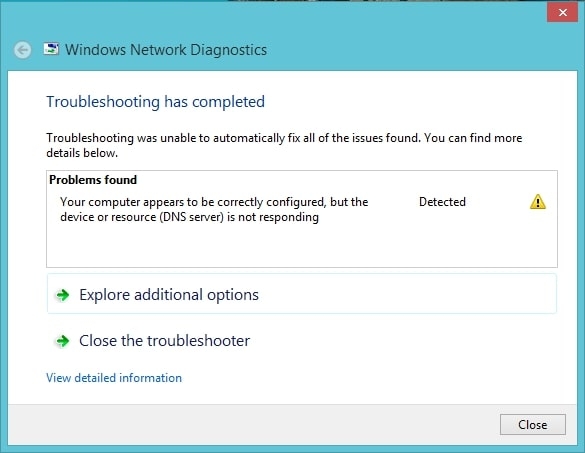
Bem, não há nada disso! Isso ocorre por várias razões, principalmente envolvendo muito cache DNS, drivers de rede obsoletos ou problemas com a atualização ou similar. Portanto, com nosso guia, você pode solucionar isso por conta própria.
Como Corrigir o Dispositivo ou Recurso (Servidor DNS) Não Está Respondendo no Windows 11/10?
Dependendo das várias razões que levam ao erro, as soluções diferem. Nós mencionamos o guia abrangente para resolvê-lo, mas siga-o em uma sequência lógica!
1. Alterar Configurações de Gerenciamento de Energia
Você pode ter ajustado as configurações de gerenciamento de energia para economia. Além disso, há uma pequena chance de que esse recurso tenha sido ativado por padrão. Em qualquer um dos cenários, para economizar energia, seu servidor DNS não está ativo ou responde. Portanto, você deve alterar as configurações de gerenciamento de energia para resolver o problema!
Abra pesquisa do Windows e vá para Gerenciador de Dispositivos.
Nele, clique duas vezes em Adaptadores de Rede e clique com o botão direito na sua rede.
Escolha Propriedades no menu suspenso.
Nele, expanda a guia Gerenciamento de Energia e desmarque a opção Permitir que o computador desligue este dispositivo para economizar energia.
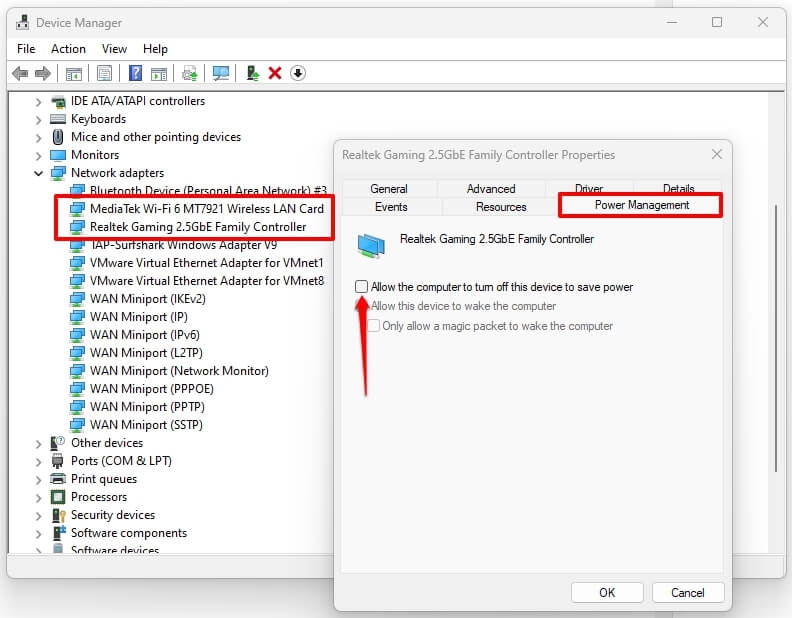
Agora, salve as configurações e seu problema será resolvido. No entanto, se não estava ativado, os métodos mencionados abaixo podem ajudar.
2. Esquecer Rede e Reconectar no Windows 11/10
Às vezes, a rede está temporariamente ruim devido a razões desconhecidas, e uma simples reconexão ajuda. No entanto, é mais eficaz se você esquecer a rede e restabelecer sua conexão com seu PC Windows.
Esquecer a Rede e Reconectar no Windows 11
Clique com o botão direito no ícone da rede no lado direito da Barra de Tarefas.
Clique com o botão direito no ícone e escolha Configurações de Rede e Internet.
Na seção Rede e Internet das Configurações, vá para WiFi.
Clique em Gerenciar Redes Conhecidas e navegue até sua conexão WiFi; pressione o botão Esquecer ao lado dela.
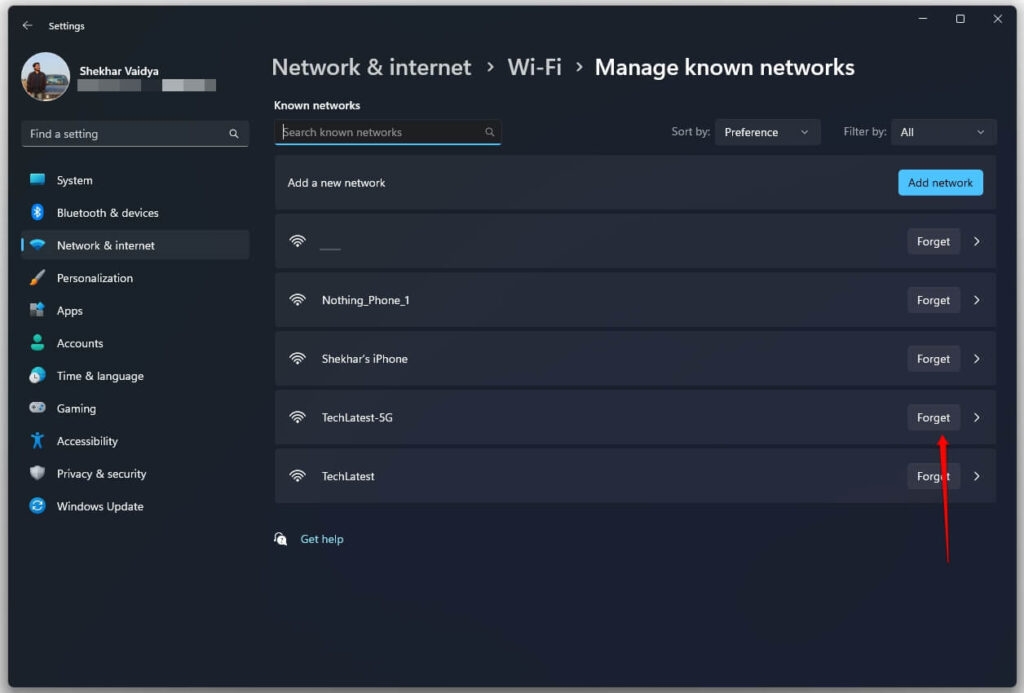
- Vá para WiFi e reconecte-se à rede novamente.
Esquecer a Rede e Reconectar no Windows 10
Vá para Configurações > Rede e Internet > WiFi > Gerenciar Redes Conhecidas.
Nele, localize sua rede WiFi e pressione o botão Esquecer ao lado dela.
Navegue até WiFi mais uma vez e Adicionar Rede.
Depois, verifique se o problema foi resolvido ou não. Além disso, se você ainda sofrer com uma rede instável acompanhada pelo erro de servidor DNS não respondendo, o método a seguir ajudará.
3. Solucionar Problemas de Conexão de Rede
Frequentemente, há um problema com seu roteador WiFi/banda larga ou ethernet. Nesses casos, você deve reiniciar seu dispositivo de rede para corrigir o problema. Se isso não ajudar, entre em contato com seu provedor de ISP para obter ajuda ou use uma rede alternativa para acessar a internet.
4. Reiniciar PC
Frequentemente, o computador parece estar corretamente configurado, mas o dispositivo ou servidor não está respondendo devido a uma falha temporária. Portanto, você deve reiniciar seu PC, pois isso limpa o cache do dispositivo.
5. Atualizar Drivers de Rede
Se você não atualizou seus drivers de rede há muito tempo, então é por isso que você está enfrentando o erro de servidor DNS não respondendo. Portanto, para resolvê-lo, você deve atualizar seu driver de rede antes de desinstalá-lo.
Pressione as teclas Win+R para abrir a caixa de diálogo Executar.
Digite devmgmt.msc para abrir o Gerenciador de Dispositivos.
Nele, clique duas vezes em Adaptadores de Rede, navegue até seu driver de Rede, clique com o botão direito e escolha Desinstalar dispositivo no menu de contexto.
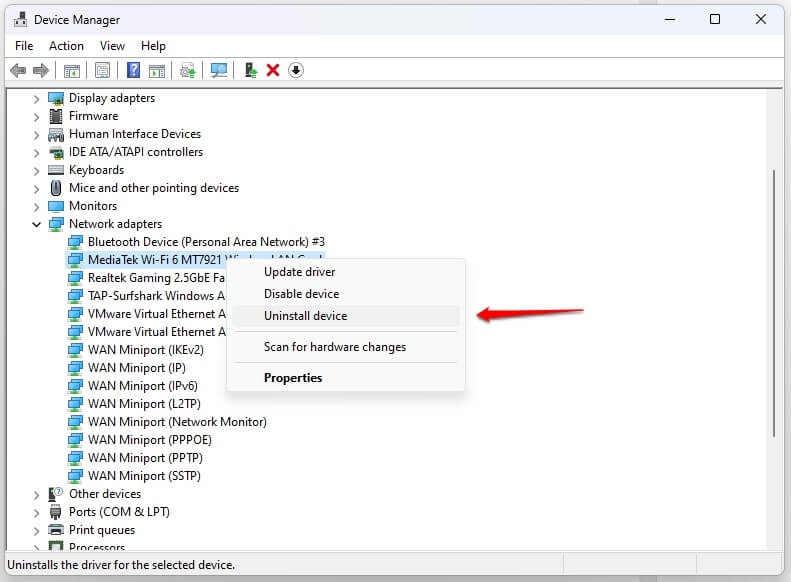
Clique em OK para confirmar a ação.
Agora, visite a página de fabricação do seu driver de rede e selecione a versão mais recente compatível para prosseguir.
Baixe e instale-o em seu dispositivo.
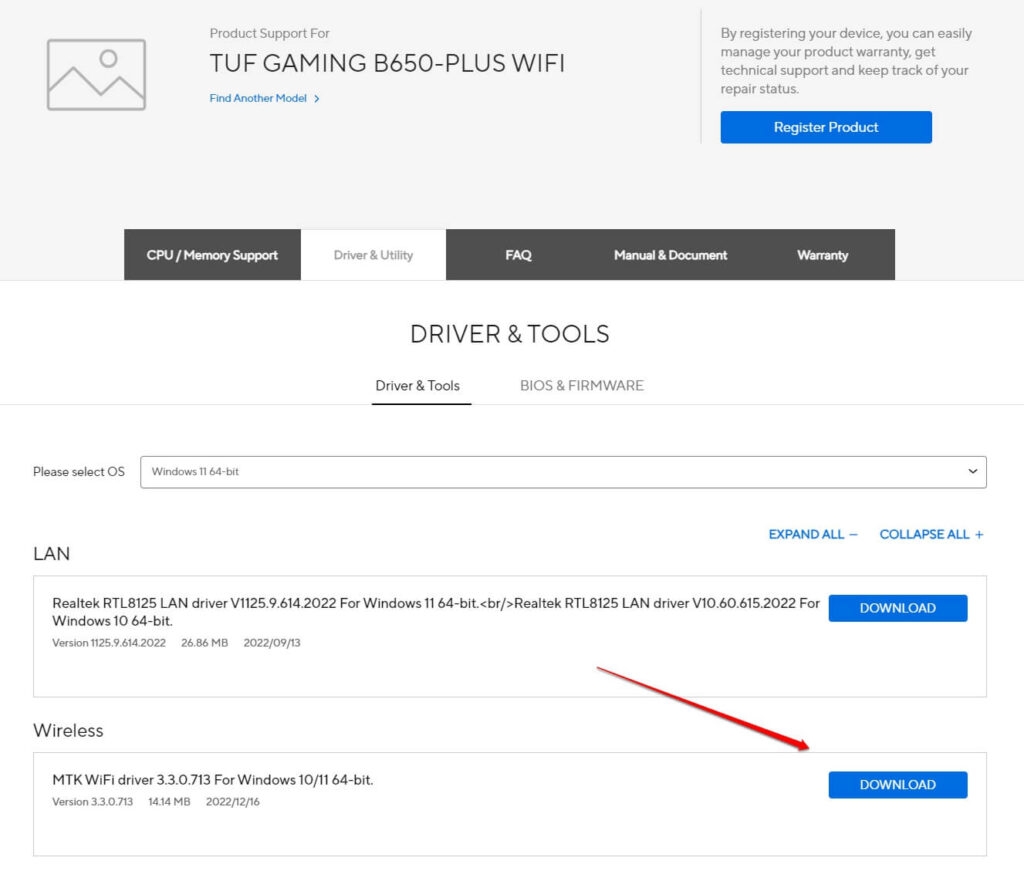
Uma simples reconexão funciona assim para o dongle WiFi na solução 2.
Agora, reinicie seu dispositivo para verificar se resolveu seu problema. Mas se você atualizou recentemente seu driver de rede e começou a enfrentar o problema, o método a seguir ajudaria.
6. Reverter Drivers de Rede
Quando você atualizou recentemente o driver de rede e começou a enfrentar o erro de computador corretamente configurado, a atualização é problemática. Nesse caso, você pode restaurá-los para o estado consistente anterior.
Clique com o botão direito no seu Adaptador de Rede e selecione Propriedades no menu suspenso.
Expanda a guia Driver e navegue até Reverter Driver.
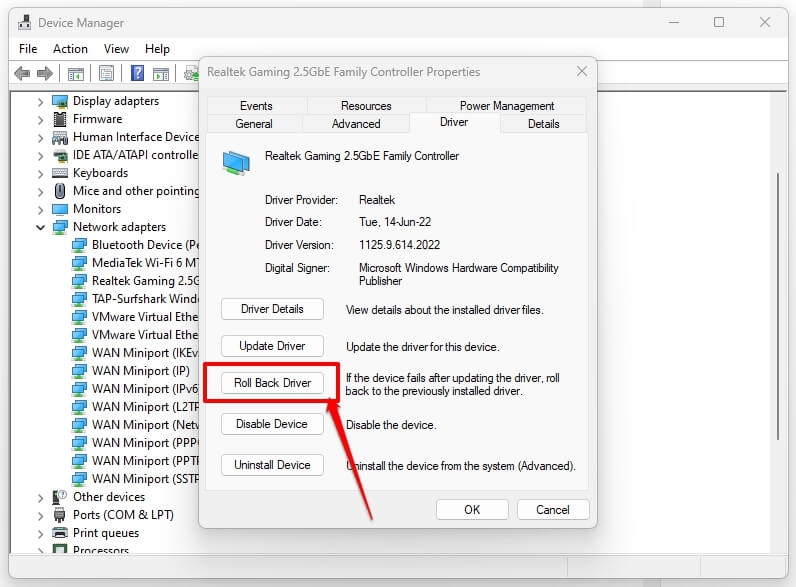
- Clique nele, e você será solicitado a seguir as instruções na tela para prosseguir.
Agora que você restaurou com sucesso a versão anterior do driver de rede, reinicie seu dispositivo para refletir as mudanças.
Se você não conseguir clicar na opção Reverter, você não atualizou o driver de rede recentemente, o que não ajudará.
7. Alterar DNS e Endereço IP
Frequentemente, o DNS está configurado incorretamente, o que pode ser devido a um DNS ou endereço IP incorreto. Portanto, para resolver o problema, você deve ajustá-lo.
Pressione a tecla Win e abra o Painel de Controle.
No topo, selecione Exibir como Categoria e escolha Rede e Internet.
Abra Central de Rede e Compartilhamento.
Selecione Alterar configurações do adaptador no painel esquerdo.
Nas Configurações de Conexão à Internet, clique duas vezes no Adaptador de Rede que você está usando.
Selecione Propriedades e complete o prompt UAC se aparecer.
Uma lista se abre; clique em Protocolo Internet Versão 4 (TCP/IPv4).
Agora, vá para suas Propriedades.
Expanda a guia Geral e defina ambos os botões de opção para Obter um endereço IP automaticamente e Obter o endereço do servidor DNS automaticamente.
Se já estava definido, então altere o botão de opção para Usar os seguintes endereços de servidor DNS.
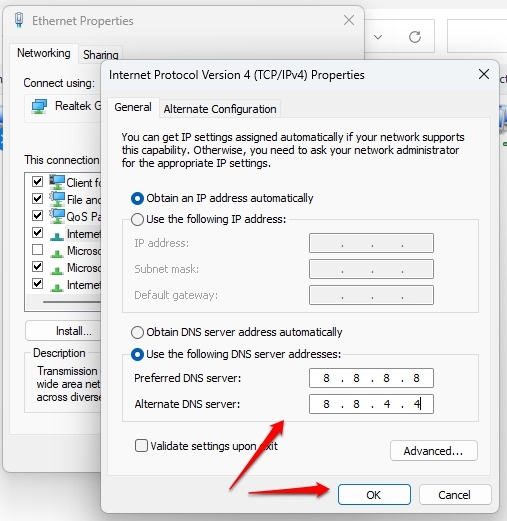
Em seguida, insira 8.8.8.8 e 8.8.4.4 no Servidor DNS Preferencial e Servidor DNS Alternativo.
Clique na caixa de seleção Validar configurações ao sair para ativá-la e pressione OK para salvar as alterações.
Agora, tente novamente, e na maioria das vezes, isso resolveria o problema.
8. Limpar Cache DNS e Redefinir Configurações de IP
Na maioria das vezes, problemas de conectividade ocorrem devido ao Cache DNS e Configurações de IP. Portanto, você deve limpar o Cache DNS e Redefinir as Configurações de IP para solucioná-lo. Na maioria das vezes, isso resolve o problema.
Abra o Menu Iniciar, pesquise por Cmd e selecione Executar como Administrador à direita.
Execute os seguintes comandos um por um:
ipconfig/flushdns
ipconfig/release
ipconfig/release6
ipconfig/renew
Agora, aguarde até ver Operação concluída com sucesso. O erro deve ter sido resolvido.
9. Desativar Proxy, VPN e Antivírus
Se nenhum dos métodos acima ajudar a resolver o problema, é mais provável que você use um proxy ou VPN. Assim, desativá-los resolveria o problema.
Você estaria usando proxies ou VPNs para mascarar sua identidade na web, o que muitas vezes leva a problemas de servidor DNS não respondendo. Portanto, desligue-o para resolver o problema.
Além disso, se você ativou um proxy manual, deve desativá-lo nas Configurações.
Desativar Proxy no Windows 11
Vá para Configurações do Windows e abra Rede e Internet.
Selecione Proxy e desative-o.
Desativar Proxy no Windows 10
Pressione as teclas Win+I para abrir Configurações e navegue até Rede e Internet.
Selecione Proxy no painel esquerdo e sua configuração, e desative-o.
Depois, reinicie seu PC para que as alterações sejam refletidas.
Perguntas Frequentes
Como Corrigir o Servidor DNS Não Respondendo?
Quando o Servidor DNS não responde, use ferramentas de linha de comando como Prompt de Comando ou Terminal para limpar o Cache DNS. Isso resolve o problema.
O que significa que seu computador parece estar corretamente configurado, mas o dispositivo ou recurso não está respondendo?
Isso significa que algo está problemático com seu servidor DNS, causando problemas com a conectividade à internet.
Como eu redefino meu servidor DNS?
Para redefinir o servidor DNS, você deve usar ferramentas de Linha de Comando. Vá para o Prompt de Comando e execute os comandos ipconfig /flushdns até ver o prompt de sucesso.
Resumindo Tudo
O problema do dispositivo ou recurso (servidor DNS) não está respondendo no Windows 11/10 é bastante comum. Existem várias razões que o explicam. Estas incluem a ativação do modo de economia de energia, conexão de rede ruim devido ao roteador, falha temporária, drivers de rede defeituosos, endereço incorreto ou muito cache DNS.
Assim, suas soluções variam de acordo. Além disso, usar um proxy e VPN são outras razões menos conhecidas por trás do problema; desativá-los resolveria o erro. Testamos todos os métodos em diferentes dispositivos que relataram o erro, que funcionaram efetivamente. No entanto, limpar o Cache DNS e redefinir as Configurações de IP funcionaram na maioria dos dispositivos.
Leitura Adicional:
Tudo sobre o Windows 12 (Vazamentos, Recursos, Lançamento, Requisitos)
Por que os usuários do Windows 10 não estão atualizando para o Windows 11?
Temperatura Normal da CPU: Qual é a Temperatura Ideal da CPU e Como Monitorá-la?
Receba novas postagens na sua caixa de entrada
Sem spam. Cancele a assinatura a qualquer momento.