Soluções de Erros · 2 min read · Mar 04, 2026
Correção: Erro “As suas configurações de segurança atuais não permitem que este arquivo seja baixado.”

Neste artigo, vamos compartilhar como resolver o erro “ As suas configurações de segurança atuais não permitem que este arquivo seja baixado ” no Internet Explorer do Windows.
Recentemente, vários usuários relataram que estão enfrentando o erro “as suas configurações de segurança atuais não permitem que este arquivo seja baixado” ao baixar arquivos via Internet Explorer.
Você também enfrentará esse erro no Windows Server 2012. O erro mostra que você não tem permissão para baixar o arquivo da Internet.
Aqui neste artigo, vou compartilhar como você pode encontrar a causa raiz do problema e corrigi-lo.
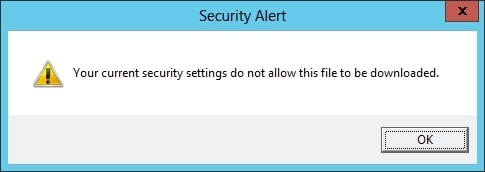
Quando verifiquei as configurações do meu Internet Explorer, vi que a opção de baixar arquivos no meu computador com Windows Server estava desativada.
Se você receber este aviso, significa que você não tem permissão para baixar arquivos no IE.
Correção: Erro “As suas configurações de segurança atuais não permitem que este arquivo seja baixado.”
Solução 1: Mudar a Configuração do seu Navegador Internet Explorer
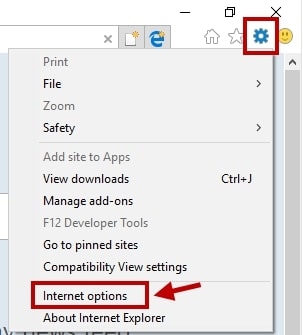
Passo 1: Abra o Internet Explorer no seu computador e clique na opção Ferramentas nas Opções da Internet.
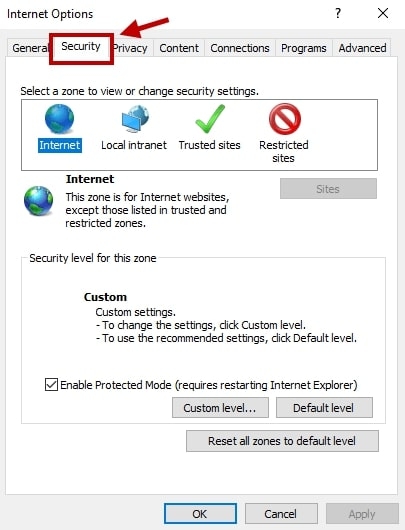
Passo 2: Clique na aba Segurança e selecione Zona da Internet.
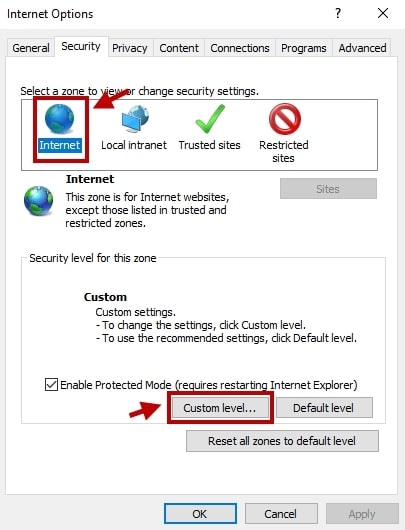
Passo 3: Encontre e clique no botão Nível Personalizado e depois vá para Downloads.
Passo 4: Certifique-se de habilitar o Download de arquivos e finalmente clique em Aplicar > OK.
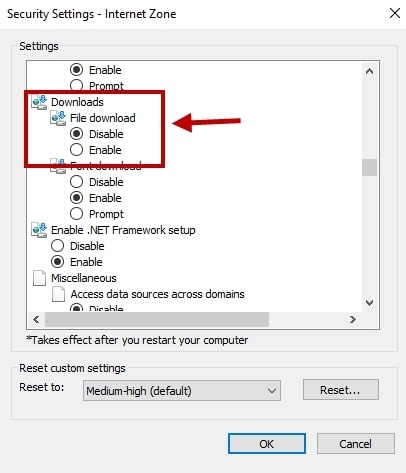
Passo 5: Reinicie o Internet Explorer. Agora tente baixar o mesmo arquivo. Deve funcionar agora.
Se a Solução 1 não resolver o problema, tente a Solução 2.
Solução 2: Redefinir o Internet Explorer
Passo 1: Abra o Internet Explorer e vá para ferramentas.
Passo 2: Em seguida, encontre e clique em Opções da Internet.
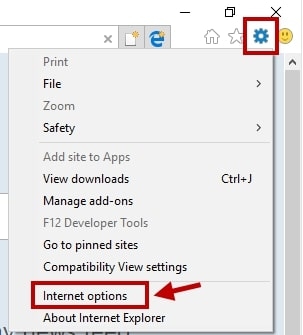
Passo 3: Clique na aba Avançado > botão Redefinir.
Passo 4: Marque a opção Excluir configurações pessoais e clique no botão Redefinir.
Passo 5: Reinicie o Internet Explorer e veja se o problema foi resolvido ou não.
Solução 3: Remover o Aplicativo Antivírus
Verifique se você está usando algum antivírus de terceiros ou não. Se você estiver usando, remova-o. Em seguida, reinicie seu PC e veja se o problema foi resolvido ou não.
Solução 4: Desativar o Windows Defender
Se você estiver usando um Antivírus de terceiros, primeiro desative o Windows Defender. Aqui estão os passos:
Passo 1: Pressione Windows + R para abrir o comando EXECUTAR e digite regedit.
Passo 2: Pressione enter para abrir o editor do registro.
Passo 3: Navegue até o seguinte caminho:
HKEY_LOCAL_MACHINE\SOFTWARE\Policies\Microsoft\Windows DefenderPasso 4: No painel direito, encontre e clique duas vezes em DisableAntiSpyware. Em seguida, altere seu valor para 1.
Se você não conseguir encontrar o valor, crie um novo. No painel direito, clique com o botão direito na área vazia > clique em novo > DWORD (32 bits) e nomeie-o como DisableAntiSpyware.
Passo 5: Em seguida, clique duas vezes nele e selecione o valor como 1.
Passo 6: Reinicie seu PC.
Receba novas postagens na sua caixa de entrada
Sem spam. Cancele a assinatura a qualquer momento.