Erro Android · 3 min read · Feb 03, 2026
Corrigir o erro “Seu dispositivo foi modificado. Atualizações de software não estão disponíveis”
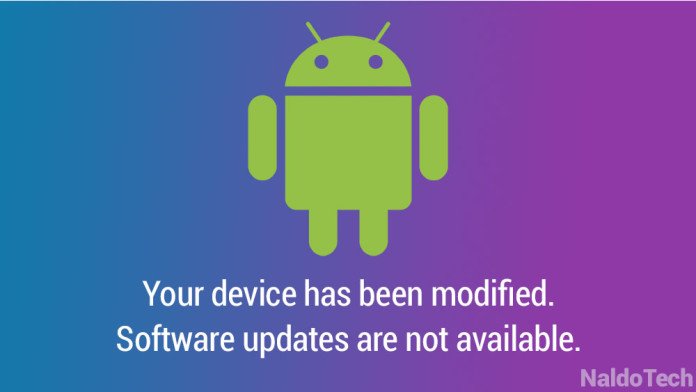
Apresenta uma mensagem ao tentar atualizar o software do seu Android dizendo “Seu dispositivo foi modificado. Atualizações de software não estão disponíveis”. Este problema pode ocorrer em dispositivos com e sem root. Essas modificações podem ter ocorrido por razões que incluem:
- Instalação de aplicativos de fontes não confiáveis ou fora do mercado.
- Devido a algum aplicativo como segurança ou antivírus.
- Exclusão de arquivos do sistema.
- Principalmente devido ao root do seu dispositivo e instalação de ROMs personalizadas.
Qualquer ato mencionado acima pode deletar ou modificar arquivos básicos do sistema, resultando em obstrução para atualização do sistema. Abaixo estão os métodos para restaurar o telefone a uma condição onde as atualizações OTA são novamente funcionais:
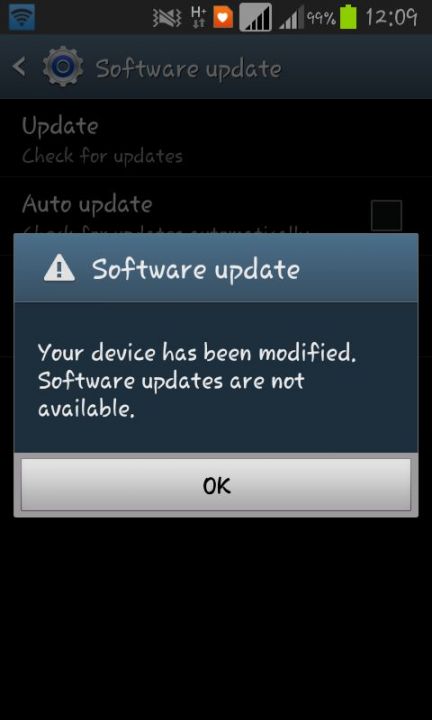
O software do dispositivo não pode ser atualizado devido à modificação do software
Dispositivos sem Root
Solução 1:
- Se você tiver um cartão SD instalado, desmonte-o primeiro.
- Desligue seu dispositivo Android.
- Vá para o modo de recuperação do Android pressionando o botão Power + Volume para baixo.
- Navegue usando os ‘Botões de Volume’, selecione a opção ‘limpar partição de cache’ pressionando o botão ‘Power’ para executar. Aguarde a conclusão do processo.
- Selecione ‘reiniciar sistema’ usando o botão de volume para baixo, em seguida, pressione o botão ‘Power’ para reiniciar seu telefone.
- Continue os passos normais para a atualização OTA do Android.
Solução 2:
Se os aplicativos instalados causarem a modificação do software, podemos apenas desativar os aplicativos instalados (modo seguro) e procurar atualizar o software. Modo seguro implica na desativação temporária de aplicativos de terceiros, causando nenhuma distração na atualização do software Android. Para mudar para o modo seguro:
- Pressione e segure o botão de energia.
- Você encontrará a opção de desligar, toque e segure a opção. (Para usuários que não têm lollipop, pressione e segure o botão de volume para baixo quando o logotipo da empresa aparecer.)
- Você encontrará a opção de modo seguro, confirme.
- Deixe seu dispositivo iniciar, ele mostrará Modo Seguro na parte inferior da tela.
- Você está agora no modo seguro.
Agora verifique a atualização de software, vá para o centro de atualização do dispositivo Android. Configurações > Sobre > Atualização de Software > clique para iniciar Atualização. Você não encontrará o problema de “Seu dispositivo foi modificado. Atualizações de software não estão disponíveis”.
Solução 3:
Basta desmontar o cartão SD do dispositivo e reiniciar seu telefone e verificar a atualização.
Dispositivos com Root
Solução 1:
Se você acabou de fazer root no seu dispositivo sem instalar nenhuma recuperação personalizada, você pode desrootear e atualizar o software. Você pode encontrar alguns aplicativos que afirmam desrootear o dispositivo, você pode experimentá-los. Você pode usar melhor uma ferramenta de flash para desrootear o dispositivo e prosseguir com a atualização OTA.
Solução 2:
Dispositivos que estão com root e têm uma recuperação ou ROM personalizada instalada não podem baixar e instalar a atualização de software, mesmo que o telefone seja elegível. A única solução para receber a atualização é restaurar o telefone para o firmware original. Tudo o que você precisa fazer é realizar uma redefinição de fábrica e instalar um firmware original no seu telefone. Para isso, primeiro baixe o arquivo zip do firmware original ROM (pesquise no Google para encontrar um).
- Desligue seu telefone.
- Vá para o modo de recuperação do Android pressionando o botão Power + Volume para baixo.
- Use os botões de volume para navegar e o botão de energia para executar a operação.
- Limpe cache Dalvik, partição de cache e dados.
- Procure o arquivo .zip do ROM original e instale-o.
- Reinicie seu dispositivo.
Uma vez que você instale um firmware original, a mensagem “Seu dispositivo foi modificado. Atualizações de software não estão disponíveis” não aparecerá mais e você poderá instalar atualizações OTA.
Nota e conclusão: xGadgetplus não se responsabiliza por qualquer dano causado ao seu telefone. Para qualquer suporte adicional, comente abaixo.
Se você tiver alguma opinião sobre Corrigir o erro “Seu dispositivo foi modificado. Atualizações de software não estão disponíveis”, sinta-se à vontade para deixar um comentário abaixo. Além disso, inscreva-se no nosso canal do YouTube DigitBin para tutoriais em vídeo. Saúde!
Receba novas postagens na sua caixa de entrada
Sem spam. Cancele a assinatura a qualquer momento.