Soluções de Erros · 4 min read · Oct 22, 2025
Correção: Erro “Os Dados da Sua Organização Não Podem Ser Colados Aqui”

Microsoft Intune, uma extensão do Microsoft Endpoint Manager, fornece gerenciamento de endpoints para dispositivos móveis através de serviços em nuvem.
No entanto, caso você seja um trabalhador remoto enfrentando um problema ao colar seu trabalho em qualquer aplicativo da Microsoft criado em um aplicativo diferente e acabando recebendo uma mensagem de erro que parece com “ os dados da sua organização não podem ser colados aqui?” Se sim, então você não está sozinho.
Esse erro afeta principalmente novos documentos em computadores e dispositivos móveis. Certifique-se de sair do aplicativo problemático, reiniciar seu dispositivo e verificar se o erro persiste. No entanto, se você ainda tiver o problema, certifique-se de resolver essa questão seguindo os passos de solução de problemas abaixo.
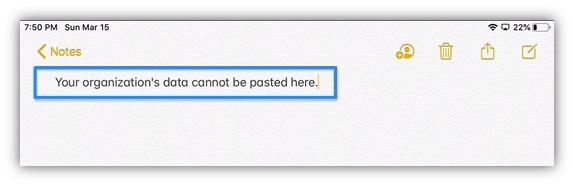
Quais São os Diferentes Métodos para Resolver a Mensagem de Erro “Os Dados da Sua Organização Não Podem Ser Colados Aqui”?
Não há muitas coisas que você pode fazer para resolver se você também está recebendo um erro ( os dados da sua organização não podem ser colados aqui) ao copiar e colar seu trabalho de um aplicativo para outro. Mas aqui, descrevemos algumas das melhores soluções potenciais que podem ajudá-lo a resolver esse problema. Então, vamos começar com as soluções:
#1. Certifique-se de que o Arquivo é Editável
A maioria dos aplicativos do Office abre arquivos enviados da internet ou recebidos por e-mail em Modo Protegido para evitar infecções. Se você deseja saber mais sobre documentos explorados sendo usados por hackers para invadir o Windows, confira nosso artigo sobre documentos explorados.
É importante habilitar a edição se você quiser sair do Modo Protegido, e se você quiser copiar e colar dados entre aplicativos, o arquivo no qual você está colando deve ser editável.
Portanto, você deve garantir que o arquivo não esteja aberto em Modo Protegido antes de copiar os dados. O erro não ocorrerá se você clicar em Habilitar Edição, colar os dados e clicar em Habilitar Edição. Também é possível desativar permanentemente o modo somente leitura.
#2. Verifique se Você Tem Permissão para Copiar e Colar
Os usuários podem gerenciar quais dados têm acesso e como podem acessá-los e usá-los com o Microsoft Intune. Se você encontrar um erro ao copiar e colar dados, certifique-se de que você está autorizado a fazê-lo.
Além disso, se você também for membro do mesmo grupo de usuários e tiver o mesmo nível de acesso que seu colega, pode pedir a ele para copiar os dados para você. Você deve perguntar ao seu administrador por que não pode copiar e colar os dados, e ele o ajudará.
#3. Atualize Seu Aplicativo
É possível que aplicativos desatualizados causem problemas imprevistos. Se você não atualizou nenhum dos aplicativos, atualize ambos os aplicativos entre os quais você está transferindo dados se estiver enfrentando um erro.
#4. Faça uma Pressão Longa na Tela (para dispositivos móveis)
O erro do dispositivo Android pode ser corrigido pressionando longamente a área da tela onde os dados serão colados e selecionando Colar. Se seus dados puderem ser copiados e colados, você deve ser capaz de fazê-lo.
Se você estiver usando o Google Keyboard, a notificação “ Seus dados não podem ser colados aqui ” é apenas uma recomendação do teclado Gboard. Você pode corrigir o problema pressionando longamente a tela.
#5. Atualize a Política de Realocação de Dados do Microsoft Intune
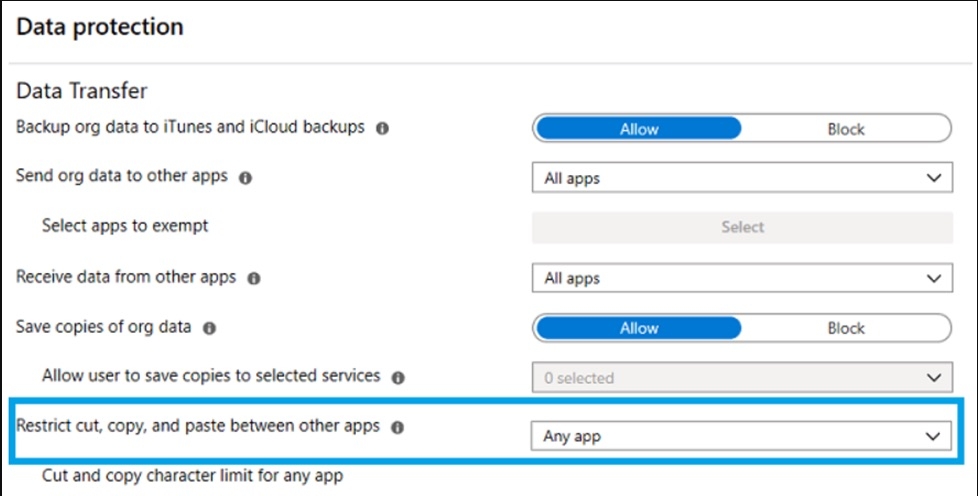
Não será possível copiar dados entre aplicativos se a configuração Restringir recortar, copiar e colar entre outros aplicativos estiver bloqueada. Portanto, a mensagem de erro Seus dados não podem ser colados aqui aparece.
No entanto, aplicativos protegidos não são afetados, então você pode copiar dados entre aplicativos protegidos sem restrições. Esse erro pode ser corrigido verificando e editando suas políticas do Microsoft Intune. Siga estas instruções para verificar suas políticas:
Primeiro, faça login no seu painel do Microsoft Intune.
Em seguida, clique em Aplicativos.
Vá para Políticas de proteção de aplicativos na tela de Aplicativos.
Para editar uma política, selecione-a na lista de políticas. Uma nova política pode ser criada clicando no botão Criar política.
Na seção Transferência de Dados, localize Restringir recortar, copiar e colar entre outros aplicativos e modifique conforme necessário.
Novas políticas exigirão detalhes adicionais, como a plataforma. Além disso, você encontrará esse recurso em Configurações > Proteção de Dados > Transferência de Dados.
Por fim, clique em OK para salvar a política.
#6. Atualize seu Pacote do Microsoft Office
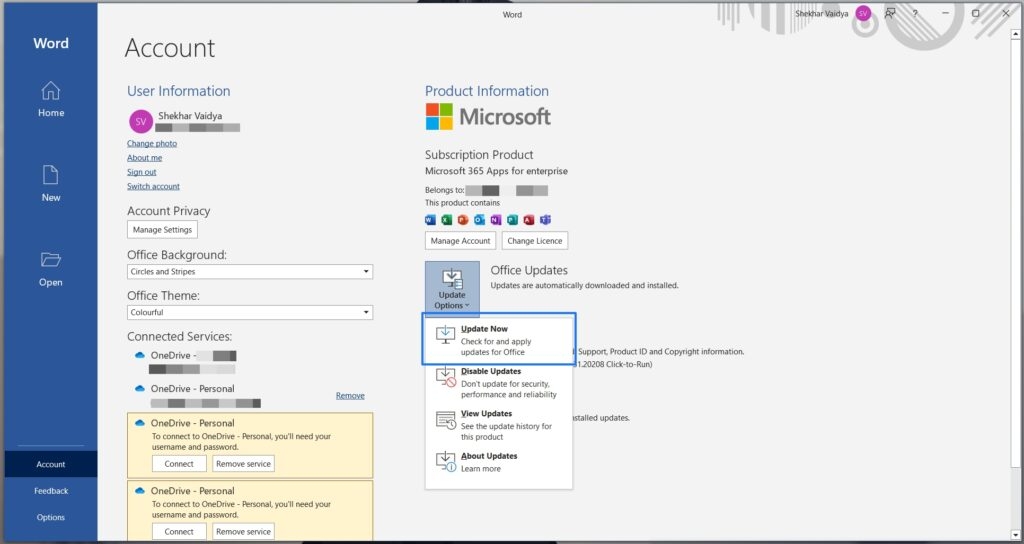
Os pacotes do Microsoft Office devem ser atualizados manualmente se não estiverem configurados para atualizar automaticamente. Não é possível colar os dados da sua organização aqui. Seu pacote do Microsoft Office pode estar desatualizado se você receber uma mensagem de erro. Aqui está como atualizar seu software do Microsoft Office.
Selecione qualquer aplicativo do Microsoft Office [Microsoft Office, Adobe Reader, etc.].
No canto superior direito, clique no ícone Arquivo.
No menu suspenso, selecione Conta.
Clique em Informações do Produto.
Clique em Opções de Atualização.
Escolha Atualizar Agora.
Da Mesa do Autor
Aí está como corrigir o erro “os dados da sua organização não podem ser colados aqui”. Portanto, como já mencionamos, você precisa modificar o arquivo rapidamente, salvar e fechá-lo se seu dispositivo não permitir que você cole os dados da sua organização.
Uma vez que você tenha colado seus dados, reabra o aplicativo. Além disso, você pode pressionar longamente o local na tela onde deseja colar os dados para selecionar Colar. Você também pode querer entrar em contato com seu administrador de TI se o problema persistir.
Então, é isso da nossa parte. Esperamos que você tenha achado este artigo útil. Enquanto isso, se você precisar de mais ajuda, comente abaixo e nos avise.
Receba novas postagens na sua caixa de entrada
Sem spam. Cancele a assinatura a qualquer momento.