Android TV · 5 min read · Dec 28, 2025
Corrigir o aplicativo YouTube não funcionando na caixa Android TV [5+ Métodos]
Este guia irá delinear vários métodos para corrigir o problema do aplicativo YouTube não funcionando na Android TV.
Quando os gigantes do Vale do Silício lançaram o Google TV pela primeira vez, parecia que não atendeu às expectativas. No entanto, quando foi reformulado para Android TV, conseguiu finalmente acertar a nota certa. Um dos maiores pontos de discussão desse novo lançamento foi sua incorporação da Play Store.
Isso permitiu que os usuários instalassem diretamente seus aplicativos preferidos com apenas alguns toques no controle remoto. Da mesma forma, também veio com Chromecast embutido, tornando possível transmitir seu conteúdo favorito de seus smartphones diretamente para a TV. Assim, a transmissão de vídeos em uma tela grande tem seu próprio público.
No entanto, nem todos parecem conseguir aproveitar ao máximo isso. Houve várias reclamações de usuários de que não conseguem usar o aplicativo YouTube em sua TV. Se você também está tendo problemas com isso, este guia irá ajudá-lo a corrigir o problema do aplicativo YouTube não funcionando na Android TV. Siga em frente.
Verifique a Conexão com a Internet
Primeiro e acima de tudo, certifique-se de que você está tendo uma conectividade de rede forte e ininterrupta. Além disso, a maioria das TVs ainda não suporta a nova banda de 5Ghz, então é melhor ficar com o espectro WiFi convencional de 2.4Ghz.
Para verificar ou alterar a rede atual à qual sua Android TV está conectada, vá para Configurações > Rede e Internet. Agora verifique se a rede WiFi atual está funcionando bem. Se esse não for o caso, considere mudar para outra.
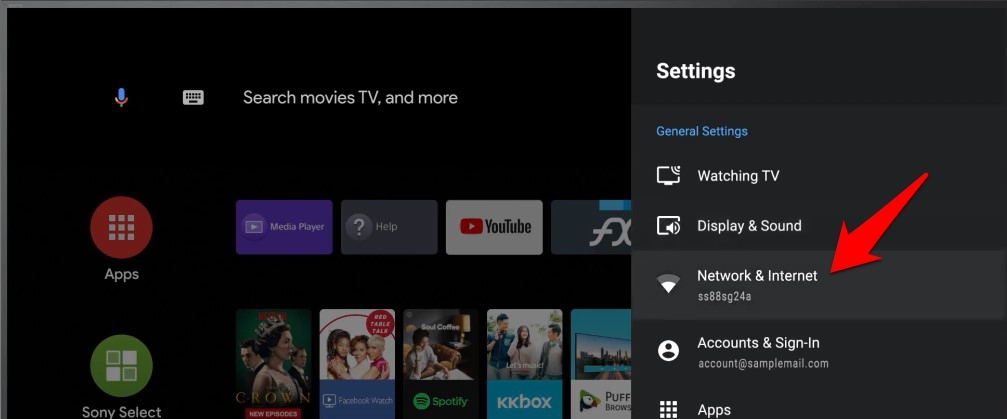
Da mesma forma, você também pode tentar reiniciar seu roteador. Para isso, desligue-o, deixe-o nesse estado por alguns minutos e depois ligue-o novamente. Experimente todas essas alterações de rede e veja se isso pode corrigir o problema do aplicativo YouTube não funcionando na Android TV.
Reinicie o Aplicativo YouTube
Em alguns casos, uma reinicialização normal do aplicativo pode ser suficiente para retificar o problema subjacente. Então vá em frente e feche o aplicativo YouTube. Da mesma forma, certifique-se de que você não tem outros aplicativos de streaming, como Netflix, em execução em segundo plano. Agora, aguarde alguns segundos e, em seguida, inicie o aplicativo YouTube, veja se isso traz sucesso para você ou não.
Forçar Parar o YouTube
Se os processos ou a atividade em segundo plano de um aplicativo enfrentam um problema, é provável que haja problemas com o aplicativo atualmente em execução em primeiro plano. A melhor maneira de resolver isso é forçar a parada do aplicativo. Isso interromperá todos os serviços do aplicativo, e este começará com uma nova instância.
- Então pegue seu controle remoto e vá para o menu Configurações na sua TV.
- Em seguida, vá para a seção Aplicativos e destaque o aplicativo YouTube.
- Dentro disso, selecione a opção Forçar Parada.
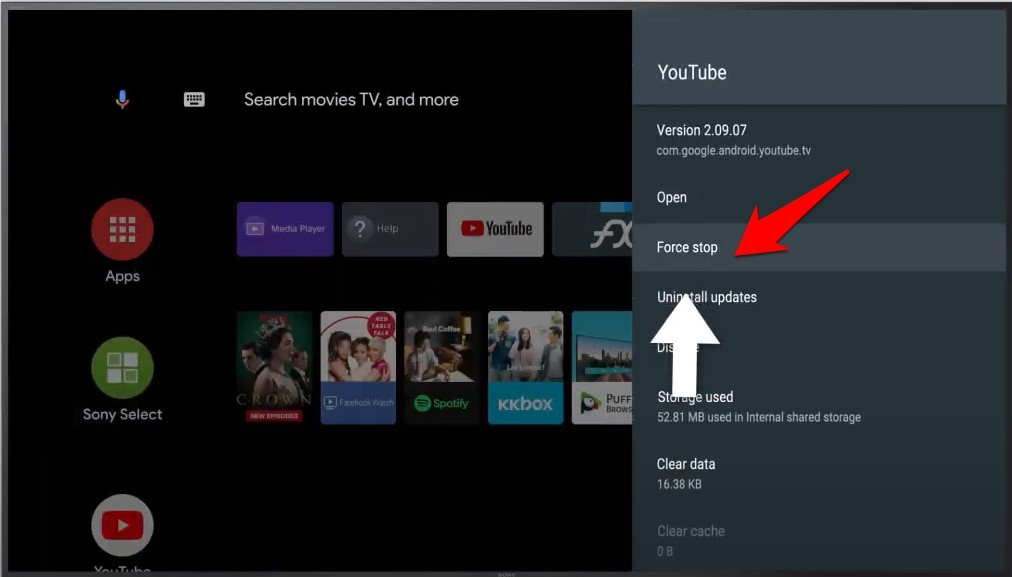
- Em seguida, pressione OK na caixa de diálogo de confirmação.
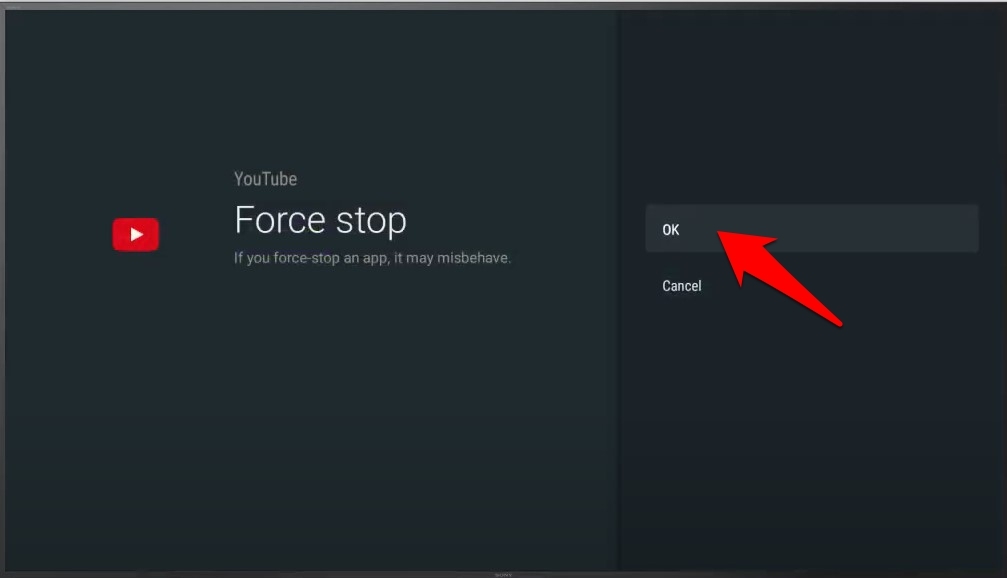
- Agora, aguarde alguns segundos e relance o aplicativo.
- Verifique se isso consegue corrigir o problema do aplicativo YouTube não funcionando na Android TV.
Atualizar o Aplicativo YouTube
É sempre recomendado usar a versão mais recente de qualquer aplicativo. Com cada nova atualização, os desenvolvedores corrigem problemas e melhoram a experiência geral do usuário. Como o YouTube vem como um aplicativo pré-instalado nas Android TVs, você deve considerar habilitar o recurso “Atualizar aplicativos automaticamente a qualquer momento” na Play Store, e o resto será cuidado pela própria loja.
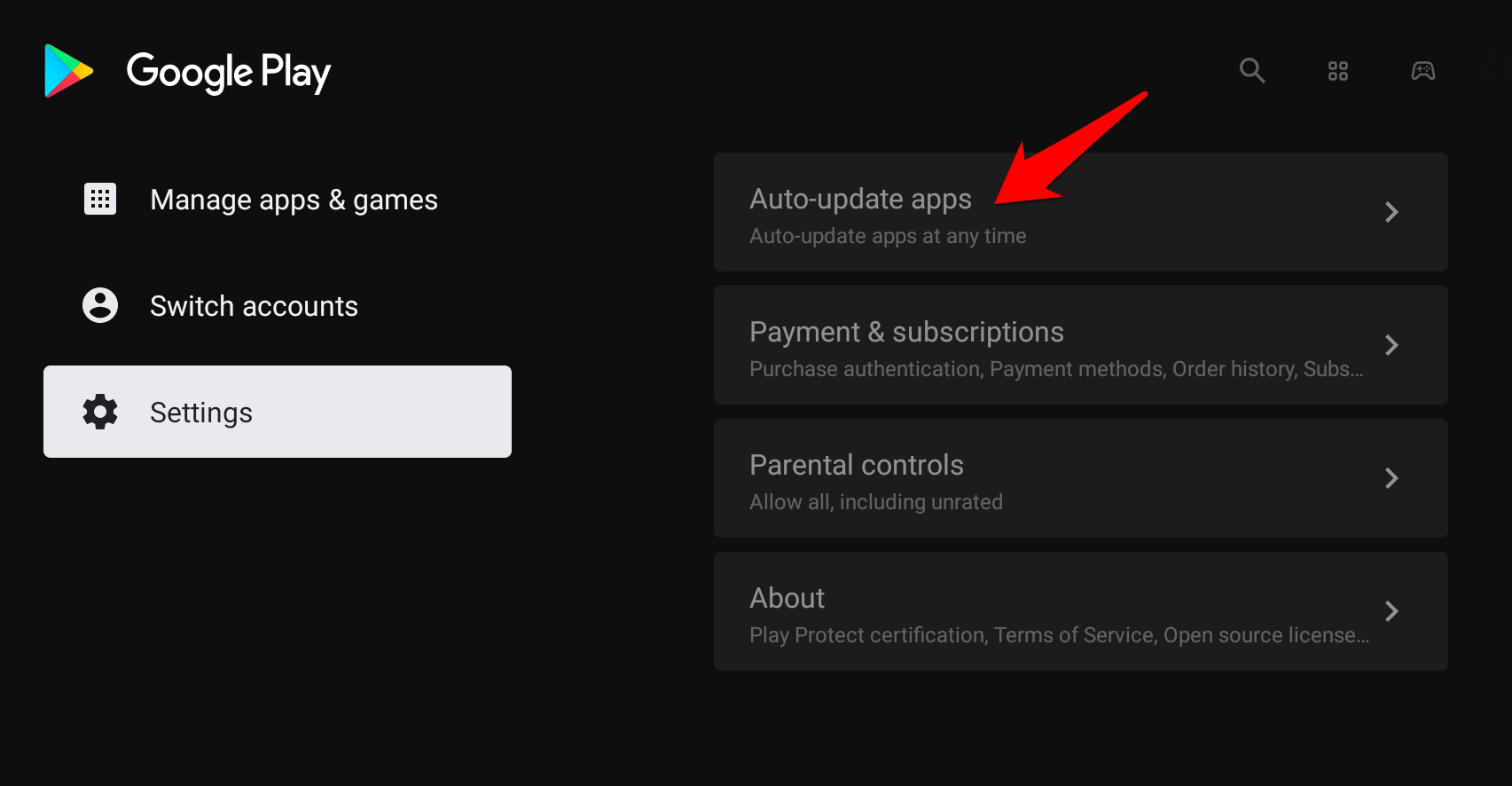
- Então vá para a página Aplicativos e selecione Google Play Store.
- Em seguida, vá para suas Configurações e selecione Atualizar aplicativos automaticamente.
- Finalmente, habilite a opção Atualizar aplicativos automaticamente a qualquer momento.
- Se houver atualizações pendentes para o YouTube, elas serão baixadas e instaladas automaticamente.
Uma vez que isso aconteça, inicie o aplicativo e verifique se consegue corrigir o problema do aplicativo YouTube não funcionando na Android TV.
Excluir Dados do Aplicativo YouTube
Se os dados do aplicativo estiverem corrompidos ou desatualizados, isso pode levar a vários problemas, incluindo o que estamos lidando atualmente. Portanto, você deve considerar excluir os dados do aplicativo para criar um novo conjunto de dados do zero e começar a funcionar em um novo ambiente.
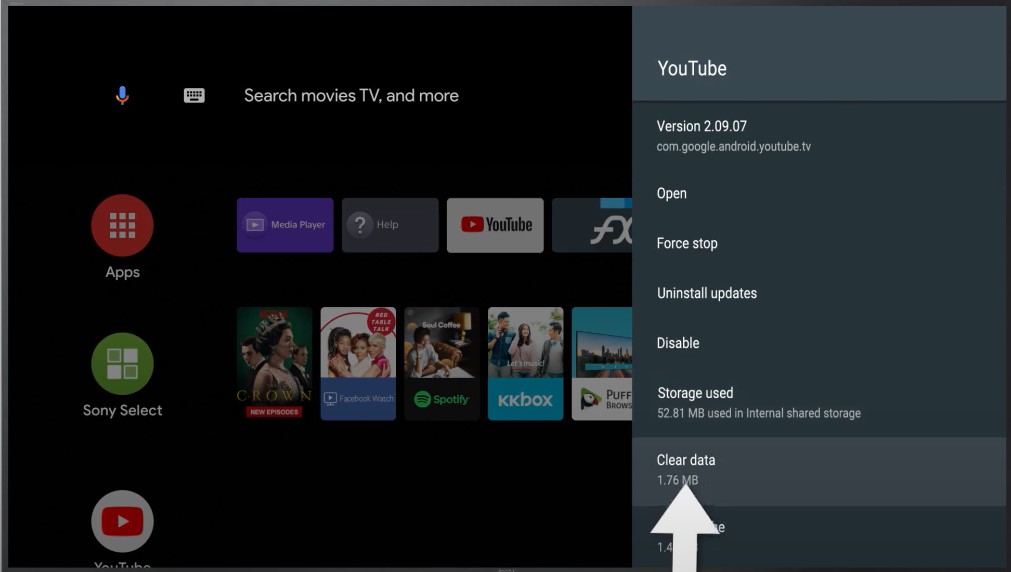
- Para fazer isso, vá para o menu Configurações na sua Android TV.
- Em seguida, vá para a seção Aplicativos e selecione YouTube.
- Agora selecione a opção Excluir Dados.
- Finalmente, pressione OK para confirmar.
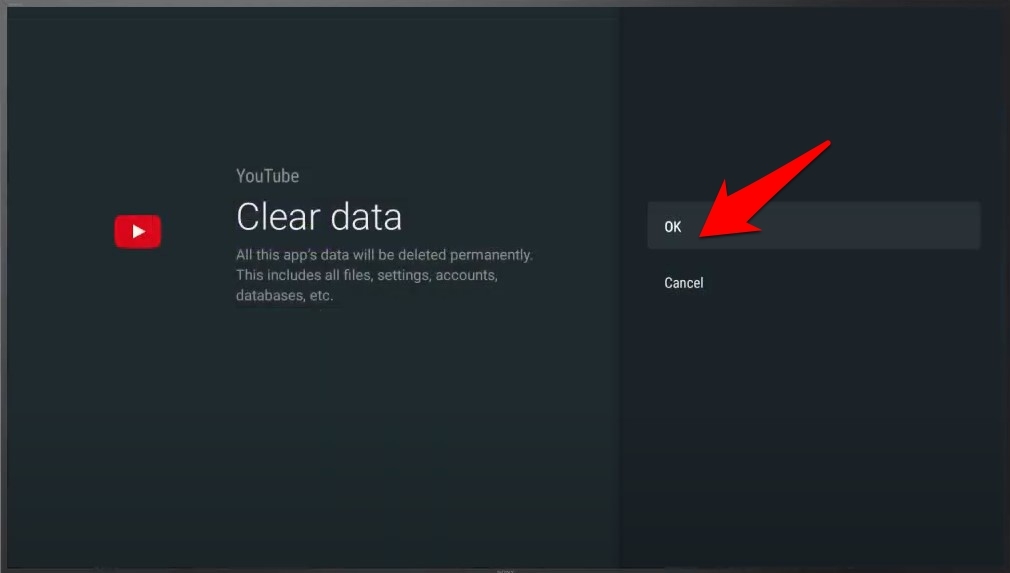
Agora inicie o aplicativo, faça login com sua Conta do Google e verifique se consegue corrigir o problema do aplicativo YouTube não funcionando na Android TV.
Verifique se há Atualização de Software
Usar um firmware mais antigo pode levar a vários problemas. Desde um aplicativo não funcionando conforme o esperado até todo o software ficando com bugs ou lento, pode haver muitas preocupações.
Felizmente, a correção para isso é bastante simples - verifique se há a atualização de software mais recente e, se disponível, baixe e instale imediatamente. Assim que houver uma atualização, você a verá bem na página inicial.
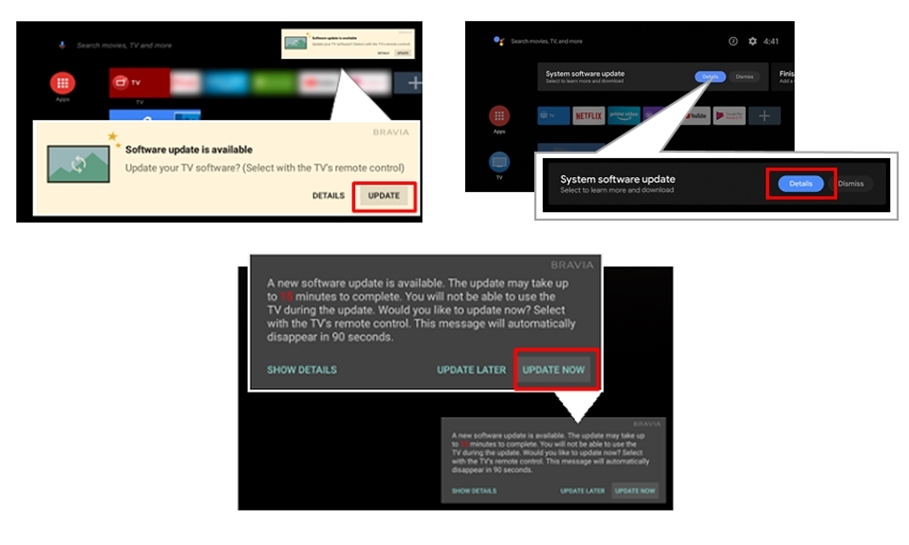
Então pressione o botão Atualizar/Instalar/Download correspondente à sua Android TV. Uma vez feito isso, verifique se consegue corrigir o problema do aplicativo YouTube não funcionando na Android TV.
Reinicie a TV
Se nenhum dos métodos acima funcionou para você, então você deve considerar reiniciar a TV. Para isso, desligue-a usando o controle remoto. Em seguida, desconecte o cabo de alimentação também e aguarde alguns minutos. Depois, conecte o cabo de volta na tomada e ligue a TV. Agora tente usar o YouTube, e o problema pode ter sido corrigido.
Conclusão
Assim, com isso, concluímos o guia sobre como você pode corrigir o problema do aplicativo YouTube não funcionando na Android TV. Compartilhamos sete métodos diferentes para isso. Deixe-nos saber na seção de comentários qual deles teve sucesso para você.
Se você tiver alguma opinião sobre Corrigir o aplicativo YouTube não funcionando na caixa Android TV [5+ Métodos], sinta-se à vontade para deixar um comentário abaixo. Além disso, inscreva-se em nosso canal do YouTube DigitBin para tutoriais em vídeo. Saúde!
Receba novas postagens na sua caixa de entrada
Sem spam. Cancele a assinatura a qualquer momento.