Soluções de Problemas · 3 min read · Sep 07, 2025
Correção: Erro de Renderizador de Áudio do YouTube no Windows 11
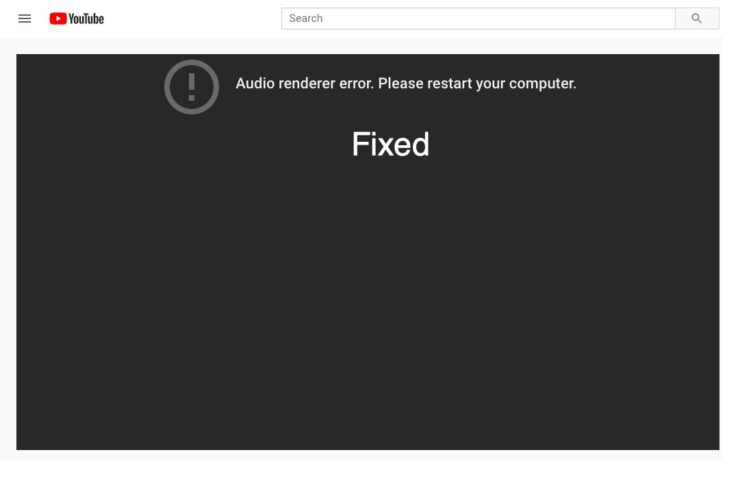
O YouTube é a melhor plataforma para transmitir vídeos online. No entanto, ele tem seus próprios problemas, e neste post, vamos falar sobre um dos problemas mais comuns que os usuários enfrentam ao assistir ao vídeo do seu YouTuber favorito – erro de renderizador de áudio. O problema ocorre principalmente ao transmitir YouTube através de diferentes navegadores, incluindo Google Chrome, Mozilla Firefox e Microsoft Edge.
Se você também está lidando com o mesmo problema, estamos aqui com uma lista de todas as soluções eficazes. Então, vamos começar.
Melhores Maneiras de Corrigir o Erro de Renderizador de Áudio do YouTube no Windows 11
Desde o driver de áudio com defeito até um navegador da web com falhas, pode haver diferentes razões causando o problema. Mas, felizmente, é muito fácil se livrar de todos eles. Aqui estão todas as soluções eficazes.
1. Reconectar os Fones de Ouvido
Não importa quão simples possa parecer, mas o erro de renderizador de áudio pode ser corrigido reconectando os fones de ouvido. Este método funcionará tanto para fones de ouvido sem fio quanto com fio.
Reconecte os fones de ouvido e verifique se faz alguma diferença. Se não, você pode desconectar os fones de ouvido, reiniciar o sistema e reconectar os fones de ouvido para corrigir o erro.
2. Tentar Solucionar Problemas de Áudio
O sistema operacional Windows vem com um programa de solução de problemas embutido. Você pode usá-lo para se livrar de qualquer problema menor que ocorra no sistema, incluindo o erro de renderizador de áudio. Aqui estão os passos que você precisa seguir para executar o solucionador de problemas de áudio no Windows 11.
Nota: Certifique-se de que você está conectado à internet para usar o programa de solução de problemas.
- Abra o menu Configurações pressionando a tecla de atalho Windows + I.
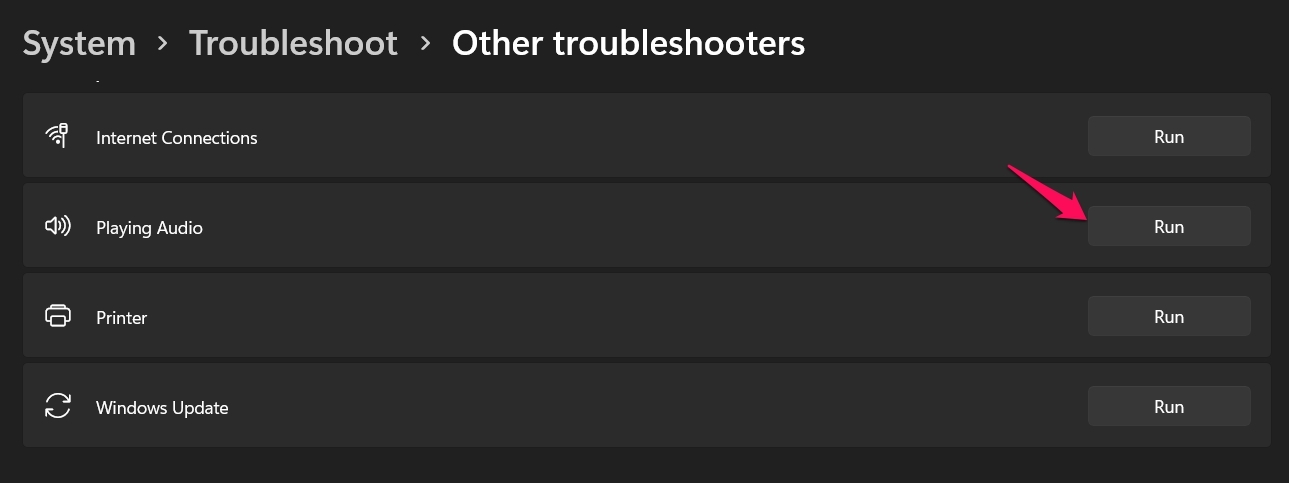
- Navegue até Sistema > Solução de Problemas > Outros Solucionadores de Problemas.
- Clique em Executar presente ao lado de Reproduzindo Áudio.
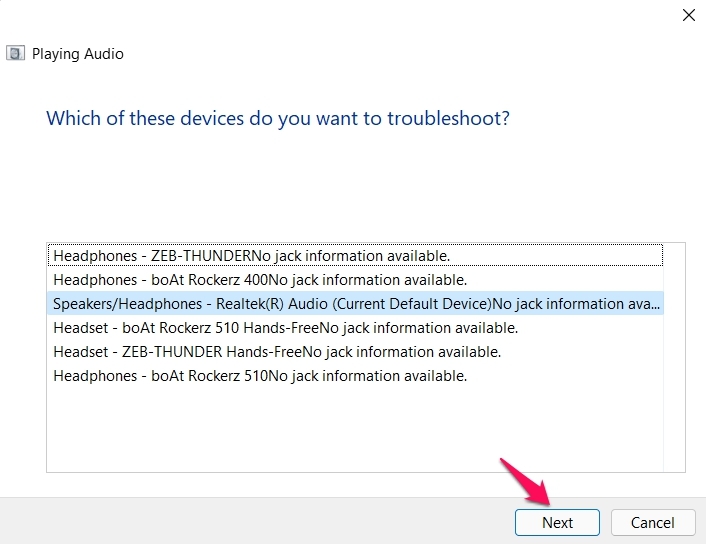
- Escolha o dispositivo de áudio que você deseja solucionar problemas e clique em Próximo.
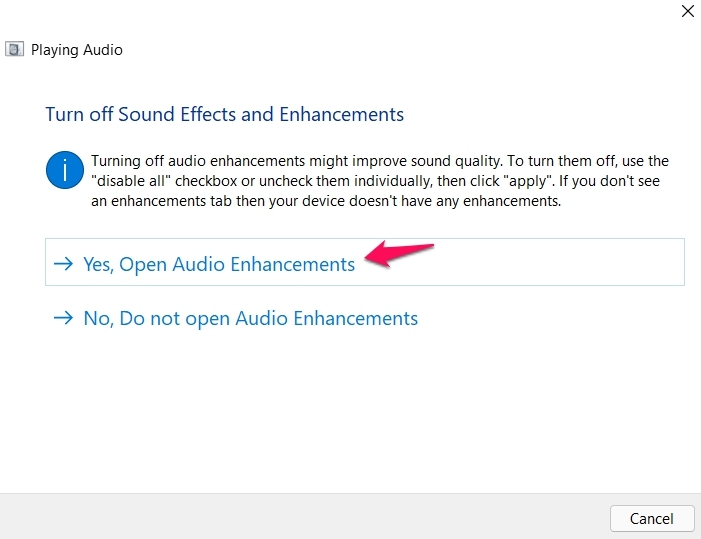
- Clique em Sim, Abrir Melhorias de Áudio.
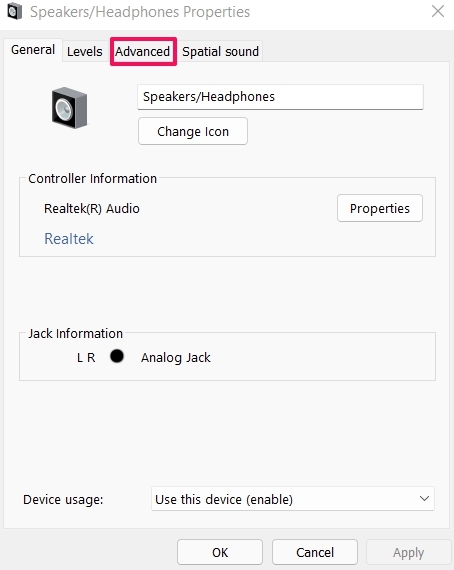
- Na janela Propriedades do Alto-falante/Fones de Ouvido, clique na opção Avançado.
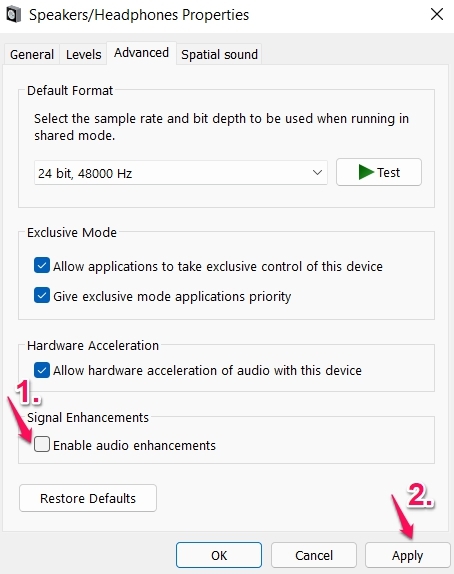
- Desmarque Ativar melhorias de áudio e clique em Aplicar.
3. Reativar o Driver de Áudio
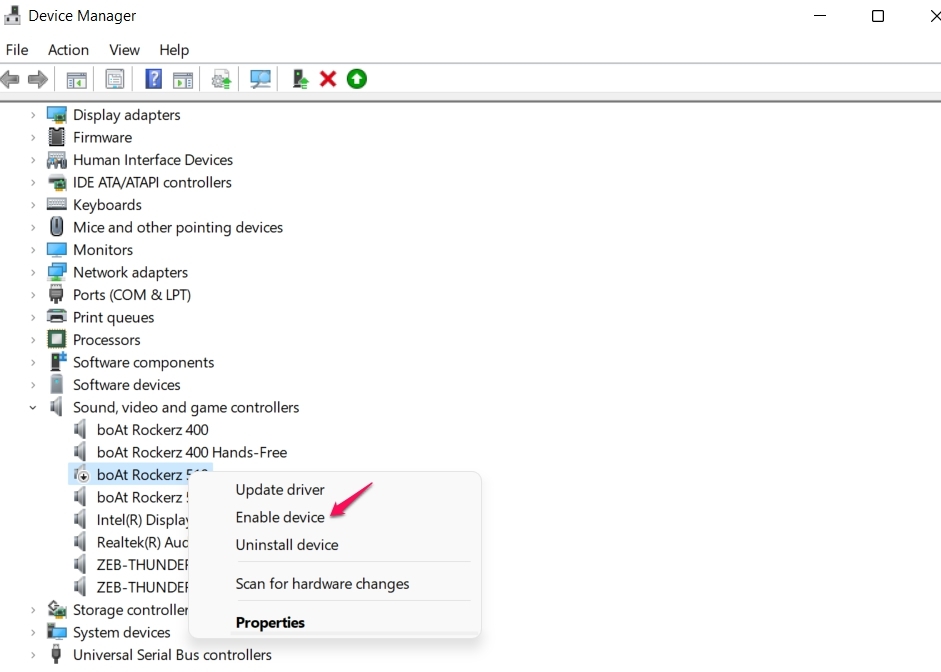
Reativar o driver de áudio é outra solução eficaz que você pode tentar na situação. Este método é útil para resolver qualquer problema relacionado ao áudio em um PC com Windows. Aqui estão os passos que você precisa seguir para reativar o driver de áudio.
- Pressione a tecla de atalho Windows + X e escolha Gerenciador de Dispositivos.
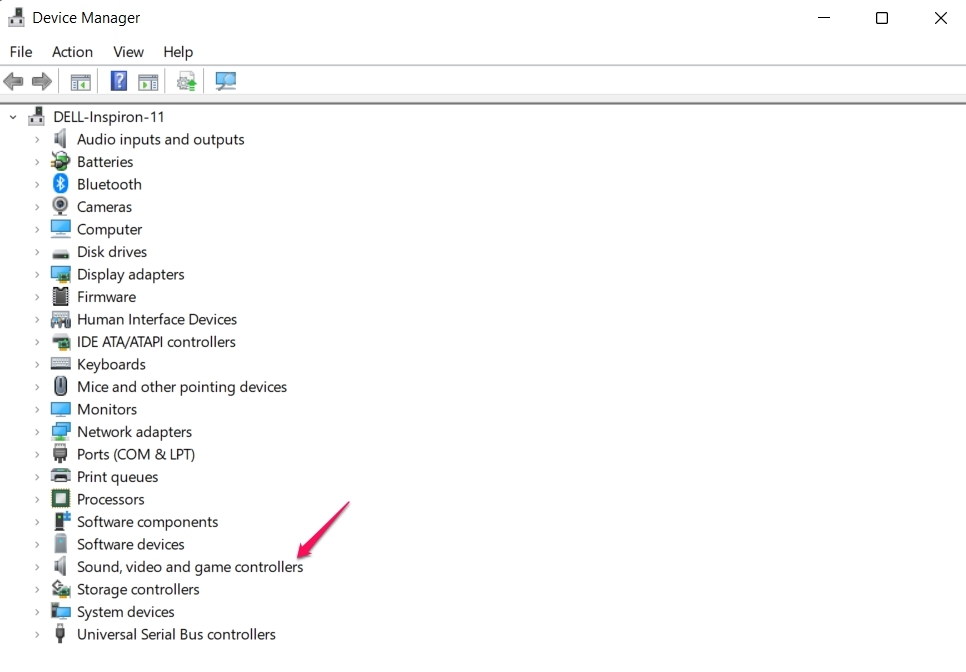
- Clique duas vezes em Controladores de som, vídeo e jogos para expandir a opção.
- Clique com o botão direito em todos os drivers e escolha Desativar dispositivo.
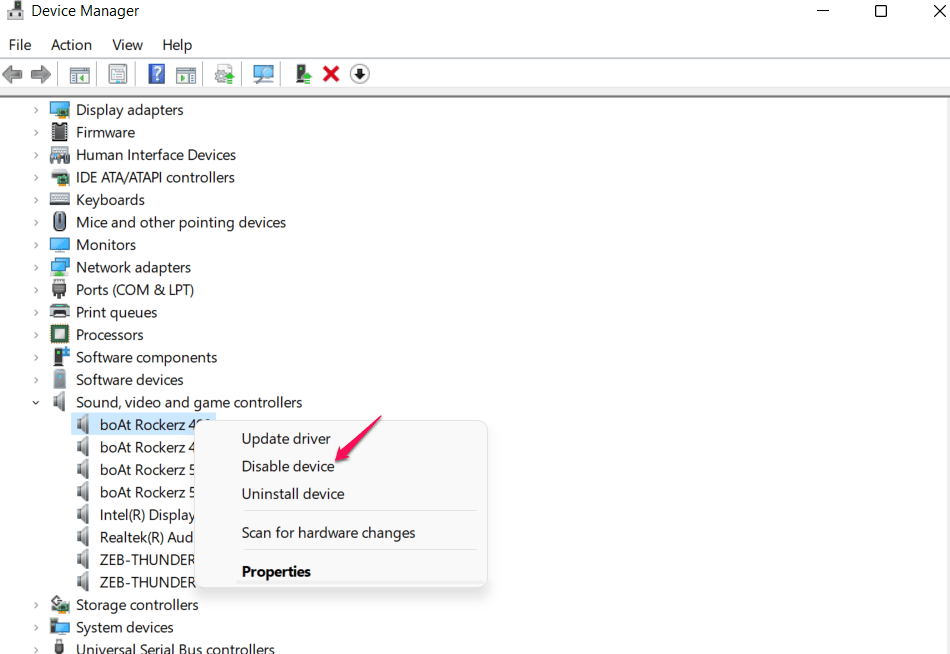
- Depois de desativar todos os drivers, clique com o botão direito em cada um deles um por um e escolha a opção Ativar dispositivo.
4. Reinstalar o Navegador
Às vezes, o navegador que você está usando para transmitir o YouTube pode ser o principal culpado causando o problema. Nesse caso, você pode tentar um navegador diferente ou reinstalar o navegador atual. Para reinstalar, primeiro desinstale os navegadores navegando até o painel de controle. Depois disso, faça o download novamente através do site oficial. Abaixo estão os links de download direto para os melhores navegadores para Windows 11.
- Google Chrome
- Mozilla Firefox
- Opera
- Microsoft Edge
E se o Erro de Renderizador de Áudio do YouTube Continuar?
Se você ainda estiver enfrentando o problema de renderizador de áudio, a probabilidade é alta de que haja algum problema maior com o sistema. Nesse caso, entre em contato com o suporte ao cliente do sistema e peça para resolver o problema. Se você tiver um sistema Dell, pode tentar atualizar o BIOS também e verificar se faz alguma diferença.
Se você tiver alguma opinião sobre Correção: Erro de Renderizador de Áudio do YouTube no Windows 11, sinta-se à vontade para deixar um comentário abaixo. Além disso, inscreva-se no nosso canal do YouTube DigitBin para tutoriais em vídeo. Saúde!
Receba novas postagens na sua caixa de entrada
Sem spam. Cancele a assinatura a qualquer momento.