YouTube · 5 min read · Jan 12, 2026
[Correção] Comentários do YouTube à Direita e Recomendações na Parte Inferior
Sempre que sites e aplicativos populares fazem mudanças significativas em sua interface, isso não é bem recebido por seus usuários mais ativos. O YouTube está recebendo críticas de seus usuários devido a uma reformulação de design em seu site. O site de compartilhamento de vídeos tem realizado testes A/B e implementou uma mudança na seção de comentários.
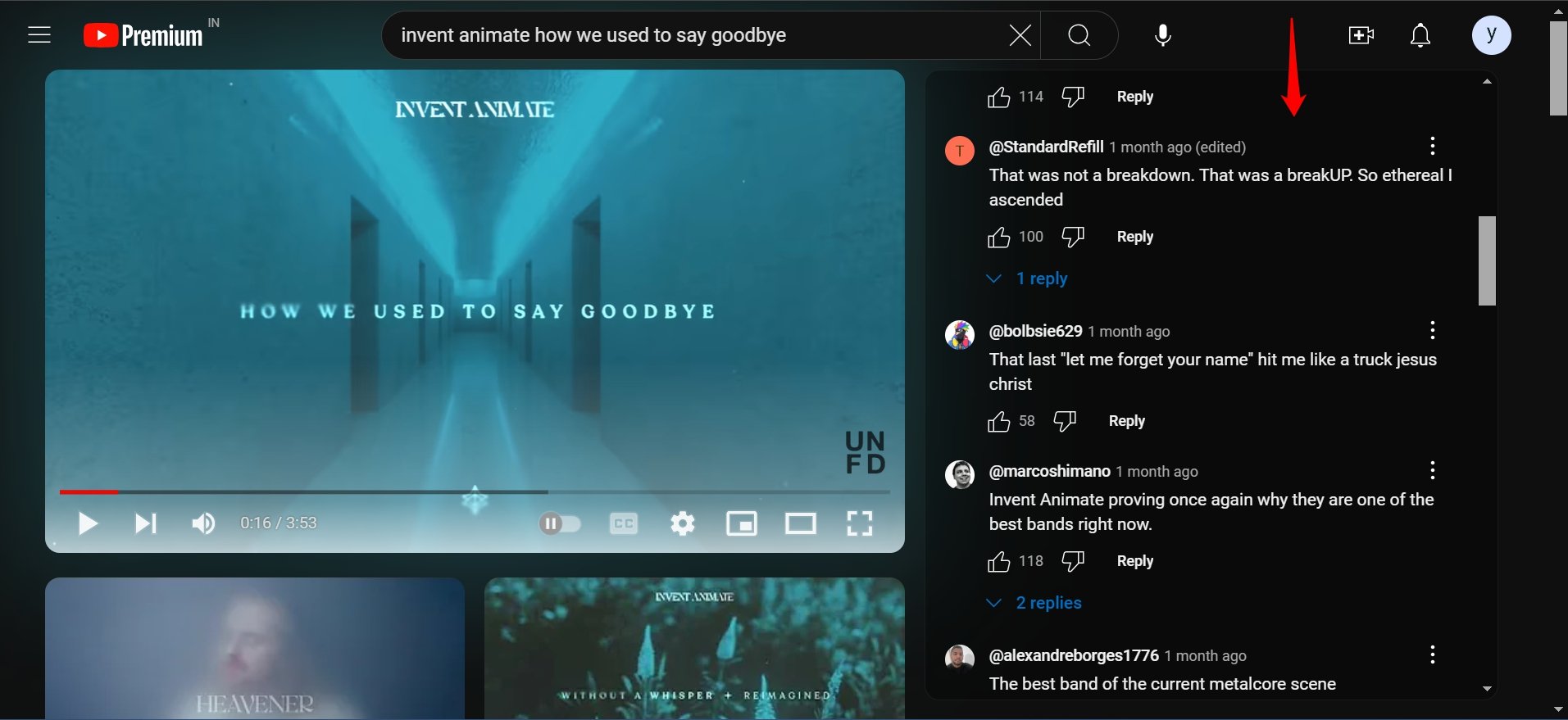
O novo design deslocou os comentários do YouTube para o lado direito do reprodutor de vídeo, substituindo os vídeos recomendados. Todas as recomendações de vídeo agora aparecem na parte inferior do vídeo atual que você está assistindo. O novo layout pode ser favorável durante transmissões ao vivo do YouTube, mas para visualizações regulares, pode ser distrativo.
A maioria dos usuários quer voltar à antiga interface do YouTube, onde os comentários aparecem na parte inferior e os vídeos recomendados estão ao lado do vídeo. Neste guia, expliquei alguns truques interessantes para corrigir os comentários do YouTube à direita.
Desativar o Recurso Experimental do YouTube
Como eu disse, a interface alterada no YouTube é parte dos testes A/B do YouTube. Se você usa o YouTube Premium, é possível habilitar ou desativar recursos experimentais que o YouTube geralmente disponibiliza para sua base de usuários premium.
- Abra o YouTube no seu navegador de PC.
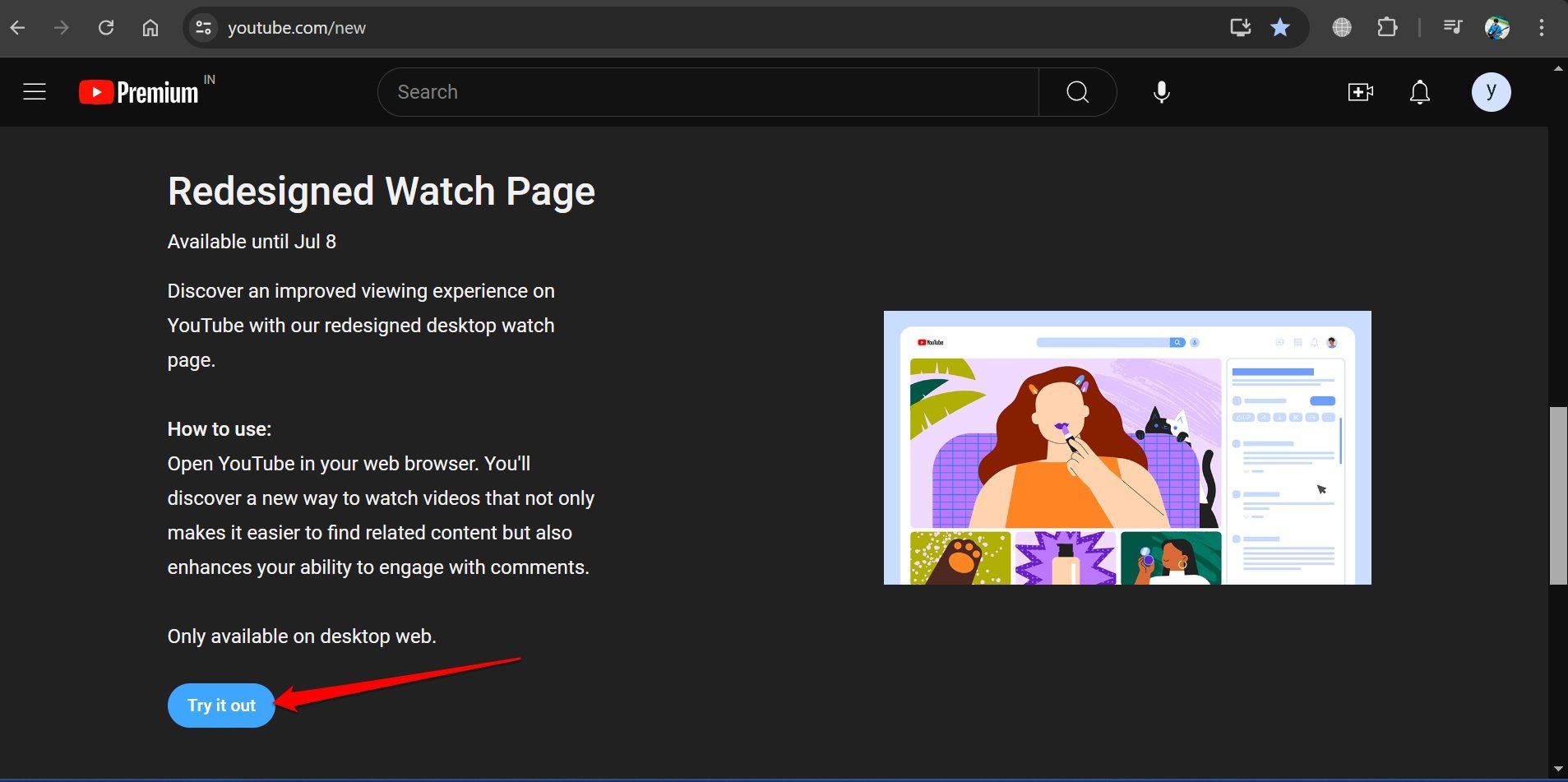
- Na barra de URL, digite youtube.com/new para visitar os Laboratórios do YouTube.
- Se você quiser ativar a página de visualização redesenhada no YouTube, clique em Experimente.
- Para desativar o recurso, pressione Desativar.
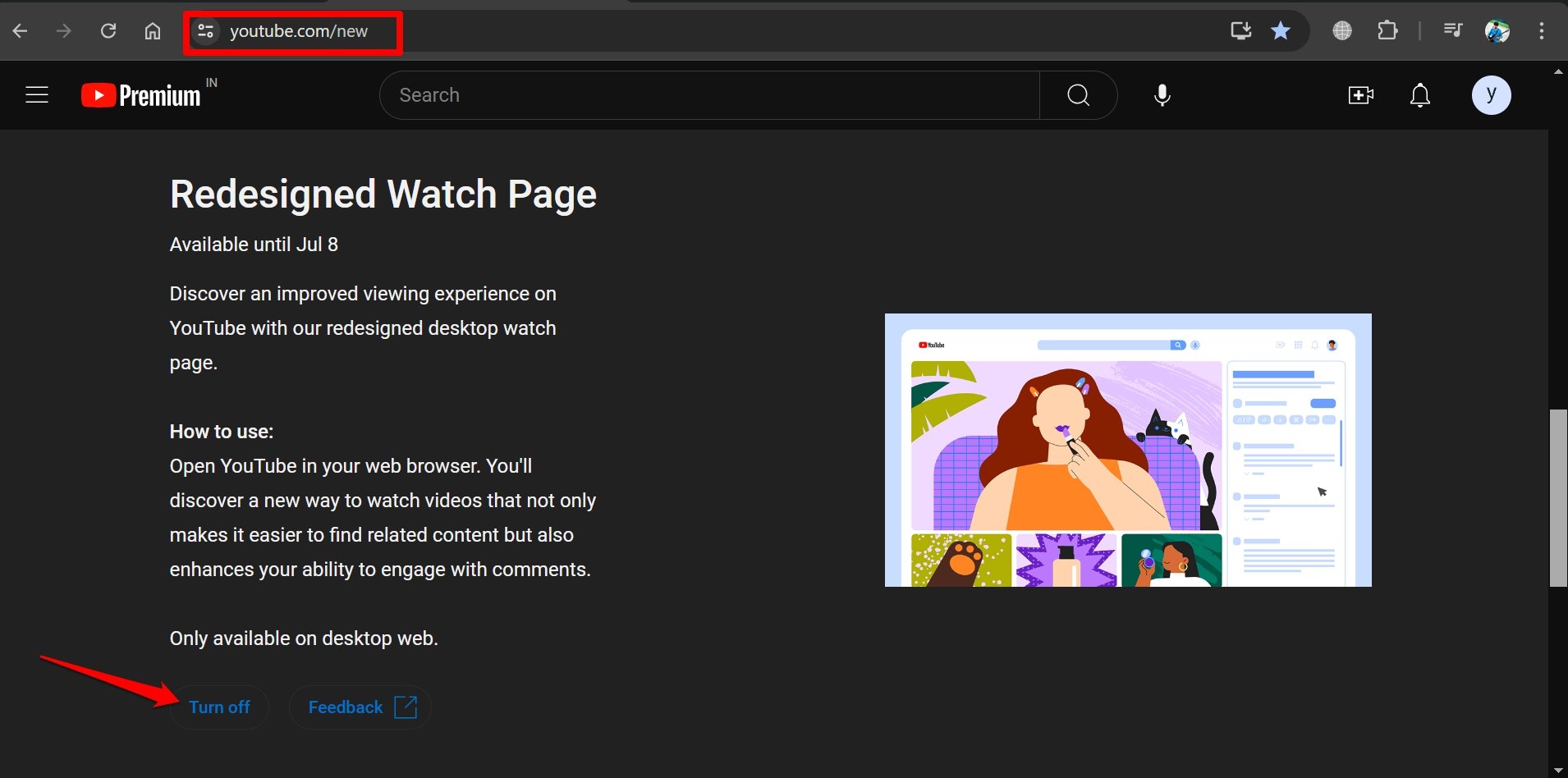
Nota: O recurso experimental da página de visualização redesenhada está disponível até 8 de julho de 2024 para usuários do YouTube Premium.
Se você não tem uma assinatura premium no YouTube, o layout redesenhado da página de visualização pode ser disponibilizado aleatoriamente para sua conta. A seção de comentários está no lado direito e os vídeos recomendados estão na parte inferior do vídeo atual sendo reproduzido.
Sem ser um usuário do YouTube Premium, você não pode desativar manualmente o recurso da Página de Visualização Redesenhada. Existem outras soluções alternativas que você pode implementar, as quais discuti na próxima seção deste artigo.
Usar a Extensão uBlock para Mudar a Interface do YouTube
Muitos usuários do YouTube que estão cansados de ver a seção de comentários à direita estão usando a extensão uBlock. Este plugin permite que os usuários definam um filtro personalizado para usar o YouTube com sua antiga interface.
Você pode mudar o layout do YouTube de volta para sua interface anterior, com a seção de comentários na parte inferior e os vídeos recomendados na barra lateral.
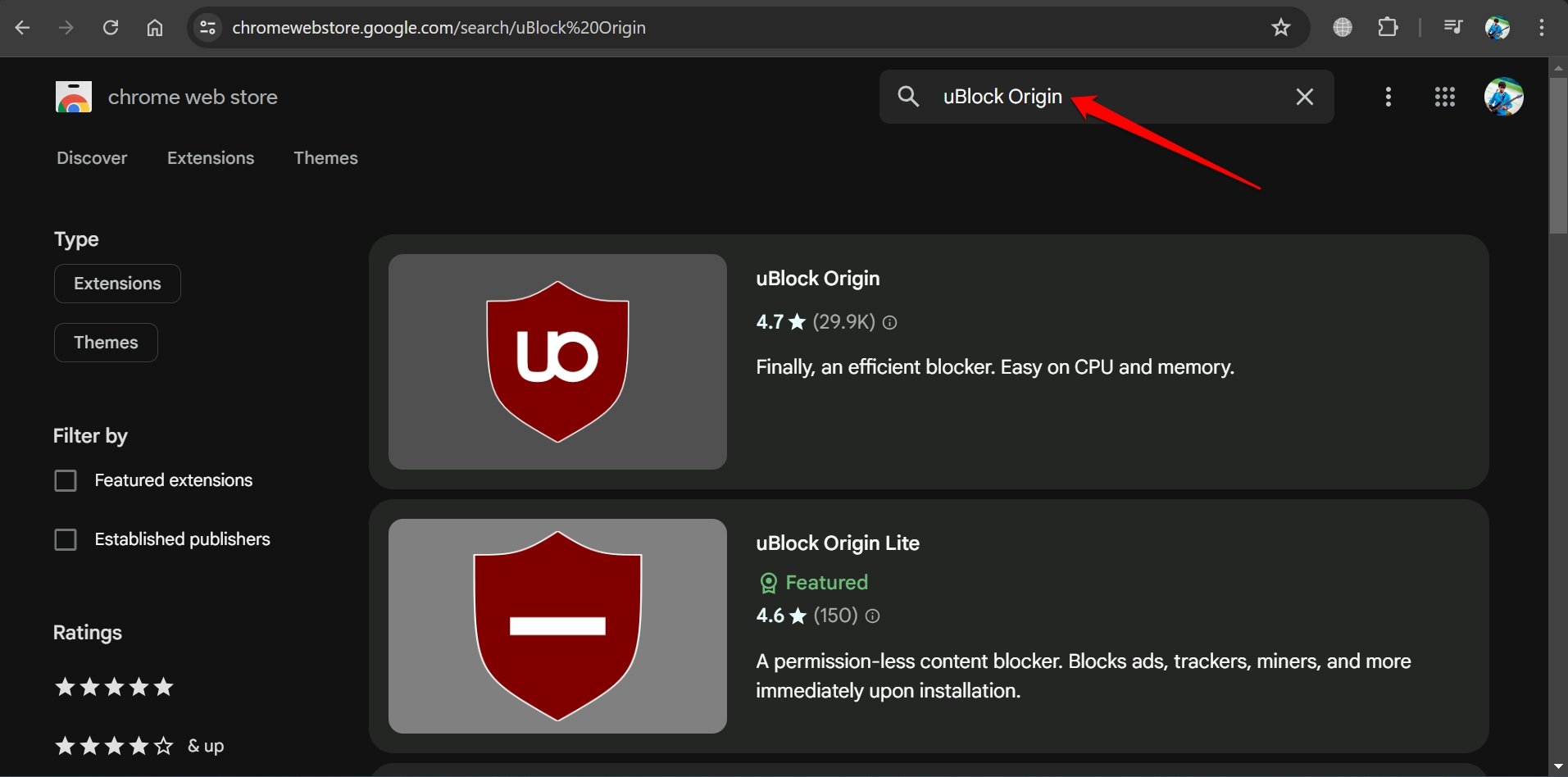
- No seu navegador, vá para a Chrome Webstore.
- Pesquise por uBlock Origin.
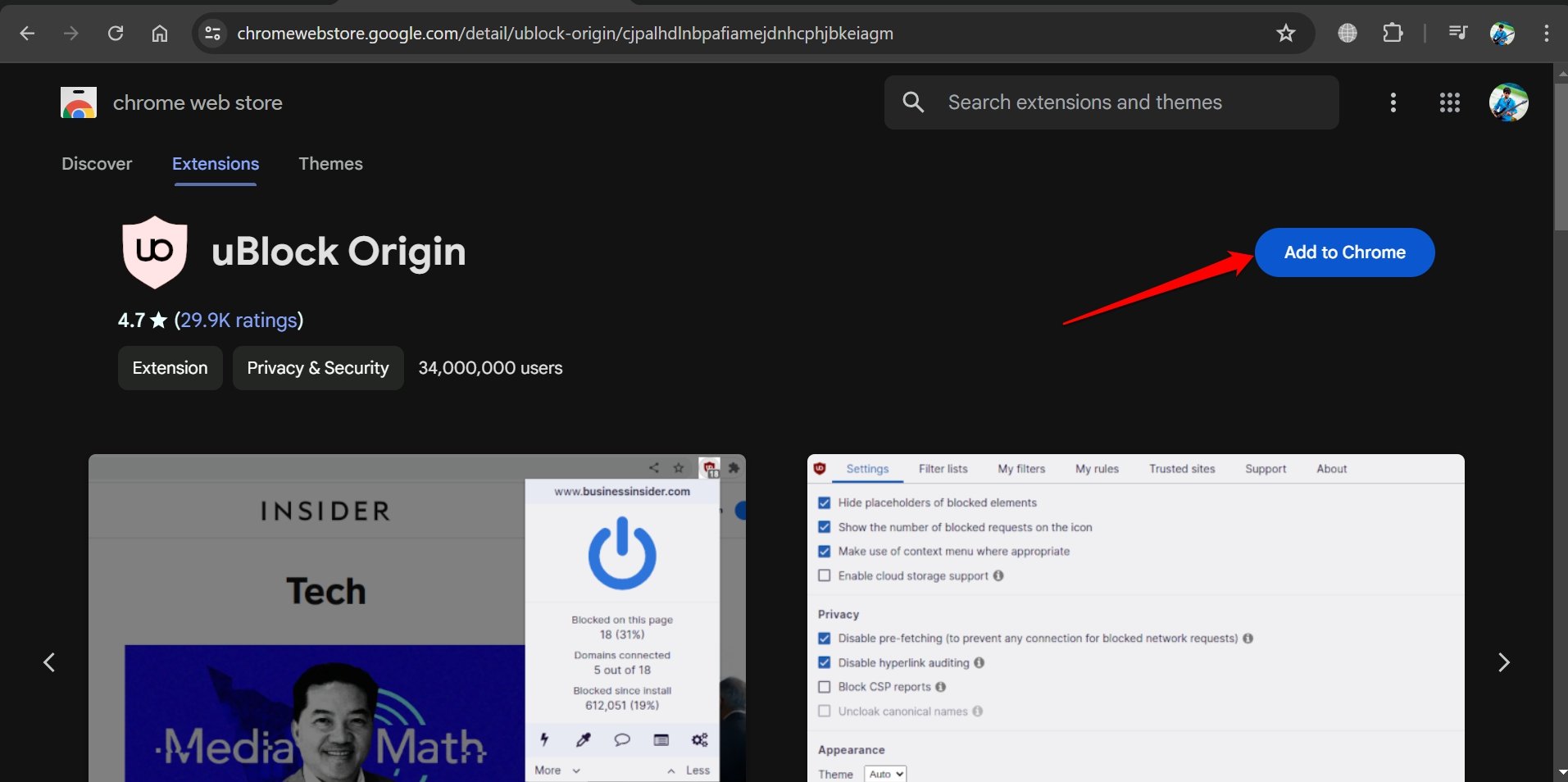
- Clique em Adicionar ao Chrome.
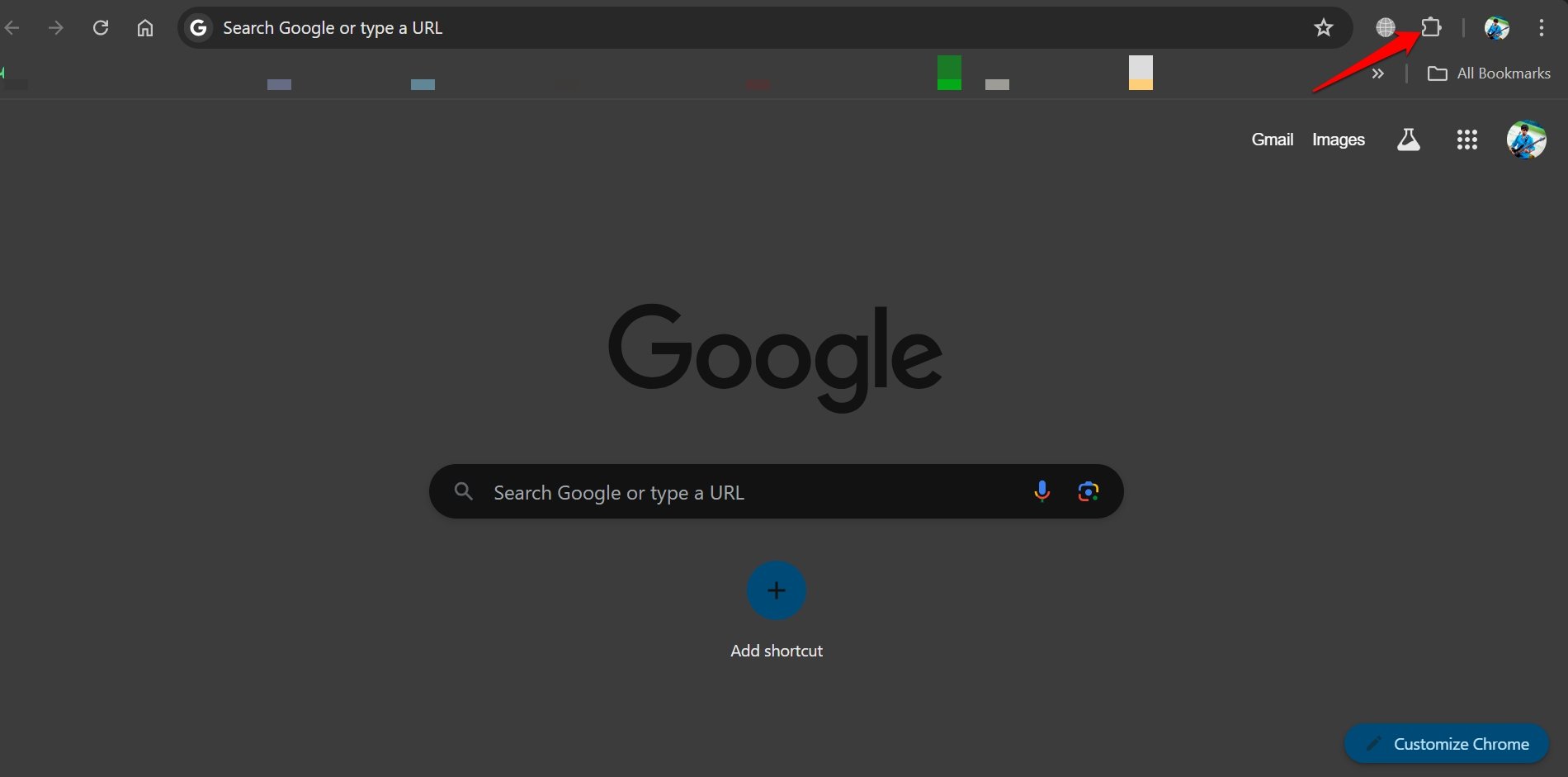
- Em seguida, clique no ícone de Extensões ao lado da barra de URL do Chrome.
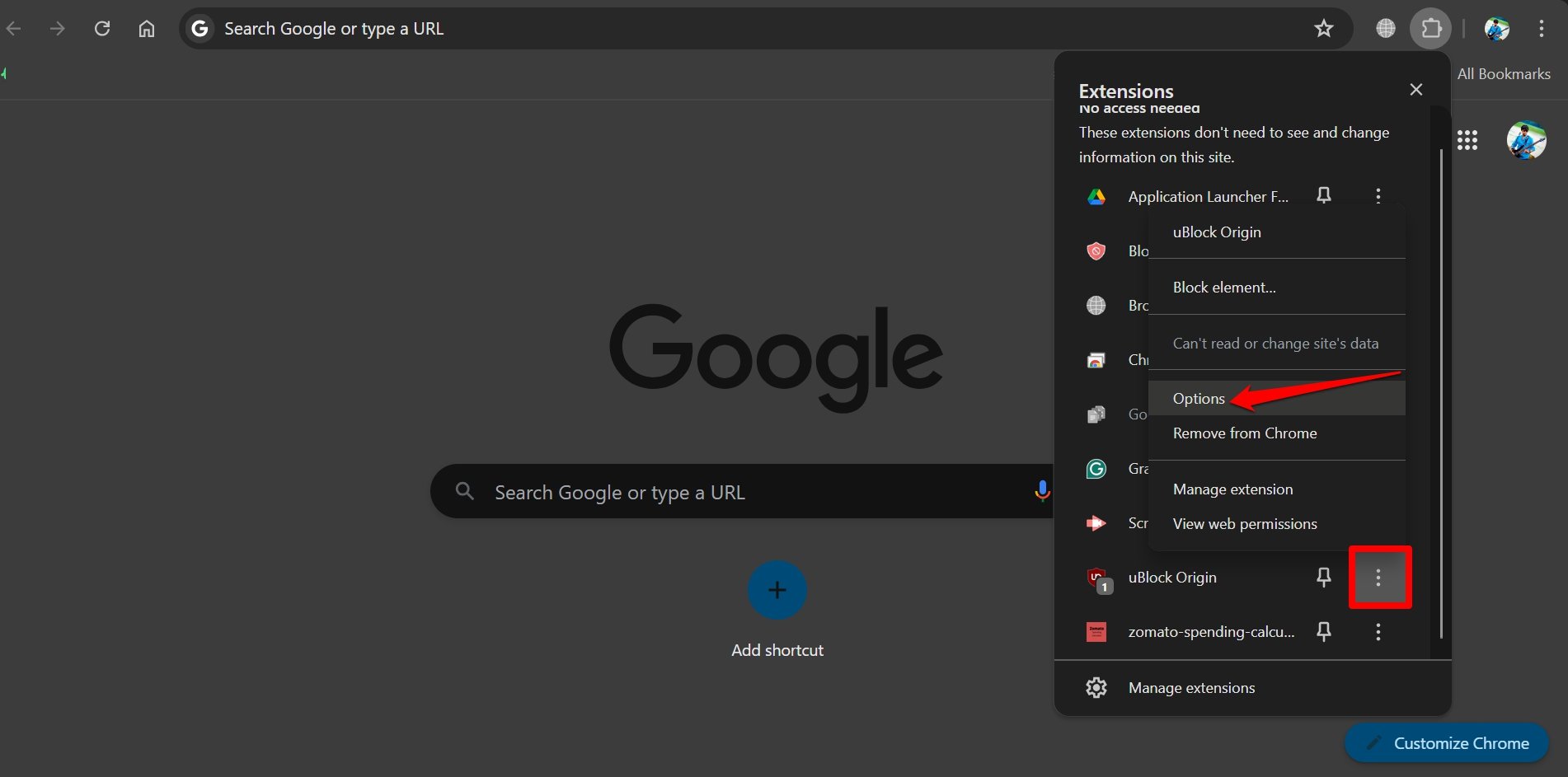
- Vá para uBlock Origin e clique no ícone de 3 pontos para expandir o menu.
- No menu, selecione Opções para acessar o Painel do uBlock.
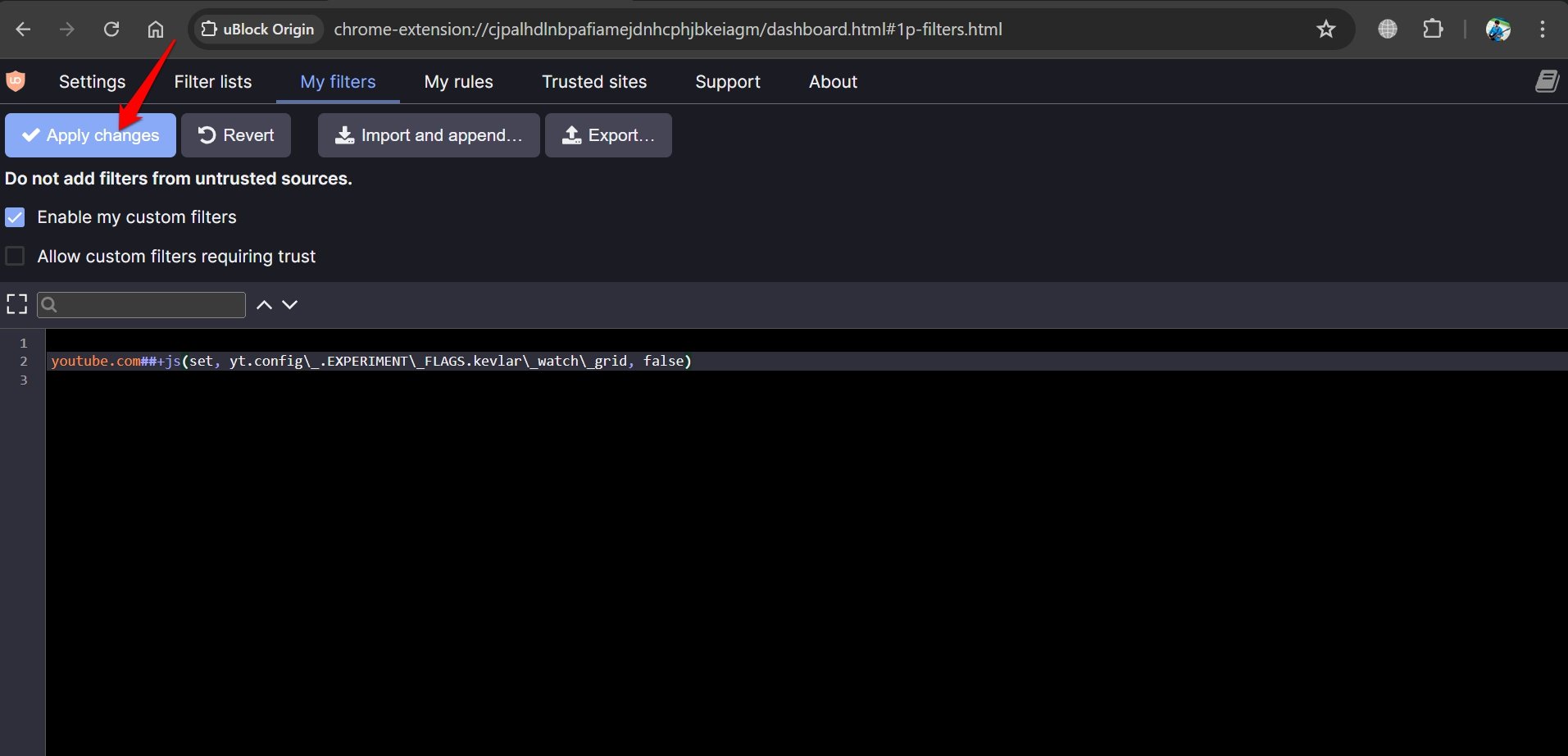
- Mude para a aba Meus Filtros.
- Cole este script no editor de texto.
youtube.com##+js(set, yt.config_.EXPERIMENT_FLAGS.kevlar_watch_grid, false) - Clique em Aplicar Alterações e reinicie o Chrome.
- Inicie o YouTube e reproduza qualquer vídeo.
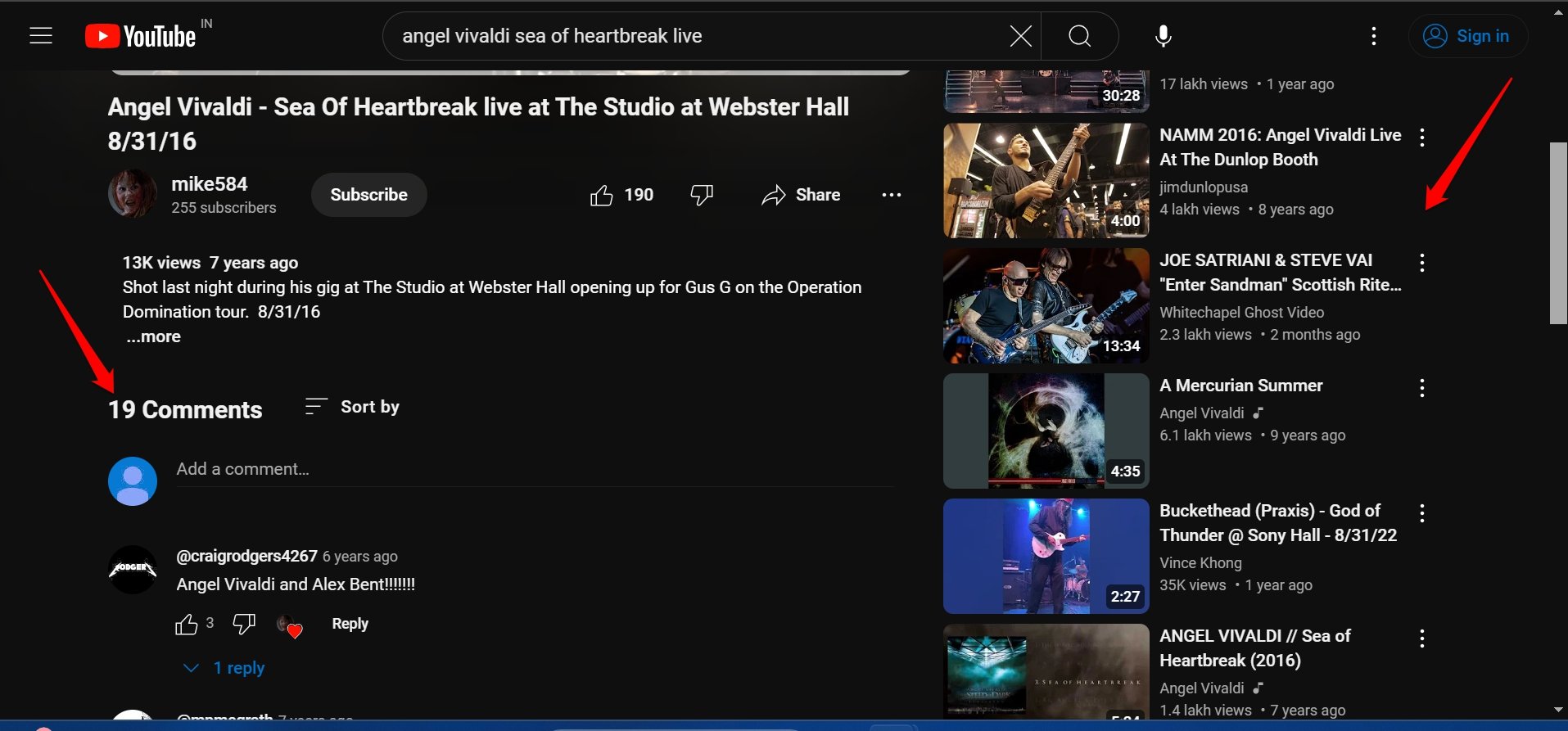
Verifique se a seção de comentários ainda aparece à direita. Os comentários agora devem aparecer na parte inferior e os vídeos recomendados devem aparecer à direita.
NOTA: Se você tem YouTube Premium e ativou a Página de Visualização Redesenhada, então esta solução alternativa com uBlock Origin não funcionará.
Excluir Cookies do Site do YouTube
Alguns usuários enfatizaram o fato de que limpar os cookies do site pode reverter a página de visualização do YouTube para seu layout anterior, com comentários na parte inferior e vídeos recomendados listados à direita.
No Chrome
- Inicie o YouTube no navegador.
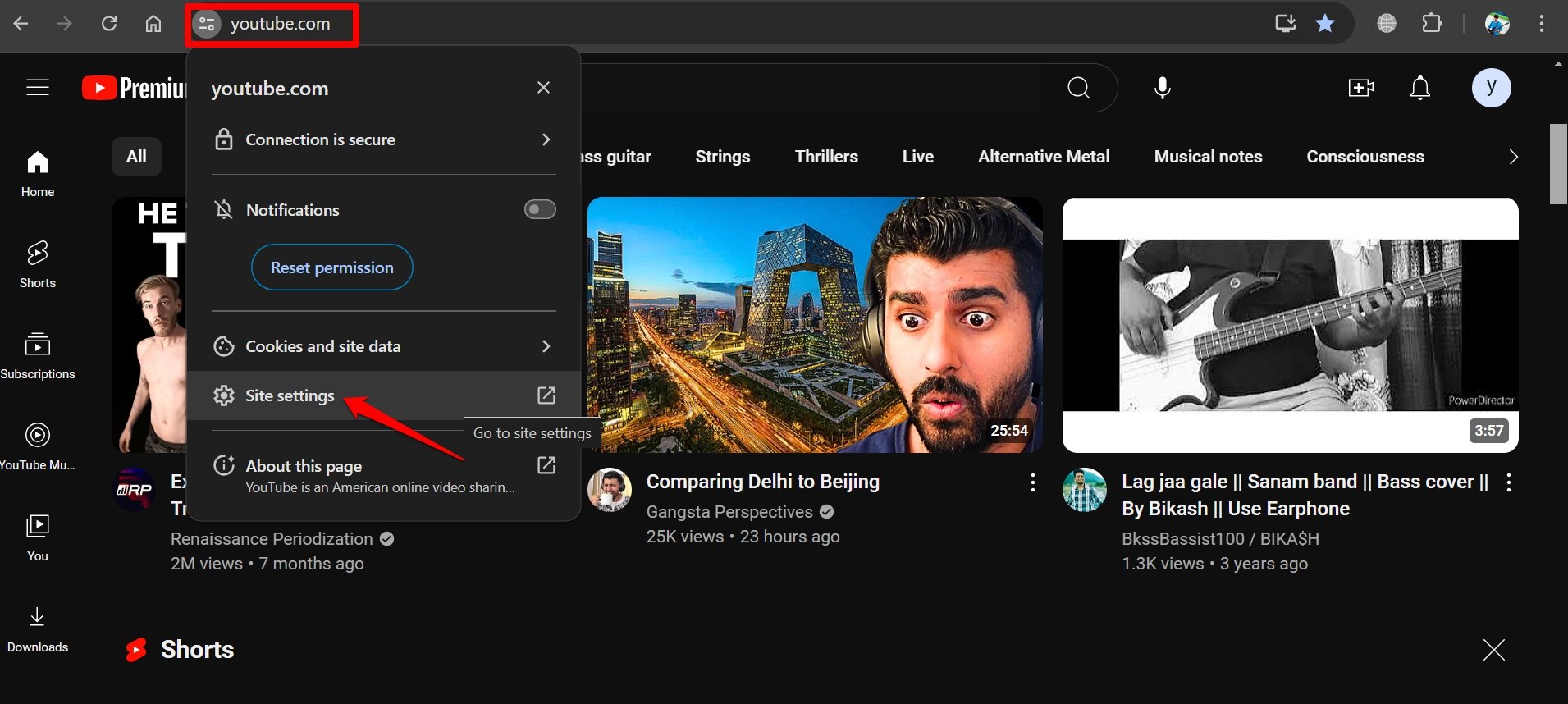
- Clique no ícone de configurações ao lado da barra de URL.
- Selecione Configurações do Site.
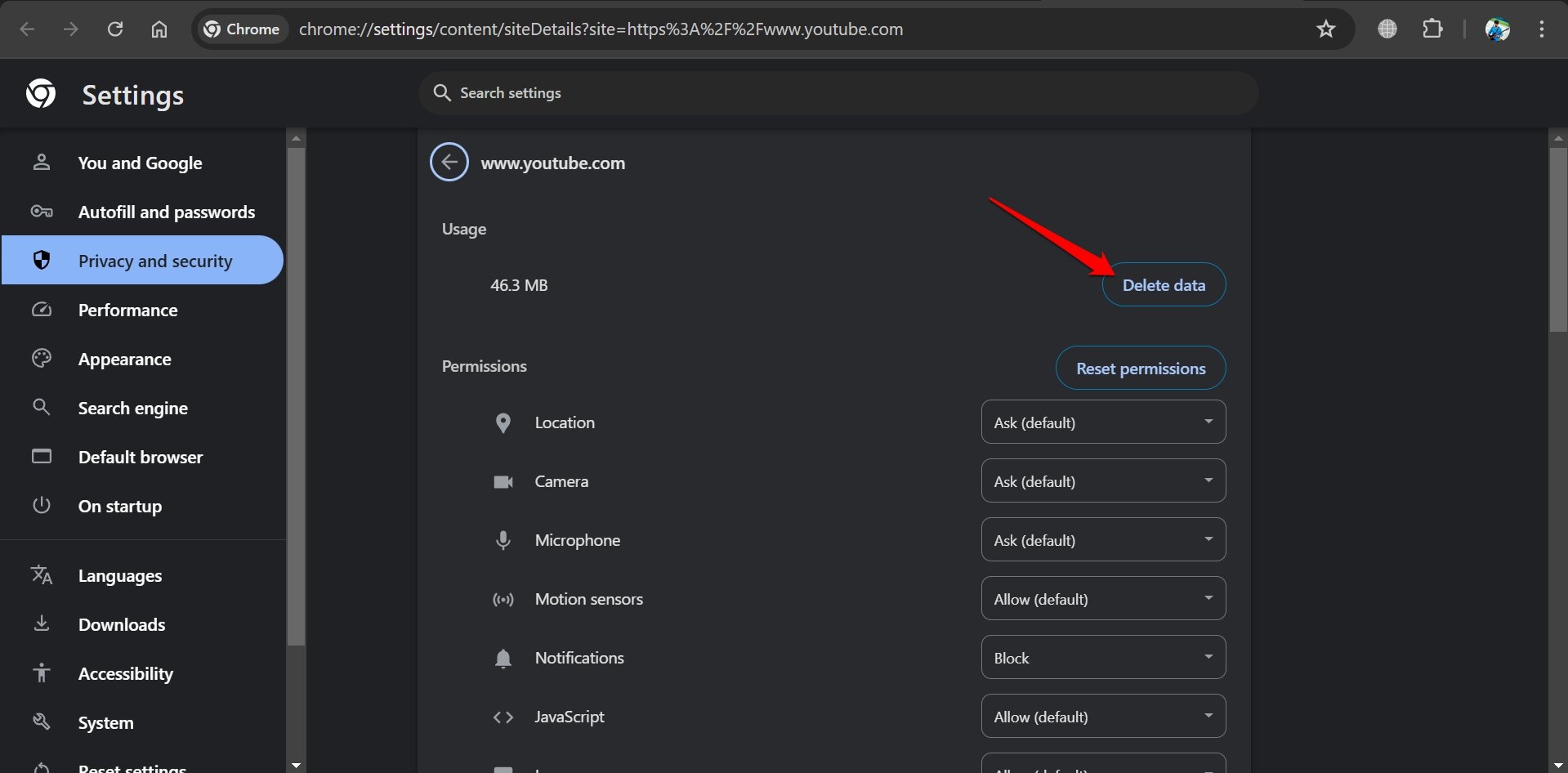
- Clique em Excluir Dados.
No Firefox
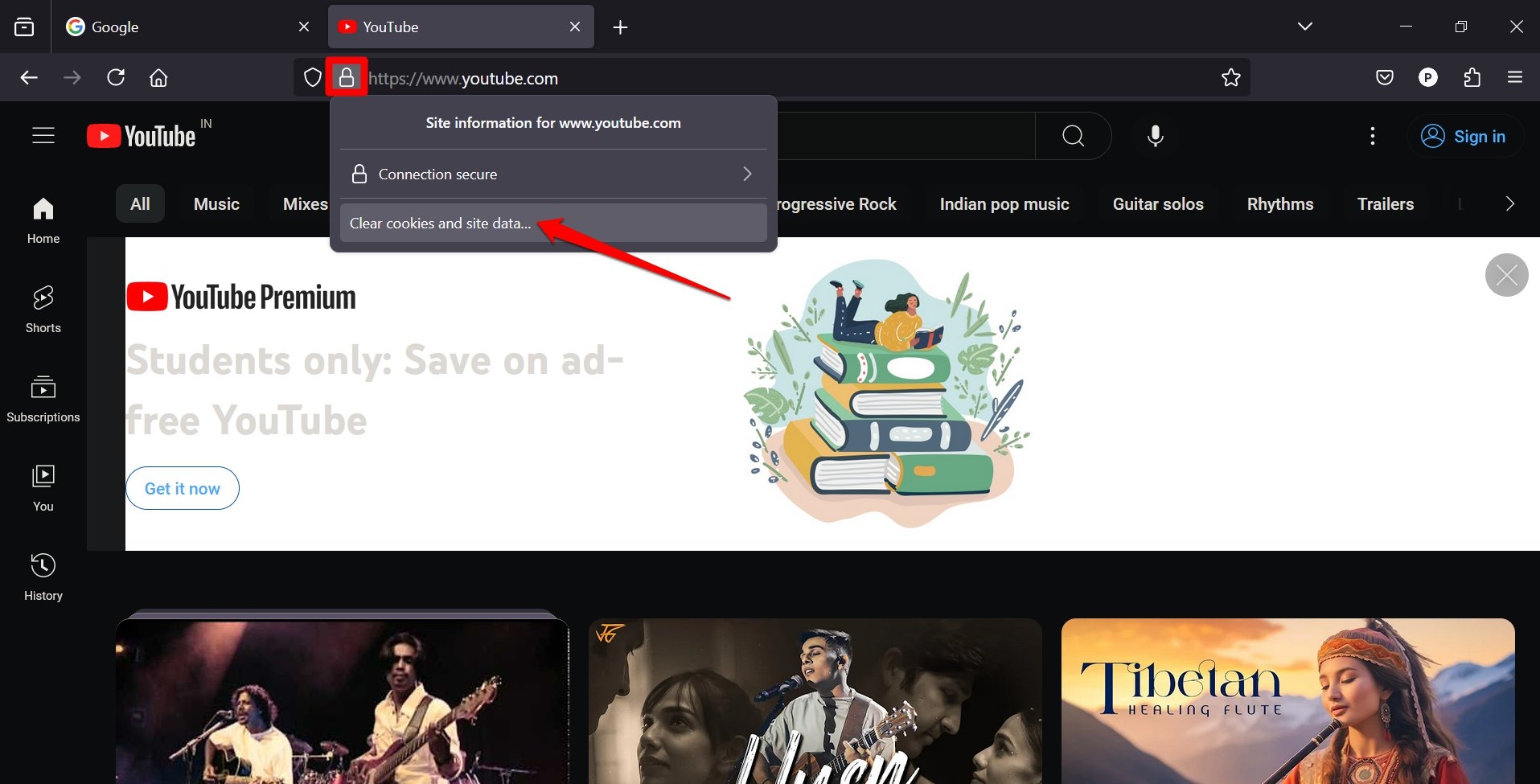
- Abra o navegador Firefox e acesse o site do YouTube.
- Clique no ícone de cadeado na barra de URL e selecione Limpar Cookies e Dados do Site.
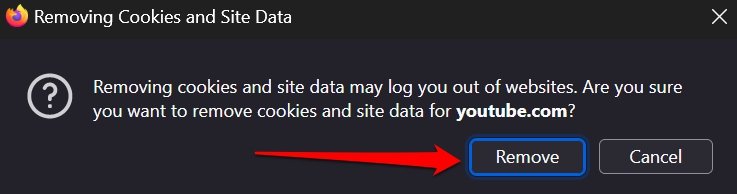
- Pressione Remover na caixa de diálogo de confirmação.
No Edge
- Inicie o YouTube.
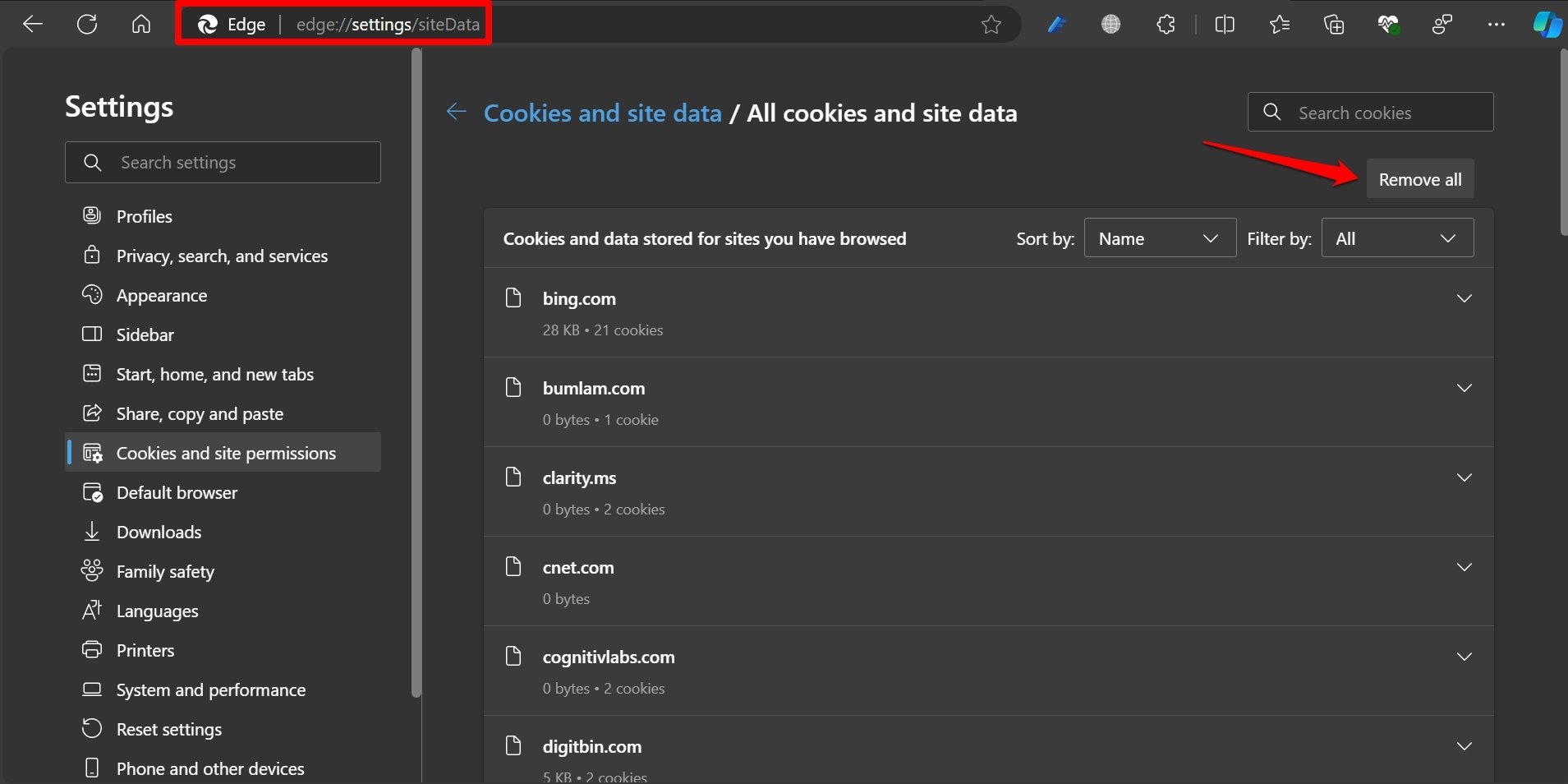
- Na barra de URL, digite edge://settings/siteData
- Em Todos os Cookies e Dados do Site, clique em Remover Tudo.
Após limpar os dados do site do YouTube, reinicie o navegador que você usa. Reproduza um vídeo no YouTube e verifique se a seção de comentários está aparecendo na parte inferior do reprodutor de vídeo.
Enviar Feedback para o YouTube
Um site/aplicativo é feito de sua base de usuários. Todo produto digital permite que seus usuários enviem feedback sobre sua experiência na plataforma.
Você pode compartilhar feedback sobre sua experiência negativa com a página de visualização redesenhada do YouTube, que desloca a seção de comentários para o lado e os vídeos recomendados para a parte inferior.
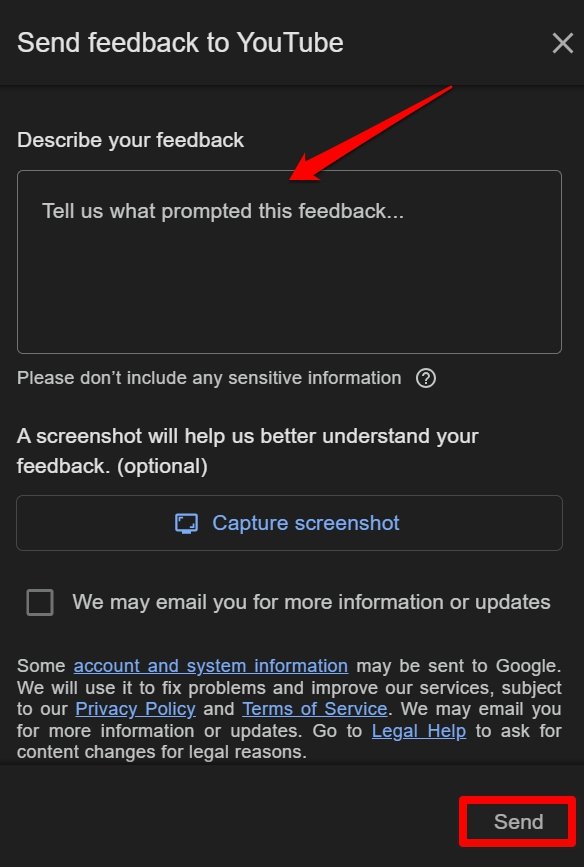
Para compartilhar seu feedback diretamente com o YouTube,
- Inicie o YouTube no seu navegador e faça login na sua conta.
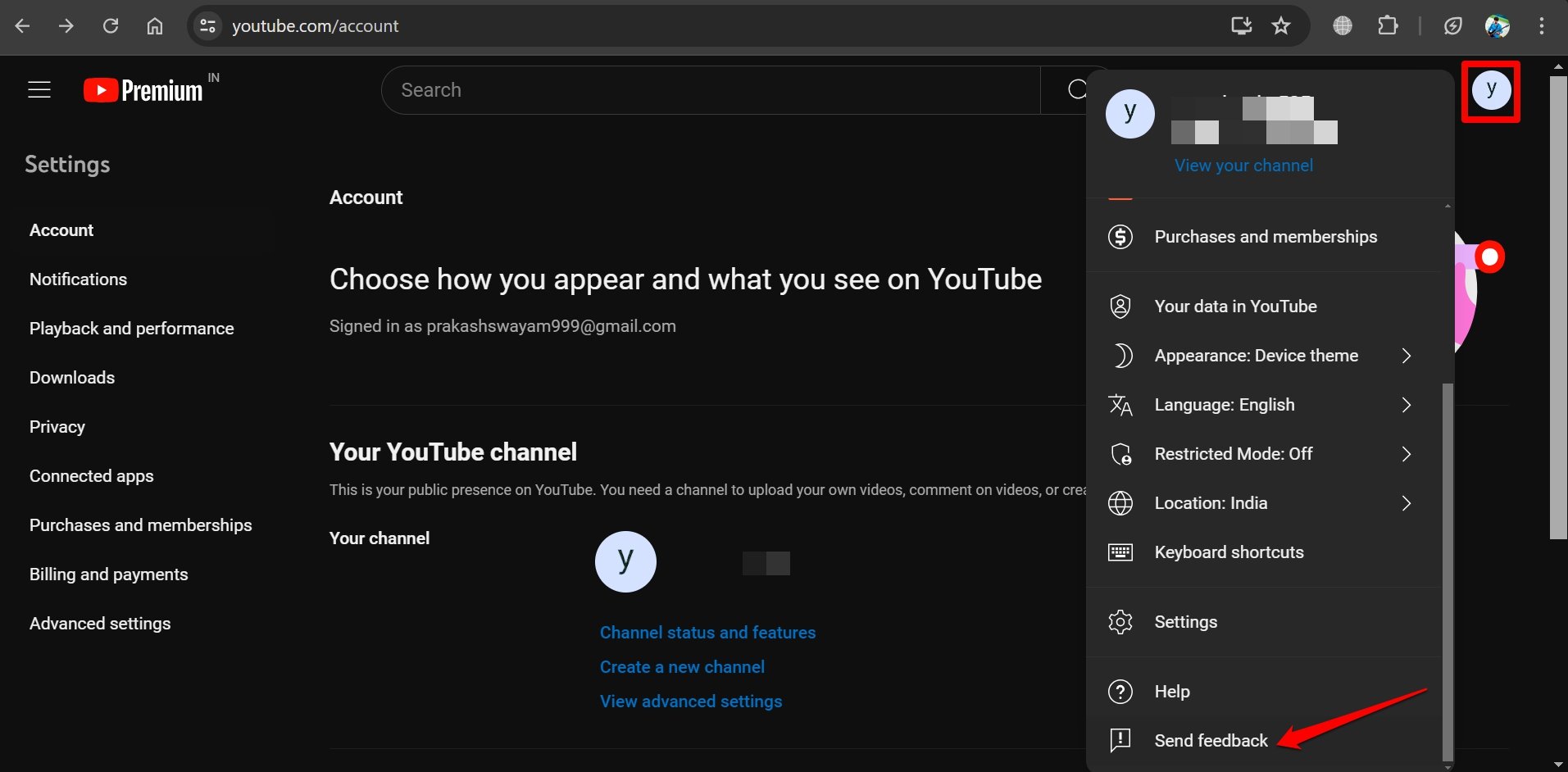
- Clique no avatar do perfil e selecione Enviar Feedback no menu.
- Explique o problema com a seção de comentários da página de visualização redesenhada na seção Descreva seu Feedback.
- Compartilhe capturas de tela para apoiar seu feedback.
- Após adicionar todas as informações necessárias, clique em Enviar para compartilhar seu feedback.
Conclusão
Se você se sente mais confortável usando a antiga página de visualização do YouTube com comentários na parte inferior, essas dicas e truques ajudarão você a mudar a interface. Usuários do YouTube Premium podem desativar manualmente a página de visualização redesenhada. Outros usuários podem implementar o script no uBlock Origin para mudar para a interface antiga.
Com a maioria dos usuários achando o novo layout da página de visualização do YouTube desagradável, espero que o YouTube mude a seção de comentários de volta para a parte inferior assim que sua fase de testes terminar. Bombardear constantemente o YouTube com feedback negativo sobre a página de visualização pode, com certeza, fazer a diferença.
Se você tiver alguma opinião sobre [Correção] Comentários do YouTube à Direita e Recomendações na Parte Inferior, sinta-se à vontade para deixar um comentário abaixo. Além disso, inscreva-se em nosso canal do YouTube DigitBin para tutoriais em vídeo. Saúde!
Receba novas postagens na sua caixa de entrada
Sem spam. Cancele a assinatura a qualquer momento.