Tecnologia · 5 min read · Feb 13, 2026
Correção – O YouTube está Drenando a Bateria no Sistema Android
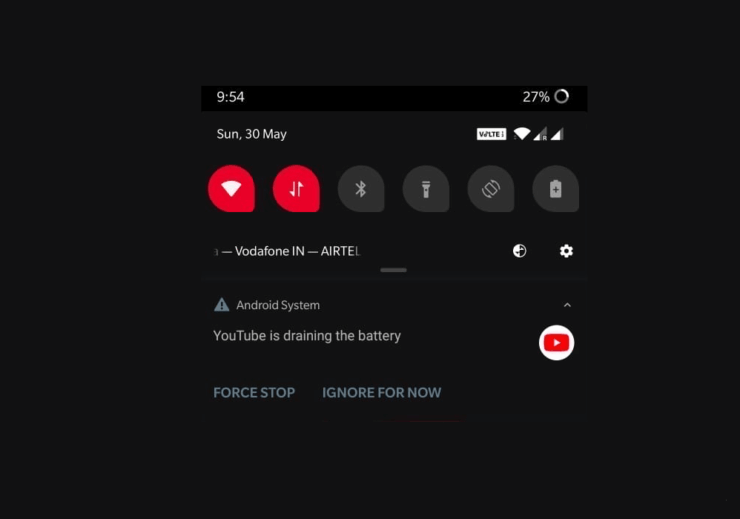
Este guia irá delinear uma infinidade de maneiras de corrigir o problema de drenagem da bateria do YouTube em dispositivos Android.
Quando se trata de plataformas de compartilhamento e streaming de vídeo online, houve vários serviços que se destacaram, mas nenhum conseguiu reivindicar o tipo de domínio que o YouTube conseguiu encapsular. O fato de que o YouTube vem pré-instalado na maioria dos dispositivos Android parece ter apenas aumentado sua popularidade.
No entanto, há uma área de preocupação que precisa ser abordada - muitos usuários relataram que o aplicativo do YouTube está drenando muita bateria em seus dispositivos Android. De acordo com suas preocupações, o aplicativo está esgotando a bateria mesmo quando não está sendo usado em primeiro plano.
Se você também está sendo incomodado com o problema de drenagem da bateria do YouTube em dispositivos Android, então este guia irá ajudá-lo. Siga as várias correções.
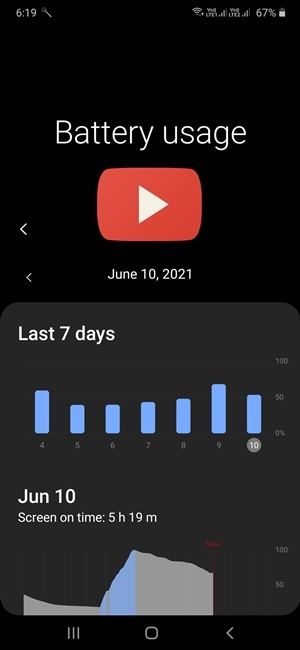
Feche o YouTube da Maneira Correta
Primeiramente, uma vez que você tenha terminado de usar o aplicativo, certifique-se de fechá-lo também pelo menu Recentes. Caso contrário, ele pode continuar a realizar suas funcionalidades em segundo plano.
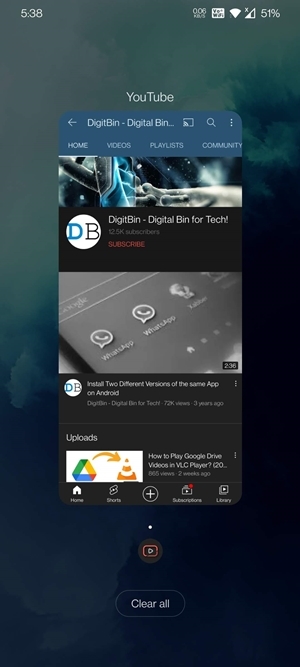
Então, abra a seção de Aplicativos Recentes e deslize para cima no cartão do YouTube. Certifique-se de fazer isso toda vez que terminar de usar o aplicativo. Isso ajudará bastante a corrigir o problema de drenagem da bateria do YouTube em Android.
Ativar Otimizações de Bateria
Quase todos os dispositivos Android vêm com um recurso de gerenciamento de bateria. Por padrão, suas configurações estão definidas no nível Balanceado para todos os aplicativos. Nesses casos, ele daria peso igual tanto ao uso da bateria quanto ao desempenho.
No entanto, você também pode optar por uma medida mais rigorosa e fazer com que o dispositivo limite a funcionalidade do aplicativo para melhor gerenciamento da bateria. Veja como você pode fazer isso em um dispositivo OnePlus (outros dispositivos também teriam esse recurso em Configurações > Bateria).
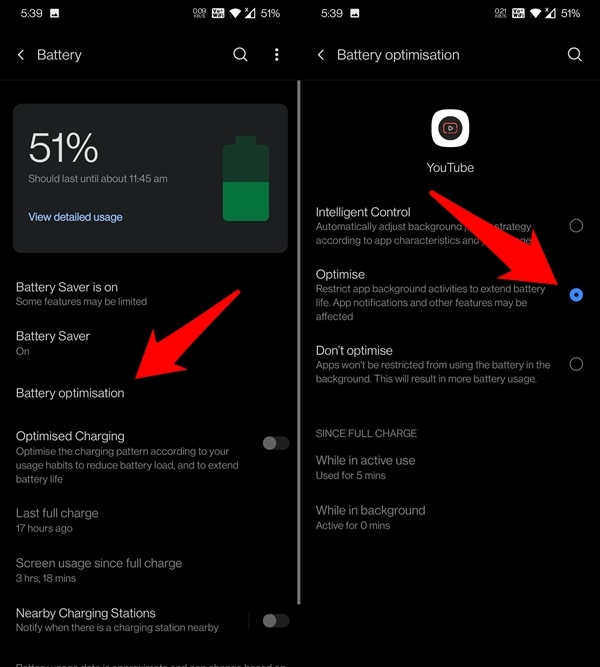
- Para começar, vá até o menu Configurações no seu dispositivo.
- Em seguida, vá para Bateria e selecione Otimização de Bateria.
- Role até o aplicativo do YouTube e mude seu modo de Controle Inteligente para Otimizar.
- Salve as alterações e veja se isso pode corrigir o problema de drenagem da bateria do YouTube em dispositivos Android.
Reduzir a Qualidade do Vídeo
Esta é uma troca direta. Você pode optar por uma resolução de vídeo mais baixa e, por sua vez, economizar seus dados. Mas, mais importante, a qualidade de vídeo mais baixa também exigiria menos poder de processamento e, por sua vez, haveria uma menor necessidade de uso da bateria. Portanto, se você está disposto a optar por essa troca, siga os passos abaixo:
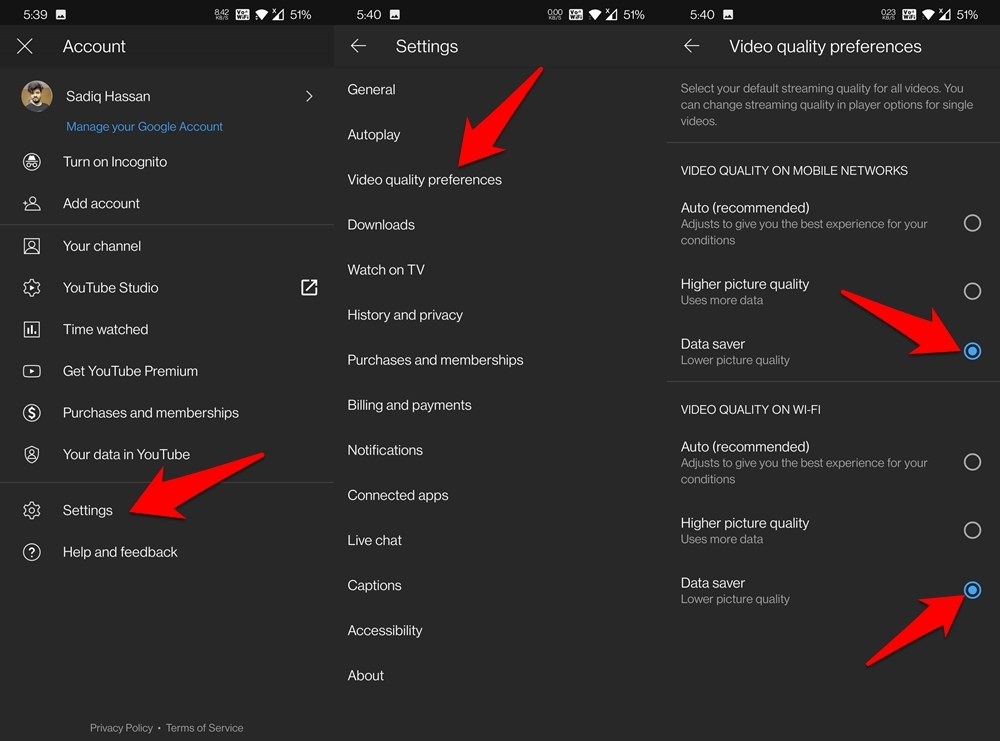
- Para começar, inicie o aplicativo do YouTube no seu dispositivo.
- Em seguida, toque no seu avatar situado no canto superior direito e selecione Configurações.
- Vá para a seção Preferências de Qualidade de Vídeo.
- Por fim, selecione Economia de Dados nas categorias de Redes Móveis e WiFi.
Lembre-se de que você não verá nenhum progresso considerável a curto prazo. No entanto, ao longo do tempo, pode haver alguma preservação da carga da bateria e, portanto, isso pode ser capaz de corrigir o problema de drenagem da bateria do YouTube em dispositivos Android.
Desativar o YouTube quando não estiver em uso
Optando por uma medida mais restritiva, você também pode considerar desativar o aplicativo quando não estiver em uso. A desvantagem é que você não receberá nenhuma notificação do YouTube quando o aplicativo estiver desativado.
Além disso, você terá que realizar manualmente o processo de ativar/desativar toda vez que a necessidade surgir. Portanto, se isso estiver bem, aqui está o que você precisa fazer para desativar o aplicativo e, assim, corrigir o problema de drenagem da bateria do YouTube em Android:
- Vá para Configurações, seguido de Aplicativos e Notificações no seu dispositivo.
- Em seguida, vá para a página de Informações do Aplicativo e role até o aplicativo do YouTube.
- Toque em Desativar e toque no botão Desativar Aplicativo na caixa de diálogo de confirmação que aparece.
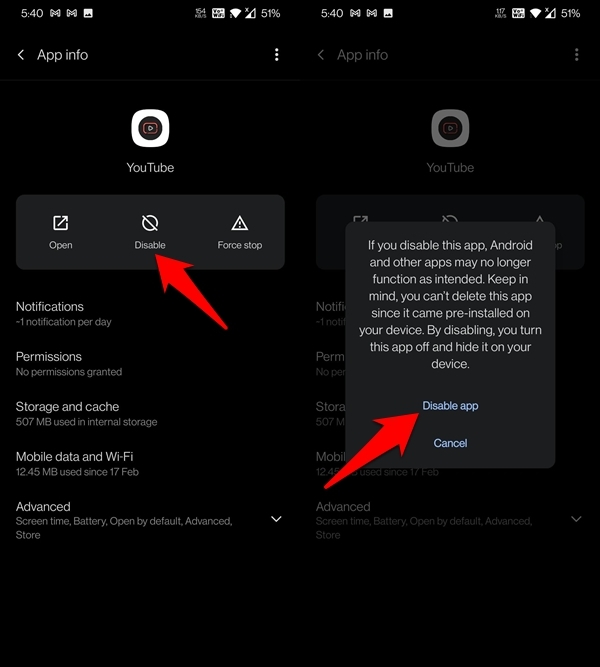
- É isso. O YouTube não funcionará mais em segundo plano e isso pode corrigir o problema subjacente.
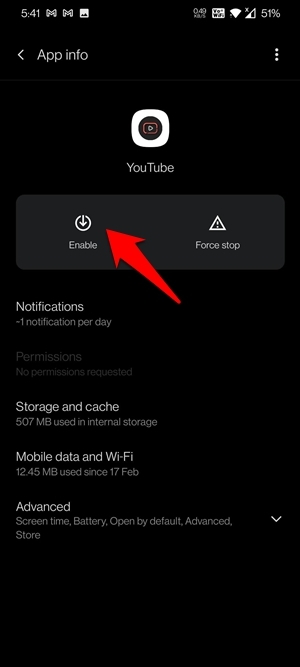
- Além disso, quando você precisar relançar o aplicativo, basta ir à página de Informações do Aplicativo do YouTube e clicar no botão Ativar.
Usando Aplicativos de Terceiros
Muitos aplicativos de terceiros afirmam oferecer gerenciamento eficiente de aplicativos. Com a ajuda deles, você poderia instruir o YouTube a hibernar em segundo plano quando não estiver em uso. No entanto, isso parece ser um pouco contra-intuitivo, especialmente se falarmos sobre se eles conseguem ou não corrigir o problema de drenagem da bateria do YouTube em Android.
Embora hibernar o YouTube tenha conseguido economizar alguma bateria, o fato de que o aplicativo host estava constantemente rodando em segundo plano cancelou a preservação da bateria. Portanto, não houve nenhum benefício real, mas se você estiver disposto a experimentar um aplicativo desse tipo, considere usar o Greenify.
Mudar para o Site do YouTube
Embora a versão do site do YouTube não seja de forma alguma comparável ao aplicativo, se economizar bateria é sua principal prioridade, então você pode tentar. Para fazer isso, inicie um navegador de sua escolha e abra m.youtube.com.
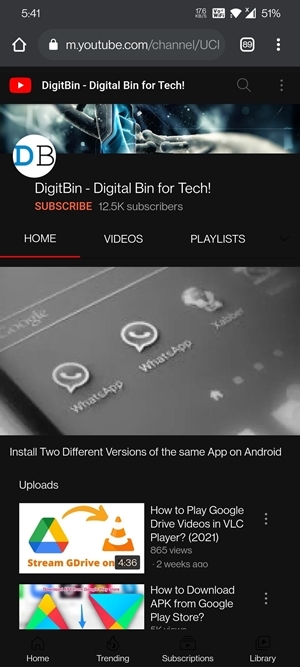
Agora você pode transmitir o vídeo e realizar todas as funcionalidades básicas, como curtir o vídeo, adicionar comentários, compartilhá-lo, etc. Uma vez que você tenha terminado a transmissão, certifique-se de fechar essa aba do navegador também.
Conclusão
Assim, com isso, encerramos o guia sobre como você pode corrigir o problema de drenagem da bateria do YouTube em Android. Compartilhamos seis métodos diferentes para isso, deixe-nos saber nos comentários qual deles teve sucesso para você.
Se você tiver alguma opinião sobre Correção – O YouTube está Drenando a Bateria no Sistema Android, sinta-se à vontade para deixar um comentário abaixo. Além disso, inscreva-se no nosso canal do YouTube DigitBin para tutoriais em vídeo. Saúde!
Receba novas postagens na sua caixa de entrada
Sem spam. Cancele a assinatura a qualquer momento.