YouTube TV · 6 min read · Nov 11, 2025
Correção: YouTube TV Não Funciona no Firestick
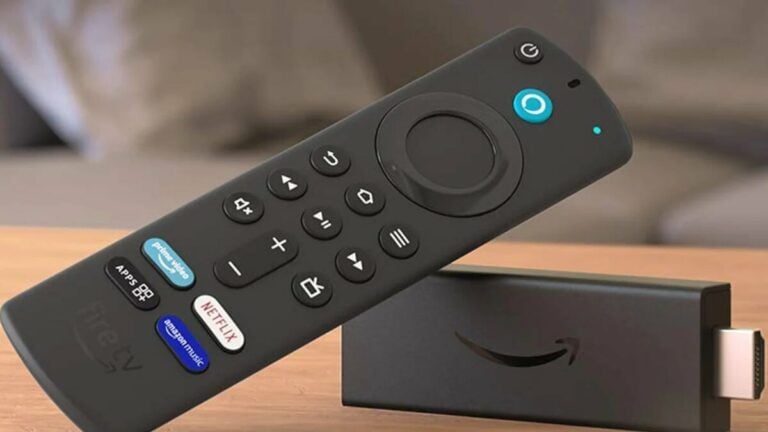
A compatibilidade do YouTube TV com o Amazon Fire TV Stick abriu um novo mundo de entretenimento sem fio para você. Quando você transmite o YouTube TV no Firestick, é óbvio que você espera serviços de entretenimento ininterruptos.
No entanto, na realidade, muitas vezes isso não acontece, e isso pode te chatear. Seja vídeos do YouTube, YouTube TV ou YouTube Kids, nenhum deles funciona nesse caso.
O problema é principalmente um erro de reprodução do YouTube TV. Vários fatores contribuem para o problema; no entanto, você pode adotar vários métodos para resolvê-lo.
Além disso, leia: Como Instalar APK no FireStick a partir do PC?
Como Corrigir o YouTube TV não funcionando no Firestick ?
Você pode implementar vários métodos prescritos abaixo para resolver o erro de reprodução do YouTube. Eles estão listados abaixo:
Método 1: Garantir uma Conexão de Rede Estável
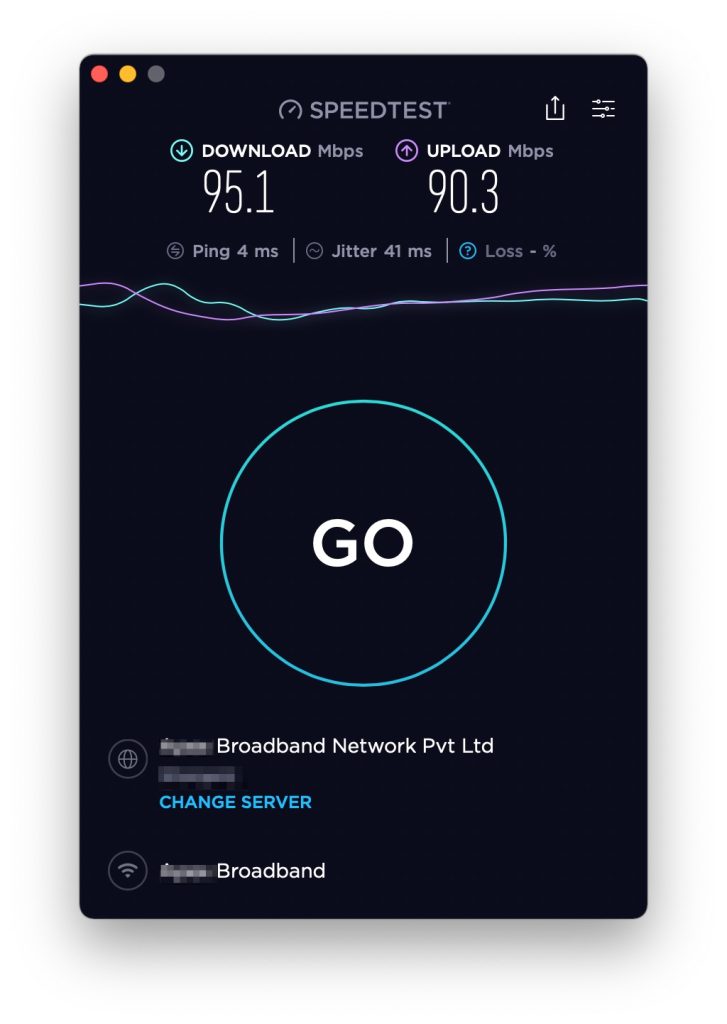
O YouTube tem muitos recursos para melhorar sua experiência de visualização. Para uma experiência mais rica, ele habilita a qualidade do conteúdo com até 4K de resolução.
Mas transmitir em melhor resolução requer uma conexão de internet rápida e estável. Para uma experiência de streaming confiável, escolha pelo menos 40 Mbps de velocidade para streaming no YouTube.
Se você tem uma conexão de internet mais rápida, vários fatores geralmente afetam a conexão de internet do Fire TV Stick.
Se muitos dispositivos estiverem conectados à sua rede, isso pode desacelerar a velocidade do Firestick. Mesmo se um arquivo grande estiver sendo baixado pela sua conexão de internet, isso diminuirá a velocidade da internet e afetará a qualidade do streaming no Firestick.
Verifique se existe uma parede grossa entre seu roteador e o Fire TV Stick ou não. As paredes grossas atuam como barreiras e muitas vezes interferem na velocidade de streaming.
Ou você acha que seu Provedor de Serviços de Internet está limitando seu streaming do YouTube? Hoje em dia, alguns ISPs intencionalmente diminuem sua velocidade de internet para reduzir o consumo de largura de banda.
Uma conexão de rede mais lenta e internet de baixa velocidade faz com que os vídeos carreguem ou até mesmo mostrem que você está offline às vezes. Portanto, é necessário garantir uma conexão de internet estável e rápida.
Método 2: Tente Reiniciar seu Roteador
Frequentemente, há a possibilidade de que a razão principal não seja seu WiFi ou TV. Nesses momentos, o roteador ao qual seu WiFi está conectado afeta a conectividade da rede. Assim, a rede não permite o streaming de conteúdo do YouTube no Fire Stick.
Para corrigir o problema, você deve tentar atualizar seu firmware para a versão mais recente. Se isso não funcionar, você pode reiniciar seu roteador. Além disso, você também deve garantir que seu YouTube TV funcione no Firestick e transmita os vídeos sem problemas ou não.
Um streaming contínuo do YouTube no Fire TV Stick garante que os vídeos não devem travar nesse meio tempo. Verificar o roteador é necessário para evitar quaisquer erros de reprodução do YouTube.
Método 3: Mude para o Modo Convidado do YouTube
O YouTube frequentemente bloqueia sua conta sem qualquer razão específica. Nessas circunstâncias, o YouTube não permitirá que você acesse nenhum conteúdo.
Para se livrar disso, mude para o Modo Convidado no YouTube para transmitir contas. Alternativamente, você também pode mudar de contas do Google para aproveitar os serviços do YouTube.
Você pode transmitir conteúdo sem se inscrever, e esse é o recurso especial do modo Convidado do YouTube e, portanto, não atua como uma barreira no meio do seu entretenimento.
Método 4: Limpar o Cache do YouTube no seu FireStick
Você pode frequentemente limpar o cache de um aplicativo para resolver falhas de aplicativos e vários problemas menores anônimos. Da mesma forma, aqui limpar o YouTube pode ser útil; siga os passos dados abaixo para limpar o cache do YouTube:
- Vá para a Home do Firestick
- Abra, pressione e segure o botão home.
- Navegue até o menu de Configurações.
- Em seguida, procure e visite o menu de aplicativos.
- Abra e gerencie os Aplicativos Instalados na lista. Você deve rolar para baixo para localizar o aplicativo YouTube.
- A partir dele, role para baixo até a opção Limpar Cache para pressioná-la e limpá-la do menu.
O YouTube TV tem um cache de aplicativo corrompido, levando a erros de reprodução. Limpar o cache do YouTube pode eliminar os dados desnecessários.
Método 5: Reinicie seu Dispositivo
Este é outro método simples, mas eficaz para corrigir o problema. Siga os passos mencionados abaixo para reiniciar seu Firestick:
- Vá para a Home do Firestick.
- Aqui, pressione e segure o botão home.
- No menu, navegue até Configurações.
- Explore e role para baixo até a opção Meu Fire TV.
- Na lista, role para baixo e clique no botão Reiniciar.
Reiniciar seu Firestick atualiza o conteúdo e as configurações de rede.
Método 6: Reinstale o Aplicativo
Se nenhum dos truques funcionar para o seu Firestick, você pode usar outro método para corrigir o erro de reprodução do YouTube no Firestick. Para fazer isso, siga os passos dados abaixo:
- Vá para a Home do Firestick.
- Pressione e segure o botão home.
- Navegue até Configurações.
- Localize e vá para o menu de Aplicativos.
- Abra o Gerenciar Aplicativos Instalados e vá para o aplicativo YouTube.
- Nele, role para baixo até ver Desinstalar. Clique para Desinstalar o YouTube.
- Agora, você será solicitado a confirmação, confirme e depois reinstale o YouTube da Amazon App Store.
Reinstalar o aplicativo limpa os dados desnecessários do aplicativo e o cache do aplicativo e permite que você transmita vídeos sem problemas novamente.
Método 7: Verifique o Servidor do Aplicativo
O YouTube TV não funcionando no Firestick pode ser um problema de backend. Por exemplo, você não poderá acessar o YouTube em nenhum dos dispositivos se o servidor do YouTube estiver fora do ar.
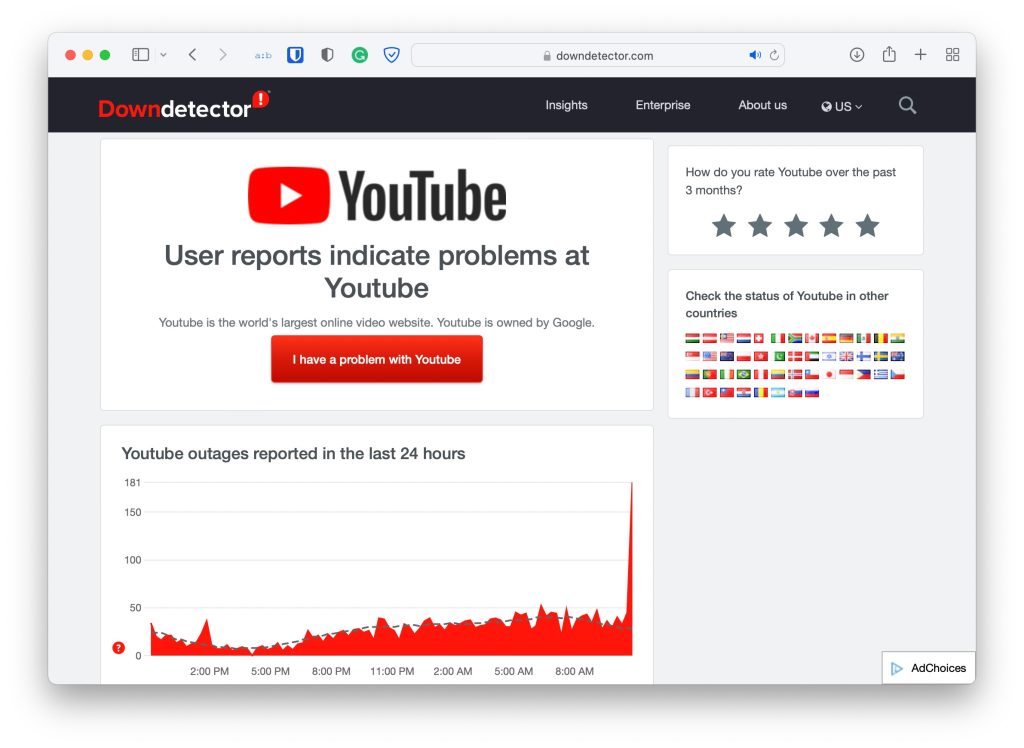
- Para examiná-lo, você deve visitar o site Downdetector.
- No site, digite YouTube na barra de pesquisa.
- Se você notar alguma incerteza, o problema é certamente do lado do Google.
Você não pode fazer nada nesse caso. Espere que o problema seja resolvido do backend para que você possa começar a transmitir conteúdo no Fire Stick.
Além disso, leia: Como Transmitir para o Fire Stick a partir do Móvel e PC?
Perguntas Frequentes
Como posso garantir se meu YouTube TV está fora do ar ou não?
Existem vários sites disponíveis que detectam o mesmo. O Downdetector é um desses sites que você pode visitar para verificar se o YouTube está fora do ar ou não.
Por que os Firesticks de primeira geração não são compatíveis com o YouTube TV?
Devido a algumas disputas entre o Google e a Amazon, o YouTube TV foi removido da Amazon App Store. No entanto, as disputas agora estão sob controle. Portanto, você pode transmitir o YouTube TV nas versões mais recentes dos Firesticks.
Conclusão:
Quando você experimentar o erro de reprodução do YouTube, pode achar difícil corrigir. No entanto, você pode corrigir o YouTube TV não funcionando no Firestick com os métodos fáceis e rápidos acima sem qualquer complicação.
Então, implemente-os para desfrutar de uma experiência de bingeing contínua.
Receba novas postagens na sua caixa de entrada
Sem spam. Cancele a assinatura a qualquer momento.