YouTube · 6 min read · Jan 17, 2026
Corrigir o Histórico de Visualização do YouTube Não Funciona: Android, iPhone e Web

Neste guia, expliquei algumas dicas e truques úteis para corrigir o problema do histórico de visualização do YouTube que não está funcionando. Sempre que você assiste a um vídeo no YouTube, ele aparece na seção de histórico de visualização. Isso é útil para o público regular do YouTube.
Se você quiser assistir a um vídeo novamente, mas esqueceu o nome do canal do YouTube ou o título do vídeo, pode visitar a seção de histórico de visualização para encontrar esse vídeo. Às vezes, usuários que não estão bem familiarizados com o YouTube podem ter desativado o histórico de visualização do YouTube em seus dispositivos.
Às vezes, o aplicativo do YouTube para Android e iPhone pode ter bugs que fazem com que o histórico de visualização não carregue. Isso acontece quando você esquece de atualizar o aplicativo do YouTube para a versão mais recente. O cache do aplicativo do YouTube pode ter dados indesejados, causando o mau funcionamento de alguns recursos, incluindo o histórico de visualização.
Melhores Dicas para Corrigir o Histórico de Visualização do YouTube Não Funciona
Eu sei que a maioria dos usuários do YouTube acessa a plataforma de compartilhamento de vídeos de seus telefones ou desktops. Portanto, incluí as dicas necessárias de solução de problemas para todas as plataformas nas quais o YouTube está disponível. Dependendo de qual dispositivo você está usando o YouTube, você pode implementar essas correções.
1. Atualizar o Aplicativo do YouTube
É essencial corrigir os bugs no aplicativo do YouTube. Mencionei os passos para atualizar a versão do aplicativo do YouTube para Android e iOS.
No Android,
- Abra o Play Store > Toque na conta do Gmail conectada.
- Toque em Gerenciar Apps e Dispositivo > Toque em Atualizações Disponíveis.
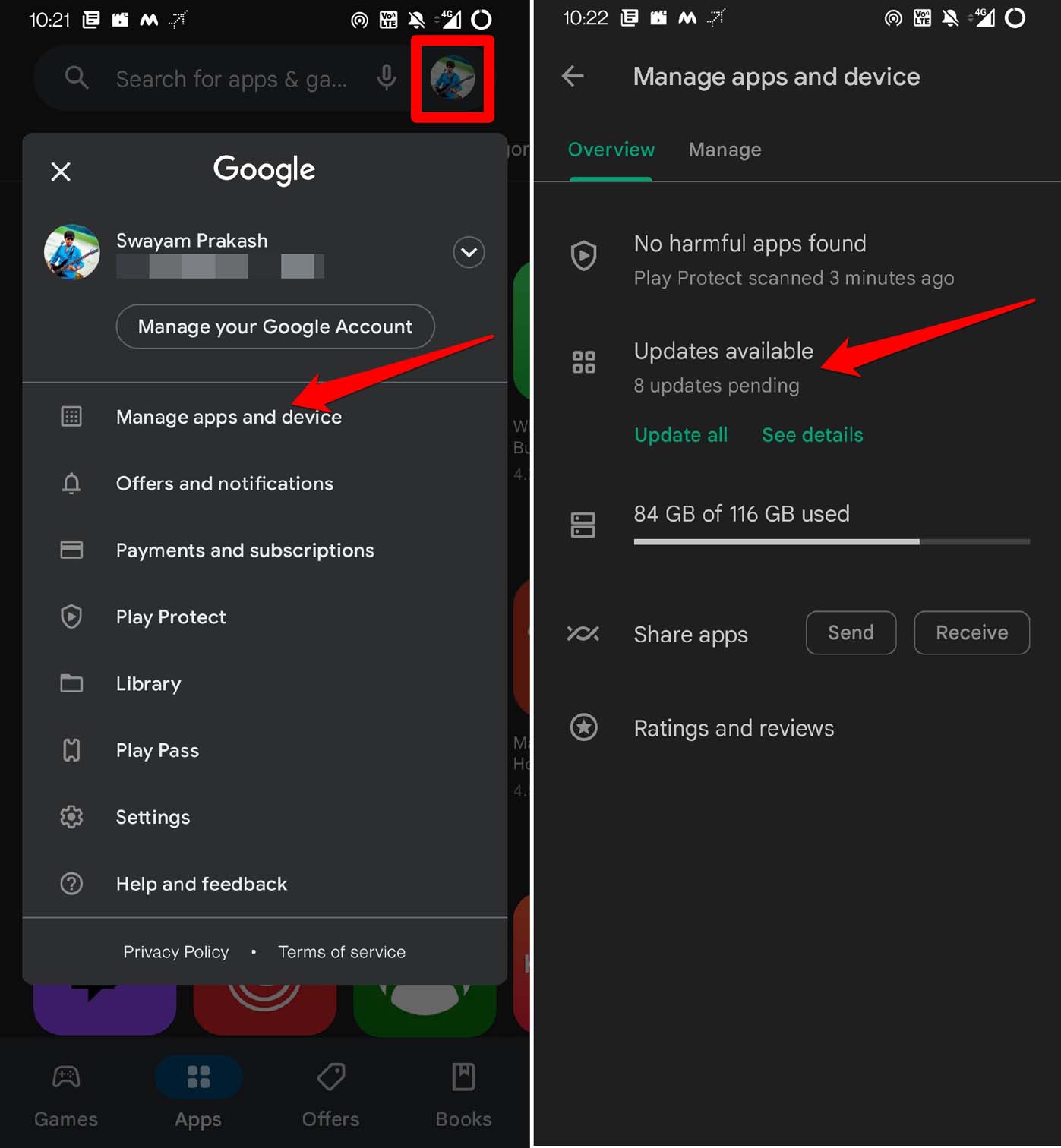
- Se o YouTube tiver uma atualização pendente, toque no botão Atualizar.
Para iOS,
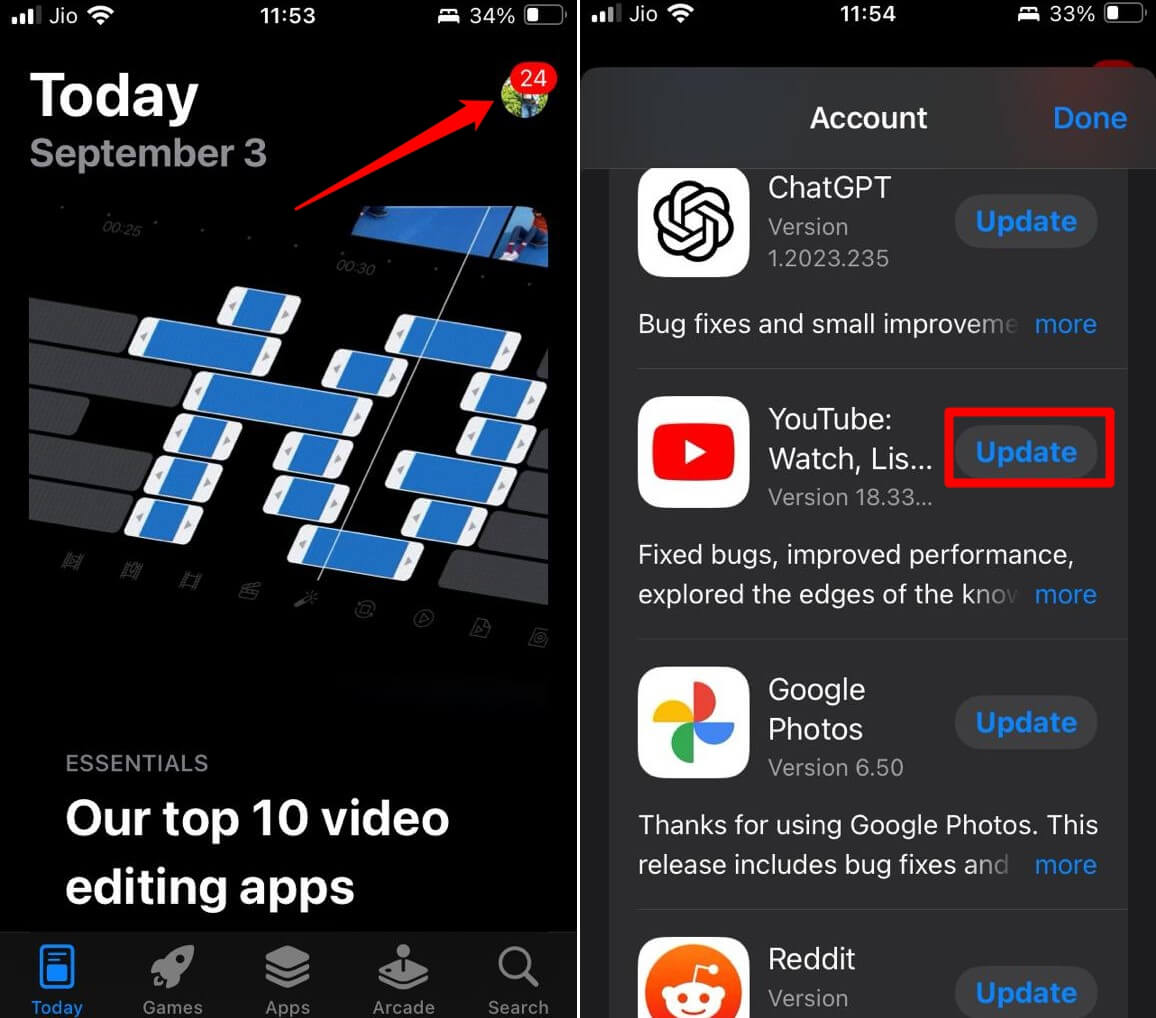
- Abra o App Store no seu iPhone.
- Toque na imagem de perfil do Apple ID conectada.
- Verifique se o aplicativo do YouTube para iOS tem uma atualização pendente.
- Se uma nova versão estiver disponível, toque em Atualizar.
2. Ativar o Histórico de Visualização do YouTube
É também importante ativar o histórico de visualização do YouTube em seus dispositivos preferidos.
Desktop
- Abra o site YouTube.com e certifique-se de estar logado na sua conta.
- Na barra lateral esquerda, clique no botão do menu hambúrguer > aba Histórico.
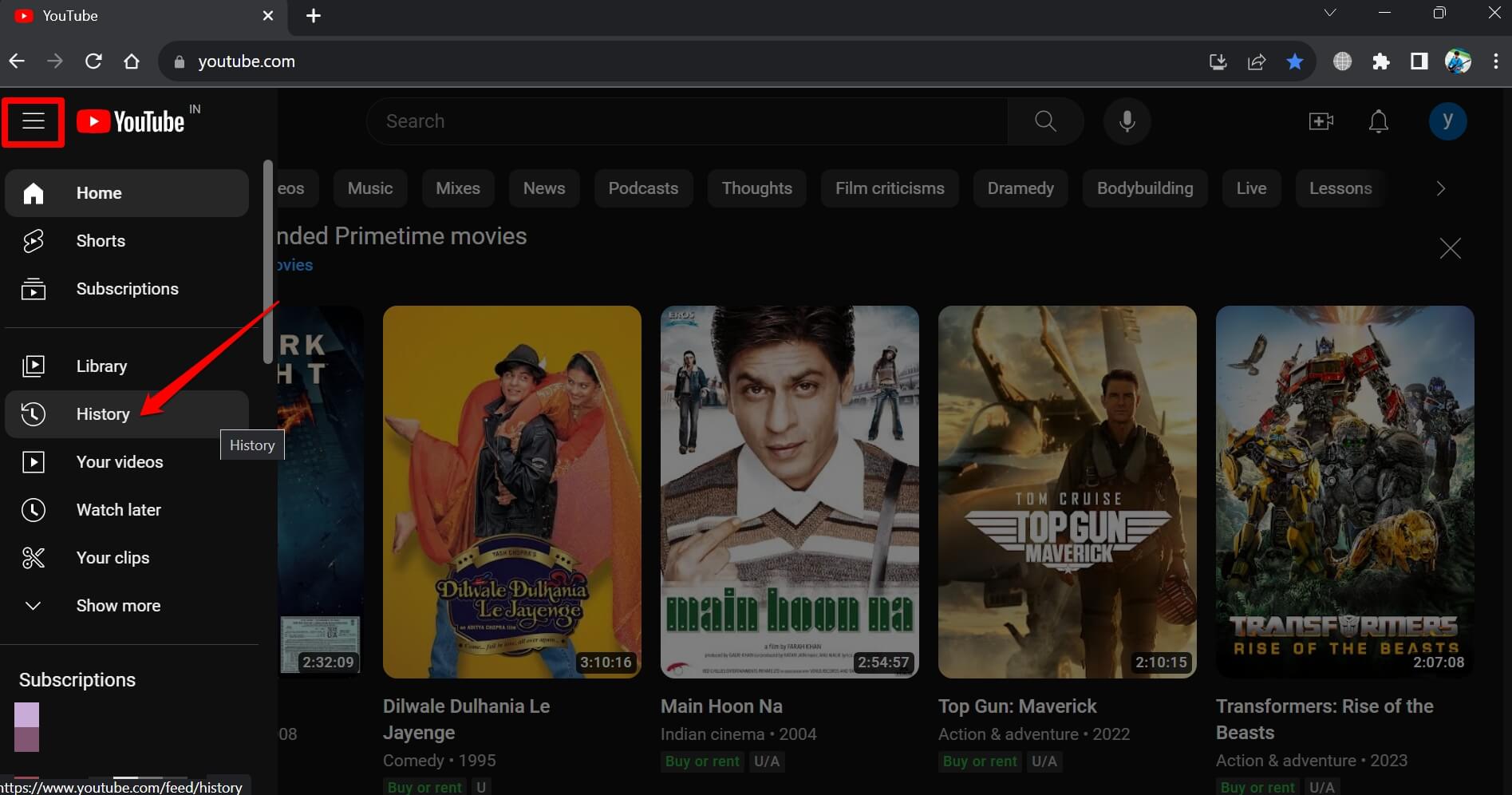
- Em seguida, à sua direita, clique no botão ‘ Ativar histórico de visualização ’.
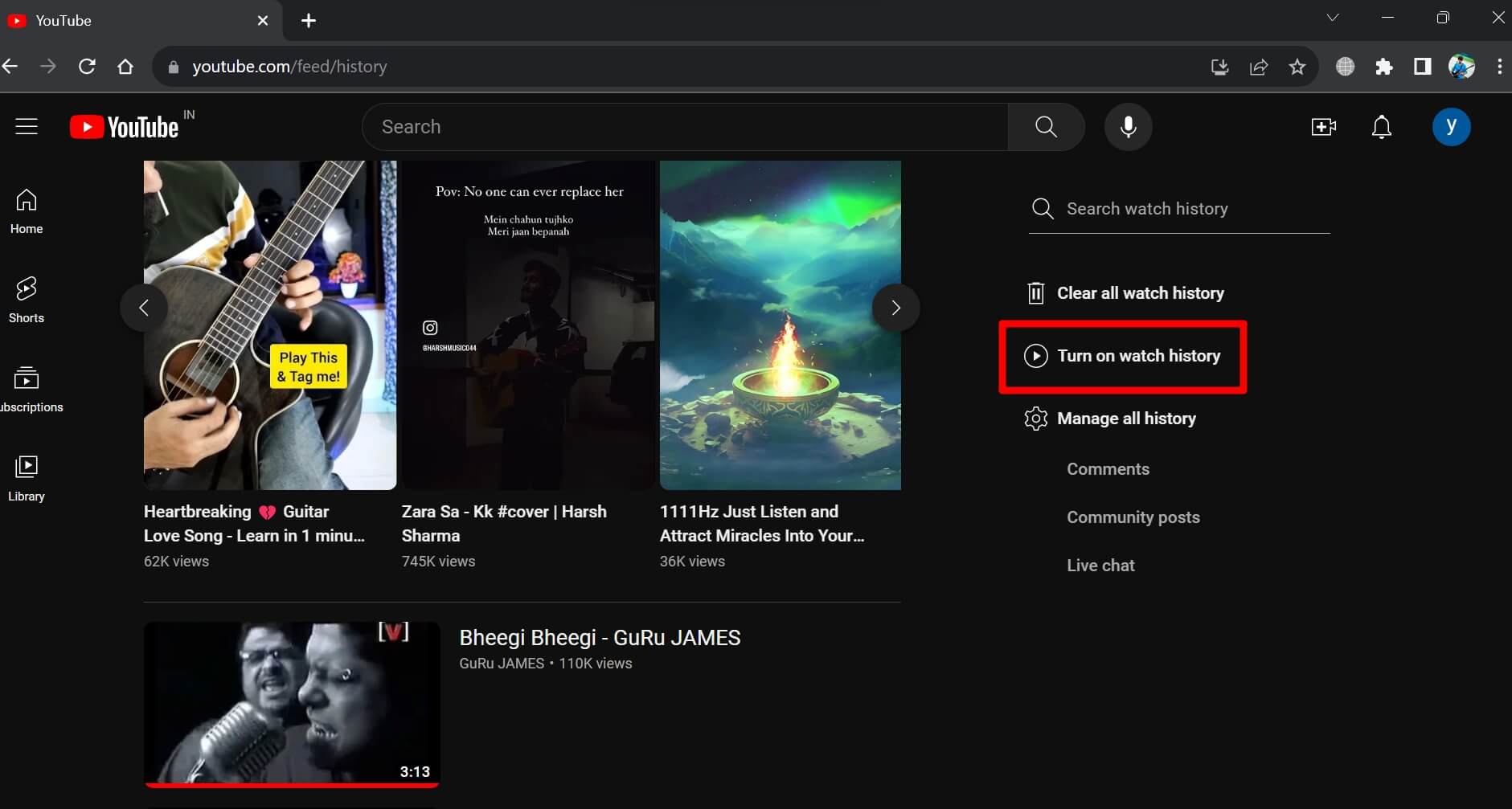
- Selecione Ativar para confirmar.
Telefone
- Abra o aplicativo do YouTube > toque em Biblioteca no canto inferior direito.
- Em seguida, toque em Histórico no canto superior esquerdo logo abaixo do logotipo do YouTube.
- Toque no botão azul Ativar.
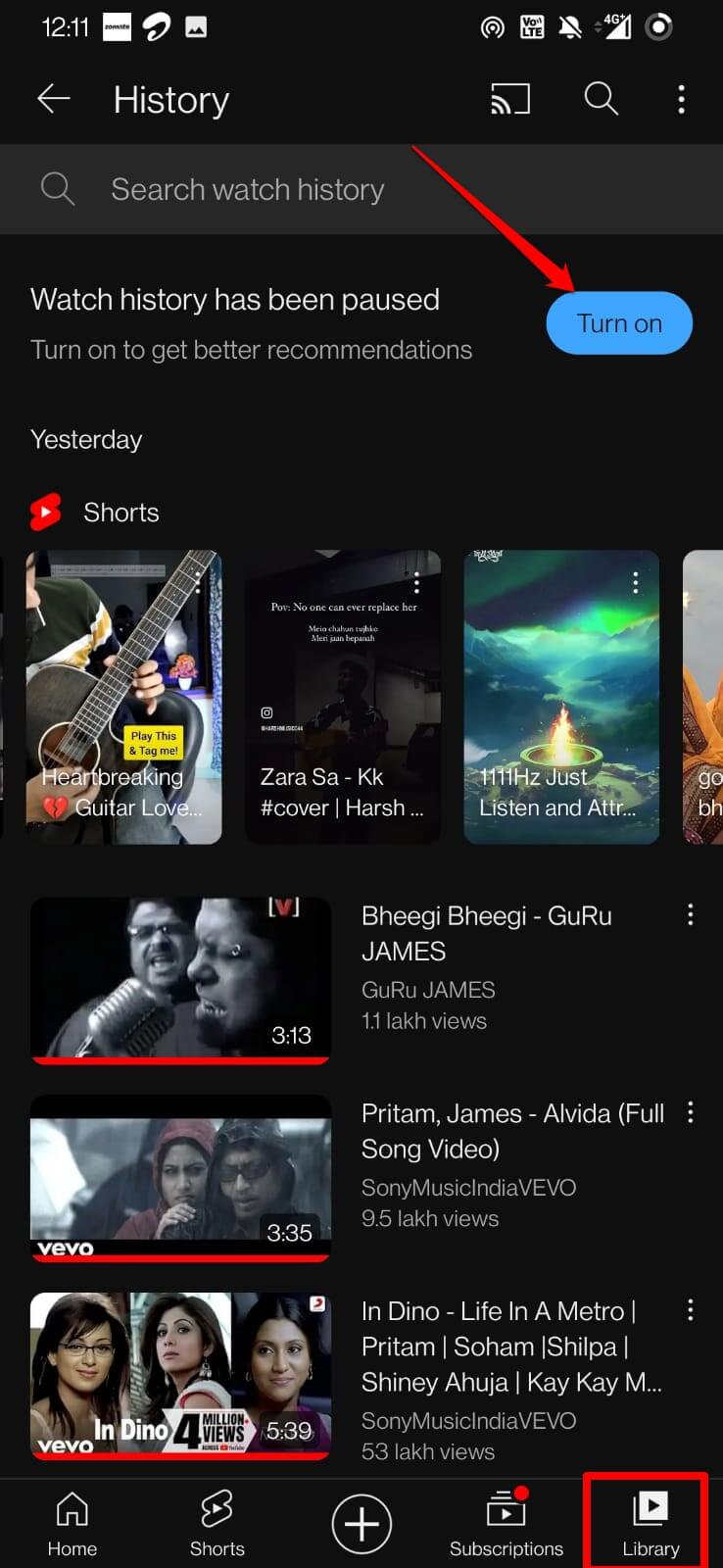
- Quando a janela de confirmação aparecer, toque novamente em Ativar.
3. Limpar o Cache do YouTube
O cache do aplicativo do YouTube pode ter se corrompido devido a dados indesejados presentes nele. Você deve limpar o cache de tempos em tempos para garantir que o aplicativo funcione sem problemas.
No Android,
- Pressione longamente o ícone do aplicativo do YouTube > toque em Informações do App.
- Toque em Armazenamento e Cache > Toque em Limpar Cache.
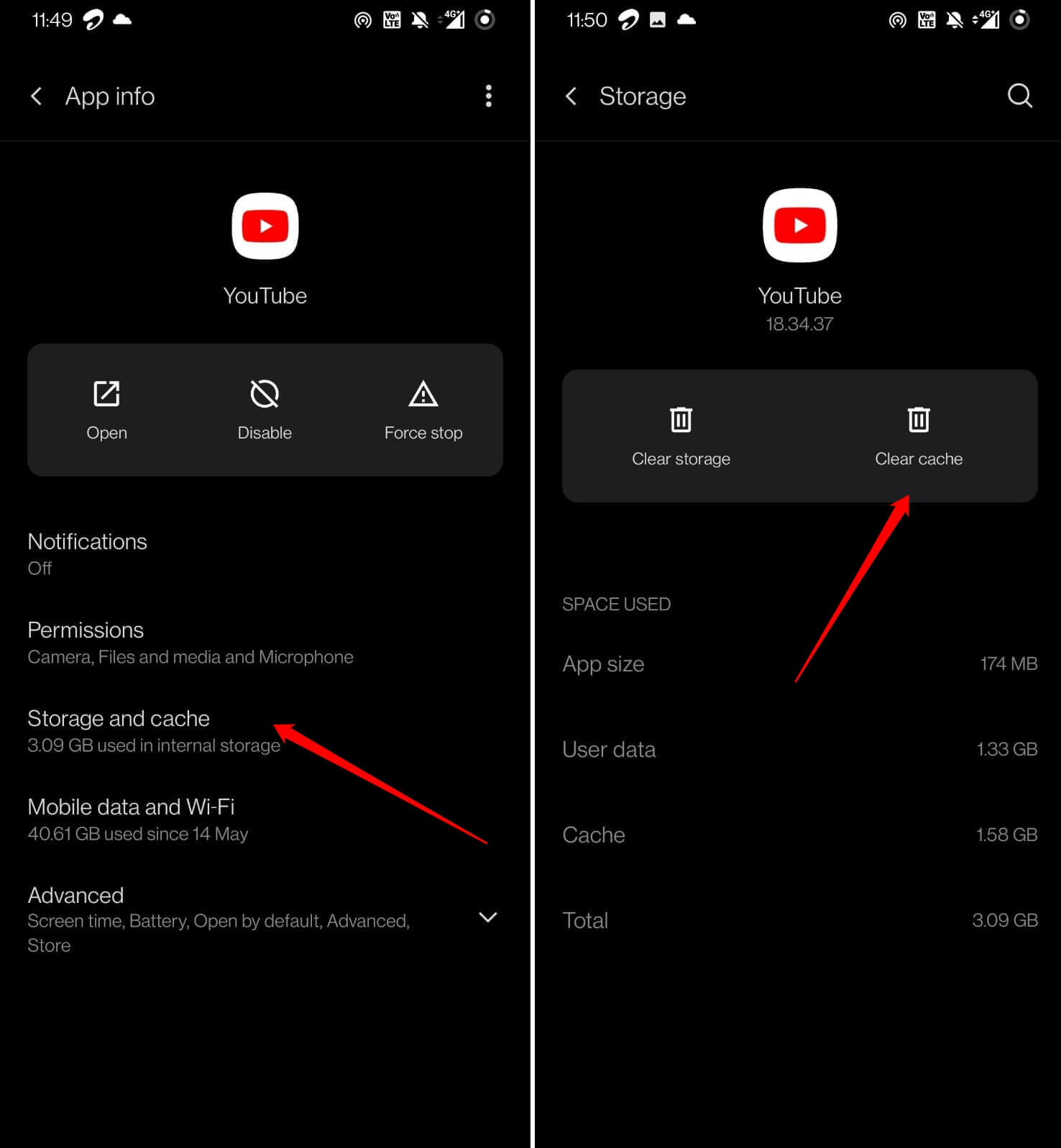
- Reinicie o aplicativo do YouTube.
No navegador Chrome,
- Abra o YouTube.com no navegador Chrome.
- Na barra de URL, clique no ícone do cadeado e selecione Configurações do Site.
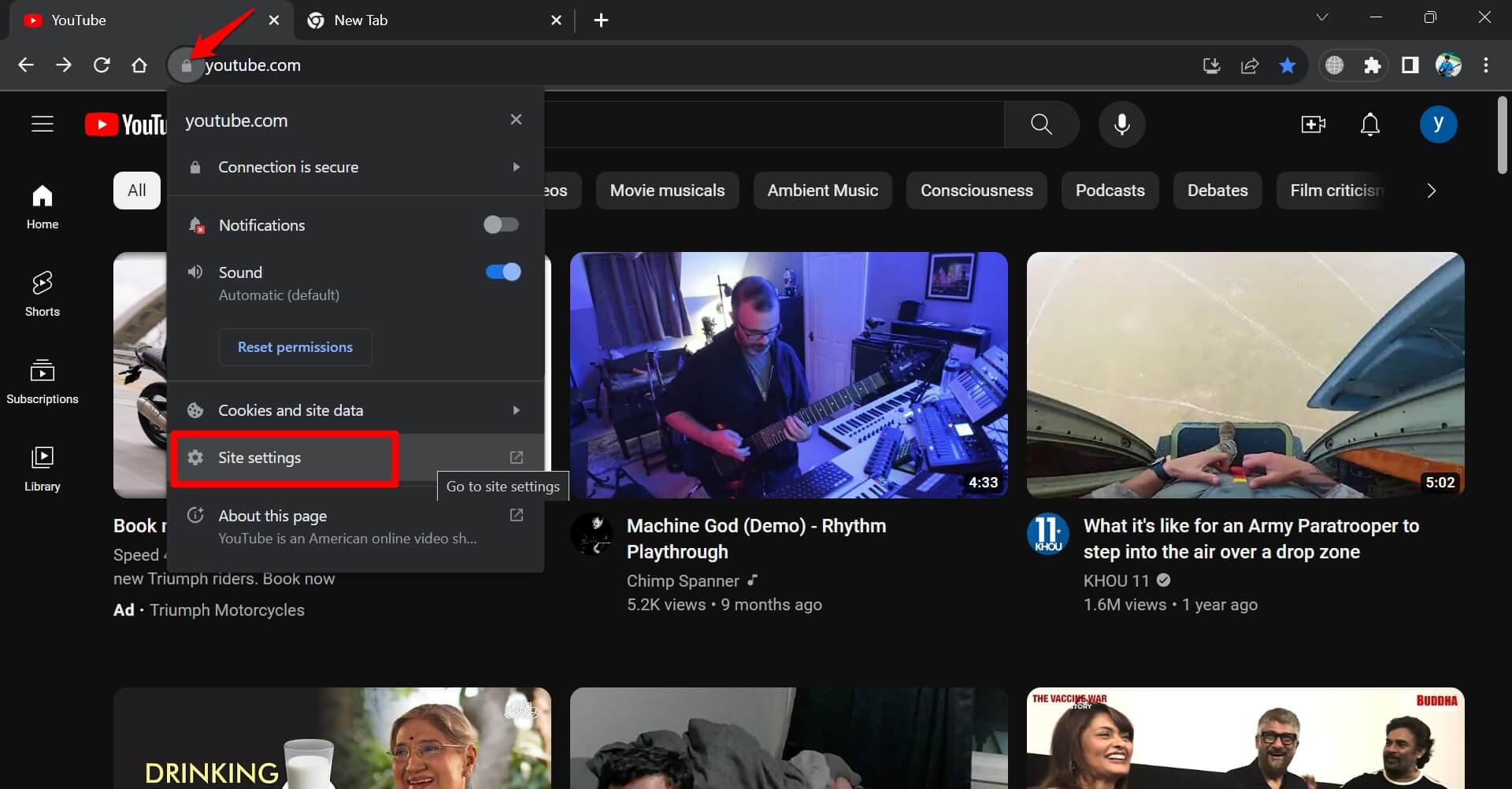
- Clique em Limpar Dados em Uso.
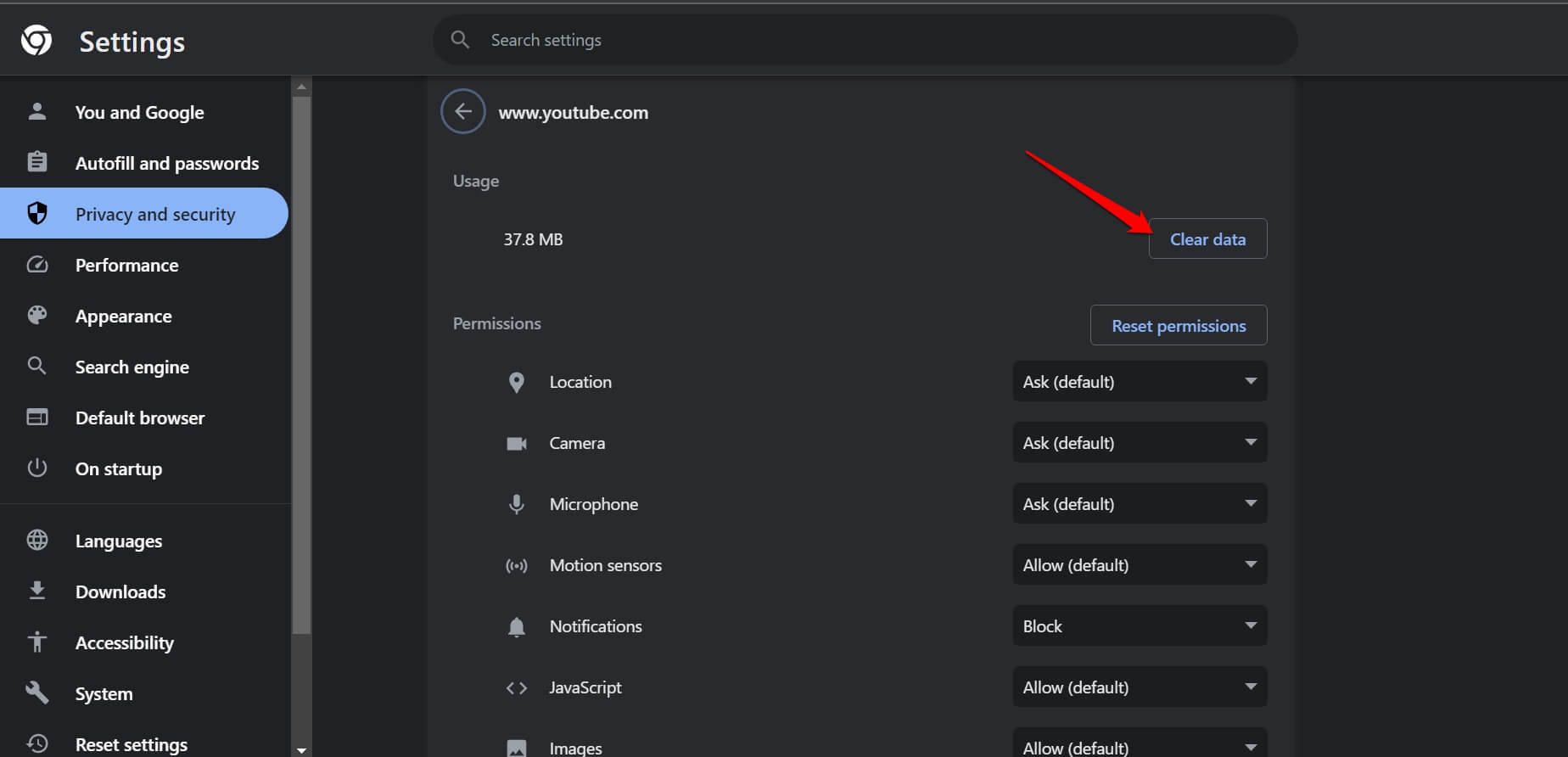
Se você usar outros navegadores, os passos serão semelhantes aos mencionados acima.
4. Desativar as Extensões de Bloqueio de Anúncios no Seu Navegador Desktop
Em alguns casos, de acordo com os relatos de usuários do YouTube ao redor do mundo, executar extensões de bloqueio de anúncios no navegador pode causar o mau funcionamento do histórico de visualização do YouTube. Para corrigir isso, você deve desativar o bloqueador de anúncios no navegador desktop.
- Abra o navegador Chrome no seu PC.
- Na barra de URL, digite Chrome://extensions.
- Role até a extensão de bloqueio de anúncios e clique no botão de alternância para desativá-la.
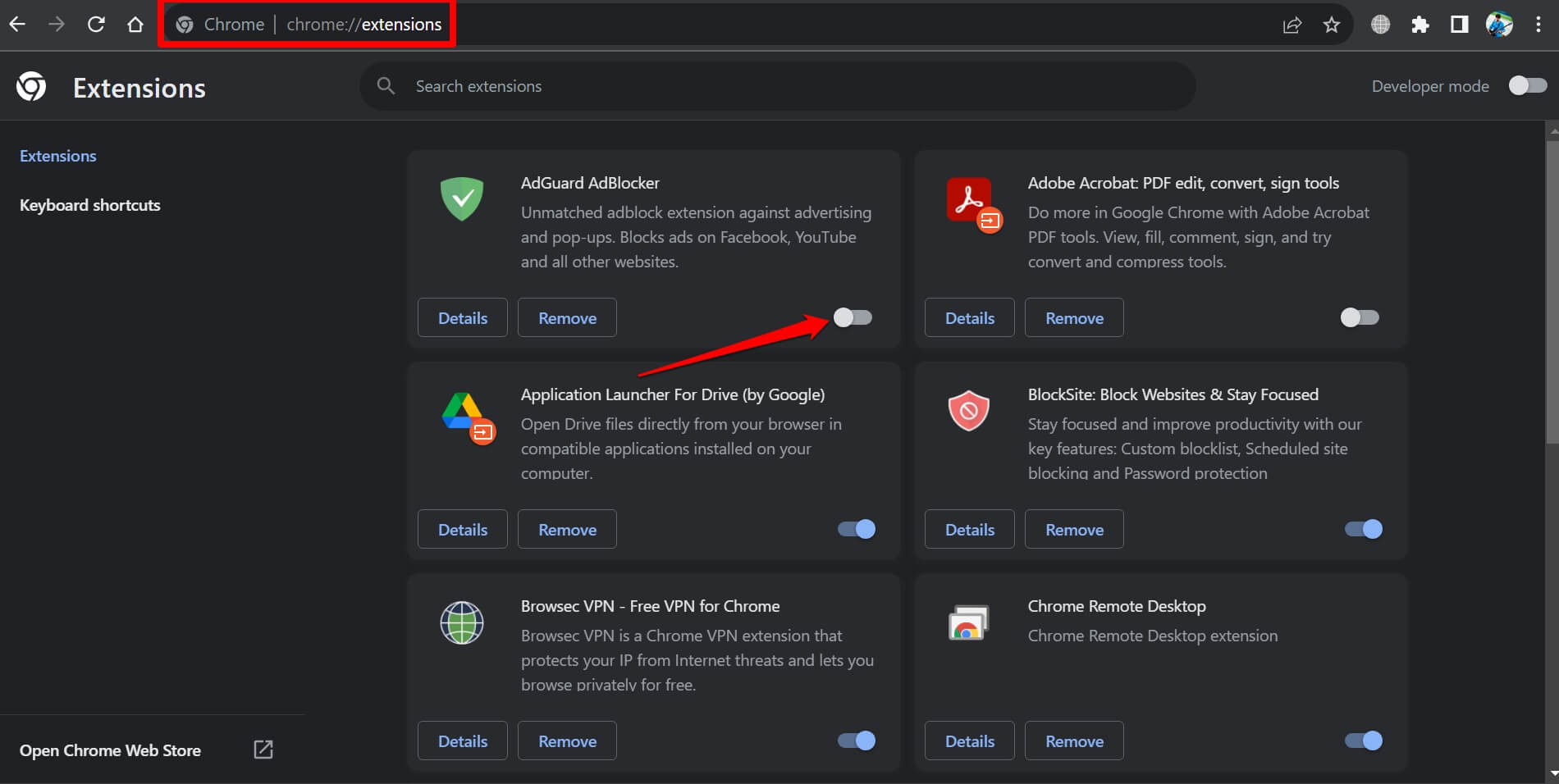
- Agora, carregue o YouTube e abra o histórico de visualização.
Nota: No navegador Edge, digite edge://extensions. No navegador Firefox, digite “ about: addons” na caixa de URL e pressione enter.
5. Forçar o Fechamento do Aplicativo do YouTube e Relançá-lo
Para se livrar de falhas aleatórias, você pode forçar o fechamento do aplicativo do YouTube e depois relançá-lo.
No Android,
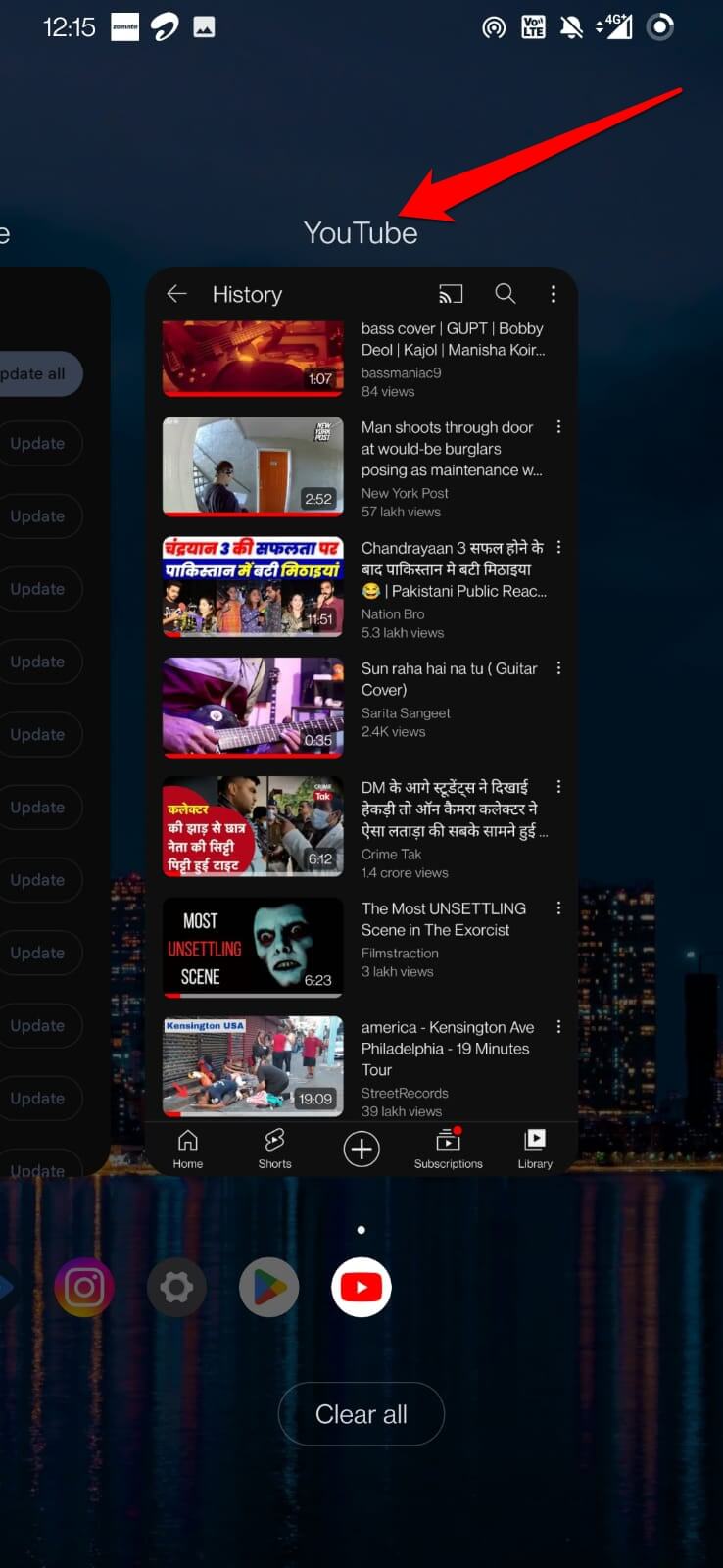
- Deslize para cima a partir da parte inferior para revelar os aplicativos recentes.
- Navegue até o cartão do aplicativo do YouTube e deslize para cima para fechá-lo.
- Toque no ícone do aplicativo do YouTube para lançá-lo.
No iOS,
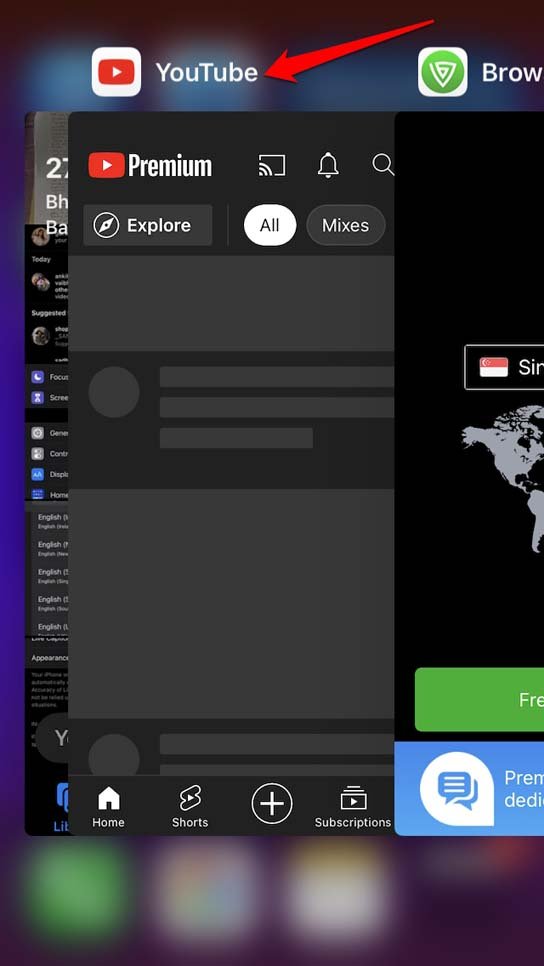
- Se você tiver um iPhone com botão de início, pressione-o duas vezes consecutivas para trazer os cartões de aplicativos.
- Em um iPhone sem Touch ID, deslize para cima a partir da parte inferior para revelar os cartões de aplicativos.
- Navegue até o cartão do aplicativo do YouTube e deslize para cima para fechá-lo.
6. Atualizar o YouTube Web
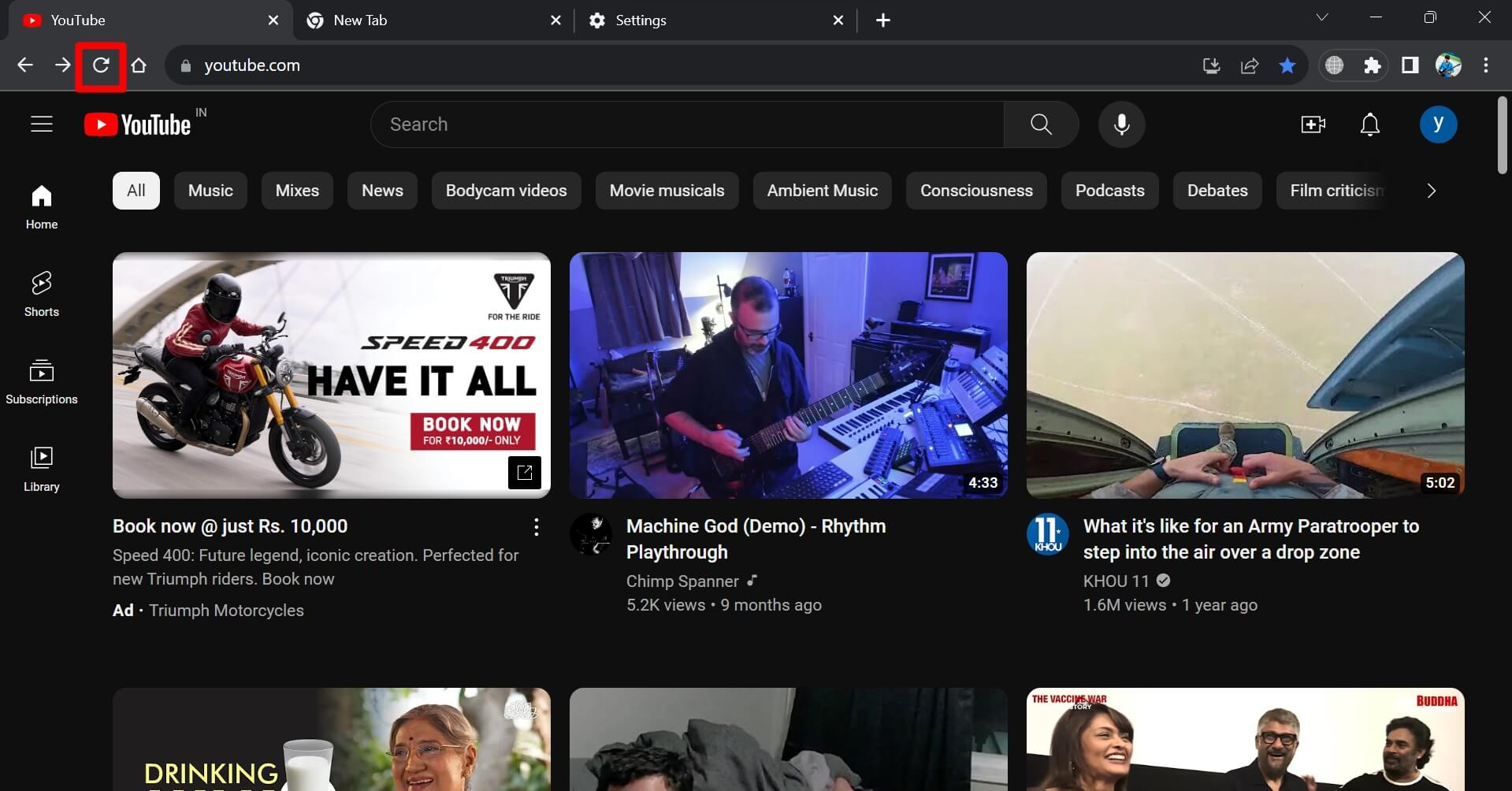
Se você estiver usando o YouTube em seu desktop, simplesmente clique no ícone de atualizar na barra de URL do navegador. Certifique-se de que a conexão de internet no seu PC esteja estável. Caso contrário, a página da web não será atualizada e o site do YouTube não carregará.
7. Sair do YouTube e Fazer Login Novamente
Foi frequentemente observado por entusiastas de tecnologia que sair de um aplicativo com recursos problemáticos ajuda a eliminar os bugs. Portanto, saia do YouTube e faça login novamente.
Na web do YouTube,
- Clique no avatar da conta do YouTube no canto superior direito.
- No menu, clique em Sair.
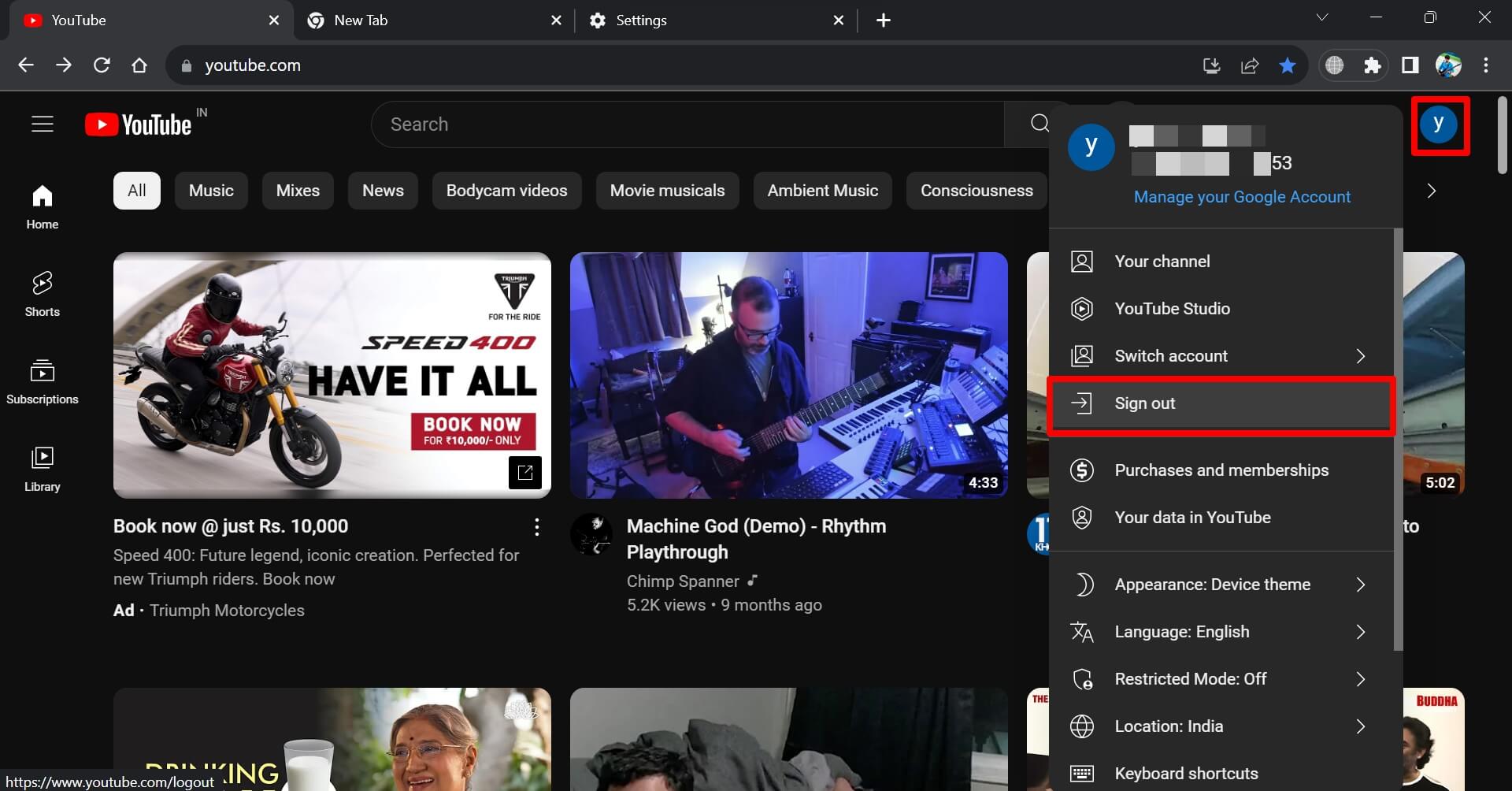
- Em seguida, faça login na conta seguindo as instruções na tela.
No Android,
- Toque no avatar da conta do YouTube.
- No menu, toque em Gerenciar Sua Conta do Google.
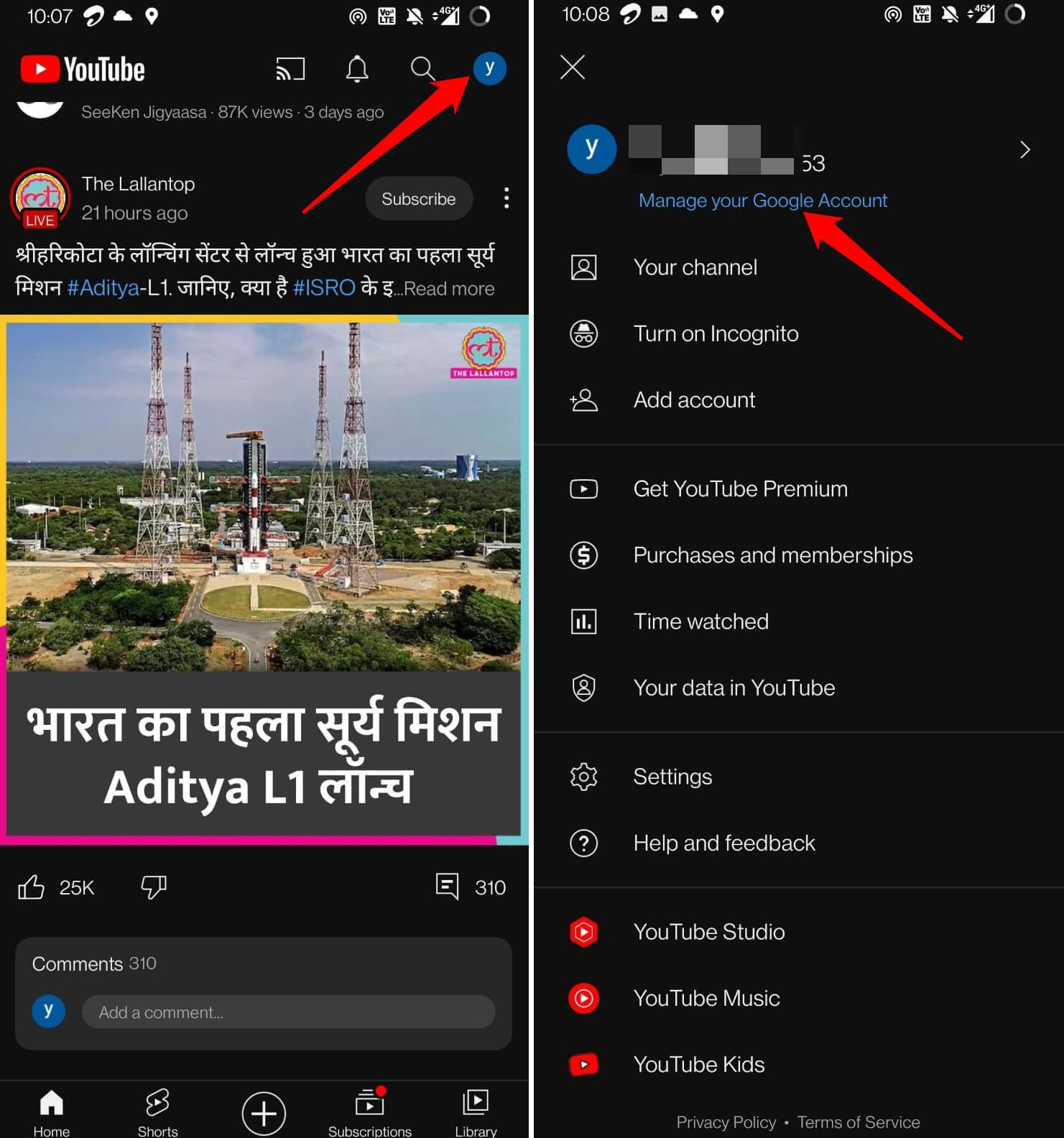
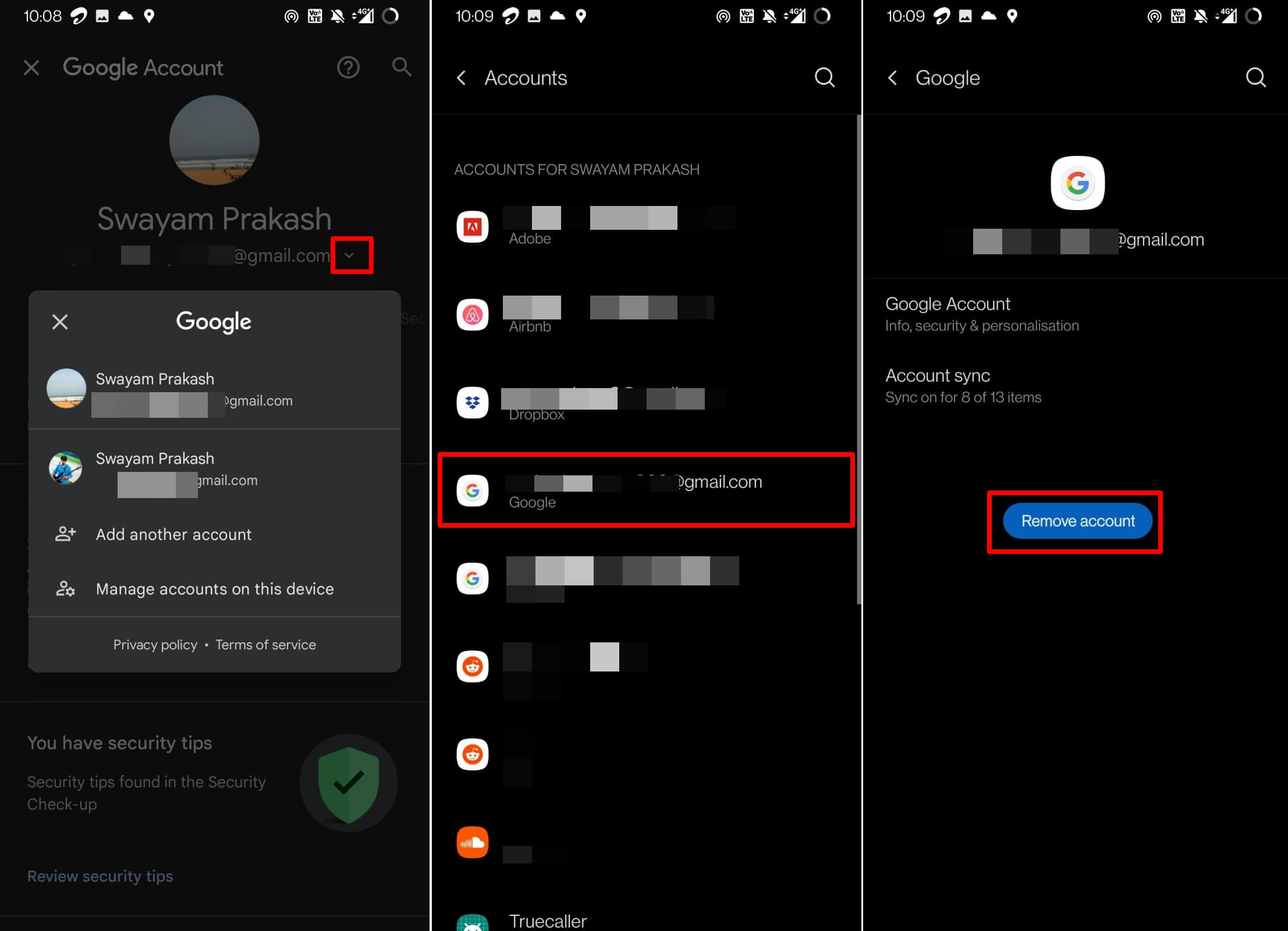
- Em seguida, toque no ícone de dropdown abaixo do ID de e-mail com o qual você está logado no YouTube.
- Toque em Gerenciar Contas neste Dispositivo.
- Role até o ID de e-mail que você está usando para fazer login no YouTube e toque nele.
- Agora, toque em Remover Conta e confirme quando a janela pop-up aparecer.
- Abra o aplicativo do YouTube e toque no avatar da conta no topo.
- No menu, toque em Adicionar Conta.
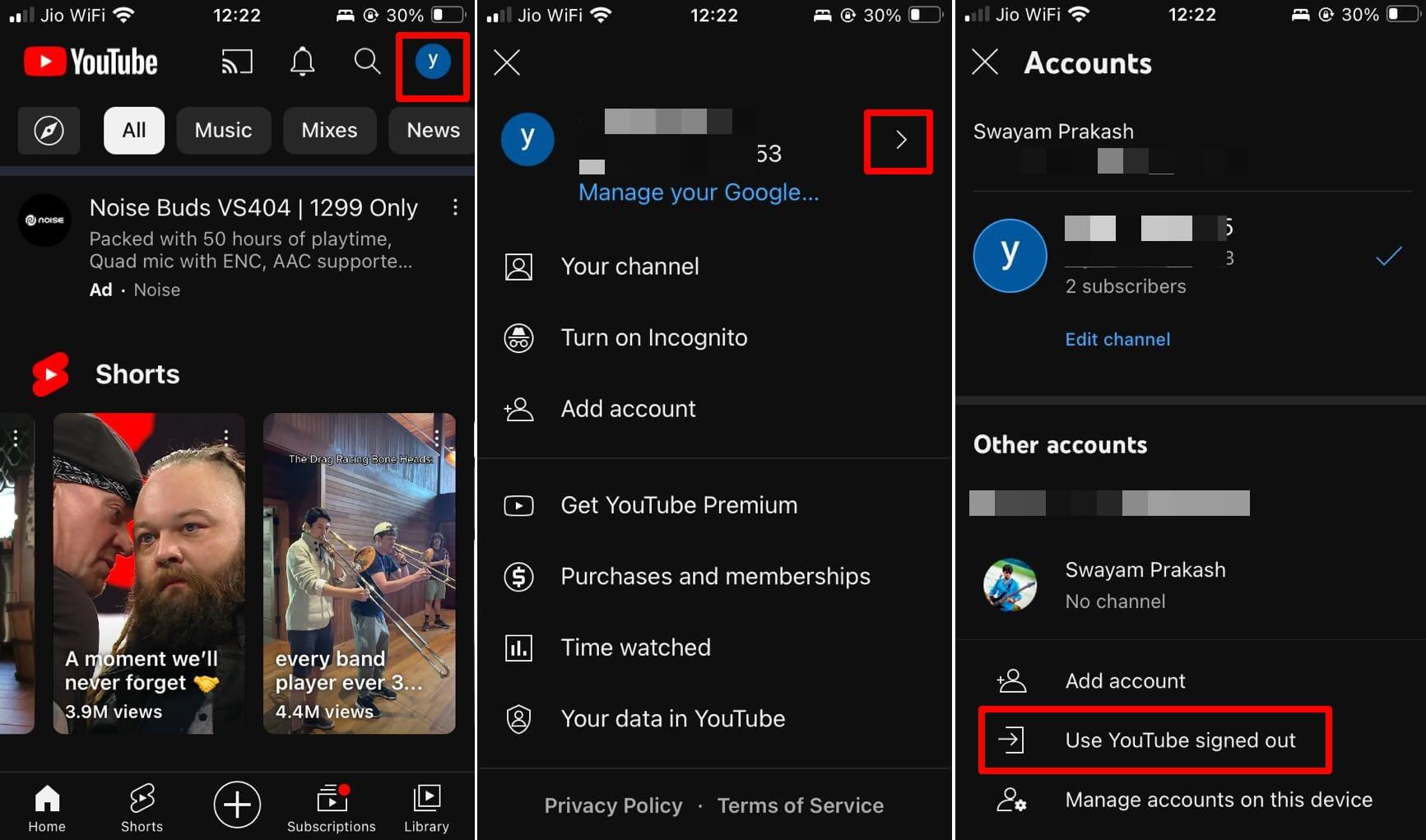
No iOS,
- Abra o aplicativo do YouTube e toque no avatar da conta.
- Toque no ícone de seta ao lado do seu nome de usuário do YouTube.
- Role até a opção “ Usar YouTube Desconectado ” e toque nela.
- Para fazer login na sua conta do YouTube, primeiro abra o aplicativo do YouTube.
- Toque no avatar da conta e toque no botão de login.
Encontre Vídeos Facilmente com o Histórico de Visualização do YouTube
O histórico de visualização do YouTube armazena todos os vídeos que você assistiu desde que começou a usar a conta do YouTube em questão. É um elemento útil da plataforma de vídeo. O recurso deve funcionar sem problemas para fornecer acesso aos vídeos que você assistiu no passado distante. Espero que com essas dicas e truques você consiga resolver o histórico de visualização do YouTube que não responde ou está disfuncional e continue assistindo a vídeos.
Se você tiver alguma opinião sobre Corrigir o Histórico de Visualização do YouTube Não Funciona: Android, iPhone e Web, sinta-se à vontade para deixar um comentário abaixo. Além disso, inscreva-se no nosso canal do YouTube DigitBin para tutoriais em vídeo. Saúde!
Receba novas postagens na sua caixa de entrada
Sem spam. Cancele a assinatura a qualquer momento.