Erro Bing · 4 min read · Feb 25, 2026
Correção: Você atingiu o limite de conversas para hoje no Bing
Este guia discute o erro “faça login para continuar seu chat” que os usuários frequentemente encontram no Bing Chat. Com assistentes de IA se tornando populares, a Microsoft oferece o Bing Chat como seu chatbot nativo alimentado por IA. Ele recebe a entrada do usuário como uma pergunta e responde com informações corretas e factuais.
Normalmente, quando você faz qualquer consulta ao Bing Chat, em vez de responder, o assistente exibe a mensagem “Faça login para continuar seu chat”. Se sua conta associada ao Bing tiver informações incompletas, há chances de você encontrar o erro de login para continuar o chat.
Dados indesejados no cache do navegador podem fazer com que o Bing Chat mostre o erro “Faça login para continuar seu chat”. Pode haver alguns outros problemas técnicos com a versão do navegador Edge que você está usando para acessar o Bing Chat. Pode ser um bug no Bing Chat pedindo que você faça login para continuar a interação, mesmo que você já esteja logado.
Principais maneiras de resolver o erro “Você atingiu o limite de conversas. Faça login para continuar” no Bing Chat
Siga estas dicas de solução de problemas e resolva o erro “Faça login para continuar seu chat” no Bing Chat.
1. Insira Informações Completas na sua Conta Microsoft
Informações incompletas na sua conta Microsoft usada para acessar o chat do Bing podem proibir você de usar o assistente.
A maioria dos usuários que já estavam logados com sua conta também encontrou o erro “Faça login para continuar seu chat”.
Certifique-se de que todas as informações da conta estejam preenchidas antes de usar a conta para fazer login no Bing Chat.
- No seu navegador, acesse o site oficial do Bing.
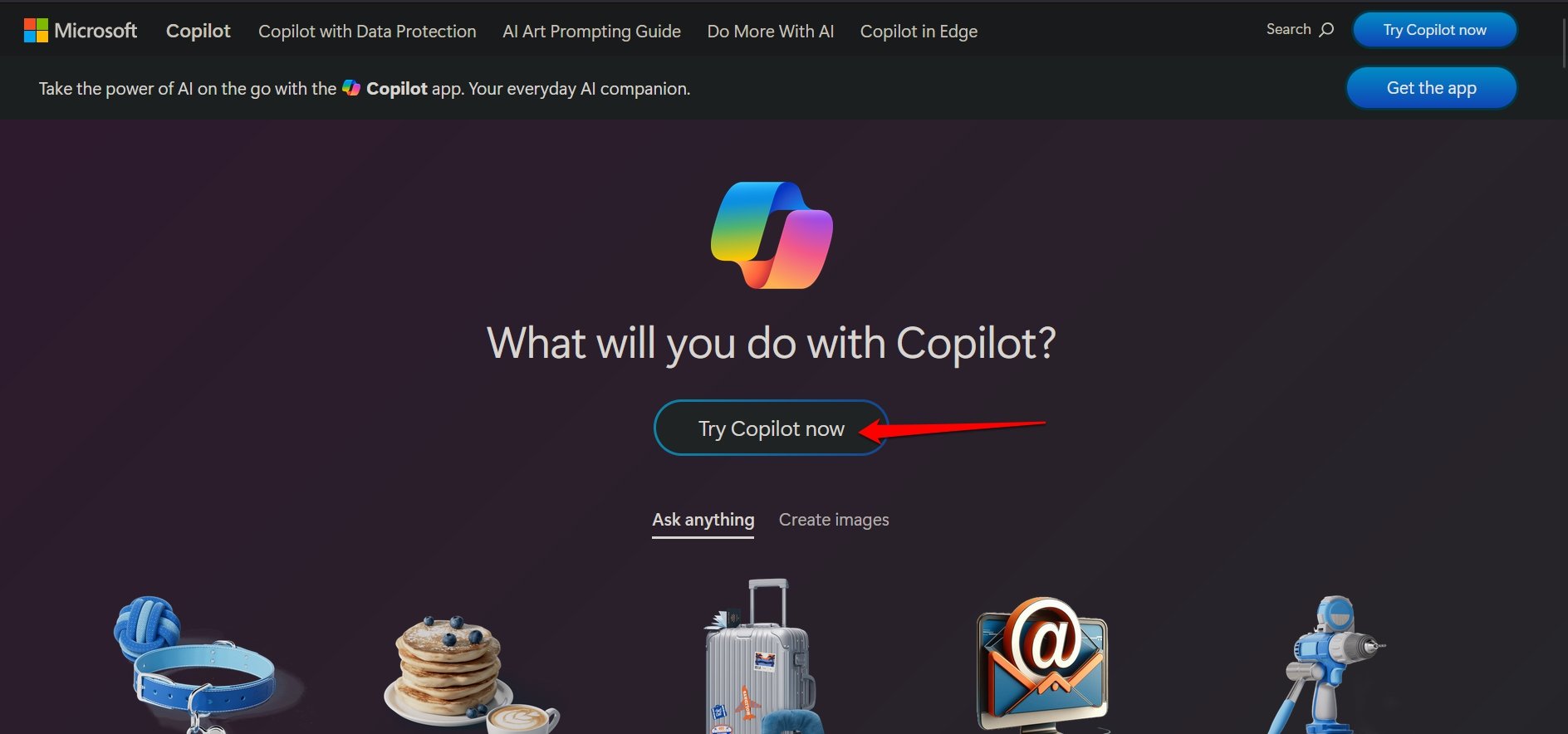
- Pressione Experimente o Copilot Agora.
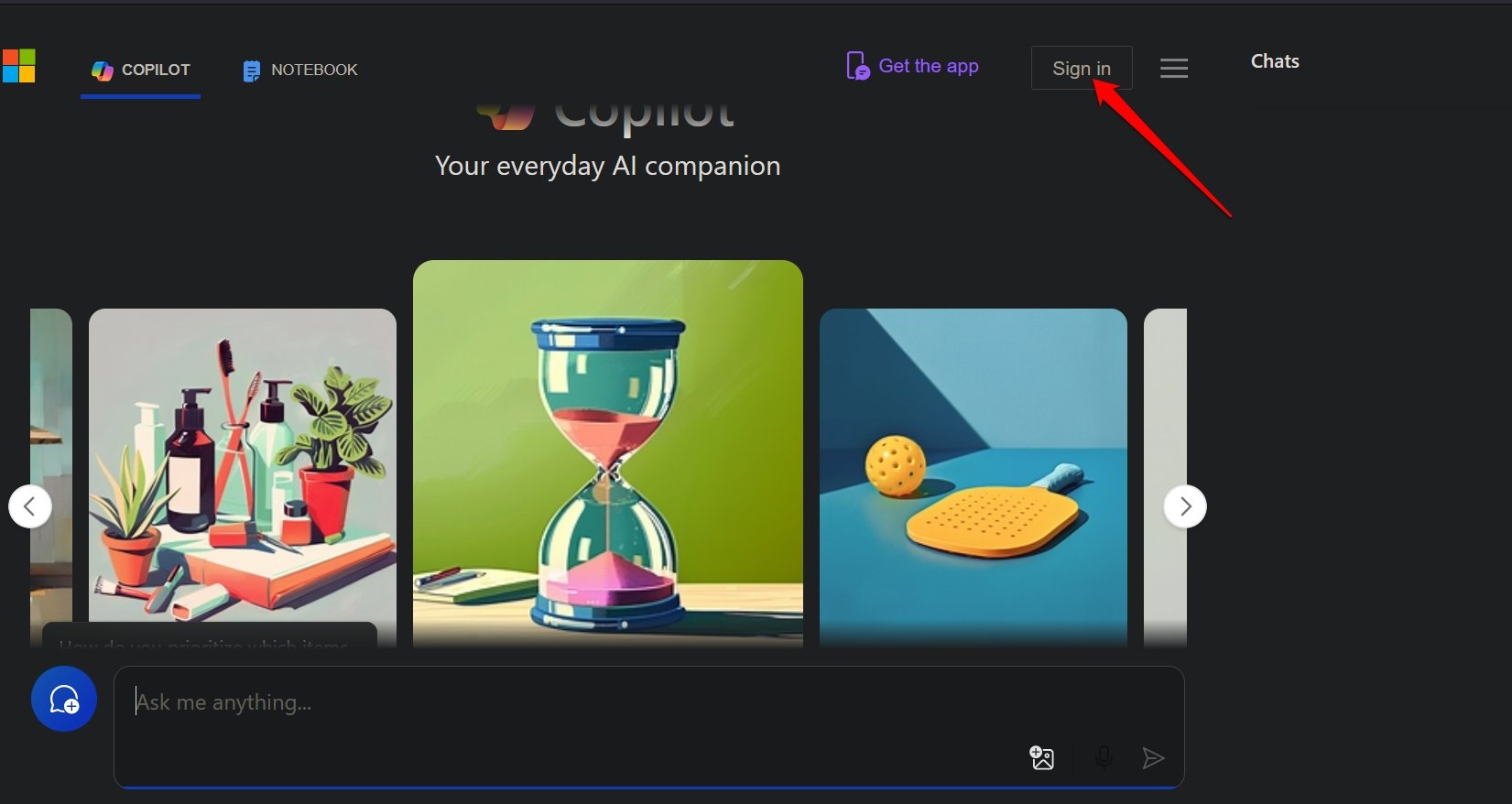
- Faça login na sua conta.
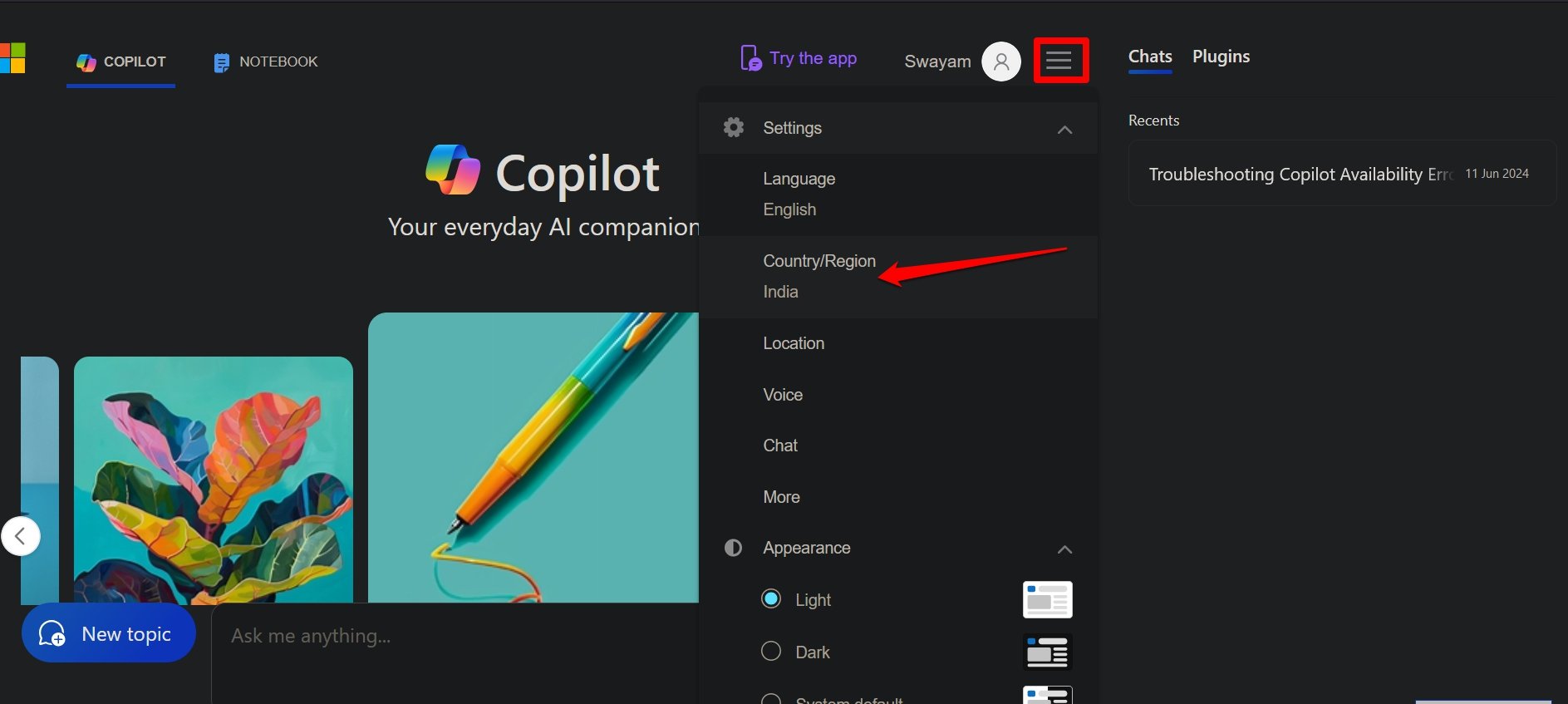
- Clique no botão de menu para visualizar os itens do menu.
- Preencha o idioma, país e outras informações necessárias da conta.
- Clique em Salvar.
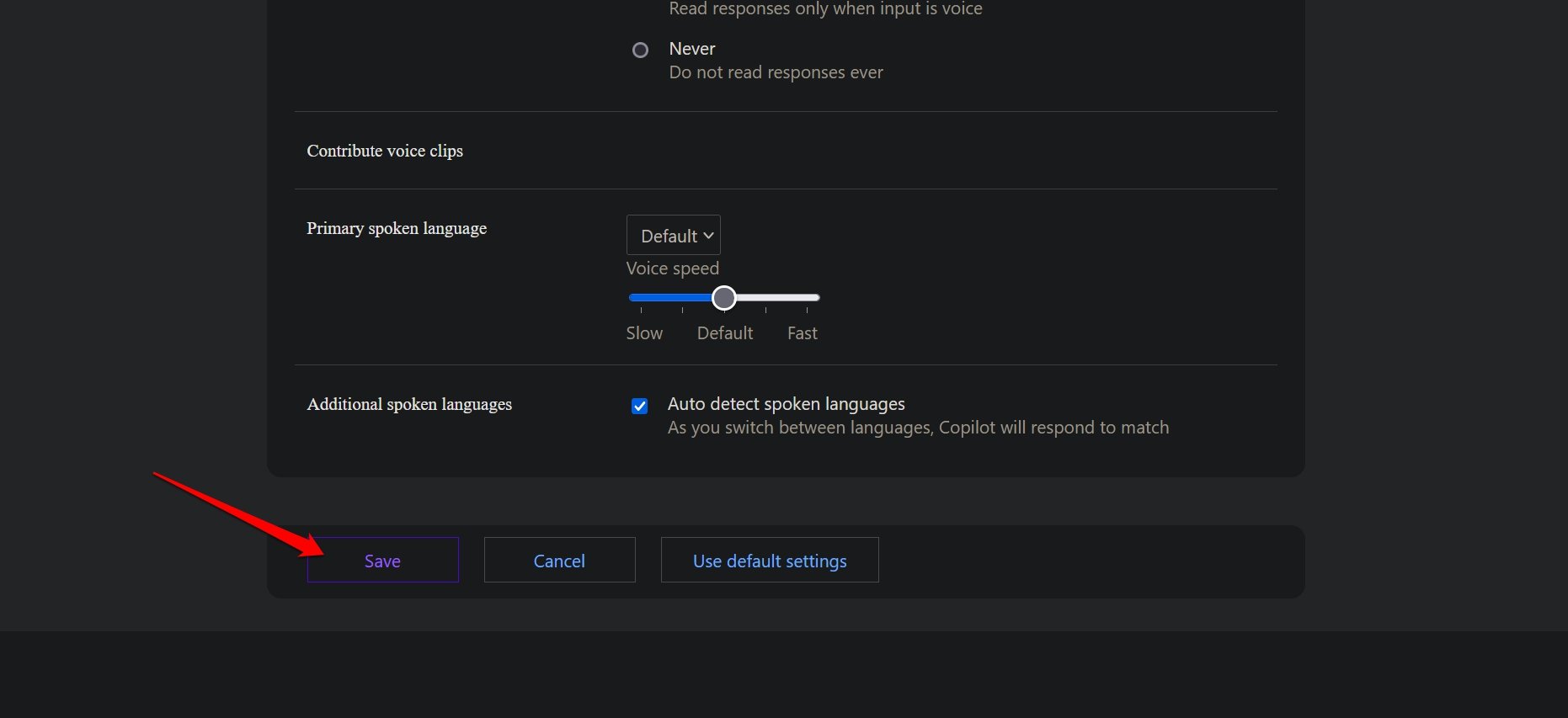
- Acesse o Bing Chat e comece a interagir com o assistente.
2. Fechar Forçadamente o Navegador Edge
Para gerenciar erros aleatórios que causam o problema de login no Bing Chat, feche forçadamente o navegador Edge pelo Gerenciador de Tarefas.
- Pressione o atalho Ctrl + Shift + Esc para visualizar o Gerenciador de Tarefas.
- Vá para o Edge, clique com o botão direito no aplicativo e selecione Finalizar Tarefa.
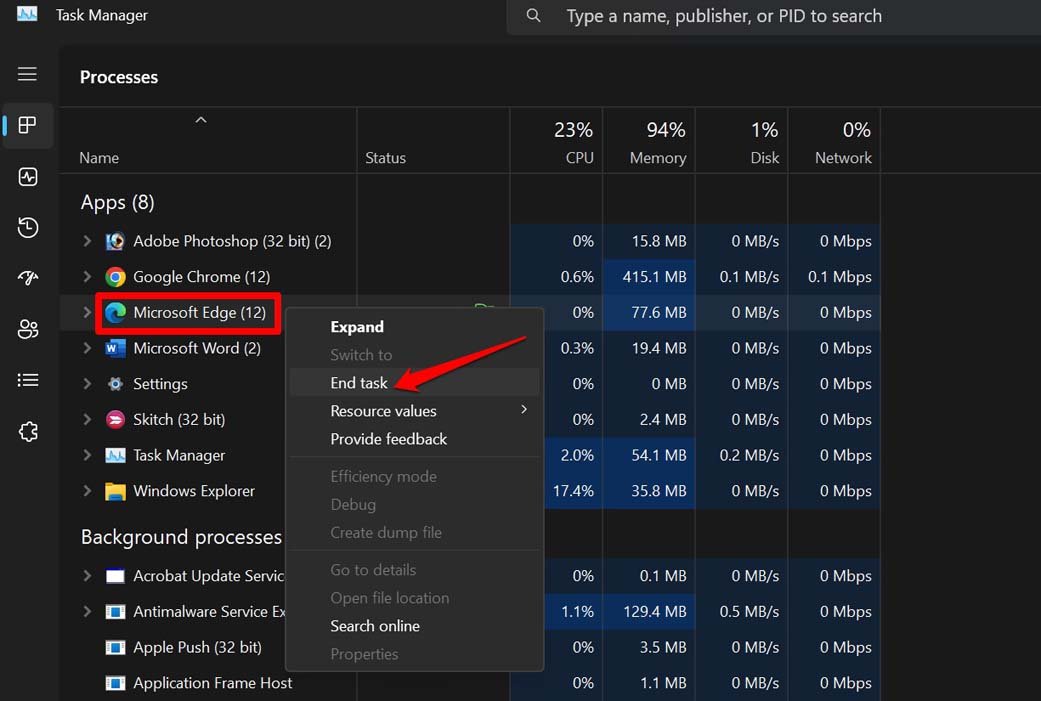
- Reinicie o navegador Edge e faça login para usar o Bing Chat.
3. Limpar Dados do Navegador
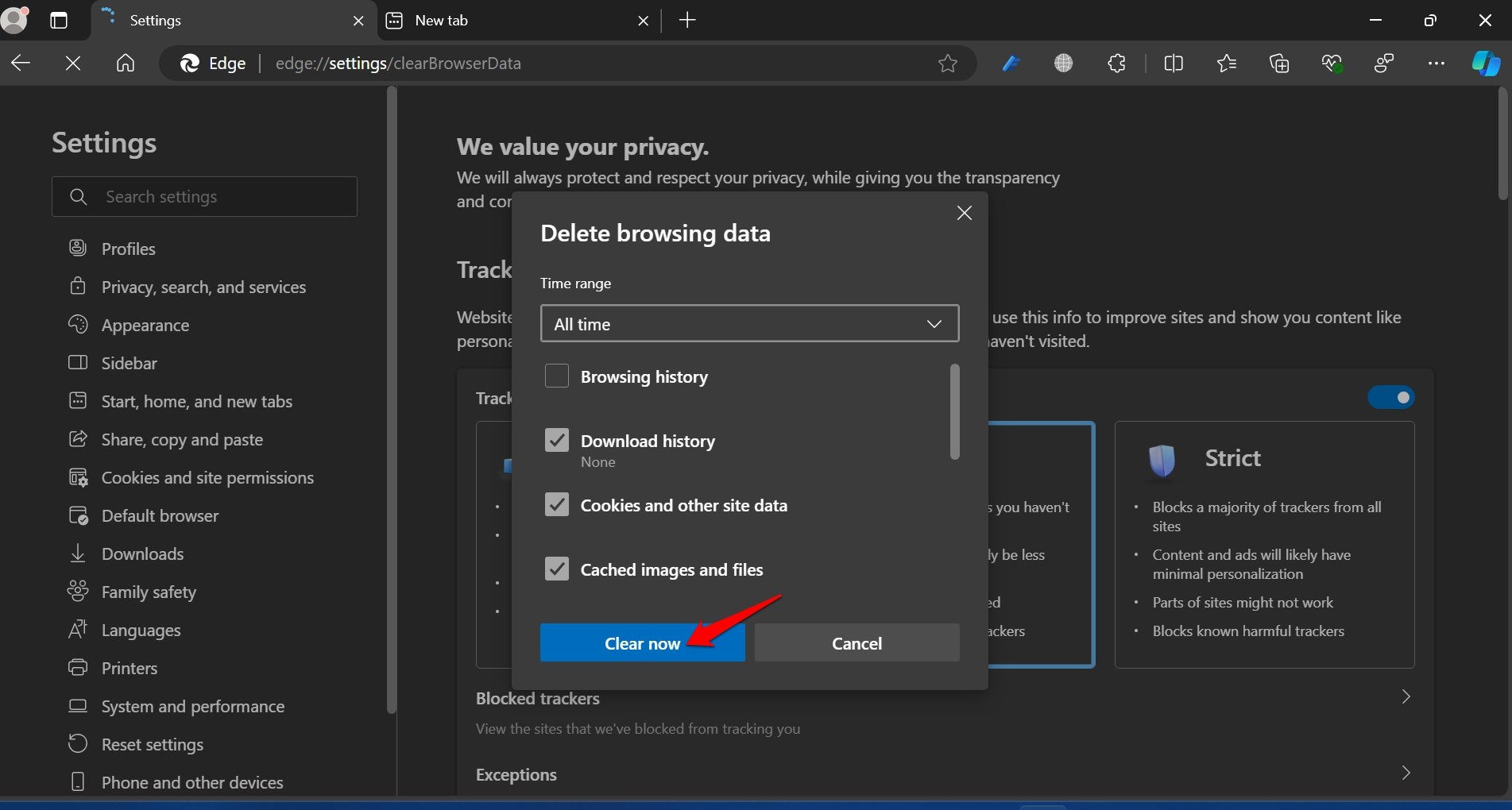
Atualize o cache do navegador Edge para eliminar quaisquer dados indesejados que se tornaram corrompidos e estão causando o erro “Faça login para continuar seu chat” no Bing Chat.
- Abra o navegador Edge e pressione Ctrl + Shift + Delete para visualizar a página de limpar dados de navegação.
- Defina o Intervalo de Tempo e selecione os itens que deseja remover.
- Pressione Limpar Agora para confirmar.
4. Atualizar o Navegador Edge
O Bing Chat está disponível no navegador Edge. A versão do Edge que você está usando atualmente pode ter alguns bugs que estão afetando o Bing Chat e resultando na exibição da notificação “Faça login para continuar seu chat”.
Atualize o navegador Edge para uma versão recente para corrigir todos os bugs na plataforma.
- Abra o navegador Edge no seu PC.
- Acesse a barra de endereços e digite edge://settings.
- Na página de Configurações, clique em Sobre o Microsoft Edge na barra lateral esquerda.
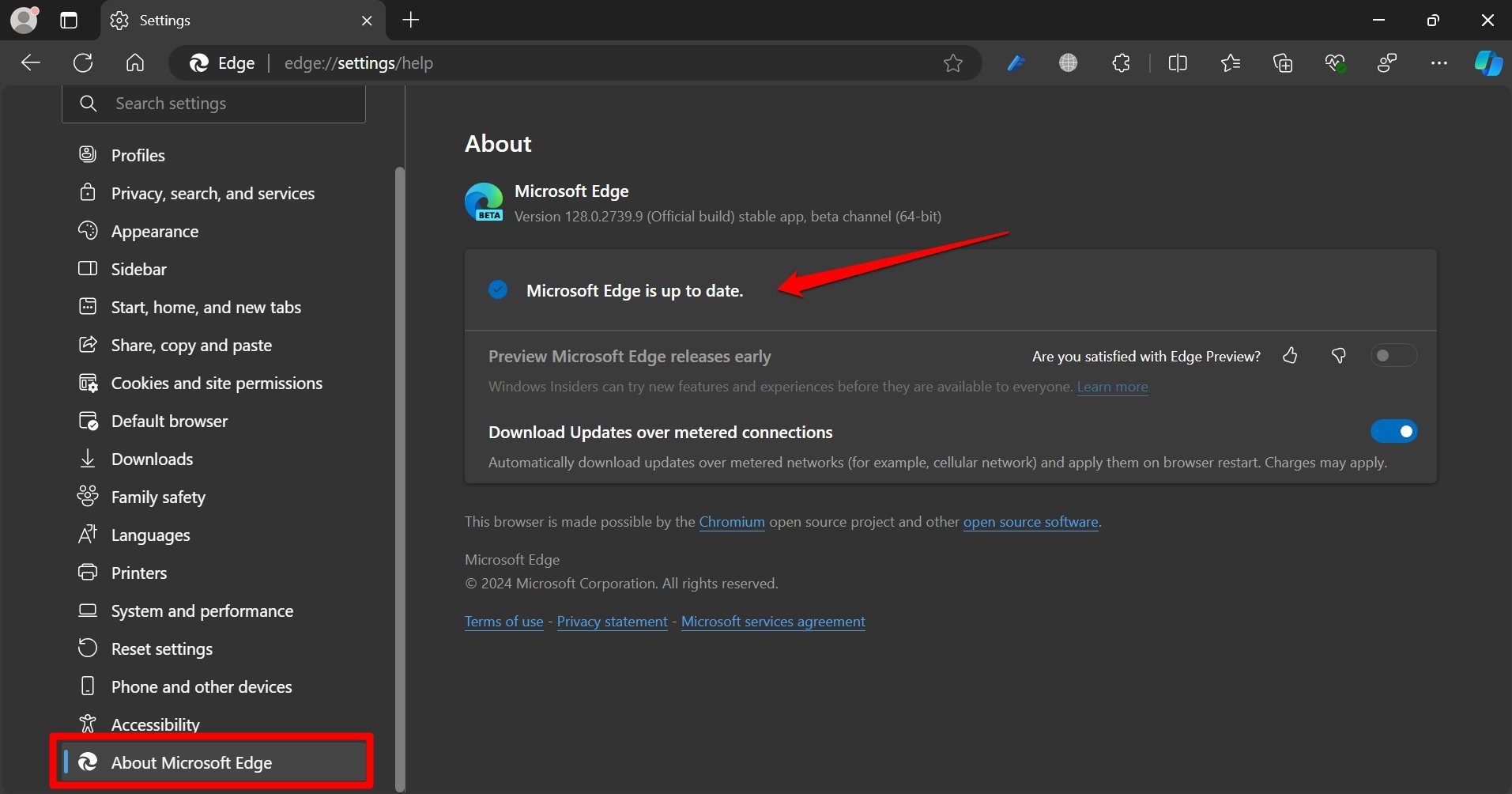
O Edge agora deve procurar a atualização mais recente e instalá-la. Reinicie o navegador para integrar a atualização da versão. Acesse o Bing Chat, faça login na sua conta e comece a enviar suas consultas ao assistente. Se o problema estava com a versão do navegador, ele deve estar corrigido agora.
5. Remover Bloqueadores de Anúncios de Terceiros
Usar bloqueadores de anúncios de terceiros no Edge pode interferir no Bing Chat e causar o erro “Faça login para continuar seu chat”. Remova temporariamente o bloqueador de anúncios e verifique se isso resolve o problema com o Bing Chat.
- Inicie o navegador Edge e siga a URL dge://extensions para visualizar os plugins integrados ao Edge.
- Sob a extensão do bloqueador de anúncios, clique no botão Remover.
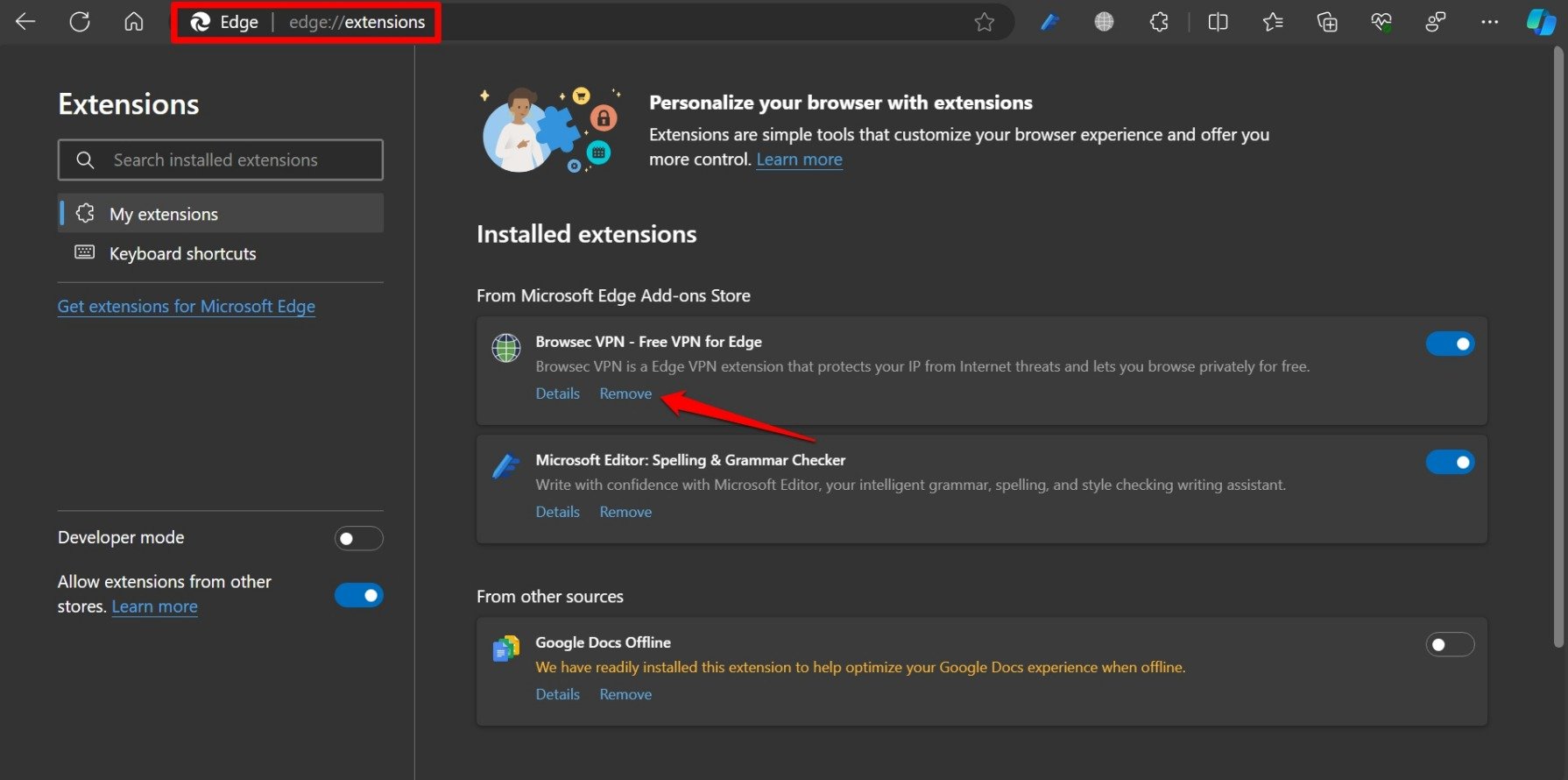
- Reinicie o navegador Edge para usar o Bing Chat.
6. Redefinir o Navegador Edge
Normalmente, atualizar as informações da sua conta deve corrigir o erro “Faça login para continuar seu chat” no Bing Chat. Se outras dicas e truques não resolveram o problema, redefina o navegador Edge.
- Inicie o navegador Edge.
- Na barra de URL, digite Edge://settings/resetProfileSettings e pressione Enter.
- Clique em Redefinir e confirme para prosseguir.
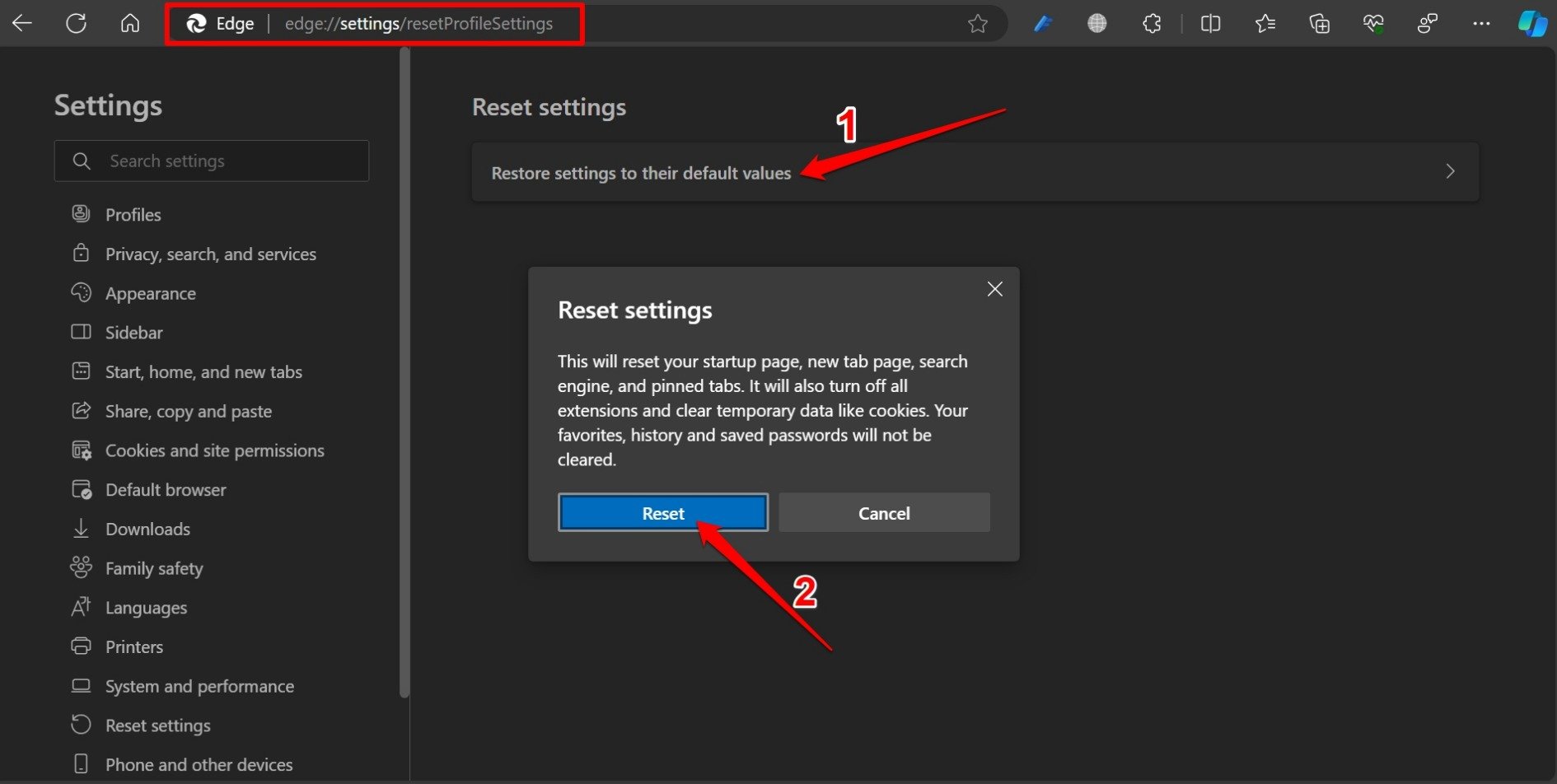
- Reinicie o Edge após a redefinição e acesse o Bing Chat.
Comece a usar o assistente e verifique se você ainda encontra a mensagem de erro de login.
Conclusão
Assistentes de IA são muito úteis para organizar suas tarefas, fornecer informações e responder a todas as consultas gerais. Se você usa o navegador Edge, é natural usar o Bing Chat como seu assistente virtual para estudo ou trabalho.
Experienciar o erro “Faça login para continuar seu chat” pode prejudicar sua navegação. As dicas que compartilhei devem corrigir todos os problemas e permitir que você continue sua interação com o Bing Chat.
Se você tiver alguma opinião sobre Correção: Você atingiu o limite de conversas para hoje no Bing, sinta-se à vontade para deixar um comentário abaixo. Além disso, inscreva-se no nosso canal do YouTube DigitBin para tutoriais em vídeo. Saúde!
Receba novas postagens na sua caixa de entrada
Sem spam. Cancele a assinatura a qualquer momento.