Erro Zip · 6 min read · Nov 12, 2025
Corrigir Erro Zip – Arquivo Não Encontrado ou Sem Permissão de Leitura no PC Windows
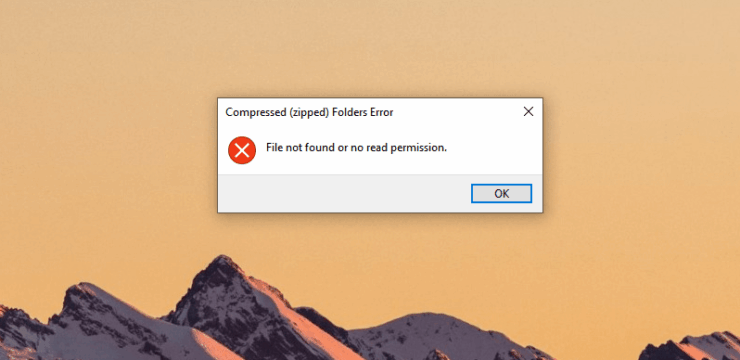
Você recebeu “arquivo não encontrado ou sem permissão de leitura” no PC Windows 10? É um erro comum que não tem nada a ver com o formato do arquivo, e é o contrário. Claro, há uma conexão entre o Windows e o formato de arquivo de arquivo, mas na maioria dos casos, você pode resolvê-lo dependendo das circunstâncias. O Windows não consegue ler o conteúdo dentro se não tiver permissão para ler a pasta ou o arquivo.
Por que estou recebendo um erro ‘Arquivo não encontrado ou sem permissão de leitura’?
Tentei arquivar a pasta contendo pastas, arquivos DOCX e imagens no formato PNG. O Windows tem um compressor embutido, onde você pode arquivar a pasta em um arquivo e enviá-lo por e-mail ou transportá-lo em uma unidade removível. No entanto, continuo recebendo o erro “arquivo não encontrado ou sem permissão de leitura”, não importa qual solução eu aplique. Consegui arquivar o arquivo em um formato compactado, e você pode fazer o mesmo sem erros seguindo as soluções.
Formas de Corrigir Arquivo Não Encontrado ou Sem Permissão de Leitura no PC
Aqui estão as Melhores Soluções para Corrigir o Erro de Pasta Zip Compactada Arquivo Não Encontrado ou Sem Permissão de Leitura para Computador Windows
Desligar o PC
Não aplique nenhuma solução até desligar o PC e ligá-lo novamente após cinco minutos de resfriamento.
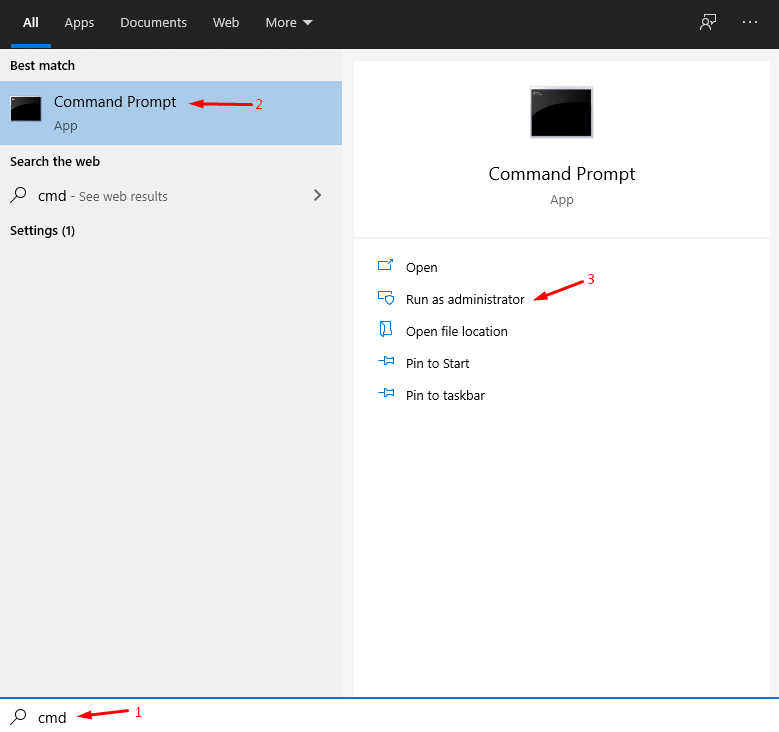
Passo 1: Pressione Tecla do Windows + S e depois abra CMD como administrador.
Passo 2: Digite o comando shutdown /sq e pressione enter.
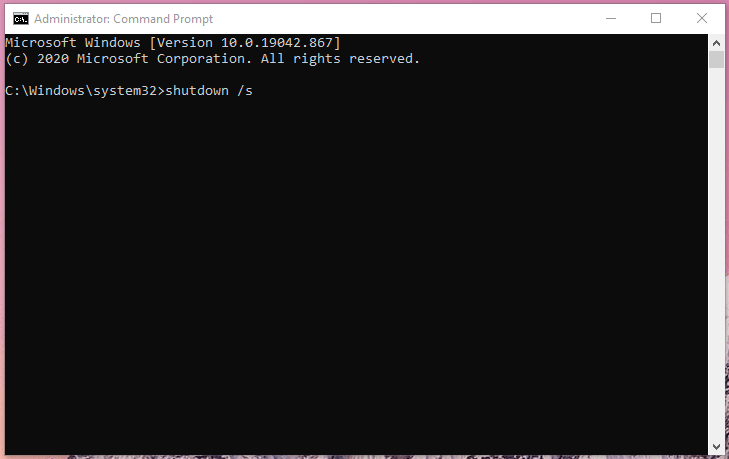
Passo 3: Seu PC será desligado em alguns momentos.
Deixe a máquina esfriar por cinco minutos e depois ligue o PC novamente.
Usar Formato de Arquivo RAR
Sempre considerei o RAR o formato de arquivo avançado para compactar um arquivo porque não interfere no Windows e funciona perfeitamente em máquinas Windows, Linux e macOS.
Aqui está sua oportunidade de experimentar o WinRAR em sua máquina e obter o melhor do programa gratuito. Você recebe um pop-up solicitando a compra da licença após 40 dias, mas pode continuar usando sem comprar a licença. Os usuários receberão o pop-up de compra apenas quando estiverem usando o programa.
Passo 1: Baixe o WinRAR e instale-o.
Passo 2: Abra a pasta contendo o alvo e clique com o botão direito do mouse para ver mais opções.
Passo 3: Agora, escolha (Adicionar a “ Sample.rar ”) para criar um arquivo compactado.
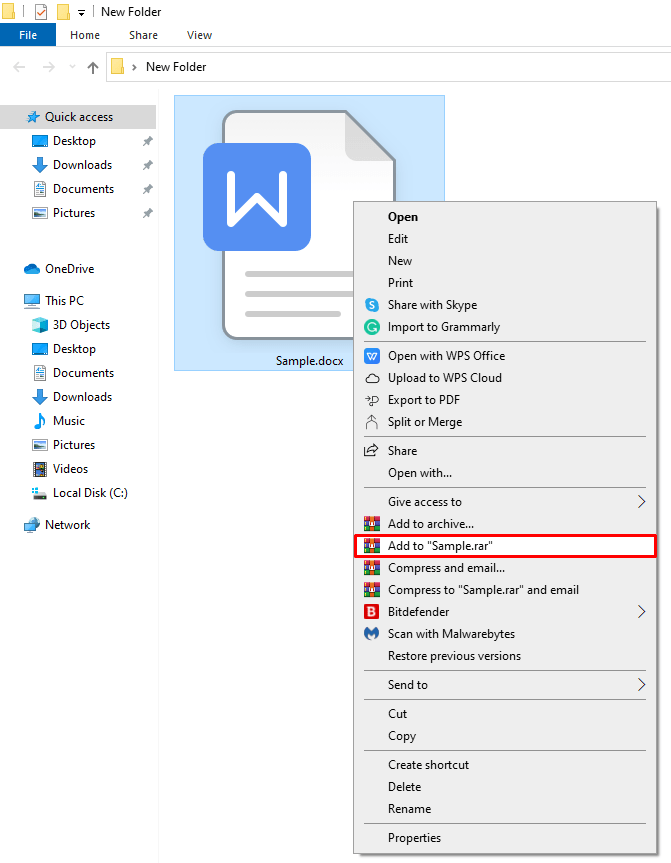
Passo 4: Um novo arquivo compactado é criado contendo os conteúdos.
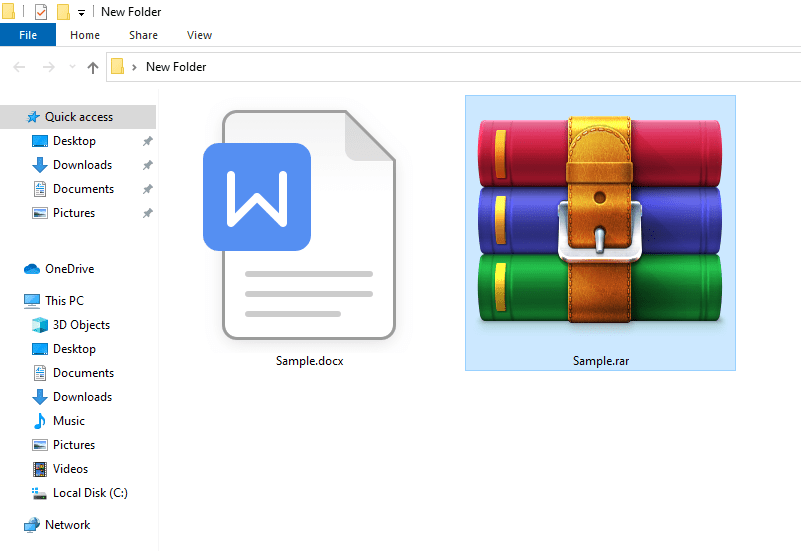
O WinRAR não mexe na pasta original ou em seu conteúdo e cria um novo arquivo em vez disso. Você não precisa se preocupar com corrupção de arquivos e perda de dados porque o arquivo ou pasta de origem permanece intocado.
Usar Formato de Arquivo ZIP
O formato de arquivo ZIP é extremamente popular entre os empresários, e se você não tiver a opção de usar o WinRAR, então o 7-Zip é um salvador. Os leitores não precisam gastar um centavo, pois existem projetos de código aberto 7-Zip, que surgiram para fornecer programas de compressão avançados sob licença freeware.
Passo 1: Baixe o 7-Zip (GRATUITO) e instale-o.
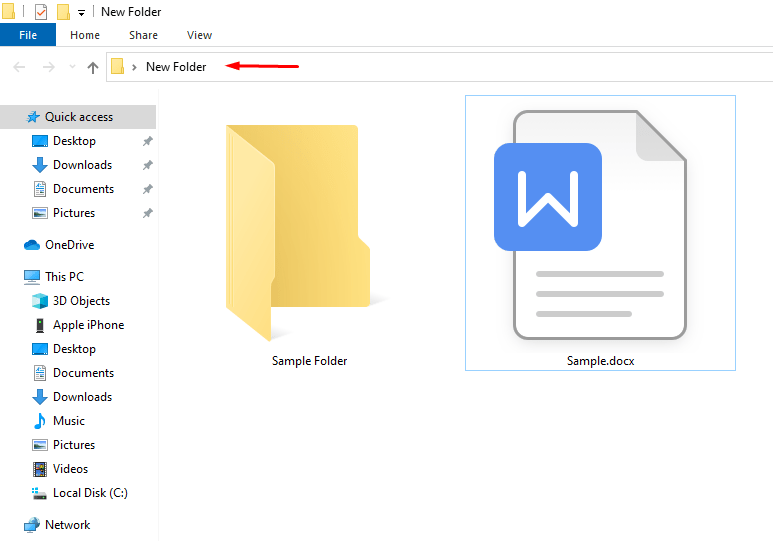
Passo 2: Copie a localização de origem da área de transferência.
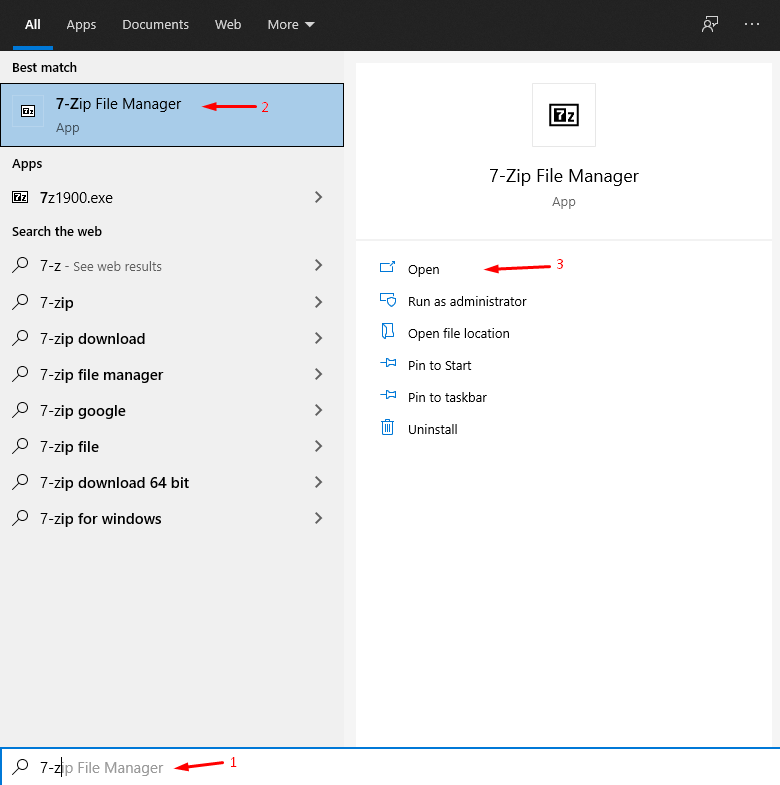
Passo 3: Pressione Tecla do Windows + S e abra o 7-Zip.
Passo 4: Cole a localização copiada no programa 7-Zip.
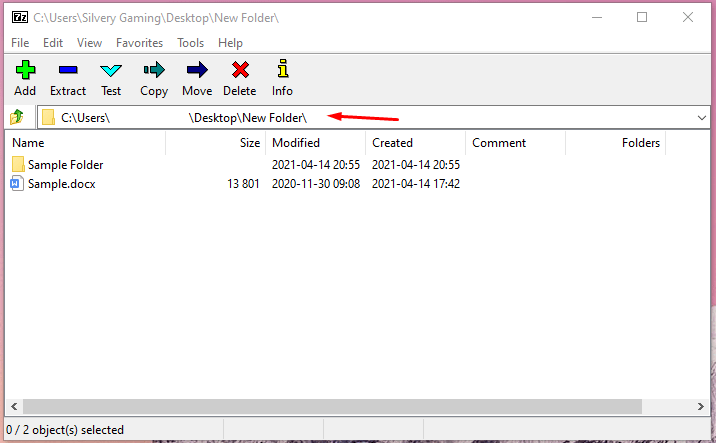
Passo 5: Selecione os arquivos e clique em “ Adicionar ” para continuar.
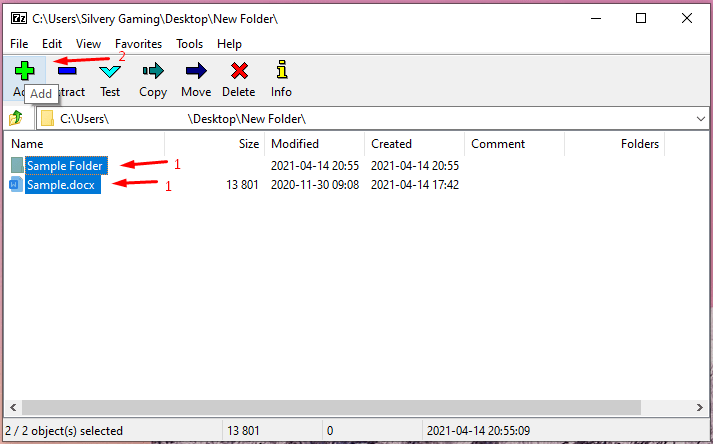
Passo 6: Dê um nome ao novo arquivo ZIP, escolha o formato de arquivo “ ZIP ” e clique em “ OK ” para finalizar o processo.

Passo 7: O arquivo ZIP é criado com sucesso sem nenhum problema.
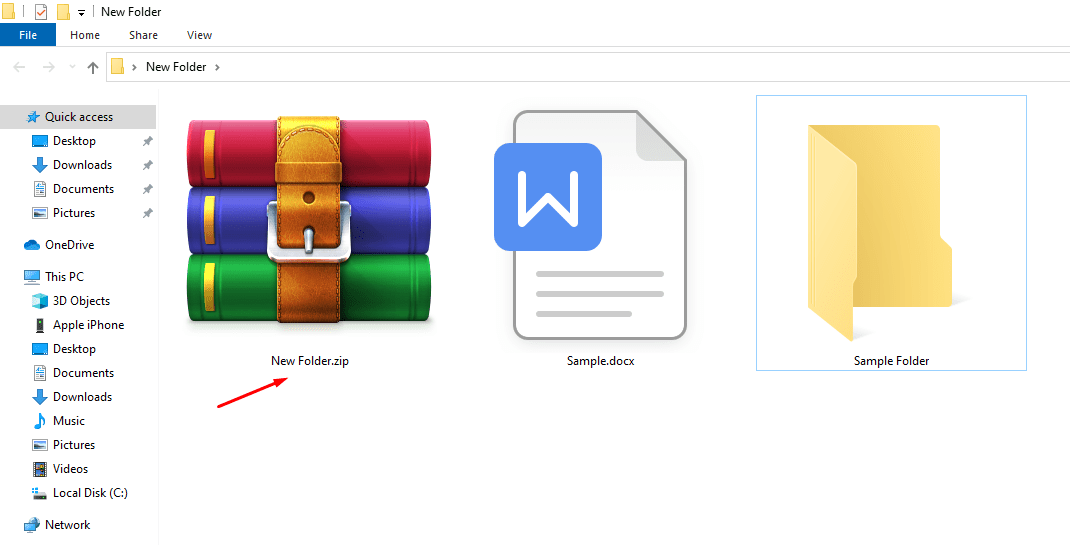
Lembre-se, você pode usar o mesmo programa para descompactar um arquivo, se estiver tendo um erro “arquivo não encontrado ou sem permissão de leitura”. O 7-Zip é um projeto de código aberto que não tem bloatware, portanto, as chances de persistência são mínimas.
Criar ou Abrir o Arquivo no PC Linux
Não subestime o poder do Linux, e é assim que quero descrever o software Linux. Consegui criar o arquivo ZIP a partir da origem sem erros, e é assim que descobri que este é um problema específico do Windows. Aprenda como executar o Linux em um USB e faça o trabalho sem reinstalar o sistema operacional Windows.
Passo 1: Abra a pasta de origem, depois selecione os arquivos.
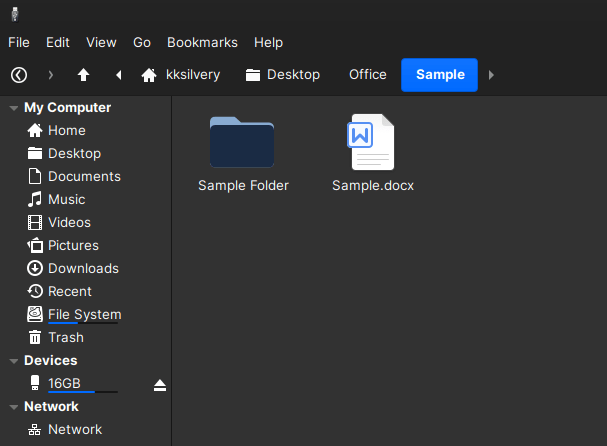
Passo 2: Clique com o botão direito do mouse para ver mais opções e depois clique em “ Compactar ” nas opções.
Passo 3: Personalize a localização, nome, formato de arquivo e mais. Clique em “ OK ” assim que terminar as personalizações.
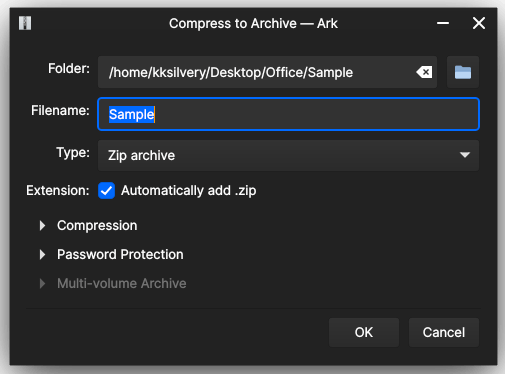
Passo 4: O arquivo ZIP é criado com sucesso sem erros.
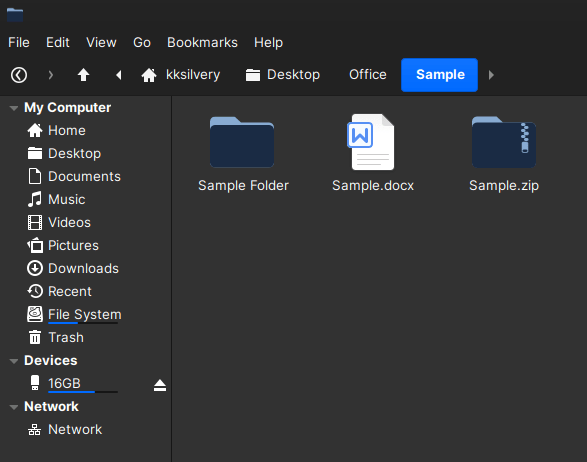
Você não precisa instalar o Linux em um PC para usar os recursos, e ele funcionará perfeitamente em uma unidade flash USB. Não se preocupe com a compatibilidade entre plataformas, porque fiz isso mais de cem vezes e nunca enfrentei nenhum problema.
Dar Permissão à Pasta
A ferramenta de arquivamento padrão do Windows não consegue ler a pasta, então dê ao programa permissão especial. Permita que a pasta deixe os programas de terceiros lê-la, e isso resolverá o erro “arquivo não encontrado ou sem permissão de leitura”.
Passo 1: Crie uma cópia do arquivo ou pasta, caso algo dê errado, você terá um arquivo de backup.
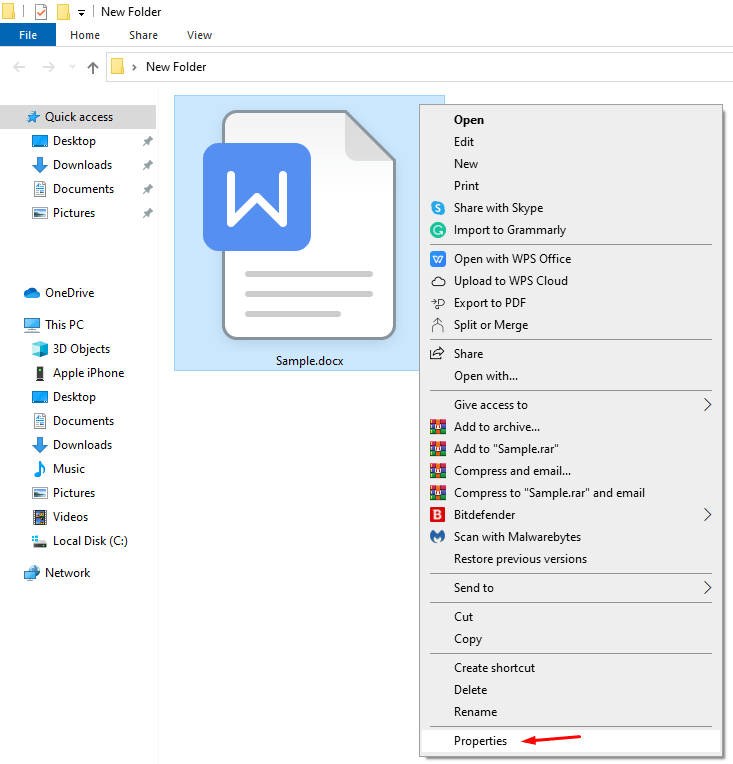
Passo 2: Selecione a origem copiada e clique com o botão direito do mouse para ver mais opções e escolha “ Propriedades ” para continuar.
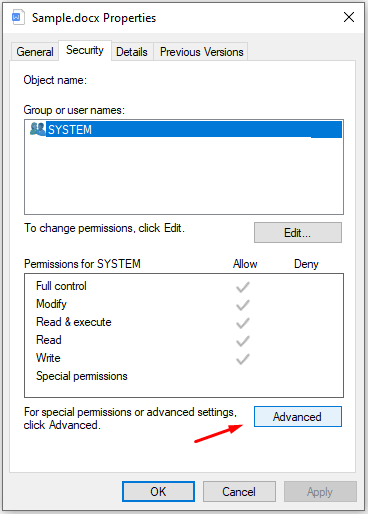
Passo 3: Escolha “ Segurança ” e clique em “ Avançado ” para continuar.
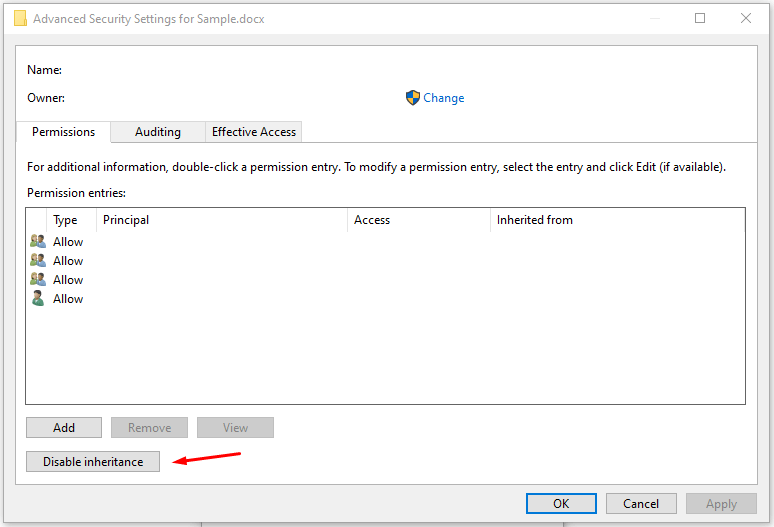
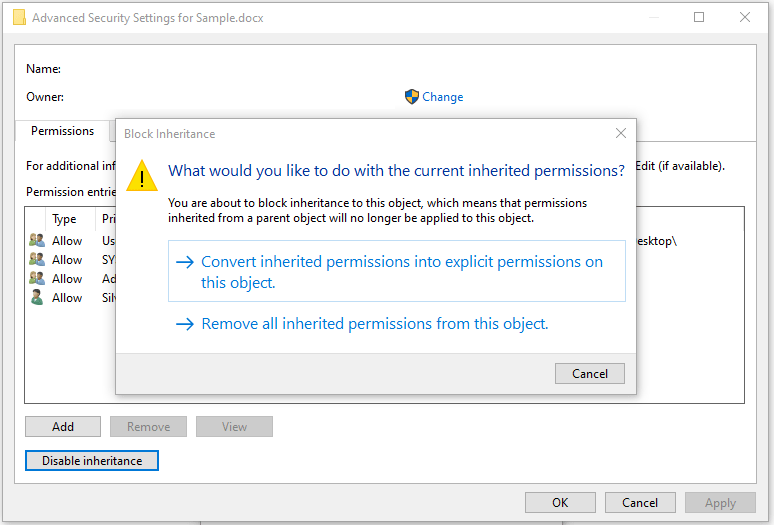
Passo 4: Clique em “ Desativar herança ” para continuar.
Passo 5: Escolha “ Remover todas as permissões herdadas deste objeto ” para continuar.
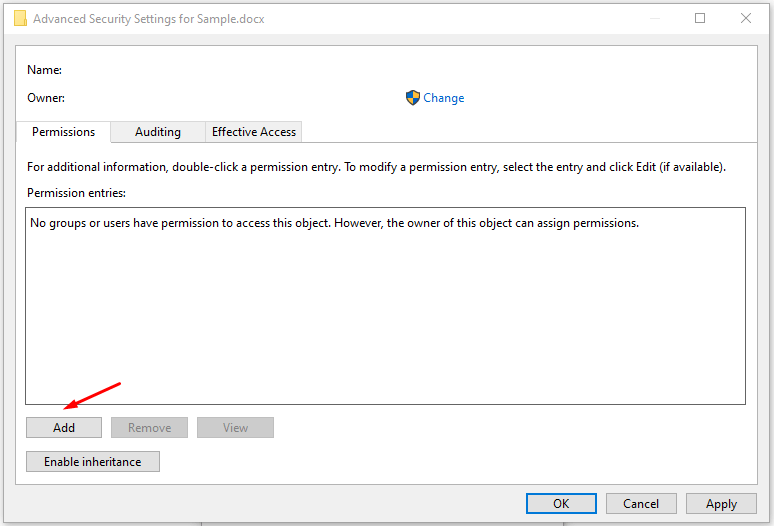
Passo 6: Clique em “ Adicionar ” para adicionar permissões.
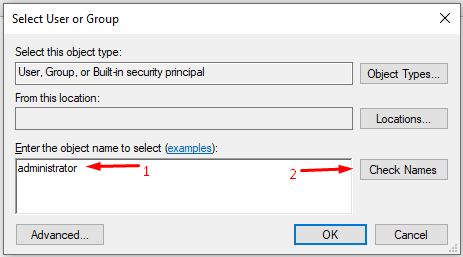
Passo 7: Digite “ administrador ” e clique em “ Verificar Nomes ” para adicionar a conta de administrador.
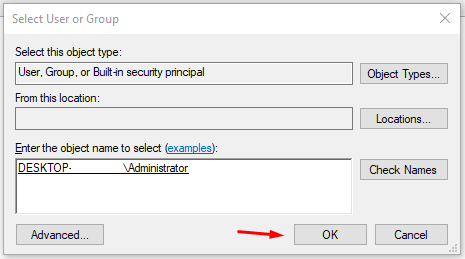
Passo 8: Clique em “ OK ” para salvar.
Passo 9: Escolha todas as permissões e clique em “ OK ” para salvar as alterações.
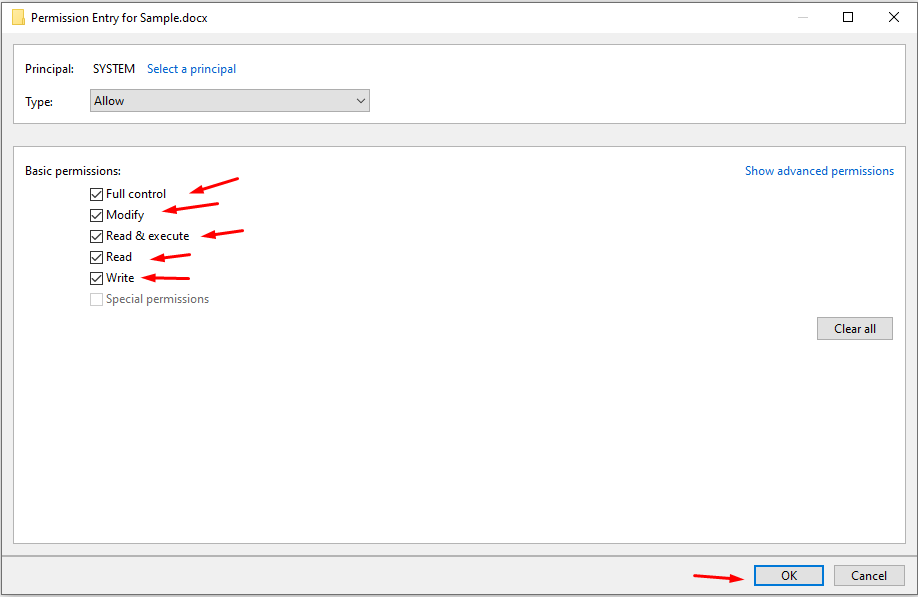
Tente arquivar a pasta ou arquivo, e você não receberá um erro “arquivo não encontrado ou sem permissão de leitura”. Os leitores podem mostrar o caminho do arquivo para a lixeira se algo der errado.
Conclusão
Resolvi o erro “ arquivo não encontrado ou sem permissão de leitura ” usando a solução WinRAR, e funcionou como um encanto. Os leitores não precisam se preocupar em pagar um centavo para resolver o problema e não precisam considerar reinstalar o Windows novamente. Você tem o freeware 7-Zip para ficar com o formato de arquivo ZIP e não precisa se preocupar com o destinatário instalar o programa WinRAR. Deixe-nos saber qual solução funcionou para você para resolver o erro “arquivo não encontrado ou sem permissão de leitura” na seção de comentários abaixo.
Se você tiver alguma opinião sobre Corrigir Erro Zip – Arquivo Não Encontrado ou Sem Permissão de Leitura no PC Windows, sinta-se à vontade para deixar um comentário abaixo. Além disso, inscreva-se em nosso canal do YouTube DigitBin para tutoriais em vídeo. Saúde!
Receba novas postagens na sua caixa de entrada
Sem spam. Cancele a assinatura a qualquer momento.