Tecnologia · 5 min read · Nov 30, 2025
[Corrigido] Brilho Adaptativo Não Funciona no Android
O brilho adaptativo no seu dispositivo Android não está funcionando como deveria? Neste guia, trago algumas soluções fáceis de implementar para resolver esse problema. Normalmente, o recurso de brilho adaptativo depende de inteligência artificial. Ele detecta a condição de iluminação na sala ou nos arredores e ajusta o brilho da tela do dispositivo de acordo. Nem muito brilhante nem muito escuro. Isso evita que você tenha que ajustar manualmente o brilho.
A forma como o brilho adaptativo foi projetado para funcionar parece bastante simples, certo? No entanto, os usuários frequentemente relatam que ele não está ajustando o brilho em nenhuma condição de iluminação à qual o dispositivo está sujeito. Quero dizer, se as luzes ao redor estão baixas, então o brilho do dispositivo Android deve aumentar substancialmente para facilitar a visualização da tela para o usuário. O mesmo não está acontecendo.
A razão pela qual o brilho adaptativo não está funcionando em dispositivos Android pode ser devido a mudanças nos aplicativos do sistema. Isso pode atrapalhar outros serviços do sistema. Além disso, alguns usuários podem não ter ativado o Brilho Adaptativo em primeiro lugar. Então, de forma alguma o recurso funcionará.
O problema com o brilho adaptativo no sistema operacional Android pode ocorrer devido a uma versão mais antiga da compilação do sistema em execução no dispositivo. Isso pode causar falhas nos aplicativos do sistema.
Formas de Corrigir o Brilho Adaptativo Não Funcionando no Android
Então, aqui estão algumas dicas de solução de problemas que você pode usar para fazer o brilho adaptativo no seu dispositivo Android funcionar por conta própria, detectando a iluminação ao redor do ambiente.
1. Reinicie Forçadamente o Dispositivo Android
Você pode começar a resolver o problema do brilho adaptativo tentando reiniciar forçadamente seu dispositivo Android. Veja como fazer isso.
- Pressione e segure o botão de energia do dispositivo Android.
- Você verá as opções Desligar, Reiniciar e Chamada de Emergência.
- Pressione e segure a opção de reiniciar.
- Você verá um pop-up aparecendo e notificando que você está prestes a reiniciar o dispositivo Android em Modo Seguro.
- Aceite e toque em OK para prosseguir com a reinicialização.
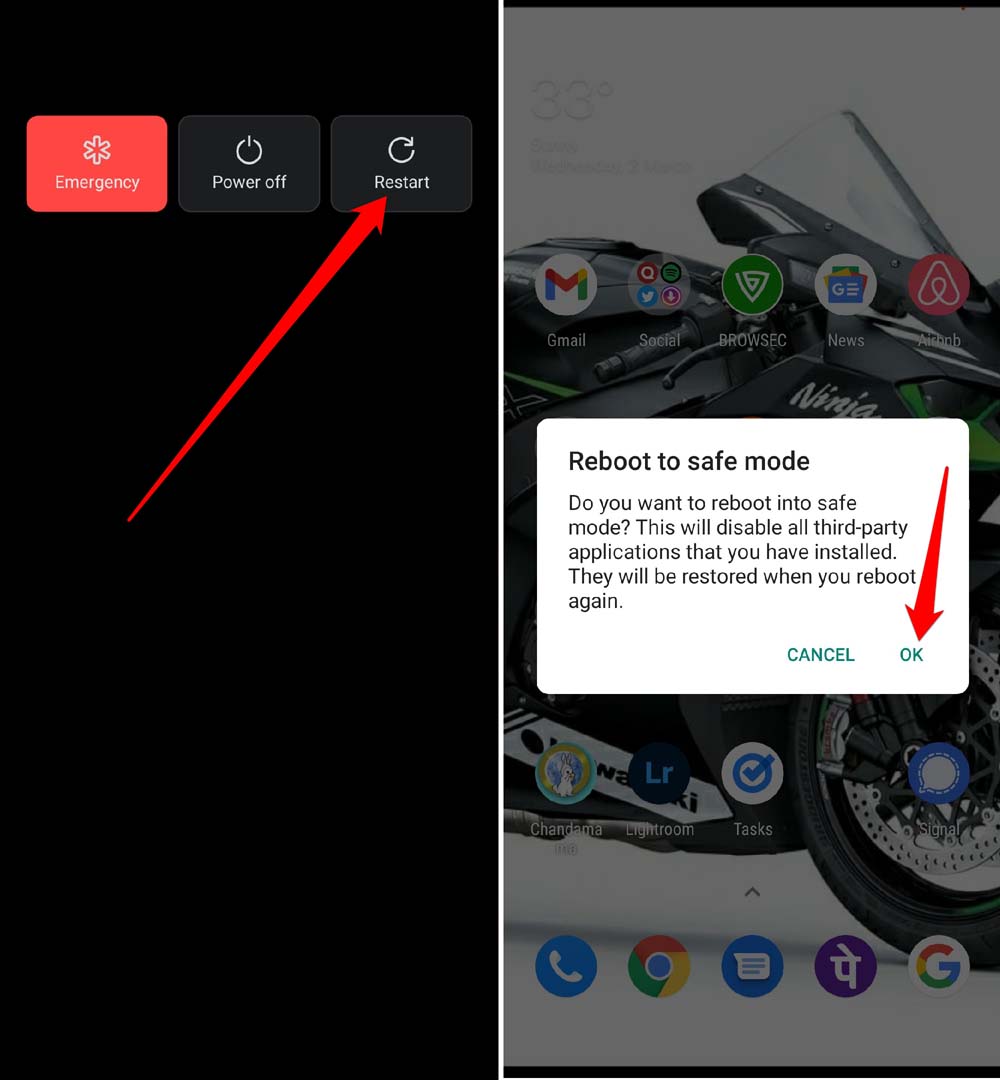
O que isso fará é bloquear todos os aplicativos e serviços de terceiros que você instalou no seu dispositivo. Normalmente, acredita-se que aplicativos de terceiros corrompidos ou aplicativos instalados de fontes não confiáveis podem causar problemas técnicos no dispositivo Android.
Enquanto estiver em modo seguro, você pode verificar se o brilho adaptativo, quando ativado no dispositivo Android, está funcionando perfeitamente ou ainda não está respondendo à condição de iluminação.
2. Atualizar o Sistema Operacional Android
É importante descartar a ideia de que o problema com o brilho adaptativo se tornando não responsivo às condições de luz está acontecendo devido a bugs na compilação do sistema instalada no dispositivo Android.
Portanto, você precisa atualizar o sistema operacional Android para a versão mais recente.
- Vá para o aplicativo Configurações.
- Navegue até Sistema e toque nele.
- Em seguida, toque em Atualizações do Sistema.
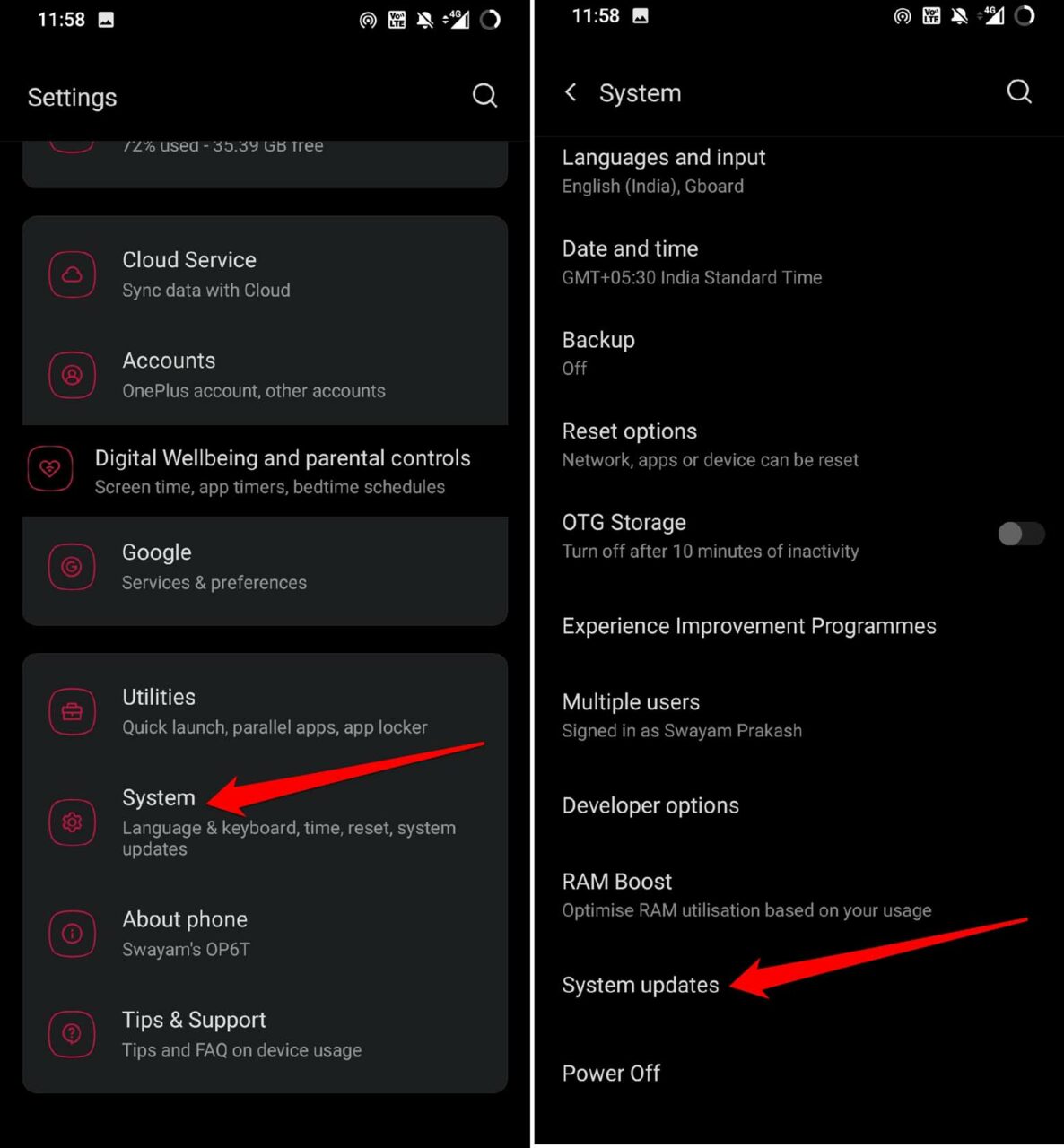
- Se o dispositivo estiver conectado à internet, ele começará a procurar atualizações disponíveis do sistema operacional Android.
- Você será solicitado a baixar e instalar a atualização quando uma nova versão do software do sistema estiver disponível.
3. Ativar o Brilho Adaptativo no Dispositivo
É importante primeiro ativar o brilho adaptativo no seu dispositivo antes de usá-lo. Você pode fazer essas alterações nas configurações do dispositivo. Aqui estão os passos detalhados.
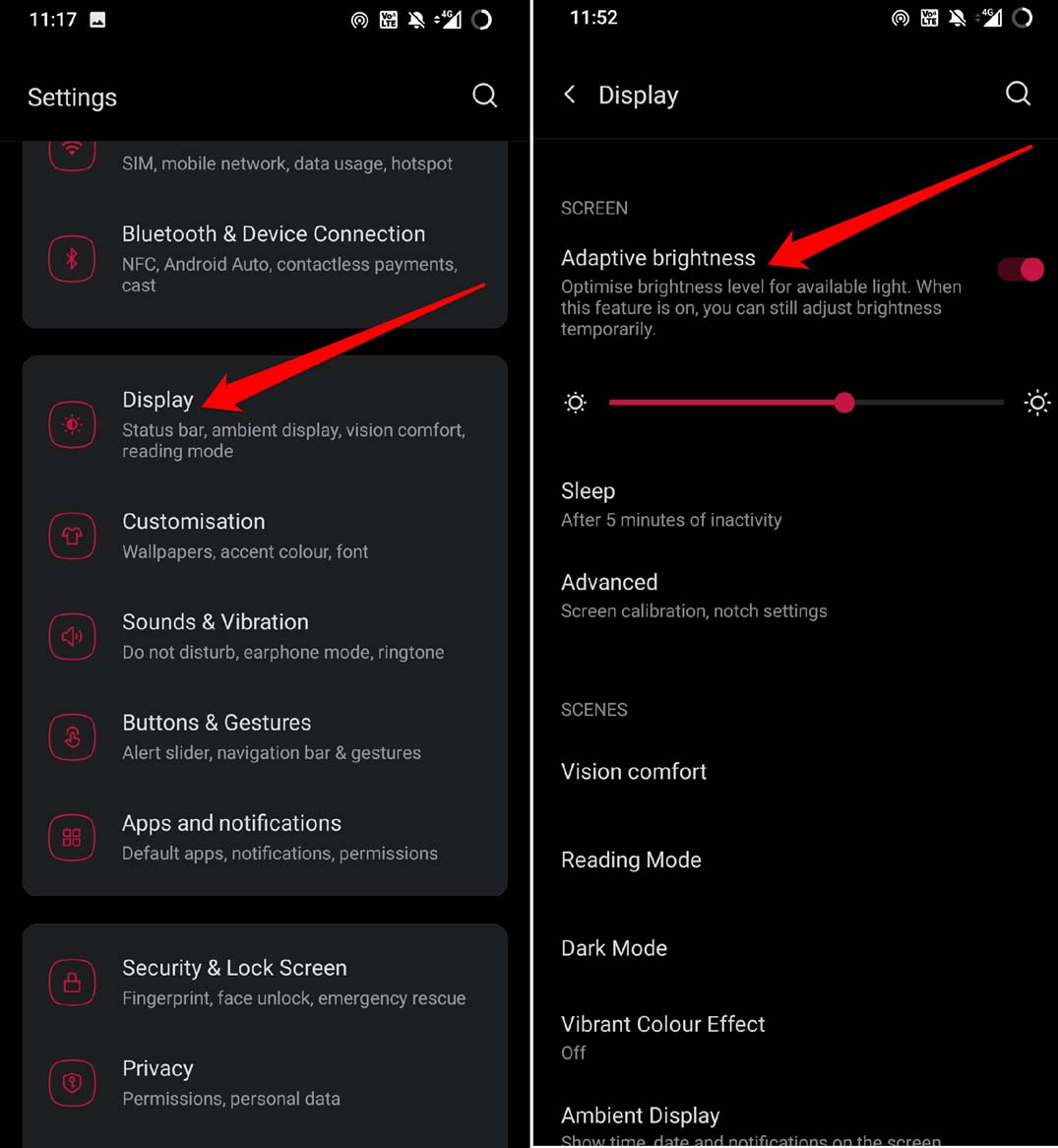
- Abra o aplicativo Configurações.
- Navegue até Tela e toque nele.
- Na próxima página, a primeira opção deve ser Brilho Adaptativo.
- Em seguida, toque no interruptor ao lado da opção para ativá-la.
4. Redefinir Preferências de Aplicativos
Para corrigir quaisquer problemas com os aplicativos do sistema, você pode redefinir as preferências de aplicativos no seu dispositivo Android. Como os aplicativos do sistema serão redefinidos, isso deve corrigir qualquer problema técnico auxiliar que possa estar fazendo com que o brilho adaptativo não funcione.
Para redefinir as preferências de aplicativos, siga os passos abaixo.
- Abra o aplicativo Configurações.
- Em seguida, toque em Sistema.
- Em seguida, toque em Opções de Redefinição.
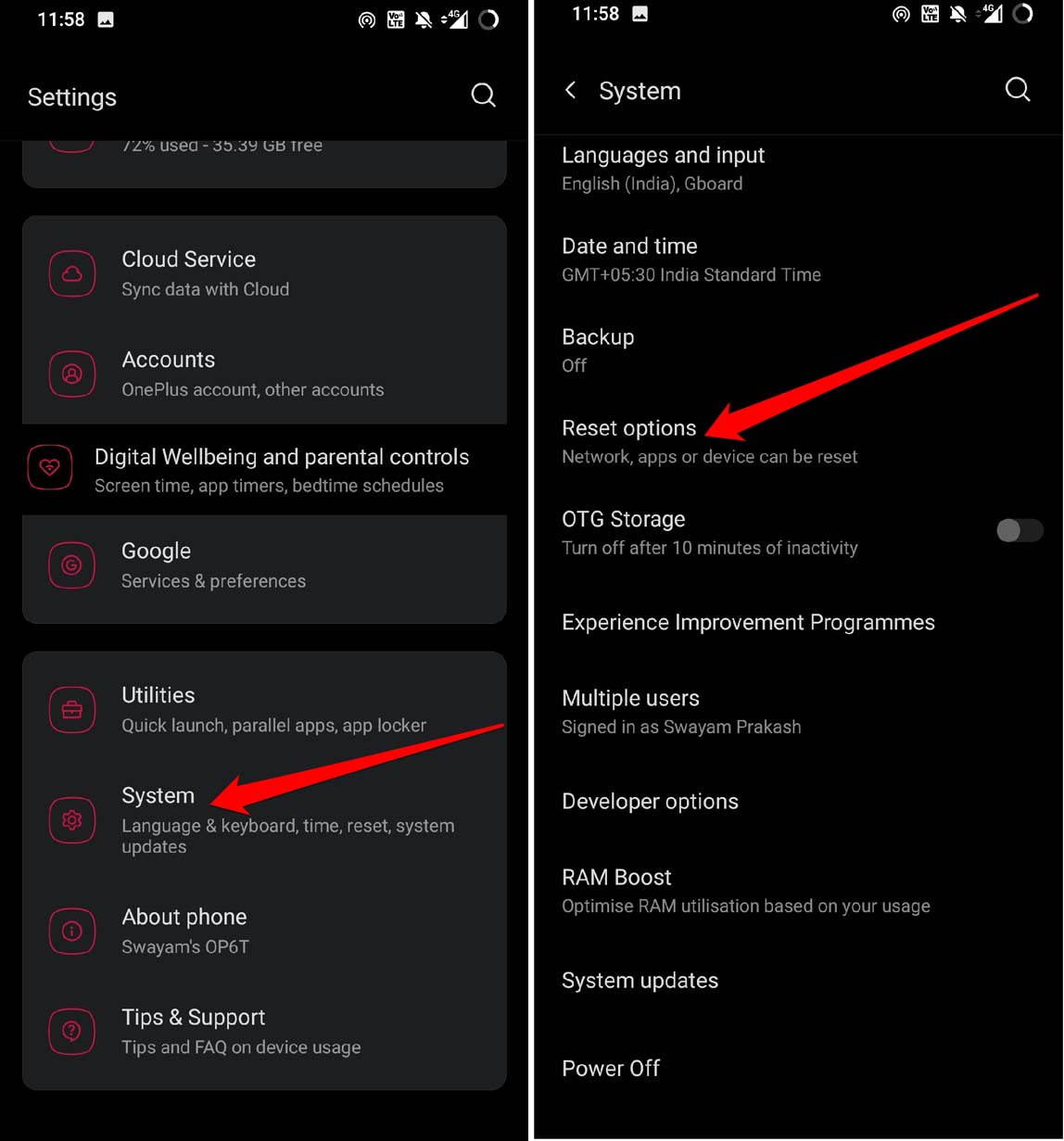
- Selecione Redefinir Preferências de Aplicativos.
- Confirme a ação tocando em Redefinir Aplicativos.
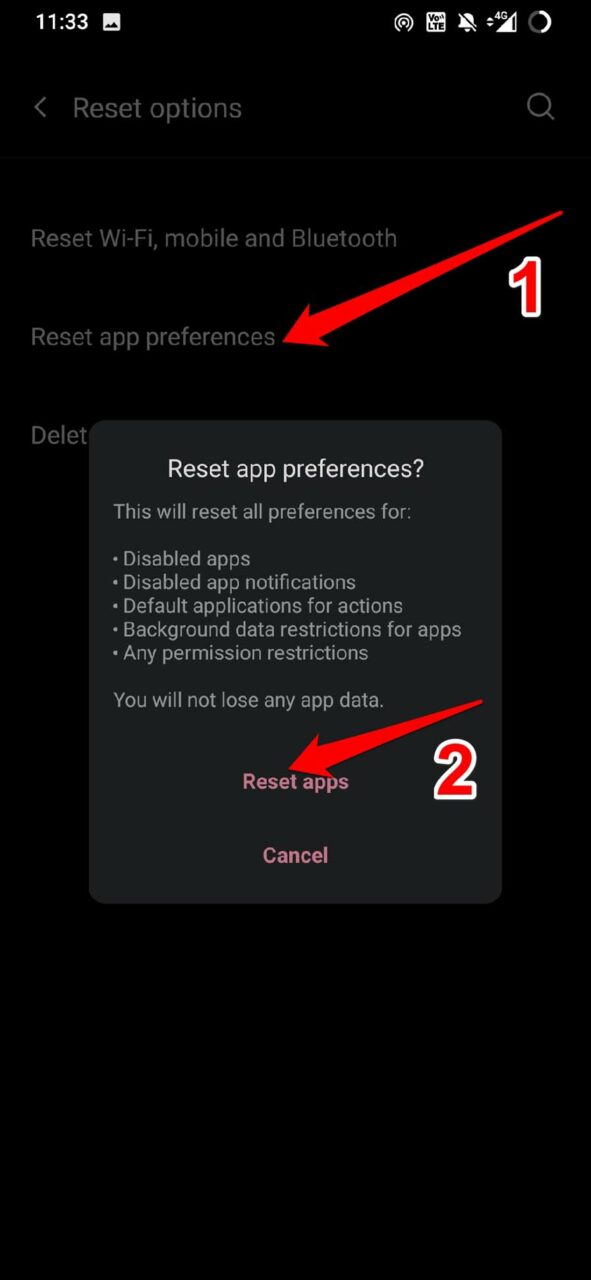
Realizar uma redefinição de aplicativos não removerá nenhum dado do aplicativo. Apenas as preferências para aplicativos desativados, notificações de aplicativos, aplicativos padrão, restrições de dados em segundo plano, etc. serão redefinidas. Isso corrigirá o problema do Brilho Adaptativo Não Funcionando no Android.
5. Redefinir o Brilho Adaptativo no Android
Agora, tenha em mente que, embora o brilho adaptativo deva funcionar automaticamente, ele ainda depende de aprendizado de máquina, que geralmente segue um padrão do que ambientes com diferentes magnitudes de iluminação o dispositivo Android está sujeito.
Consequentemente, ele ajusta o brilho automaticamente. Às vezes, tende a ficar confuso. Como mencionei anteriormente, mesmo que haja pouca iluminação ao redor, o brilho não aumentará. Ou ele permanece não responsivo ou diminui ainda mais.
Portanto, para corrigir isso, você pode preferir redefinir o brilho adaptativo no seu dispositivo Android. Aqui estão os passos que você precisa seguir.
- Inicie o aplicativo Configurações.
- Vá para Aplicativos e Notificações e toque nele.
- Em seguida, toque em Ver Todos os Aplicativos.
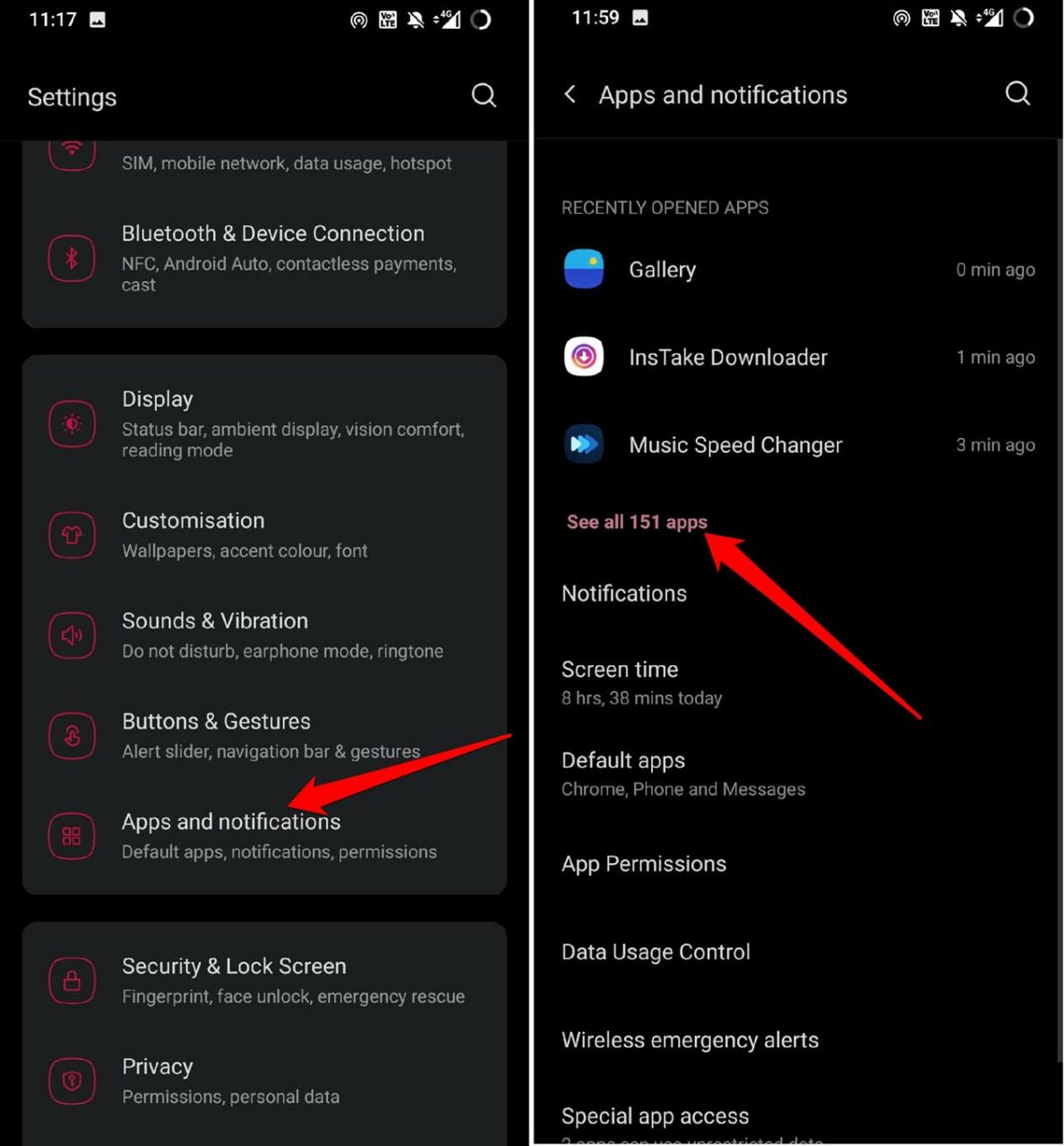
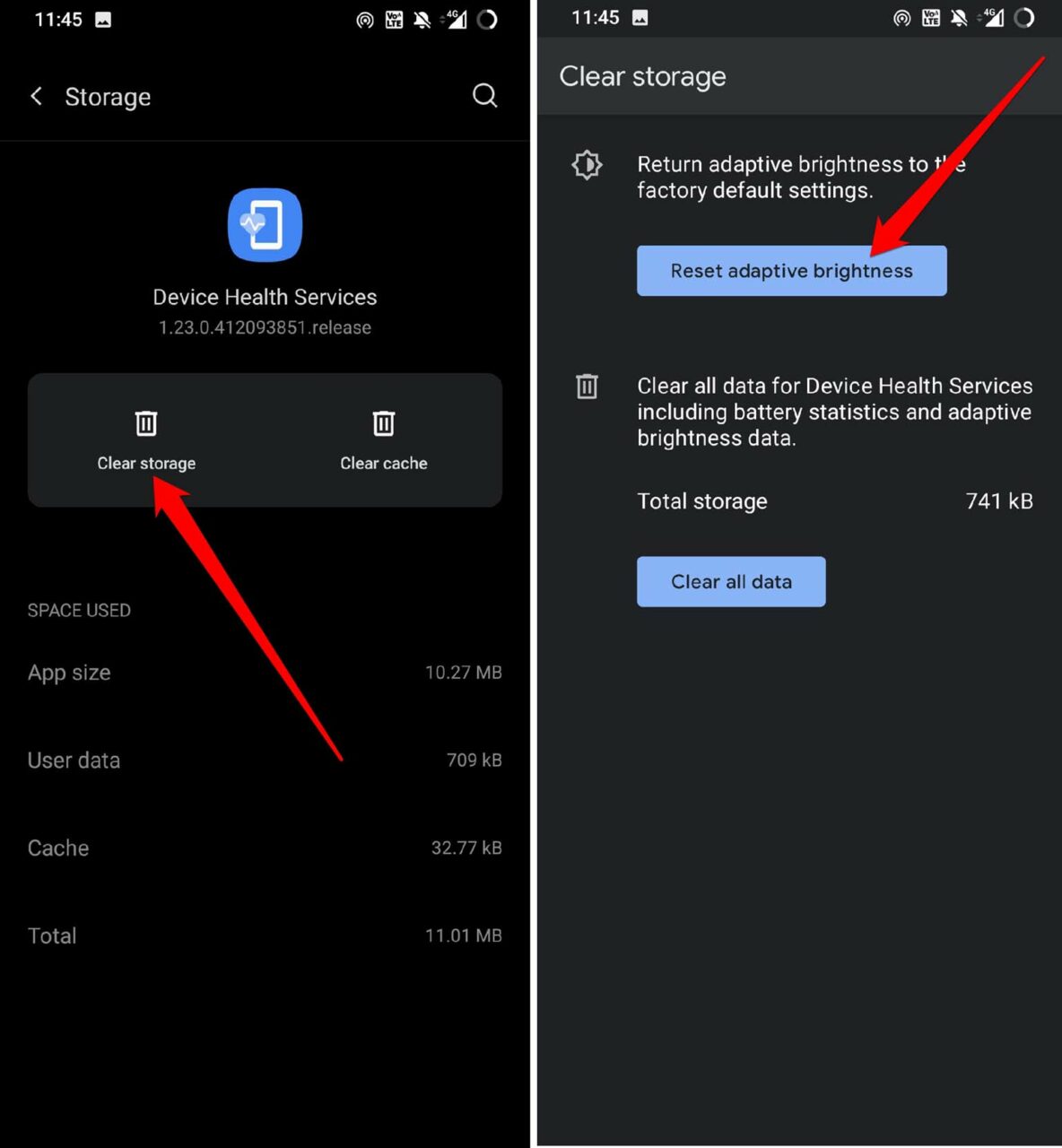
- Em seguida, navegue até Serviços de Saúde do Dispositivo e toque nele.
- Agora, toque em Armazenamento e Cache.
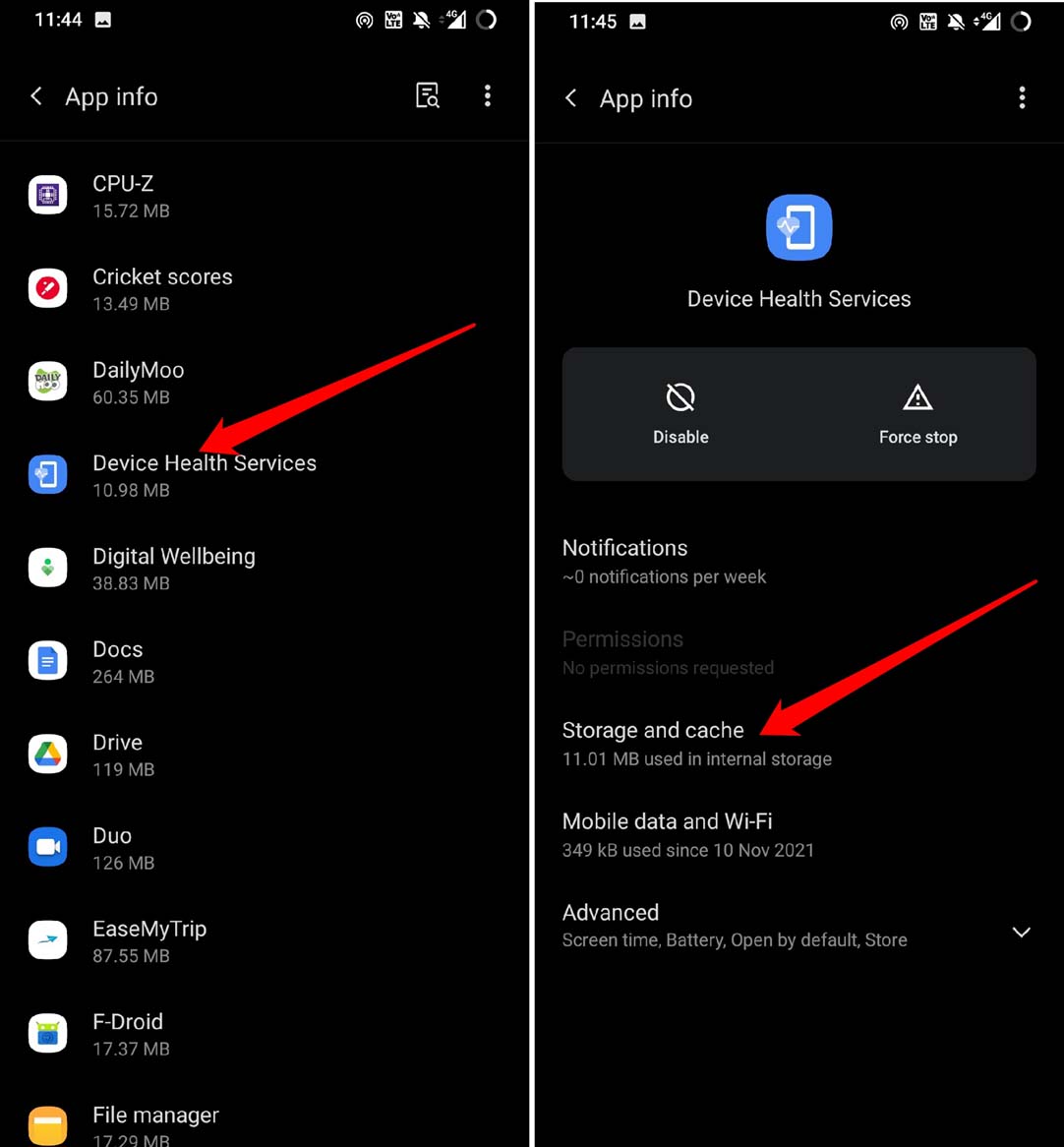
- Toque em Limpar Armazenamento.
- Você verá uma opção na próxima página, Redefinir Brilho Adaptativo. Toque nela.
6. Verificar Sensores Defeituosos
Pode acontecer que todos os aspectos relacionados ao software estejam funcionando bem e o problema pode estar no hardware. O que quero dizer é que os sensores no dispositivo Android podem ter sido danificados devido a razões como o telefone cair em uma superfície dura ou uma sessão de reparo anterior pode ter causado algum problema nos sensores.
Se nenhum dos métodos de solução de problemas acima estiver funcionando, você pode levar o dispositivo Android a um centro de reparo autorizado. Mostre-o à equipe técnica e eles podem lhe dizer qual peça exata da tecnologia está com problemas e como isso pode ser consertado.
Portanto, essas são as várias maneiras de corrigir o problema do brilho adaptativo não funcionando em um dispositivo Android. Se você tem enfrentado tal problema, então experimente os métodos mencionados neste guia para resolvê-los.
Se você tiver alguma opinião sobre [Corrigido] Brilho Adaptativo Não Funciona no Android, sinta-se à vontade para deixar um comentário abaixo. Além disso, inscreva-se no nosso canal do YouTube DigitBin para tutoriais em vídeo. Saúde!
Receba novas postagens na sua caixa de entrada
Sem spam. Cancele a assinatura a qualquer momento.