Tecnologia · 3 min read · Jan 23, 2026
Corrigido: Não Consigo Conectar Meu Telefone à TV Samsung
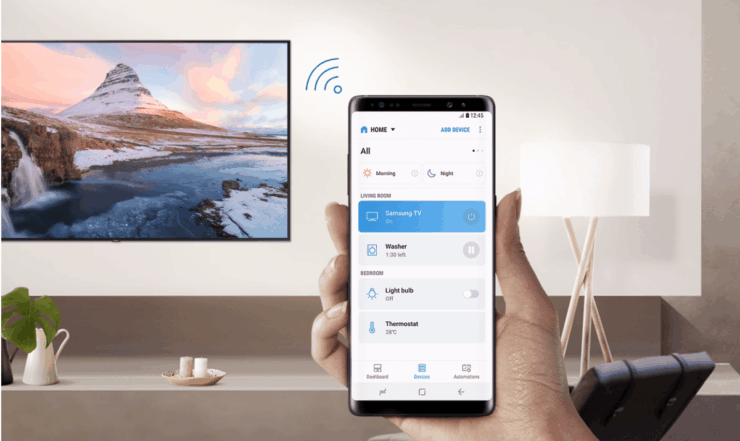
Hoje em dia, os telefones móveis podem fazer qualquer coisa, desde chamadas até entretenimento. O único pequeno problema ao assistir a qualquer coisa em um telefone móvel é o tamanho da tela. Você pode assistir ao seu programa favorito no seu telefone, mas ter uma tela grande tem suas vantagens. Portanto, a duplicação de tela é o que todos desejam nesse momento. Quando se trata de duplicação de tela, os usuários da Samsung têm uma vantagem. A TV Samsung oferece um recurso que permite espelhar a tela do seu telefone na TV. Mas e se a duplicação de tela não funcionar?
Pode haver várias razões pelas quais você não consegue conectar seu telefone à sua televisão. Quando você precisa assistir ao seu programa favorito na sua TV ou jogar em sua tela grande, a duplicação de tela é útil. Esse problema pode surgir se houver disputas entre seus dispositivos móveis e sua televisão. Você não conseguirá se conectar à sua TV se seus dispositivos não tiverem uma conexão com a internet, e se estiverem conectados ao wifi, eles devem estar na mesma rede para que possam se reconhecer instantaneamente.
Principais Maneiras de Corrigir Não Consigo Conectar o Telefone à TV Samsung
Se você também está enfrentando um problema com a TV Samsung que não consegue se conectar ao seu telefone, você pode seguir estes passos simples para corrigir sua duplicação de tela.
1. Reinicie Seu Telefone e TV
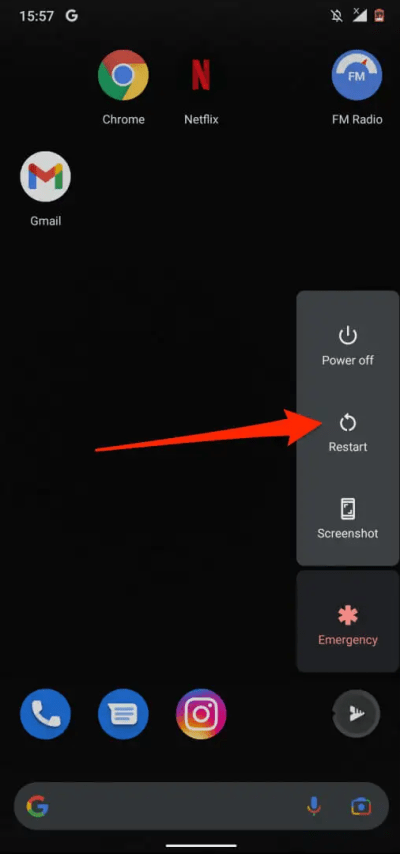
O primeiro passo que você pode tentar é reiniciar sua TV e seu telefone. Reiniciar corrige quaisquer pequenos conflitos que seu dispositivo possa estar enfrentando. Basta reiniciar ambos os dispositivos um por um.
- Pressione e segure o botão de energia por alguns segundos e pressione Reiniciar no seu telefone.
- Agora desligue sua TV pelo controle remoto e ligue-a novamente.
- Tente conectar sua TV ao seu smartphone novamente.
2. Conecte-se à Mesma WiFi
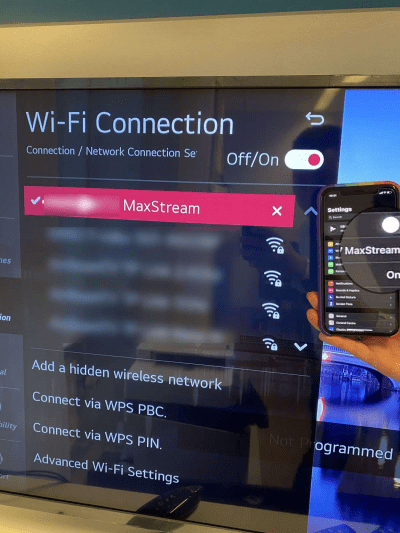
Se você ainda não consegue conectar seu telefone à sua TV Samsung, pode verificar a rede Wifi de ambos os dispositivos. Suponha que sua TV esteja conectada a uma rede wifi diferente e o telefone esteja conectado a uma rede wifi diferente. Nesse caso, você deve conectar ambos os dispositivos à mesma rede wifi e tentar conectar sua TV novamente.
3. Reinicie seu roteador
Se o seu problema persistir, você pode tentar reiniciar seu roteador, pode haver algum conflito com a rede à qual você está conectado, que pode ser corrigido reiniciando seu roteador.
- Desligue seu roteador e aguarde alguns segundos.
- Agora, ligue seu roteador. Aguarde o roteador reiniciar.
- Tente conectar seu telefone à sua TV novamente.
4. Desligue o Bluetooth
Se sua TV tiver Bluetooth e estiver ligado, você deve desligar o Bluetooth da sua TV antes de tentar espelhar seu telefone com sua TV.
- Vá para o Menu da sua TV.
- Selecione Sistema e Conexão Sem Fio.
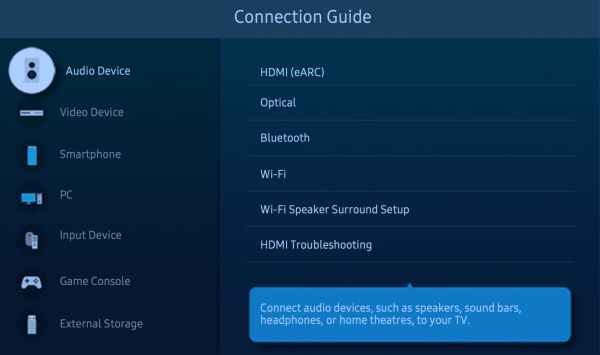
- Selecione dispositivos Bluetooth e desligue o Bluetooth.
- Tente conectar seu telefone à TV Samsung novamente.
5. Use qualquer serviço de espelhamento de terceiros
A duplicação de tela da TV Samsung é o melhor serviço de espelhamento para smartphones. Mas se você estiver tendo dificuldade em espelhar a tela do seu telefone com sua TV. Você pode tentar qualquer serviço de espelhamento de terceiros em seu smartphone.
- Baixe o Let’s View na sua TV e smartphone.
- Configure o aplicativo em ambos os dispositivos.
- Tente conectar sua tela à sua TV.
Conclusão
Então, isso foi tudo sobre a duplicação de tela na TV Samsung. Se você está tendo dificuldade em espelhar sua tela com a TV, pode tentar essas correções por conta própria. Se você encontrou algum dos problemas listados acima, pode usar este artigo para solucionar problemas de duplicação de tela da TV Samsung que não está funcionando. Eles são diretos, não exigindo conhecimento especial.
Se você tiver alguma opinião sobre Corrigido: Não Consigo Conectar Meu Telefone à TV Samsung, sinta-se à vontade para deixar um comentário abaixo. Além disso, inscreva-se em nosso canal do YouTube DigitBin para tutoriais em vídeo. Saúde!
Receba novas postagens na sua caixa de entrada
Sem spam. Cancele a assinatura a qualquer momento.