Navegador · 5 min read · Jan 12, 2026
[Corrigido] Hmm, Não Conseguimos Acessar Esta Página no Microsoft Edge
Com uma conexão de internet rápida e um computador de velocidade decente, você espera que os programas instalados em seu PC, especialmente, no nosso caso, o navegador da web, funcionem sem esforço. No entanto, recentemente, vários usuários relataram que não conseguem acessar nenhuma página da web usando o navegador Microsoft Edge, mesmo após ter uma conexão de internet de alta velocidade.
Esse problema não é algo novo e já incomodou usuários no passado. Mas um grupo de usuários relatou esse problema recentemente. Felizmente, neste guia, mostraremos a esses usuários como corrigir o problema do Microsoft Edge que não consegue acessar esta página. Então, sem mais delongas, vamos direto ao artigo.
O que causa o problema “Microsoft Edge não consegue acessar esta página”?
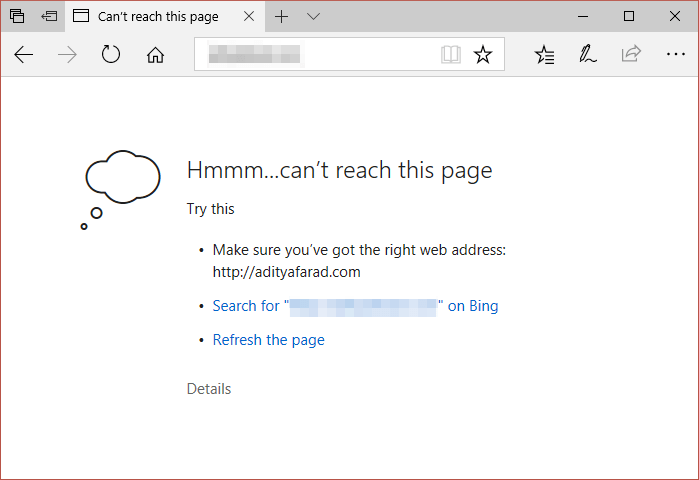
Antes de verificarmos as soluções, é melhor entender quais são as razões por trás do problema “Microsoft Edge não consegue acessar esta página”. Notavelmente, quando um usuário se depara com esse erro, a mensagem diz: “ Hmm, não conseguimos acessar esta página “. Portanto, após olhar em vários fóruns e páginas de suporte, deduzimos algumas razões que podem estar desencadeando esse problema:
- Atualizações pendentes
- DNS desativado
- Complementos com falha
- Problema com a conexão de internet
- Cookies ou dados do navegador corrompidos
Existem várias correções que você pode tentar e possivelmente resolver esse problema do navegador Microsoft Edge. Vamos verificá-las uma a uma.
1. Limpar Dados do Navegador Edge
Como mencionado, cookies ou dados do navegador corrompidos ou com falha podem ser uma das razões pelas quais você está enfrentando o problema “Edge não consegue acessar esta página”. Também é recomendado limpar os dados de navegação de vez em quando para manter o navegador funcionando rapidamente. Aqui está como você pode limpar os dados do navegador Edge:
- Abra o Microsoft Edge e clique no ícone do menu de 3 pontos.
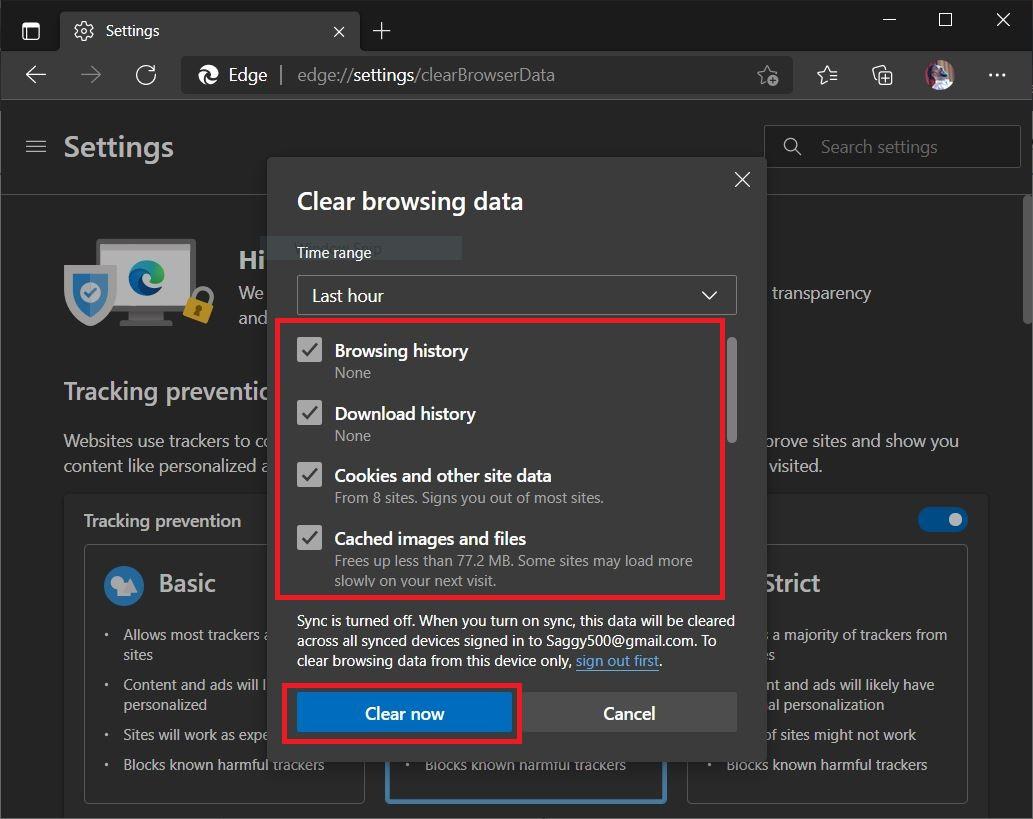
- Você precisa navegar até Configurações > Limpar dados de navegação. Aqui você pode selecionar todas as coisas que deseja limpar.
- Para o nosso caso, você precisa selecionar histórico, cache e cookies. Após selecionar, clique no botão Limpar agora.
- Feche o navegador Edge e reinicie-o e veja se isso resolve o problema.
2. Alterar Servidor DNS
Os Clientes DNS devem estar em execução o tempo todo para usar a internet. Se houver alguma alteração ou erro no servidor DNS, você definitivamente encontrará tais problemas no navegador. Além disso, as configurações de DNS são alteradas automaticamente pelos adaptadores de rede, às vezes. Portanto, há chances de que eles possam não obter os corretos. Aqui está como você pode alterar o servidor DNS para o Google Public DNS.
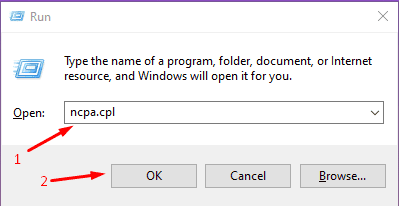
- Abra o comando EXECUTAR pressionando as teclas Win+R.
- Digite o comando “ ncpa.cpl “ e pressione Enter.
- Clique duas vezes na conexão de rede que você usa.
- Clique no botão Propriedades.
- Você precisa clicar duas vezes na opção “ Protocolo de Internet Versão 4 (TCP/IPv4) “.
- Agora, marque a opção “ Usar os seguintes endereços de servidor DNS “.
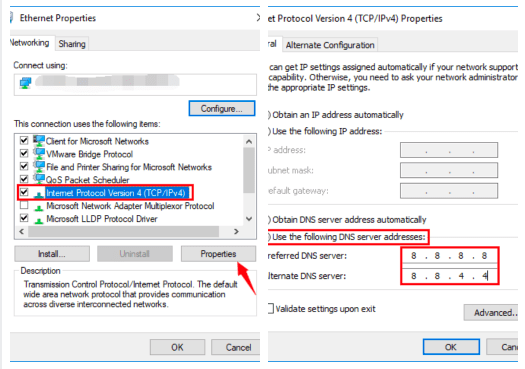
- Aqui, você precisa inserir “ 8.8.8.8 “ na opção “ Servidor DNS Preferencial “ e “ 8.8.4.4 “ na opção “ Servidor DNS Alternativo “.
- Clique em OK e feche a janela.
3. Garantir que o Cliente DNS esteja Habilitado
Para alguns, mudanças no servidor DNS podem ser o problema. Mas para alguns usuários, o problema é que o Cliente DNS está desativado em seu PC com Windows. Siga os passos abaixo para ver se o Cliente DNS está habilitado em seu PC ou não.
- Abra o comando Executar e digite “ services.msc “. Pressione o botão Enter.
- Na lista recém-aberta, encontre e localize o Cliente DNS. Clique duas vezes nele para abrir suas propriedades.
- Aqui, você precisa garantir que o tipo de inicialização esteja definido como automático. E se o serviço não estiver em execução, selecione “ Iniciar “.
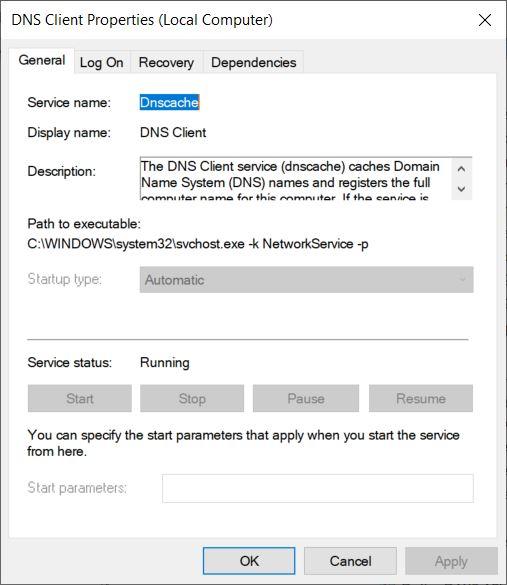
- Uma vez definido, clique em Aplicar e depois pressione o botão OK.
- Reinicie seu PC e veja se isso ajuda.
4. Desativar IPv6
Você pode tentar corrigir o problema “Microsoft Edge não consegue acessar esta página” desativando o protocolo IPv6.
- Abra o comando Executar.
- Digite “ ncpa.cpl “ e pressione a tecla Enter.
- Clique com o botão direito no adaptador de rede e clique em “ Propriedades.”
- Aqui, você precisa desmarcar a opção “ Protocolo de Internet Versão 6 (TCP/IPv6) “ e clicar em OK.
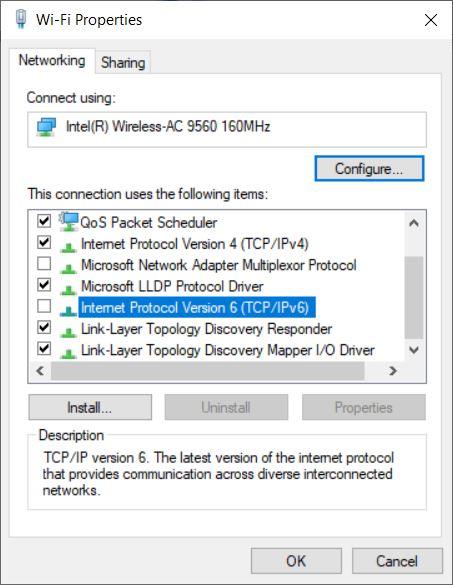
- Após isso, reinicie seu PC e veja se isso resolve o problema ou não.
5. Alterar Perfil de Rede para Público/Privado
Vários usuários relataram que mudar o perfil de rede de público para privado e vice-versa os ajudou a corrigir esse problema. Portanto, vale a pena tentar. Você pode seguir os passos abaixo:
- Inicie o comando Executar e insira o comando abaixo e pressione Enter:
Ms-settings:network-wifi - Clique na conexão Wi-Fi ou na conexão de internet que você está usando.
- Agora, altere o perfil de rede para “ Privado “ se estiver em “ Público “ ou vice-versa.
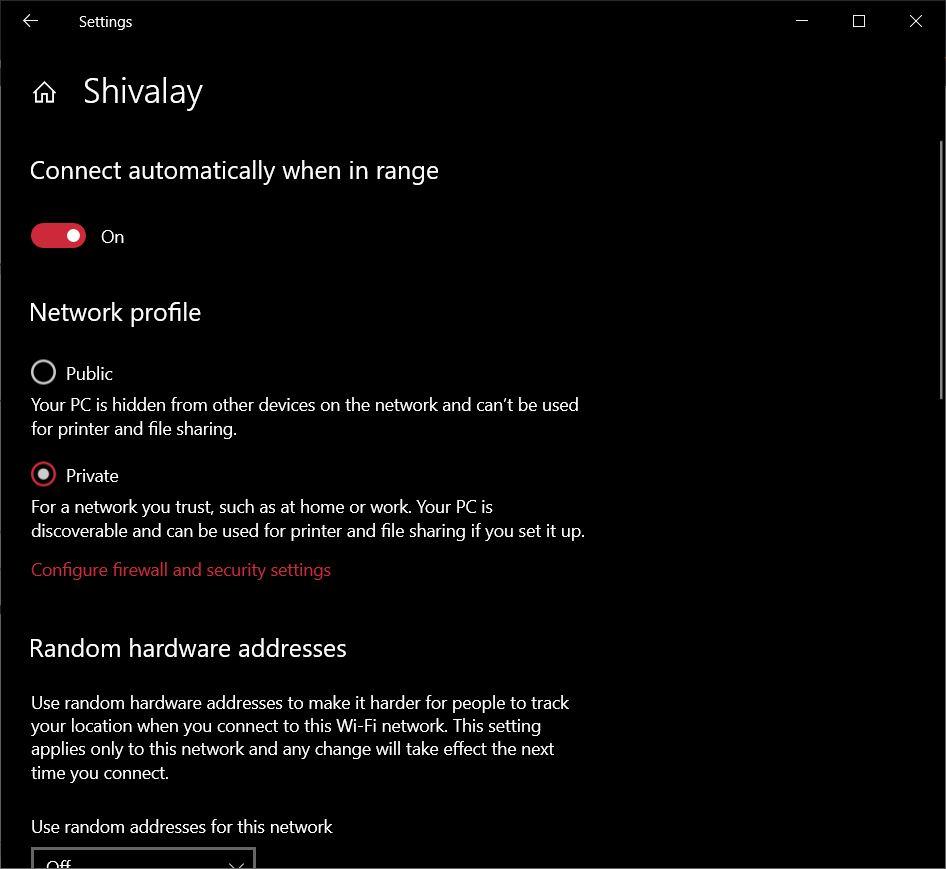
- Feche a janela de Configurações e veja se isso funciona ou não.
6. Executar o Edge sem Complementos
Você também pode tentar executar o navegador Microsoft Edge sem complementos. Há relatos que afirmam que o problema “Edge não consegue acessar esta página” surgiu para usuários devido a certos complementos. Portanto, é melhor verificar se desativá-los ajuda a corrigir esse erro ou não.
- Abra o Editor do Registro.
- Agora, navegue até o caminho abaixo:
HKEY_LOCAL_MACHINE\SOFTWARE\Policies\Microsoft - Você precisa clicar com o botão direito na pasta Microsoft e selecionar Novo > Chave.
- Nomeie a chave como “ MicrosoftEdge “.
- Clique com o botão direito nesta nova chave criada e selecione Novo > Chave > Valor DWORD (32 bits).
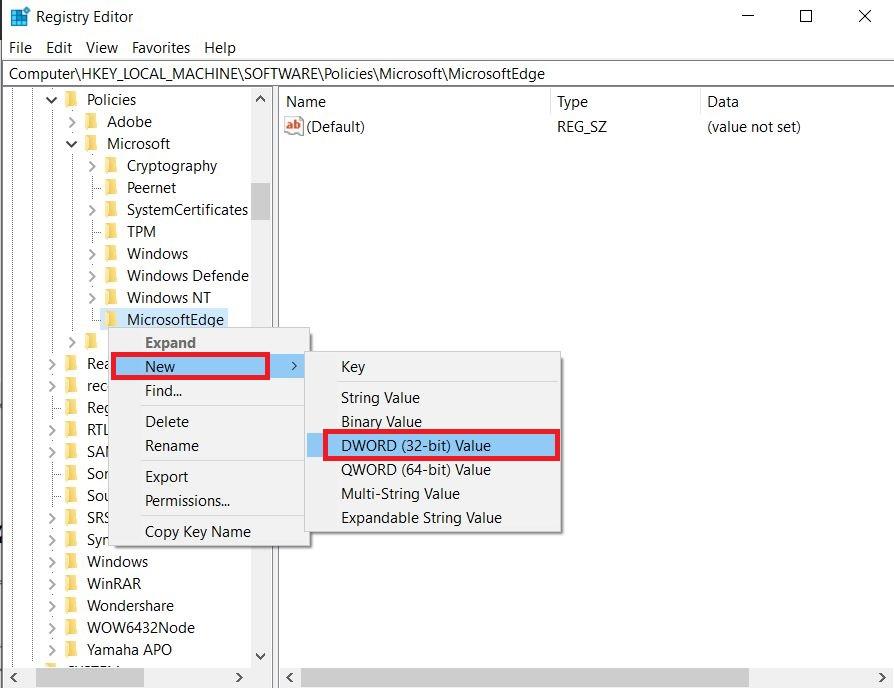
- Agora, nomeie este novo Valor DWORD (32 bits) como ExtensionsEnabled e pressione o botão Enter.
- Clique duas vezes neste novo DWORD chamado ExtensionsEnabled e defina seu valor como “ 0”.
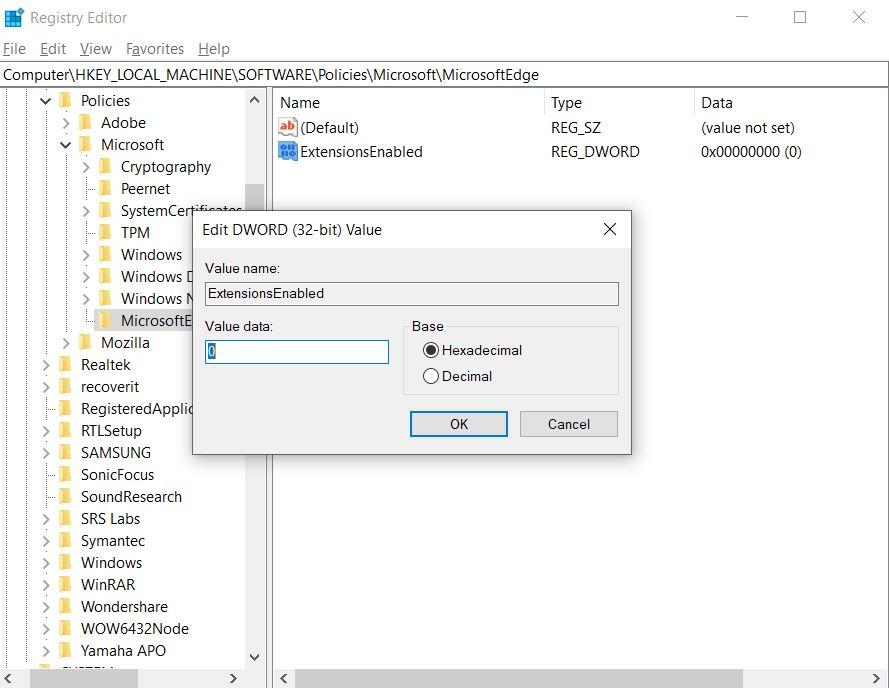
- Simplesmente pressione o botão OK e reinicie seu PC para salvar as alterações.
7. Mudar Temporariamente para um Navegador Diferente
Se nenhum dos métodos mencionados acima funcionar para você, então é hora de mudar para um navegador diferente. Isso pode ser temporário, pois a Microsoft pode ter reconhecido que há um bug no navegador que está causando o problema de não conseguir acessar o site. Você pode experimentar outros navegadores, como Google Chrome, Opera, Firefox, DuckDuckGo e mais. Você pode conferir a lista de outros navegadores em nossos guias dedicados para Windows 10 e Windows 11.
Se você tiver alguma opinião sobre [Corrigido] Hmm, Não Conseguimos Acessar Esta Página no Microsoft Edge, sinta-se à vontade para deixar um comentário abaixo. Além disso, inscreva-se em nosso canal do YouTube DigitBin para vídeos tutoriais. Saúde!
Receba novas postagens na sua caixa de entrada
Sem spam. Cancele a assinatura a qualquer momento.