Erro Windows · 12 min read · Feb 12, 2026
[Corrigido] Erro IRQL_NOT_LESS_OR_EQUAL BSOD no Windows 11
Meu computador com Windows 11 travou várias vezes, e o erro foi IRQL Não Menor ou Igual. Precisamos levar vários pontos em consideração e chegar ao fundo disso, mas não é fácil para hardware mais antigo. Os fabricantes projetaram o hardware mais novo para o Windows 11, mas o hardware mais antigo sofre com a falta de suporte da marca. Precisamos gastar alguns minutos descobrindo o que causou o IRQL_NOT_LESS_OR_EQUAL.
O que causa o erro IRQL Não Menor ou Igual no Windows 11?
Listei razões válidas pelas quais o erro IRQL Não Menor ou Igual apareceu na sua tela. No entanto, você deve prometer a si mesmo que a lista não afetará sua decisão final e evitar saltar para conclusões. Sugiro que todos sigam as soluções que mencionei abaixo, e isso ajudará você a identificar a causa raiz.
- Drivers desatualizados (Exemplo: bugs ou modo de compatibilidade)
- Memória com defeito (RAM)
- Disco rígido mecânico com defeito
- CPU e GPU overclockadas
- Componente superaquecido
- Vírus
- Drivers instáveis
- Atualizações do sistema operacional quebradas
A lista continua, mas vou parar por aqui. Começarei com a solução mais fácil e depois avançarei para as soluções mais avançadas, então prepare-se. Não perca um único passo e passe para a próxima solução e gentilmente experimente cada solução.
1. Vírus e Ameaças do Windows
Em 2020, foram detectadas 300 milhões de malwares pelas ferramentas de segurança. Os números são ainda maiores em 2021, e não seria surpreendente encontrar malware em seu sistema. Execute uma verificação completa do sistema e não deixe uma única partição ou unidade fora do radar.
Você pode utilizar a Segurança do Windows no sistema, mas a considerou inconsistente. Houve pesquisas que concluíram que o malware contornou as camadas de segurança. Não estou afirmando que é completamente inútil, mas recomendo aos leitores que adquiram soluções de segurança premium de qualquer empresa de sua escolha.
No entanto, você deve ser inteligente e parar de visitar sites suspeitos, baixar software pirata (incluindo o sistema operacional Windows) e focar apenas em navegar em sites respeitáveis. Não clique em links aleatórios vindos de sites de redes sociais e de seus amigos.
- Assine uma solução de segurança premium.
- Execute uma verificação completa do sistema
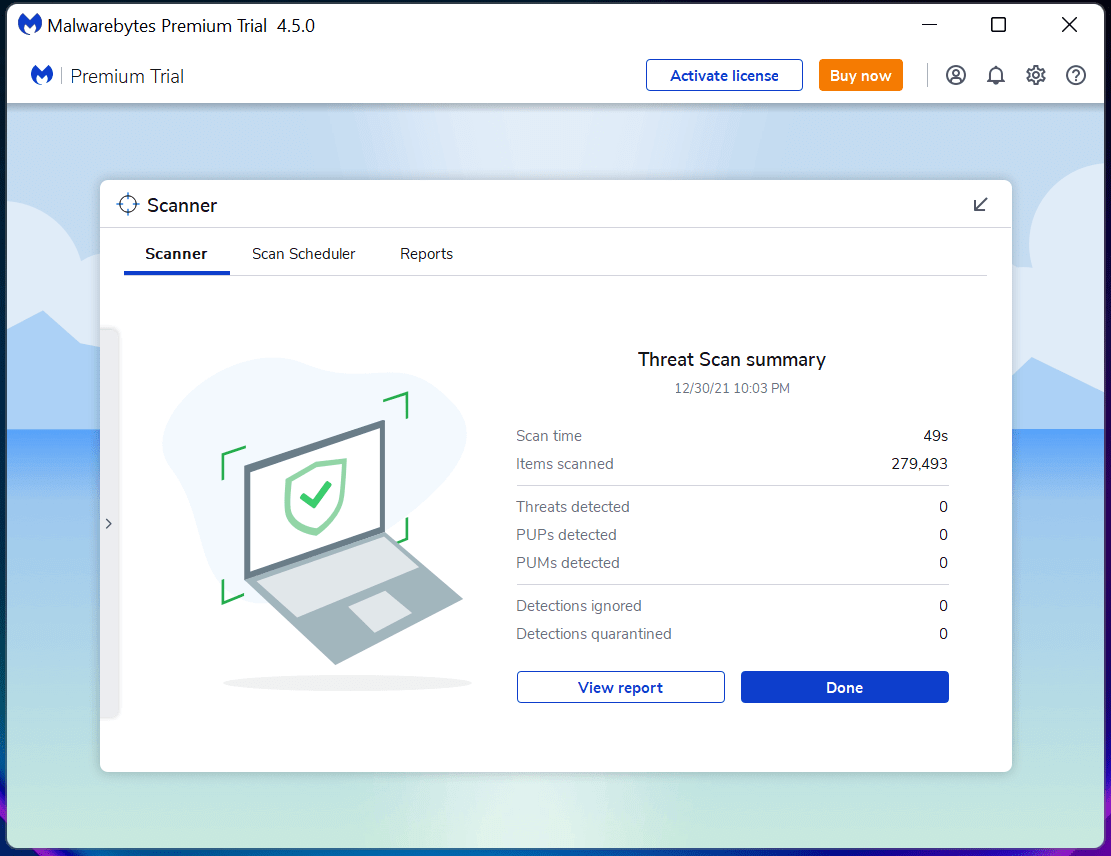
- Ative a verificação periódica na Segurança do Windows
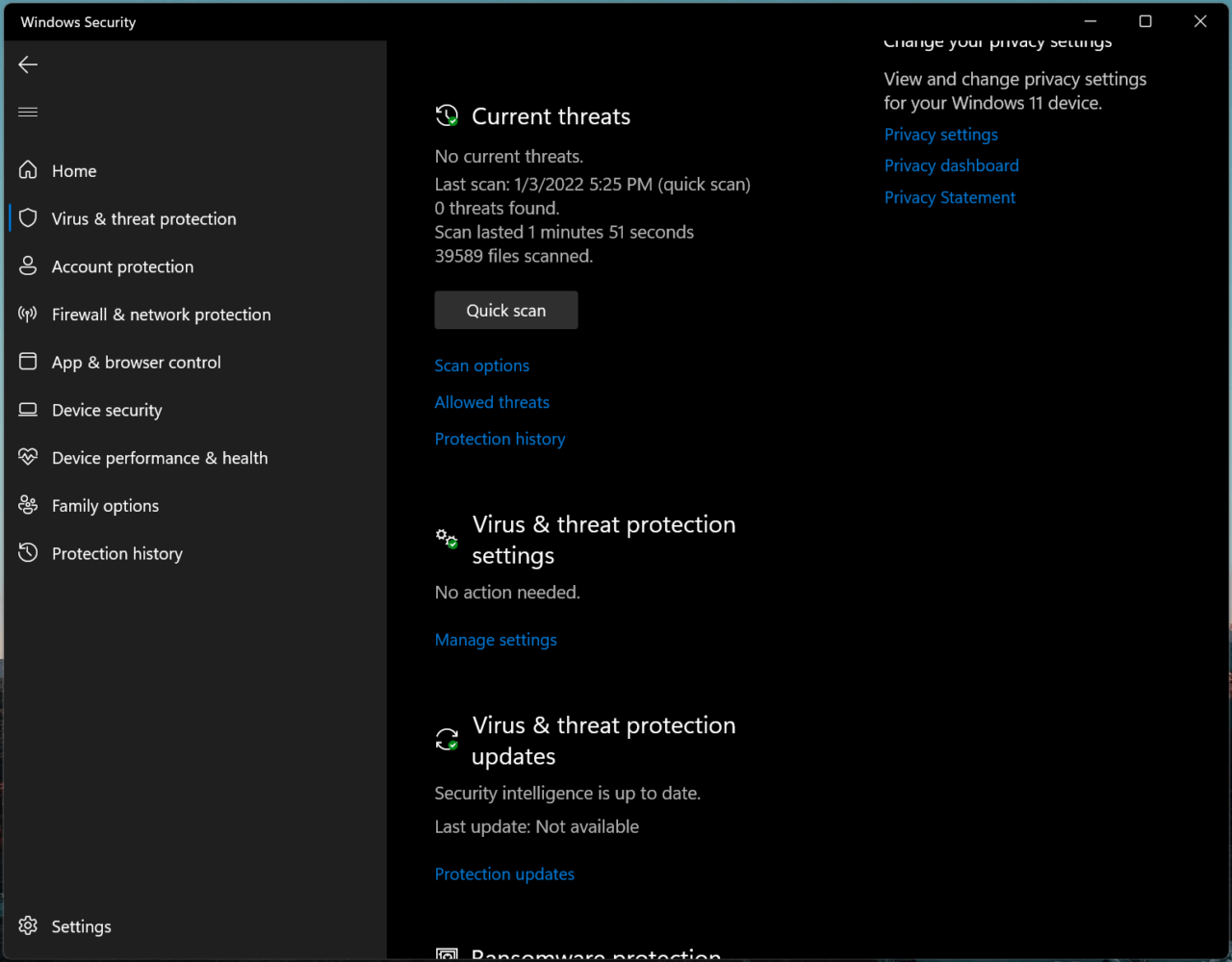
Não confie em soluções de segurança gratuitas se você ocupa um papel corporativo importante na empresa.
A Segurança do Windows confere a parte de segurança ao sistema de segurança de terceiros, e você deve ativar a Verificação Periódica no sistema antivírus embutido.
Invasores de privacidade começaram a atacar executivos corporativos e indivíduos com um papel importante, para que possam atacar seu sistema usando malware de Ransomware. Você deve estar ciente da situação atual na comunidade global e confiar no sistema de segurança premium para prevenir tais ataques.
2. Componentes Superaquecidos
Estou escrevendo o artigo em um laptop de seis horas, e as temperaturas estão ótimas para o processador Core i3. No entanto, não diria o mesmo para hardware mais antigo, e não troquei a pasta térmica do meu laptop antigo há cinco anos.
Infelizmente, o laptop AMD antigo precisava de substituição da pasta térmica e estava atingindo 50° em estado ocioso.
Dê uma olhada no novo laptop Core i3 de 11ª geração, e a temperatura é de 35° – 45° durante o estado ocioso. Acredito que é um bom número para melhorar a longevidade do hardware, e ele funcionará em um ritmo mais rápido por muitos anos.
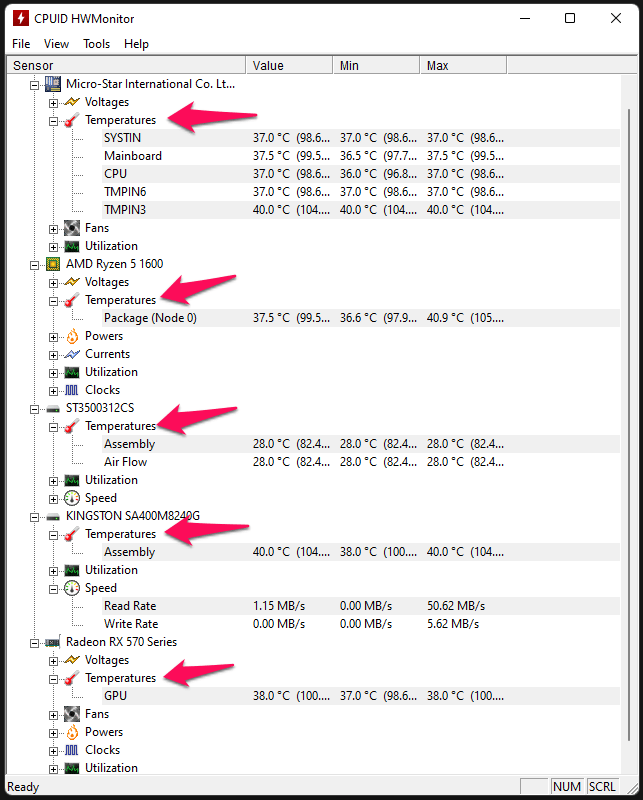
3. Temperaturas da CPU AMD e GPU (dedicada):
Temperaturas da CPU Intel e GPU (integrada):
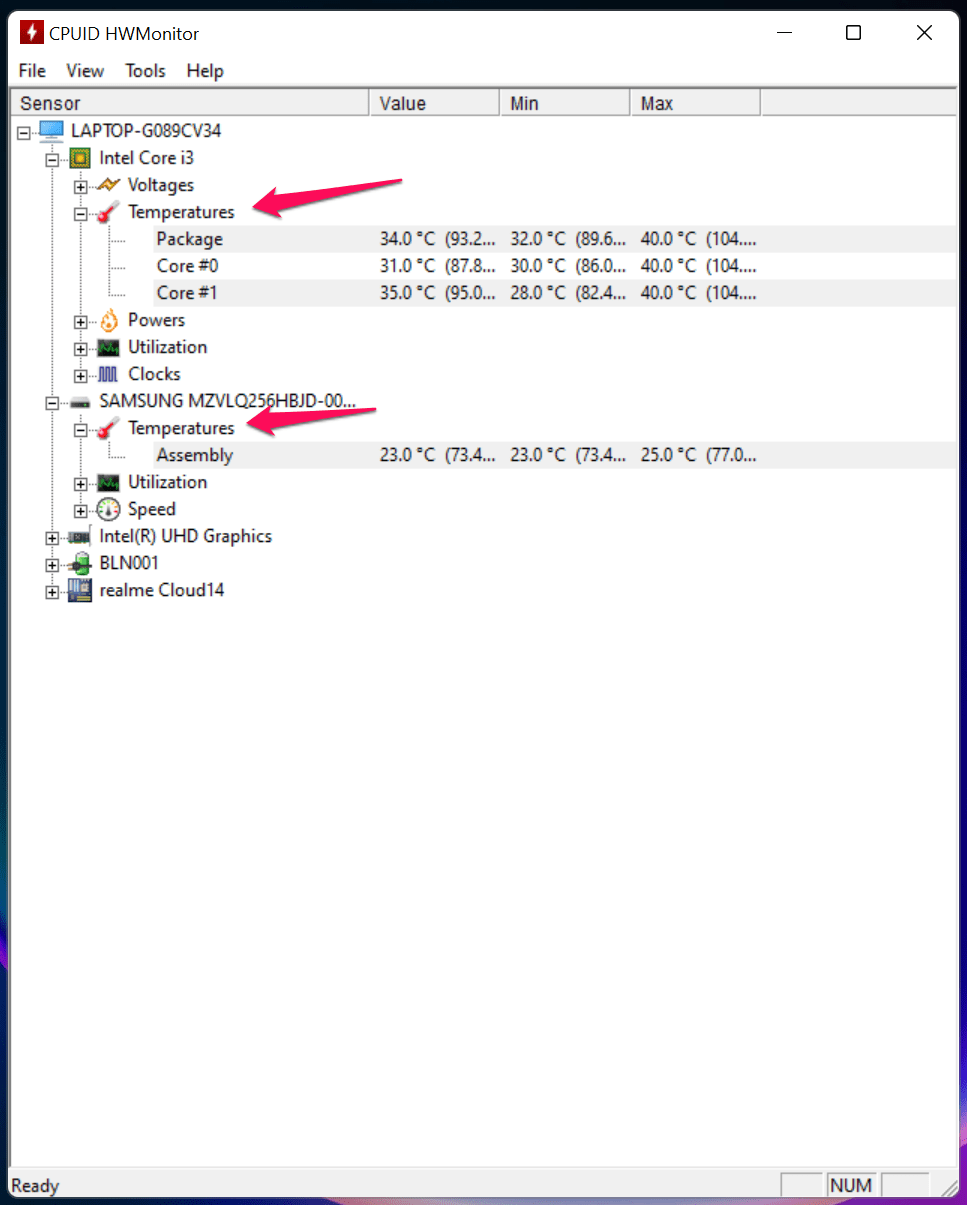
Estou usando o HWMonitor, e é freeware, então você não precisa pagar um único centavo por ele.
Baixe o HWMonitor
4. Verifique os Arquivos do Sistema do Windows
Atualizei o software do Windows 10 para o Windows 11 há algumas horas, e é um laptop novíssimo. Estou ansioso para verificar os arquivos do sistema do Windows porque tive arquivos de sistema corrompidos no sistema operacional recém-instalado no laptop antigo.
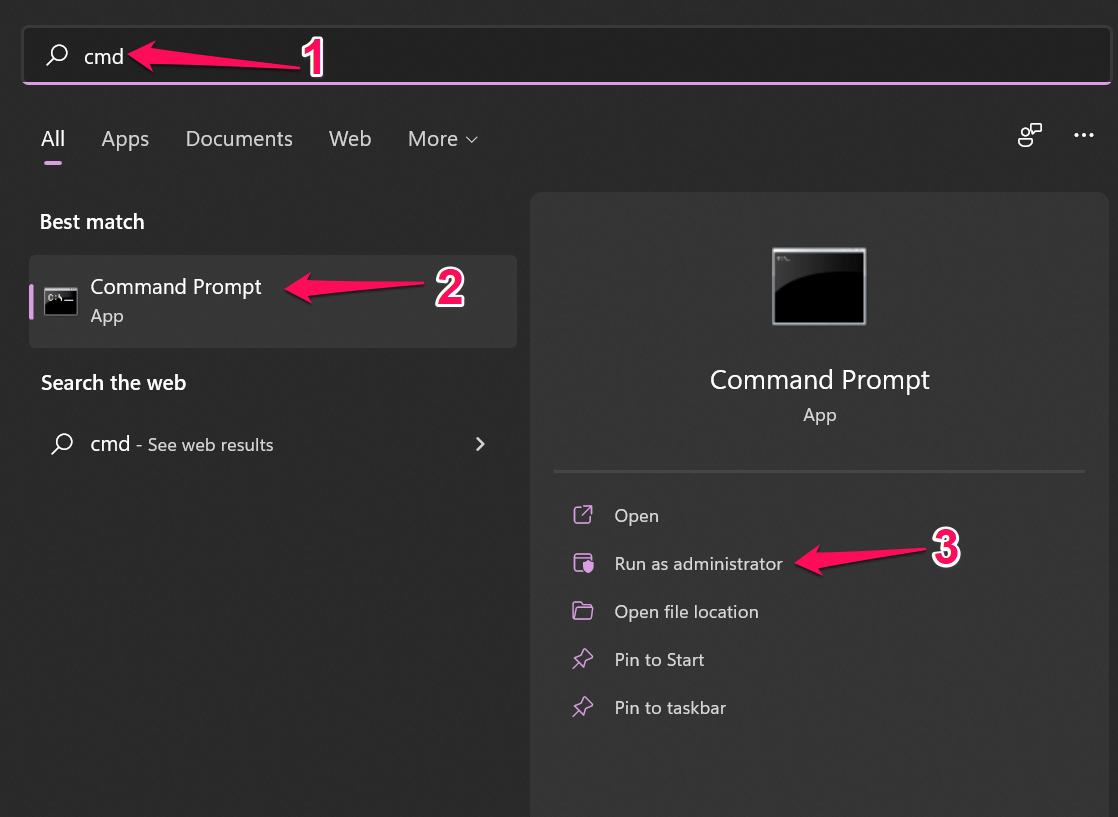
- Execute o “ Prompt de Comando ” como administrador.
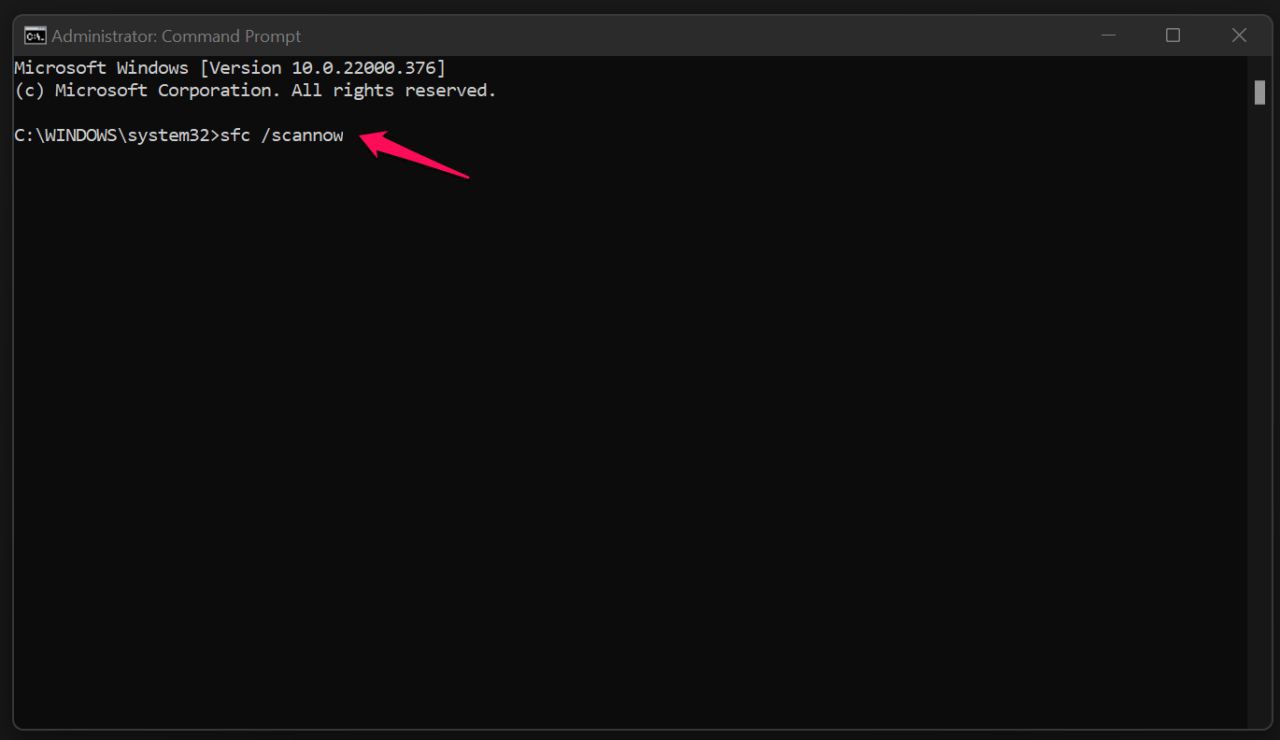
- Digite o comando sfc /scannow no CMD e pressione a tecla Enter.
- O processo de verificação dos arquivos do sistema começa, e você deve esperar pacientemente.
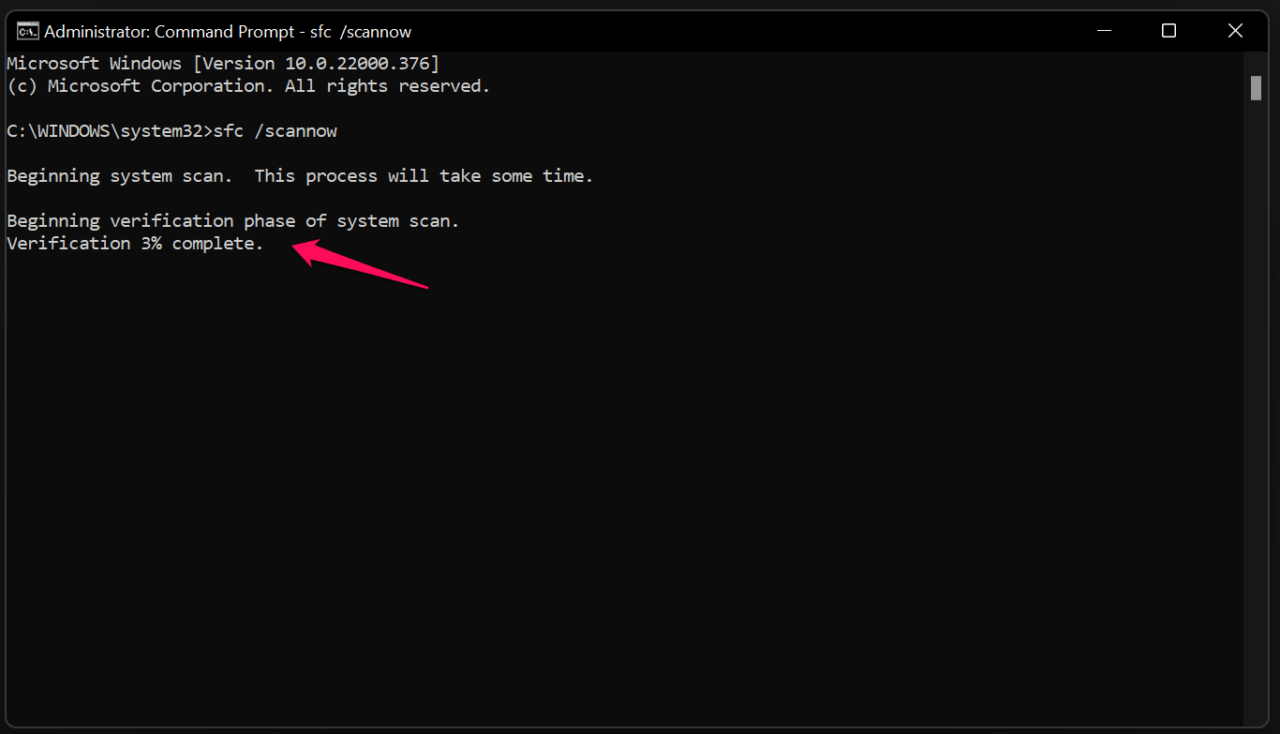
O Prompt de Comando leva dez minutos para terminar o processo em um SSD, e pode levar até vinte minutos em um disco rígido mecânico. Meu laptop antigo tinha um disco rígido de 5200rpm, e a verificação foi mais lenta nele.
- O processo de verificação terminou, e minha cópia do Windows 11 não tem arquivos de sistema corrompidos.
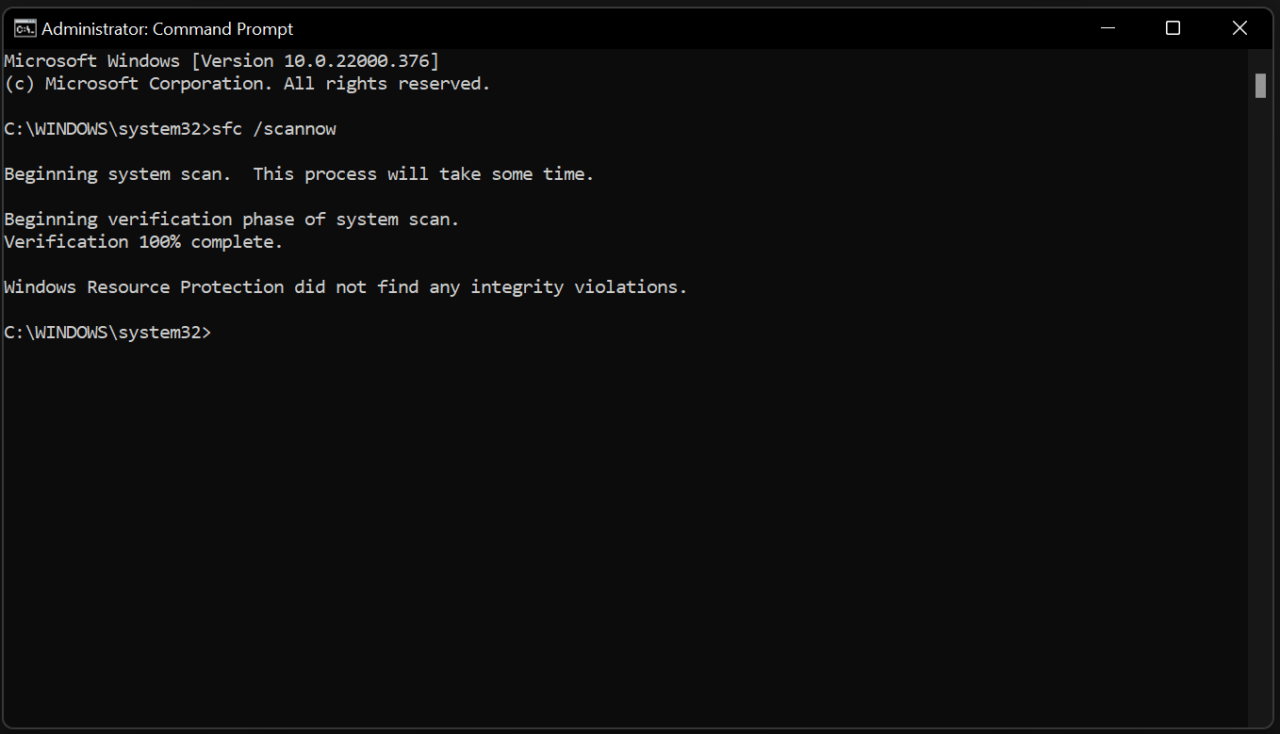
Mas e se você tiver um resultado diferente na tela?
Entre no Modo Seguro e execute o comando no Prompt de Comando, se o erro for “ A Proteção de Recursos do Windows não conseguiu realizar a operação solicitada. ”
Não pense duas vezes e reinstale o sistema operacional Windows, se o erro for “ A Proteção de Recursos do Windows encontrou arquivos corrompidos, mas não conseguiu corrigir alguns deles. ”
Reinicie o PC e execute o comando novamente, se o erro for “ A Proteção de Recursos do Windows encontrou arquivos corrompidos e os reparou com sucesso. ” Reinstale o sistema operacional Windows se os resultados não mudarem.
5. Atualizações do Windows
Não perca as atualizações de software mais recentes, e elas são vitais para tornar o ambiente estável para o hardware mais antigo. Processadores, placas-mãe, unidades de armazenamento e outros componentes mais novos são compatíveis com o Windows 11, mas o hardware mais antigo terá algumas dificuldades.
Claro, o hardware mais antigo suporta o sistema operacional mais recente, mas você deve atualizar o software. Certifique-se de instalar atualizações de qualidade, atualizações de recursos e atualizações cumulativas. Você pode ignorar as atualizações opcionais da Microsoft, mas elas não são necessárias.
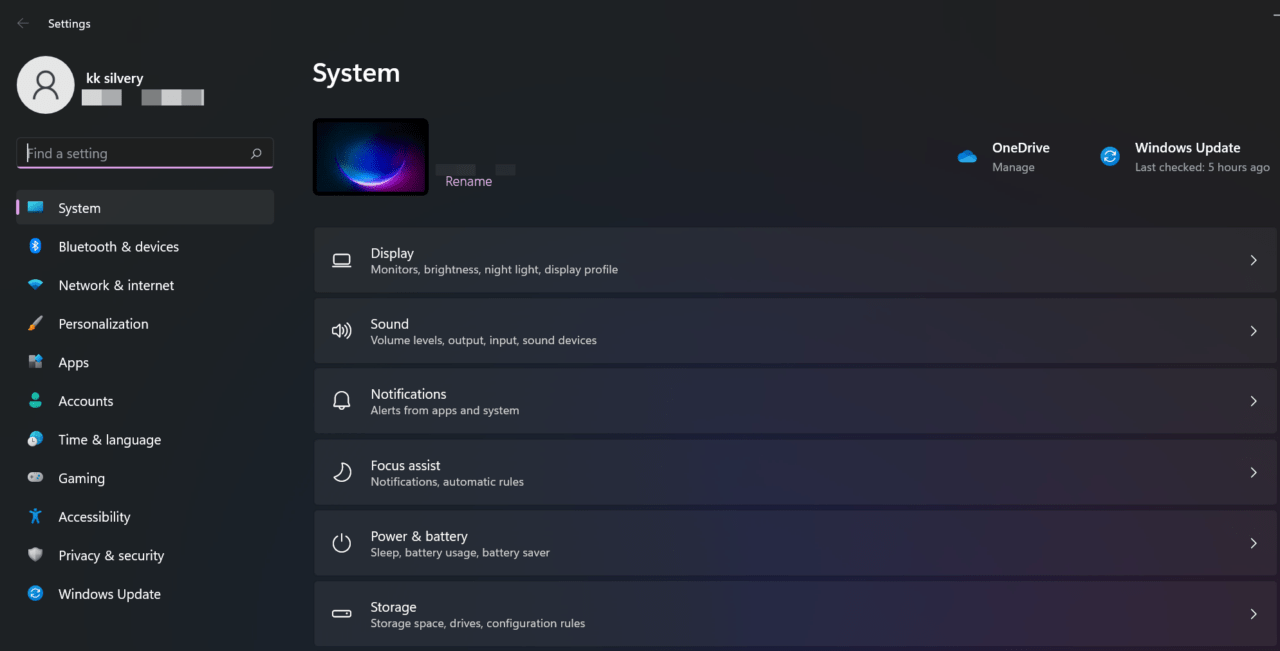
Pressione a tecla Windows + I, e isso revelará o aplicativo Configurações.
Escolha “ Atualização do Windows ” no menu principal.
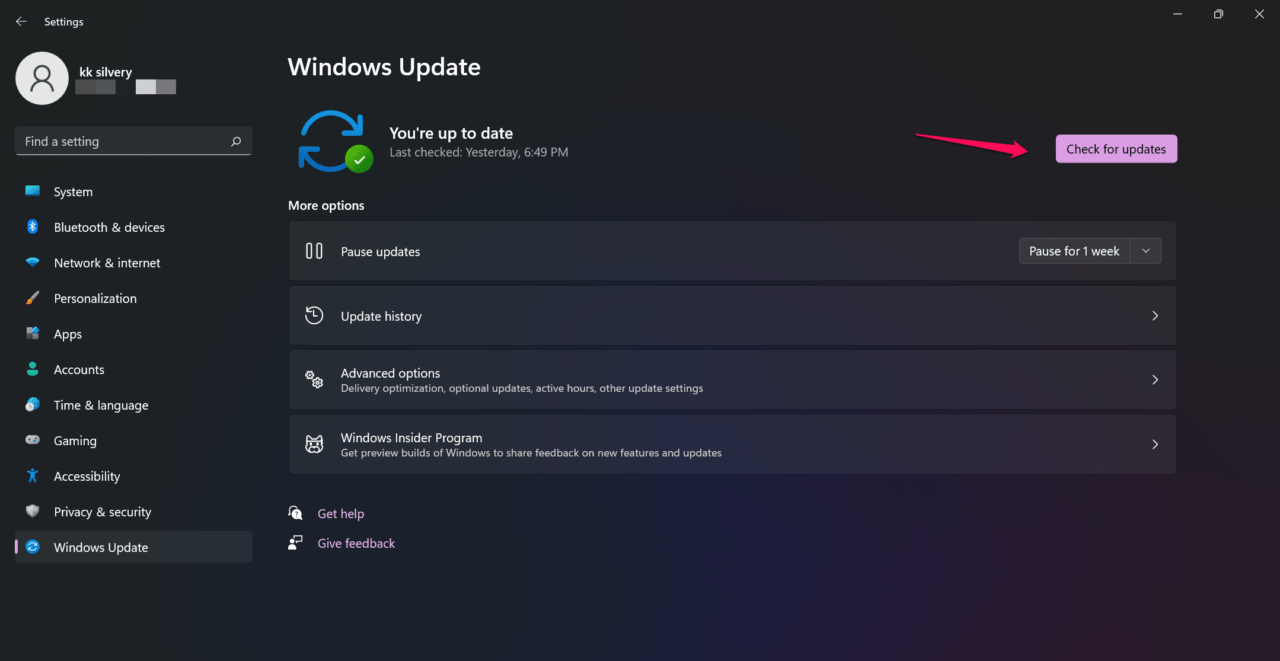
- Clique em “ Verificar atualizações ” para continuar.
- Instale os drivers, atualizações de qualidade e outras atualizações.
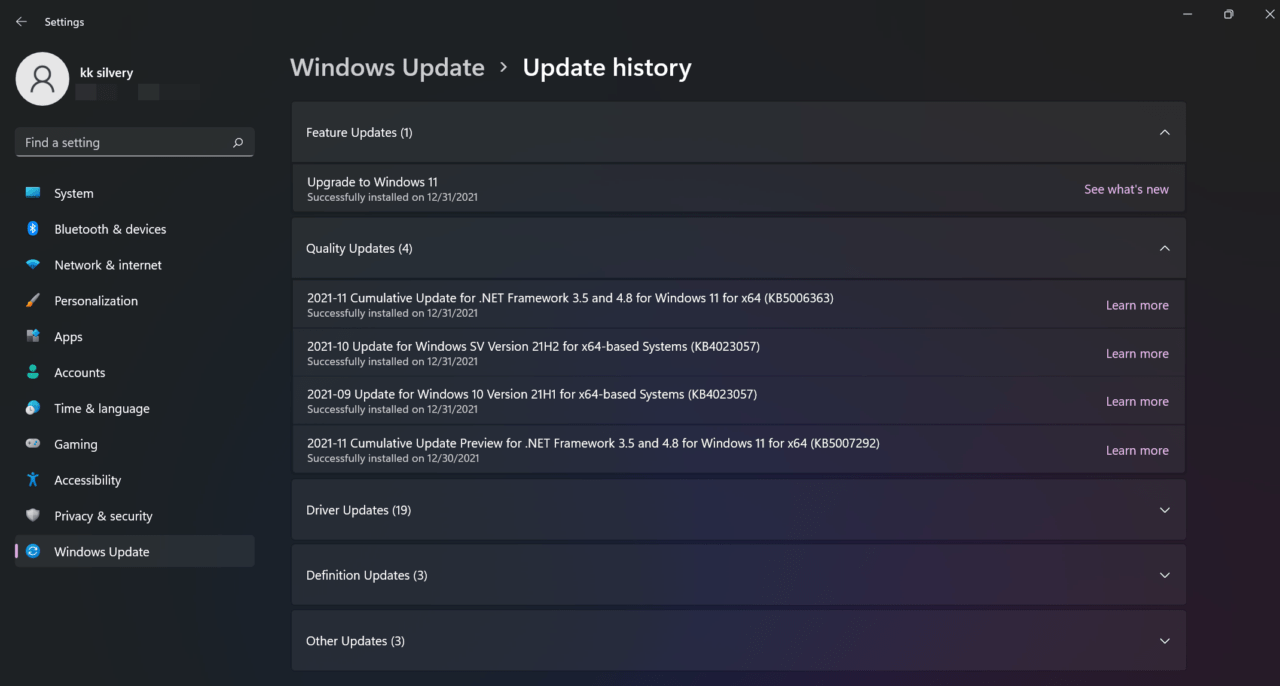
Instalei todas elas, incluindo áudio, gráficos, USB e outras atualizações dos servidores da Microsoft. Você deve estar ciente dos serviços de atualização de software da Microsoft porque eles podem bagunçar o sistema. Mostrei como corrigir o erro na parte posterior, então certifique-se de ler todo o tutorial.
6. Atualizar ou Reverter Drivers
Meu desktop gamer estava tendo travamentos aleatórios e era o driver da GPU que foi atualizado a partir dos servidores da Microsoft. Você deve ter cuidado com a Atualização do Windows ou então o PC acaba com o erro IRQL Não Menor ou Igual. Vou mostrar como reverter o driver ou atualizá-lo.
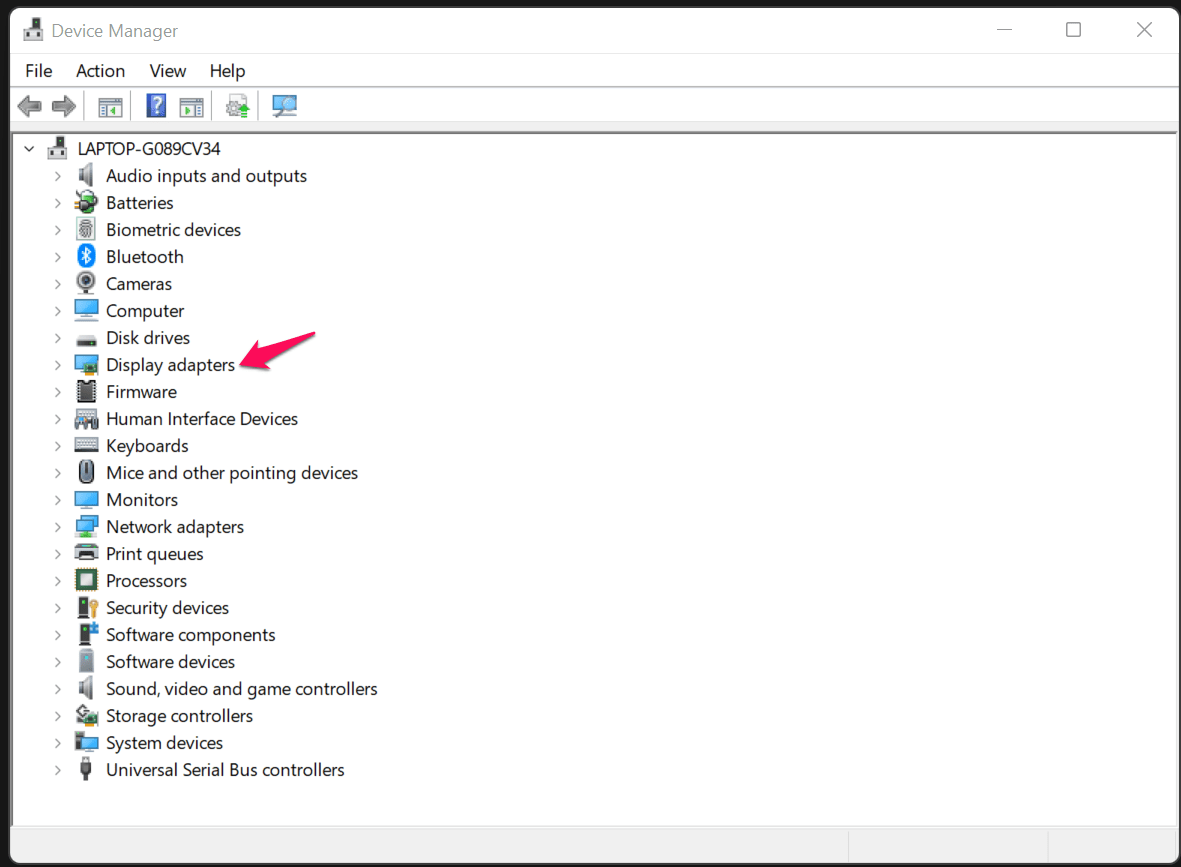
Abra “ Gerenciador de Dispositivos ” na barra de pesquisa.
Clique no driver suspeito e selecionei “ Adaptadores de Vídeo ” na lista.
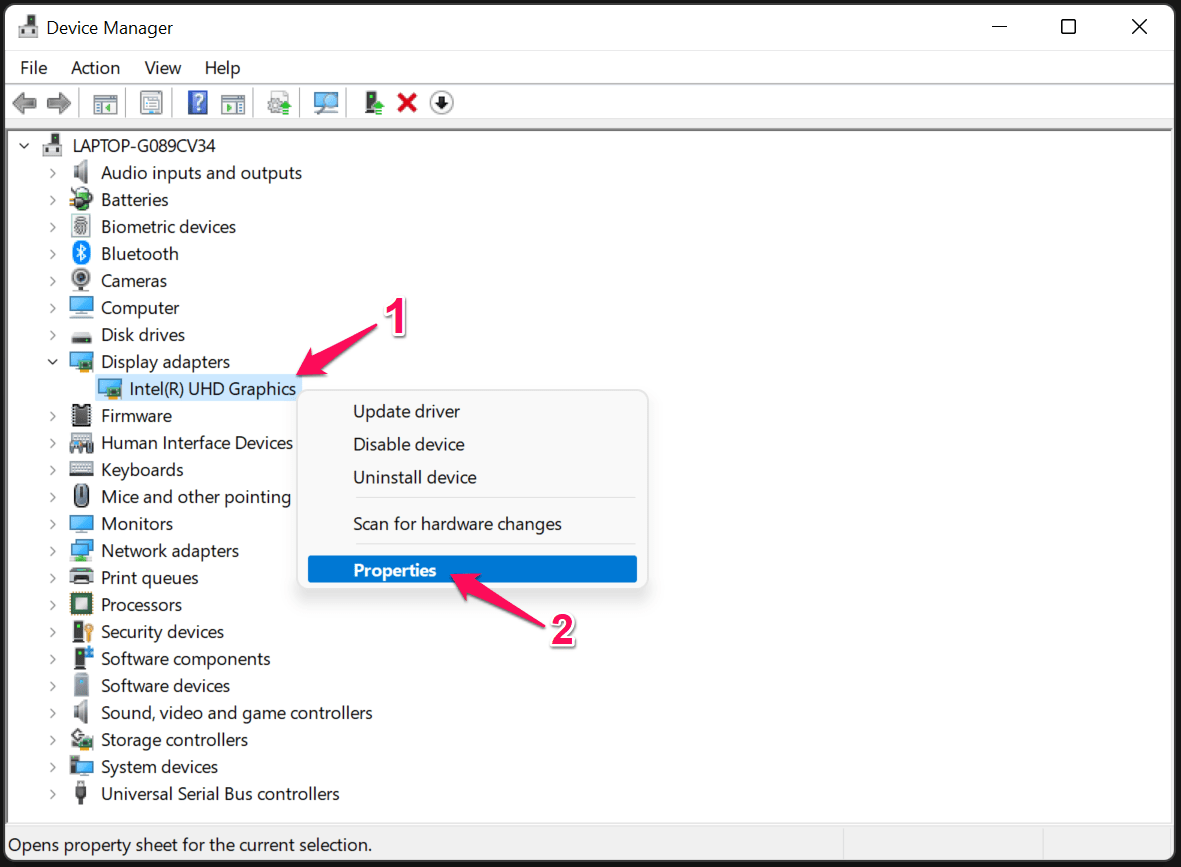
- Selecione o driver e clique com o botão direito para clicar na opção “Propriedades”.
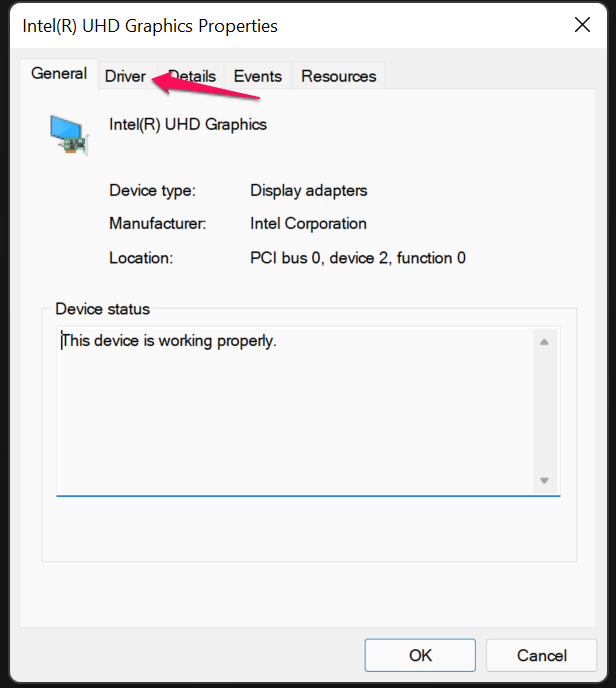
- Clique em “Driver” no menu principal.
- Clique em “ Atualizar Driver ” ou “ Reverter Driver ” para continuar.
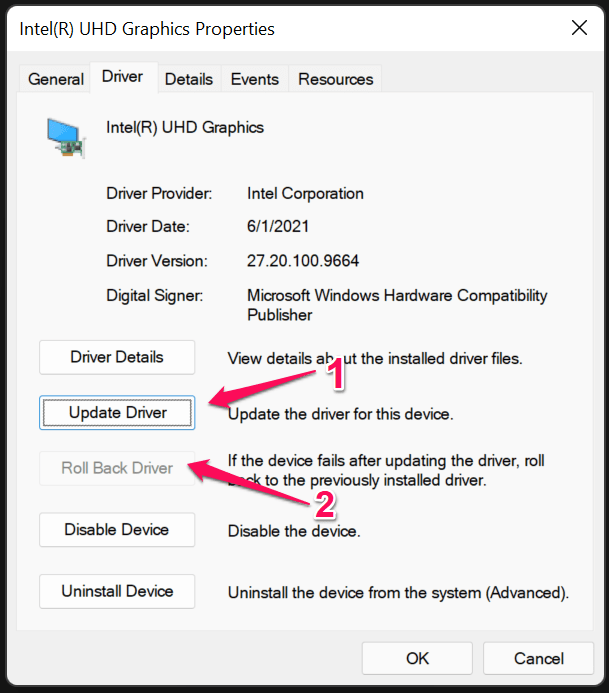
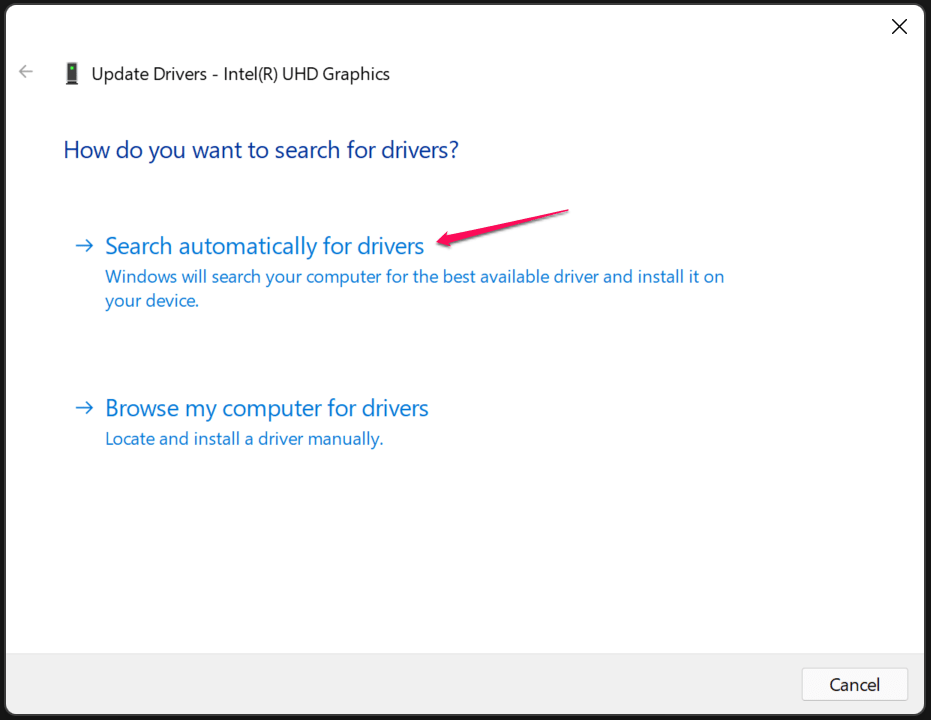
- Selecionei “ Atualizar Driver ”, pois não tinha a outra opção disponível, então clique em “ Pesquisar automaticamente por drivers ”.
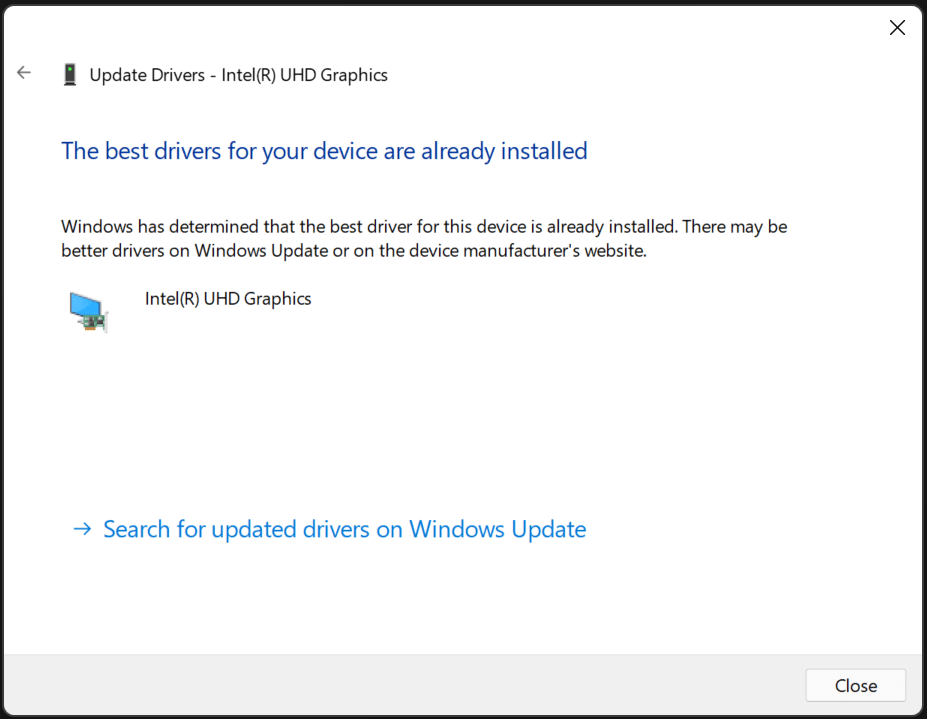
- Tenho o driver gráfico Intel mais recente na máquina.
Você pode reverter o driver para uma versão anterior que funcionou suavemente no sistema. Às vezes, o driver gráfico mais recente ou outros drivers criam novos problemas em vez de resolver os existentes.
7. CPU e GPU Overclockadas
Quantos de vocês overclockaram a GPU, CPU e módulo de RAM? Hoje em dia, placas-mãe para jogos da AMD e Intel têm recursos na BIOS para overclockar os módulos de memória. O Windows 11 mais recente é pesado e consome uma grande parte dos recursos de hardware, forçando os usuários a overclockar a CPU ou GPU para obter fps extras.
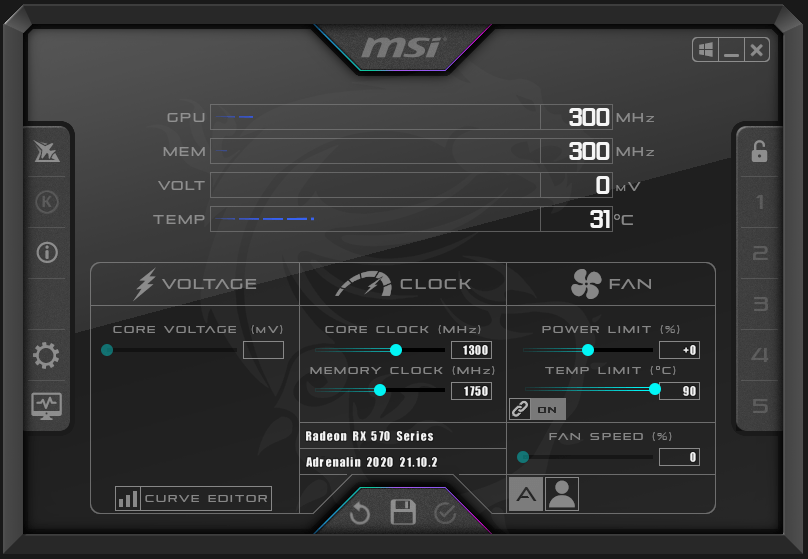
Não estou interessado em overclocking de RAM, o que pode bagunçar todo o sistema, e você deve desenvolver um conhecimento concreto sobre isso. Recomendo aos leitores que voltem às velocidades de clock padrão dos componentes e se livrem do erro IRQL Não Menor ou Igual.
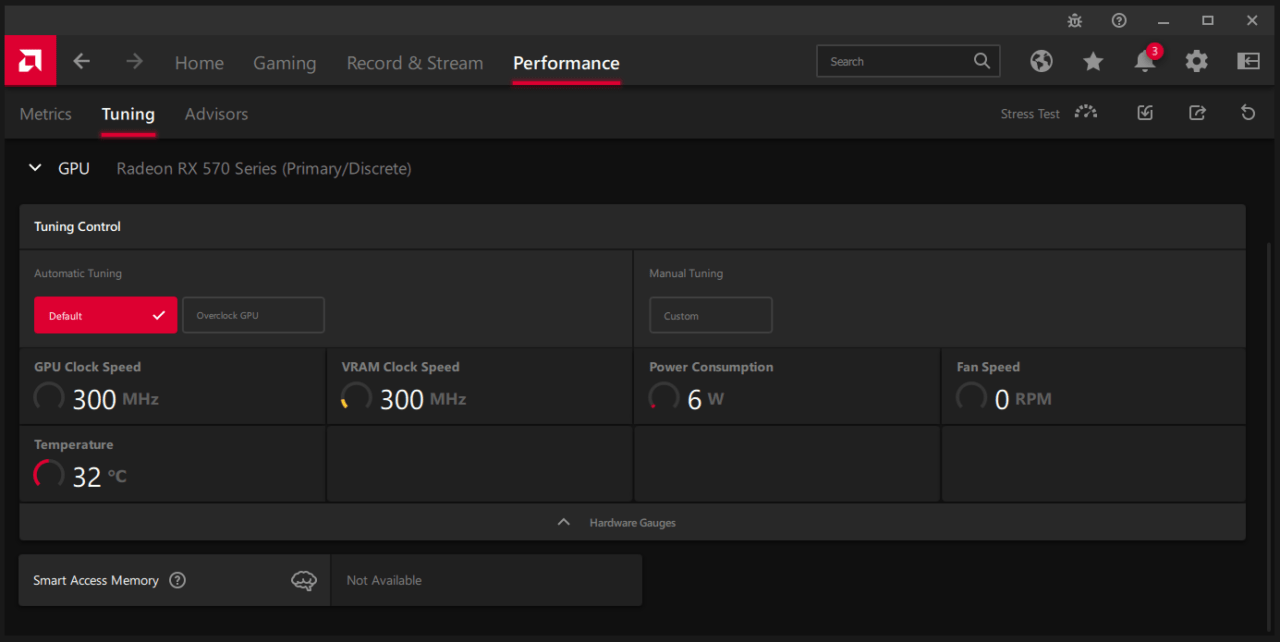
Quero informar os proprietários de GPU AMD que, se você overclockou a placa gráfica para jogos específicos, ela irá travar enquanto você estiver jogando. Desativei a autoajuste do Software Radeon da AMD e meu PC travou várias vezes. Portanto, você não pode deixar o ajuste padrão da AMD cuidar da parte de overclocking.
8. Disco de Armazenamento com Defeito
Escolhi um disco rígido mecânico em vez de um SSD, e foi a escolha lógica para expansão de armazenamento. Um SSD de 1TB custa $150, enquanto um disco rígido de 1TB (7200rpm) custa menos de $40 online. Prefiro armazenar todos os jogos, vídeos, conteúdos e arquivos no disco rígido mecânico de 1TB, mas ele tem partes móveis. Seu HDD pode estar com defeito, e você deve determinar a saúde do disco.
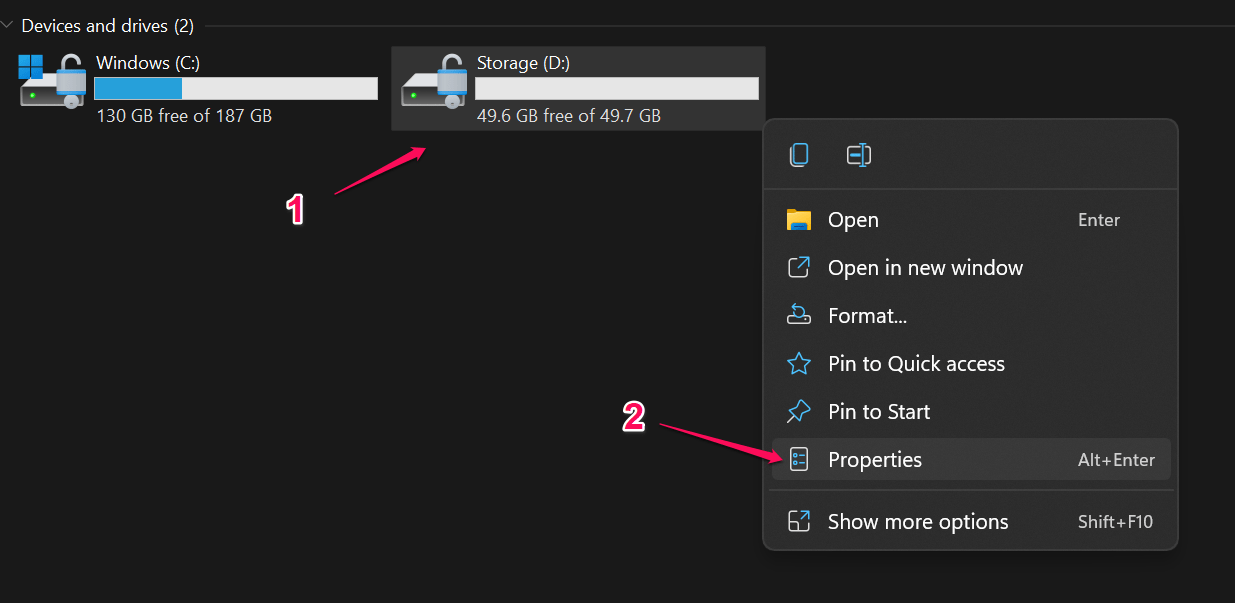
Abra “ Este PC ” ou o explorador de arquivos.
Selecione a unidade ou partição, depois clique com o botão direito do mouse para escolher “Propriedades” nas opções.
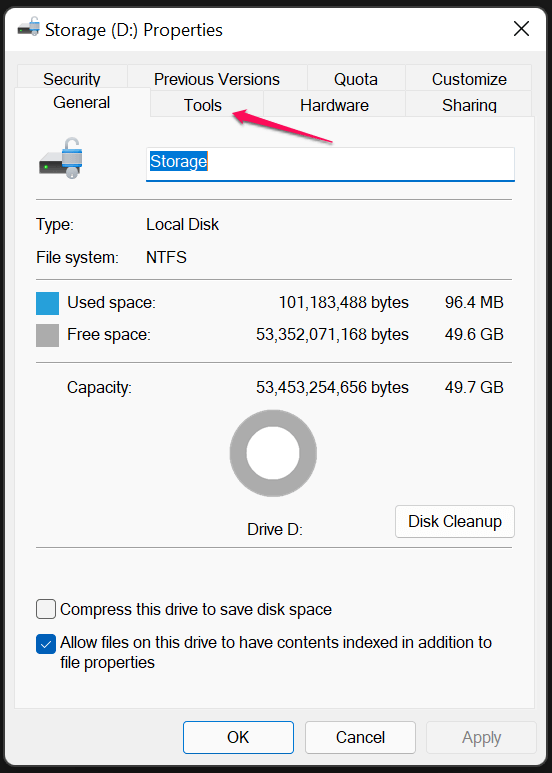
- Uma nova aba aparece na tela e selecione “Ferramentas” no menu principal.
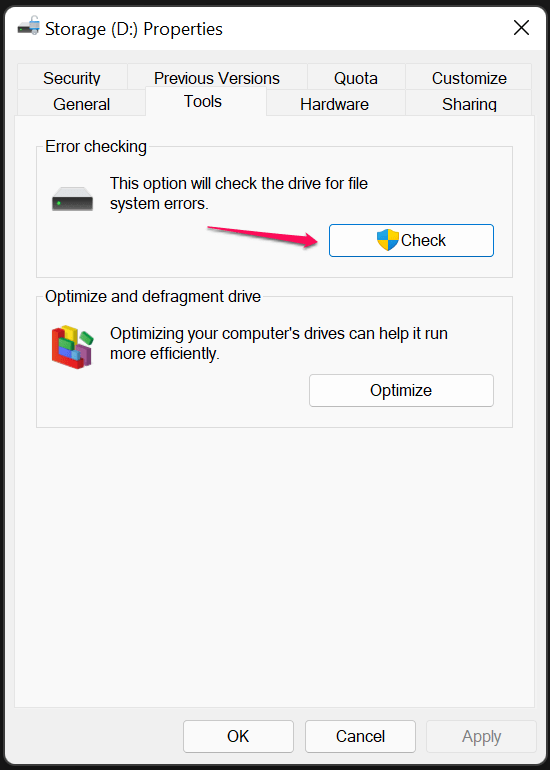
- Clique em “Verificar” para escanear a unidade.
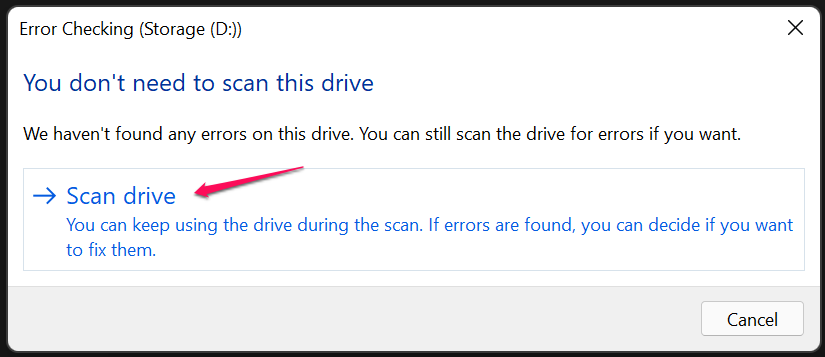
- Uma nova aba aparece e selecione “ Escanear unidade ” para começar a escanear a unidade.
- Clique em “ Fechar ” quando concluído.
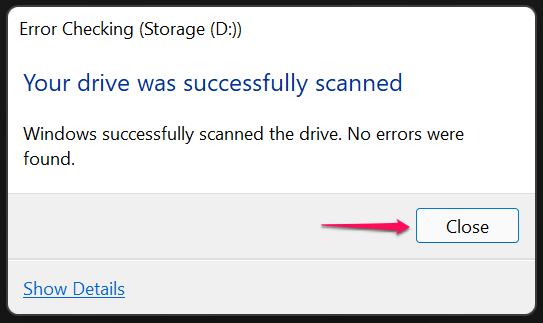
Você deve executar a verificação no SSD, HDD e partições para encontrar o problema. Tente reivindicar uma garantia no centro de serviço mais próximo se o disco de armazenamento tiver setores defeituosos ou não estiver funcionando corretamente. Você deve visitar o centro de serviço autorizado se o disco rígido estiver fazendo sons de estalo ou clique.
9. Identificar Módulo de Memória com Defeito
A RAM é um componente crucial no sistema, e o Windows armazena dados temporários de programas na memória de acesso aleatório. Um módulo de memória com defeito aciona o erro IRQL Não Menor ou Igual na máquina. Usaremos a ferramenta embutida do Windows para testar o módulo de memória e descobrir se ele deve ser substituído ou seguir para a próxima solução.
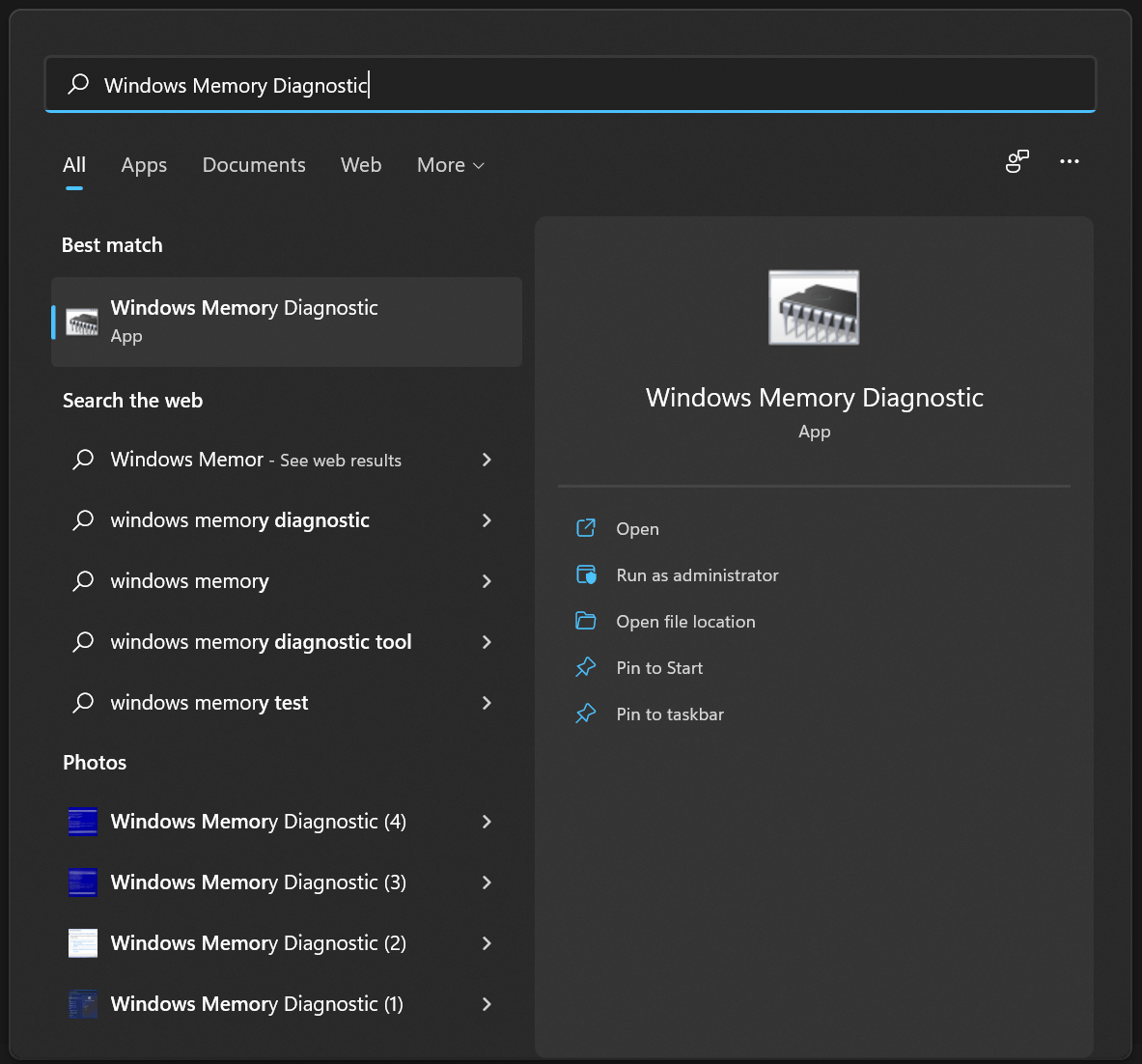
- Abra a Ferramenta de Diagnóstico de Memória do Windows na barra de pesquisa.
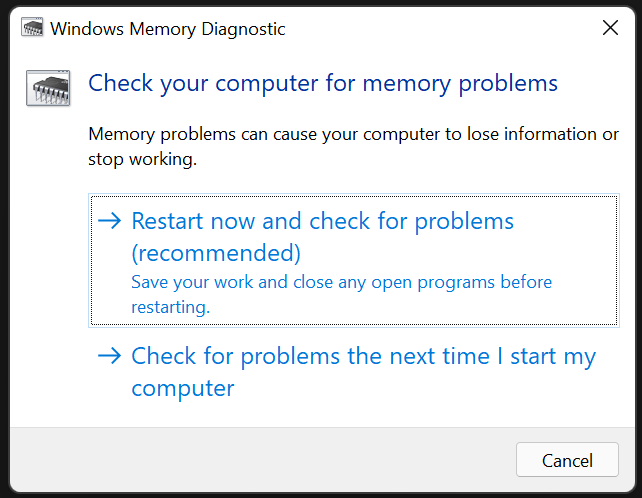
- A ferramenta de Diagnóstico de Memória do Windows aparece na tela, e clique na opção “ Reiniciar agora e verificar se há problemas (Recomendado) ”.
Seu PC será reiniciado.
Nota: Salve o trabalho não salvo no sistema, e o Windows será reiniciado após você selecionar a primeira opção. Claro, você pode escolher a opção “Verificar se há problemas na próxima vez que eu iniciar meu computador”.
- O teste do módulo de memória começa, e é a fase um.
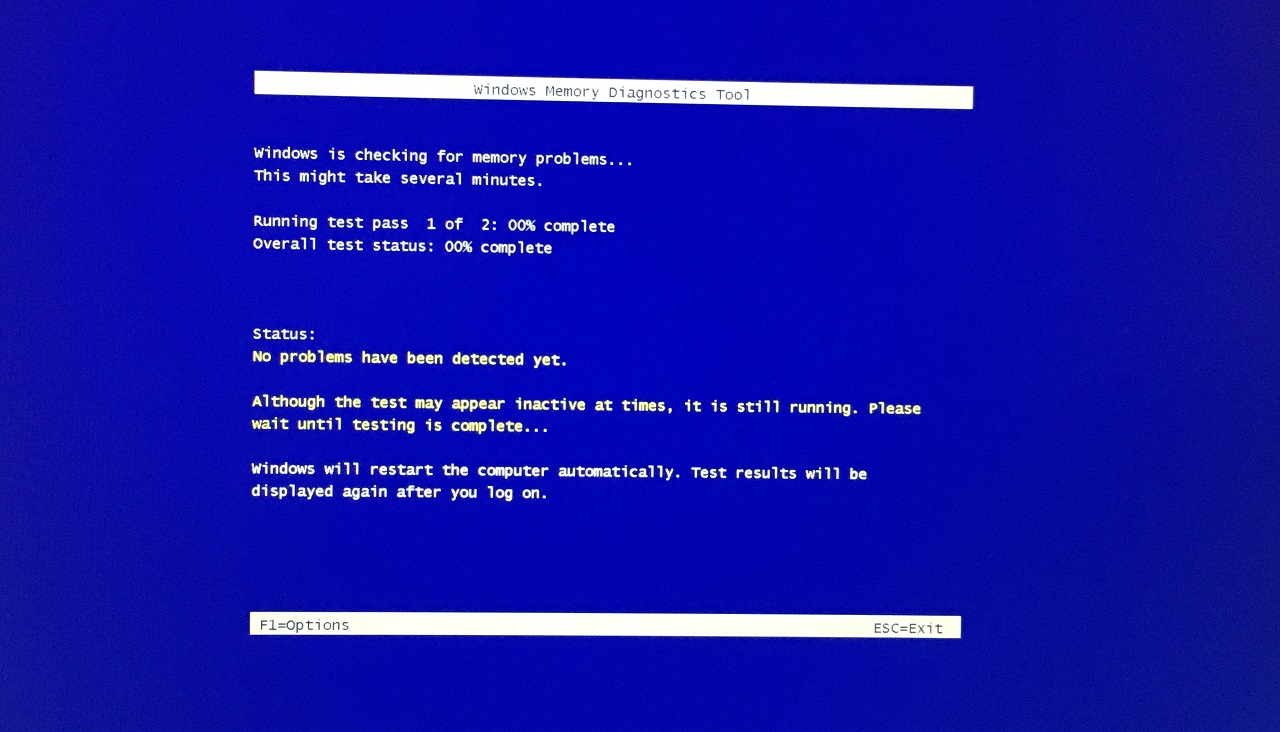
- O teste continua na fase dois.
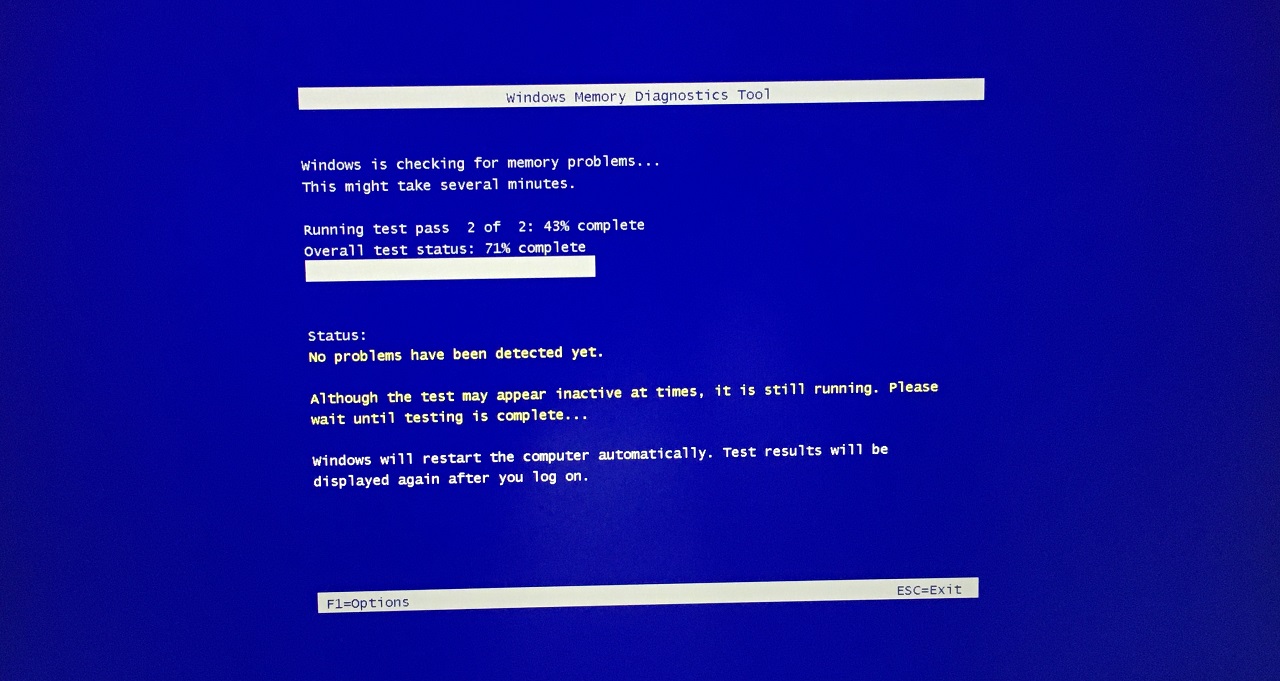
Nota: Com a ferramenta embutida, seu PC será reiniciado novamente, e carregará a Tela de Bloqueio. Os resultados do teste do módulo de memória aparecerão na área de notificações.
10. Desinstalar Atualizações de Software
A Microsoft bagunçou várias vezes no passado e a contribuição vai para as atualizações instáveis. Você pode descarregar as atualizações de qualidade e recursos recentes se elas ocorreram devido a erros IRQL Não Menor ou Igual no sistema.
Abra “Configurações” na barra de pesquisa.
Selecione “Sistema” e clique na opção “Recuperação”.
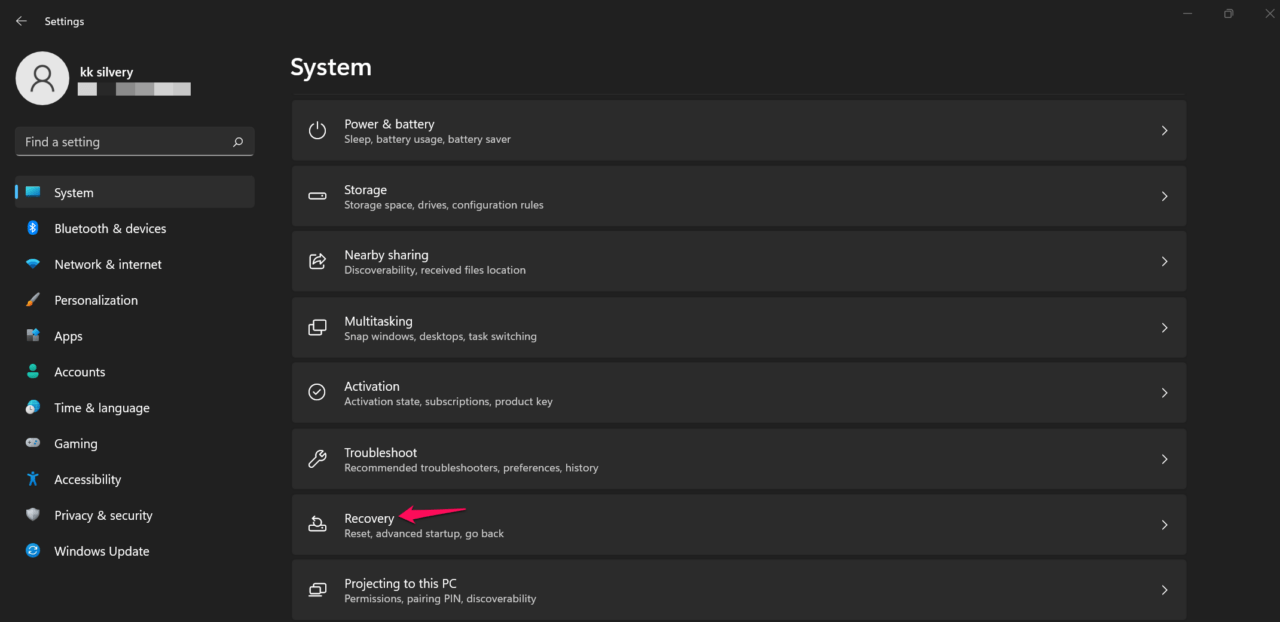
- Clique na opção “ Reiniciar agora ”.
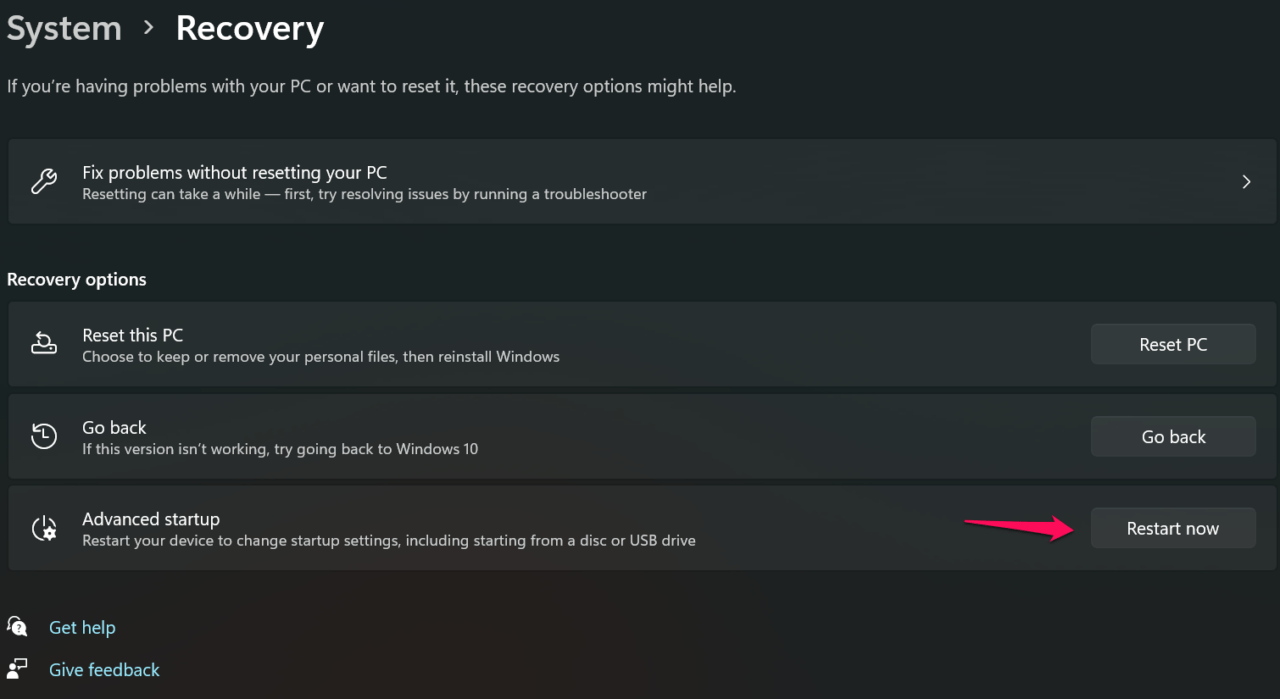
Seu PC reinicia e irá para o modo de recuperação.
- Escolha a opção “Solução de Problemas”.
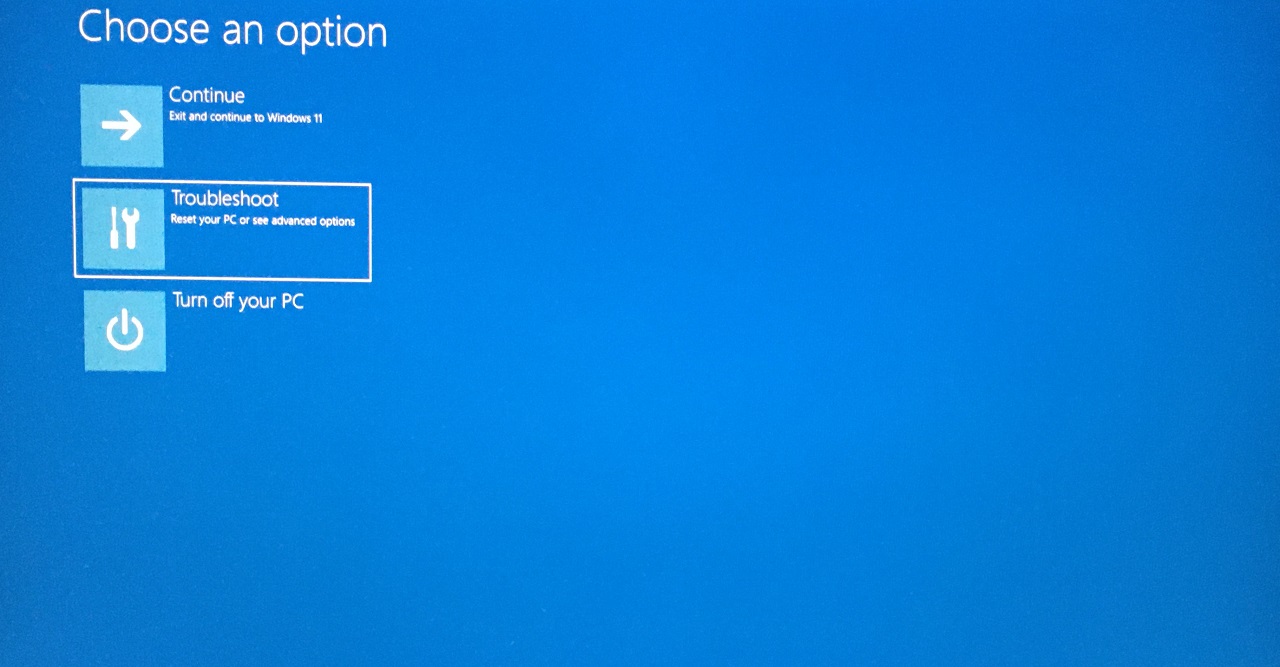
- Escolha a opção “ Opções Avançadas ”.
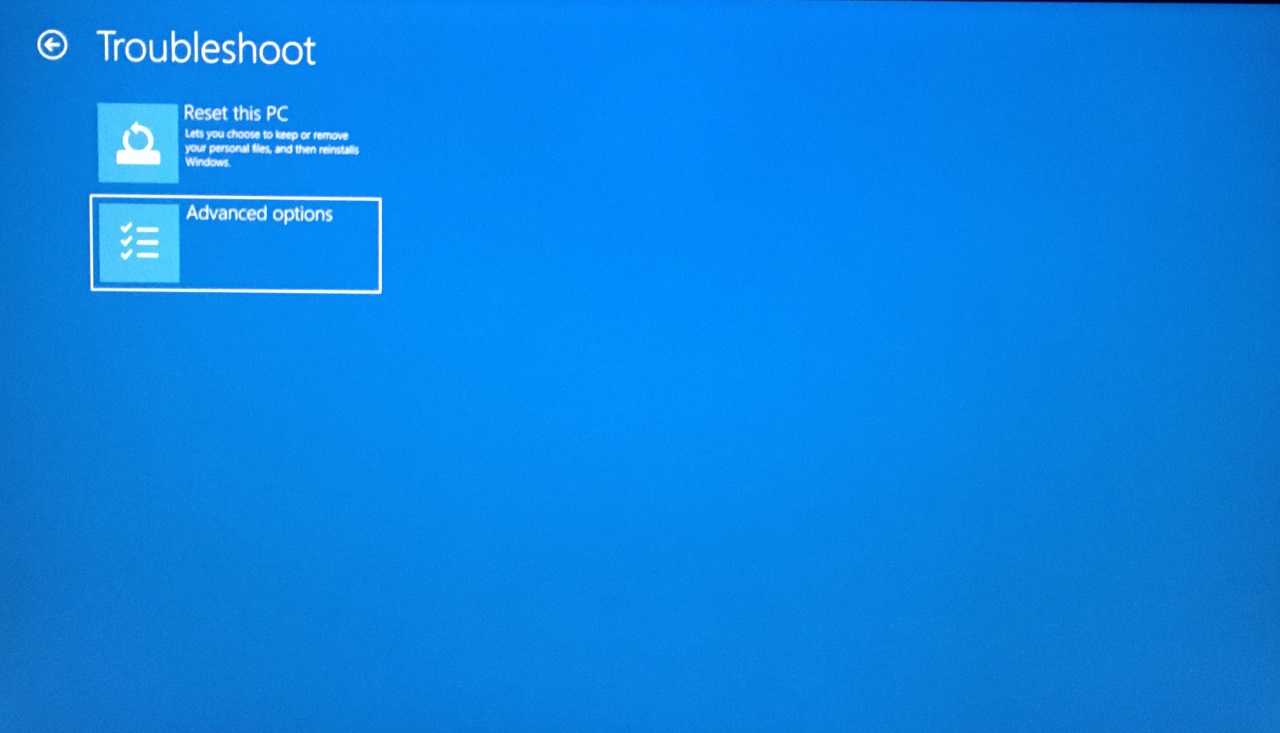
- Selecione a opção “ Desinstalar atualizações ”.
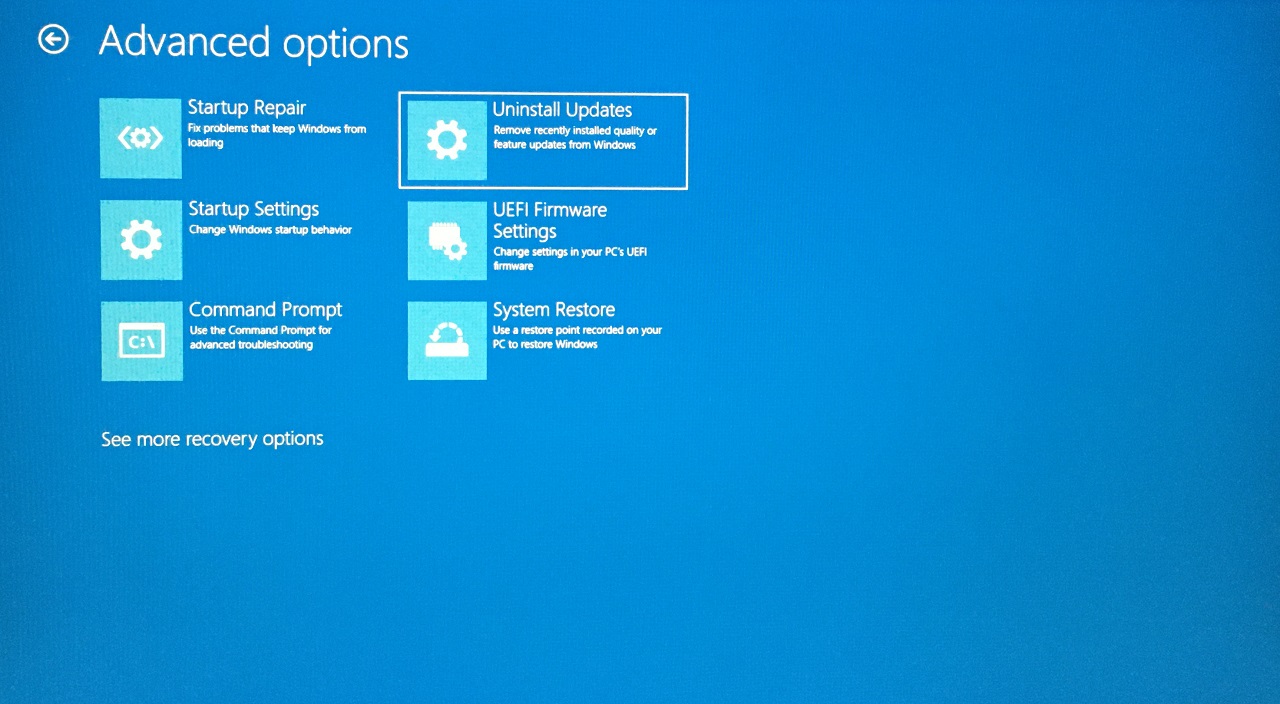
- Clique em “ Desinstalar as últimas atualizações de qualidade ”.
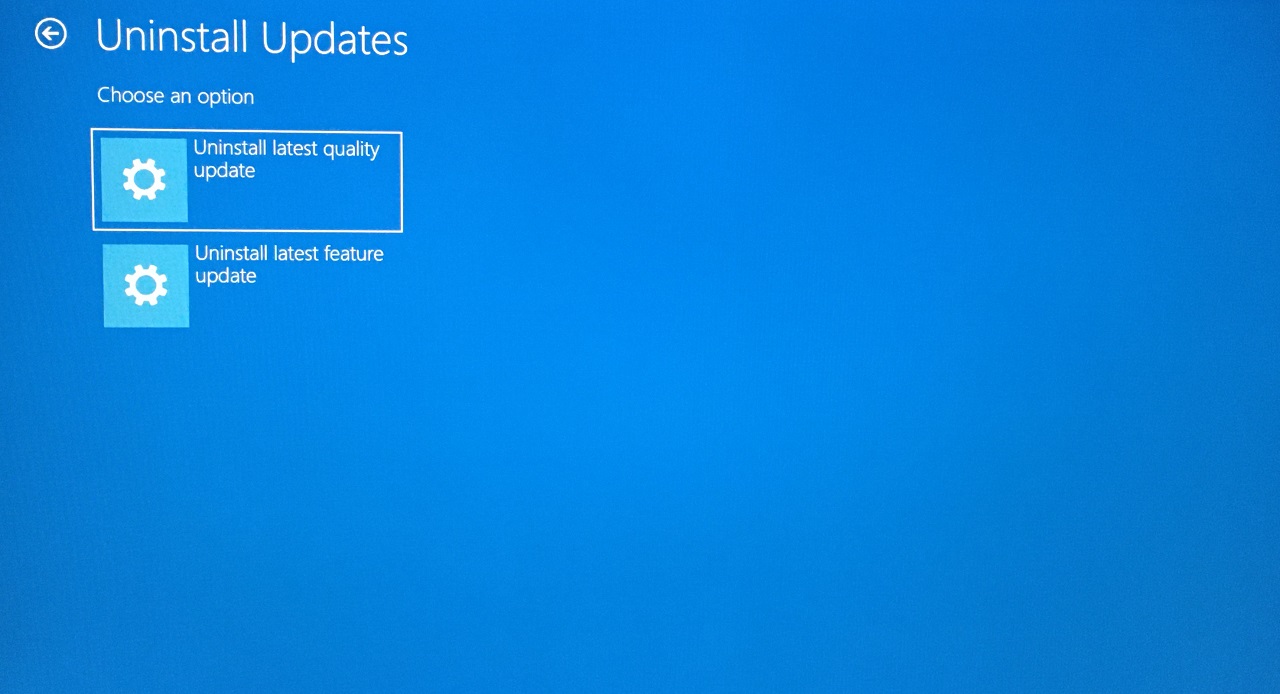
- Clique no botão “ Desinstalar as últimas atualizações de qualidade ”.
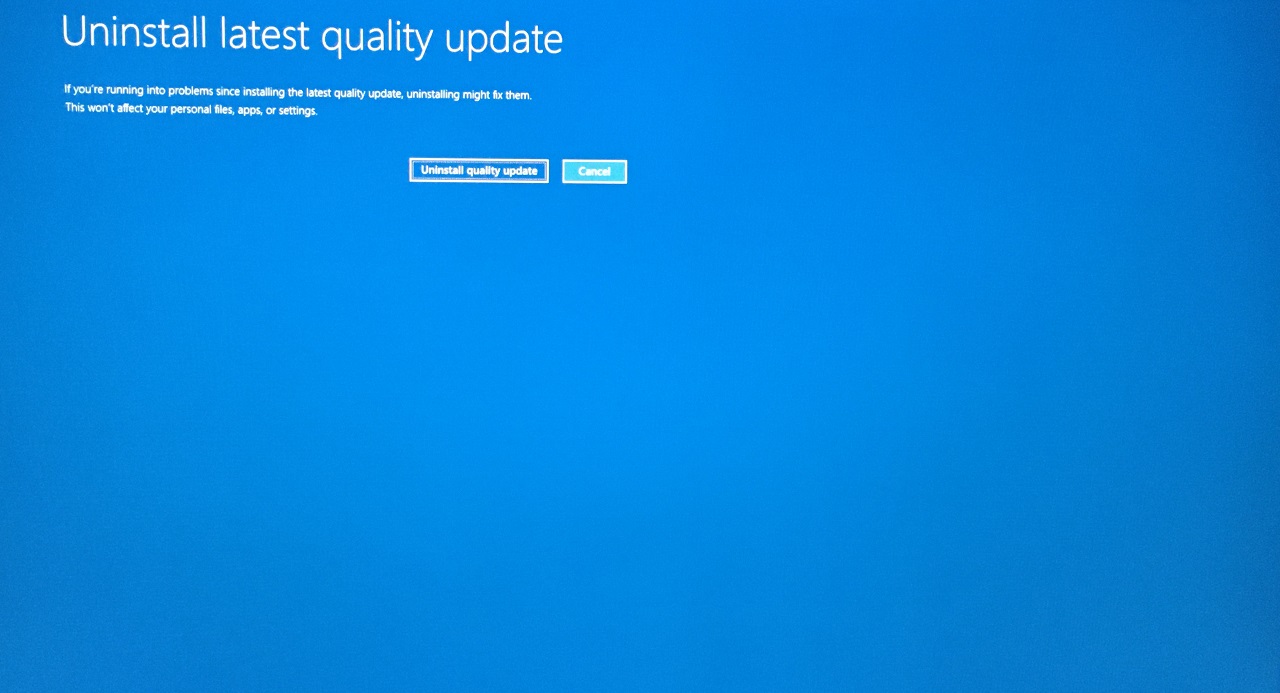
O sistema desinstala as atualizações de qualidade da máquina.
Volte e faça o mesmo com as últimas atualizações de recursos, para que você não precise se preocupar com o código IRQL_NOT_LESS_OR_EQUAL.
11. Realizar Restauração do Sistema
O sistema operacional cria vários pontos de restauração para que você possa voltar a um ponto anterior. Você deve estar preparado para o pior cenário, e há uma chance de que a restauração do sistema possa falhar.
Abra “Configurações” na barra de pesquisa.
Selecione “ Sistema ” e clique na opção “ Recuperação ”.
Clique na opção “ Reiniciar agora ”.
Seu PC reinicia e irá para o modo de recuperação.
Escolha a opção “Solução de Problemas”.
Escolha a opção “Opções Avançadas”.
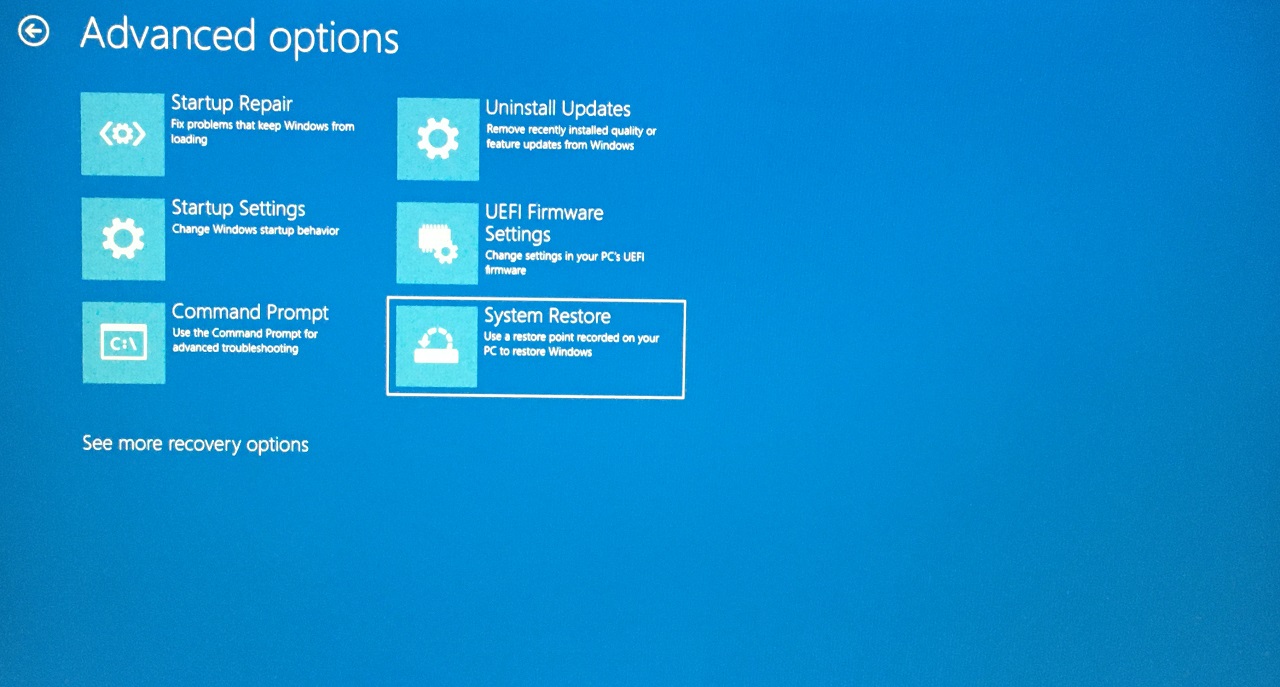
Selecione a opção “ Restauração do Sistema ”.
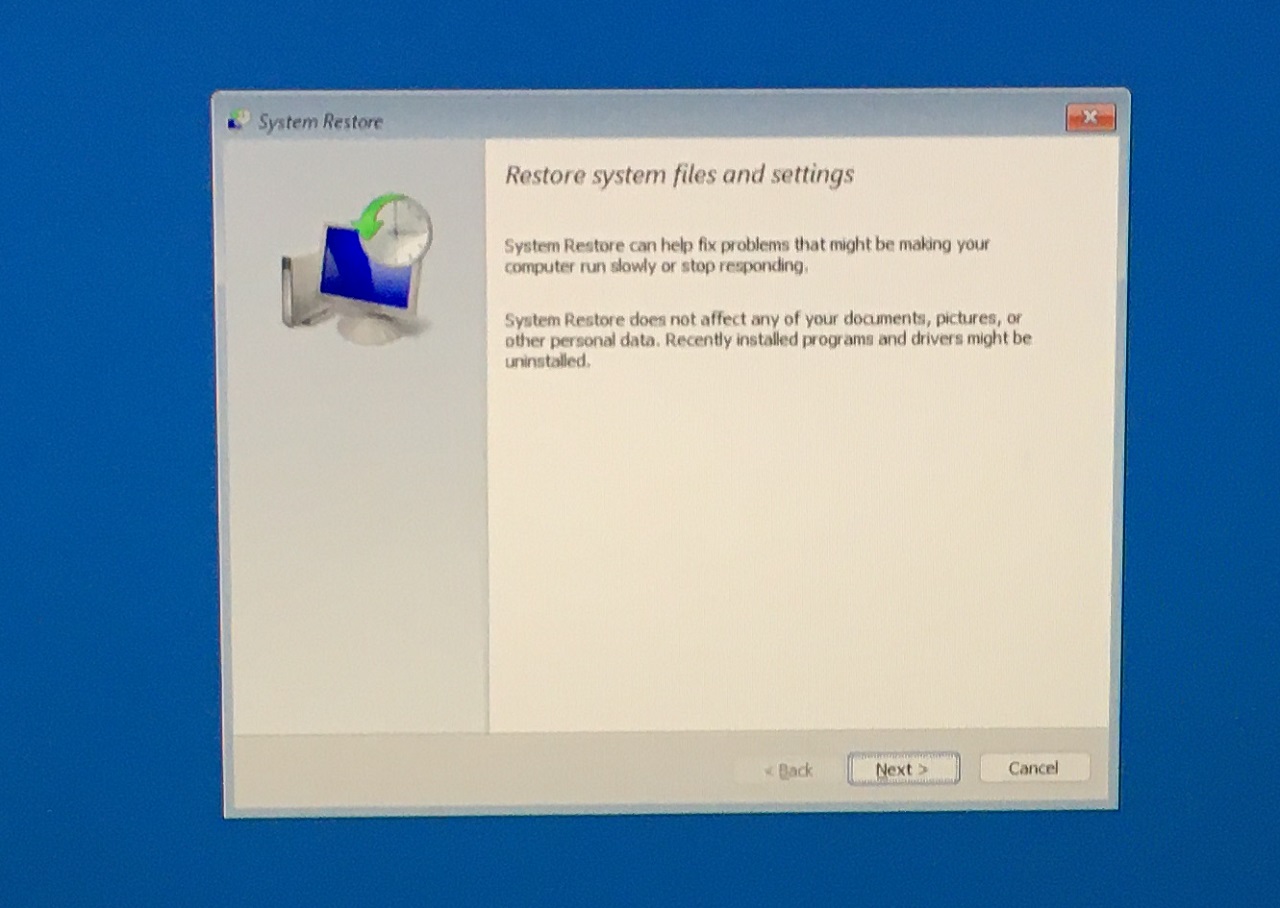
- O assistente de restauração do sistema aparece na tela e clique em “Avançar” para visualizar os pontos de restauração.
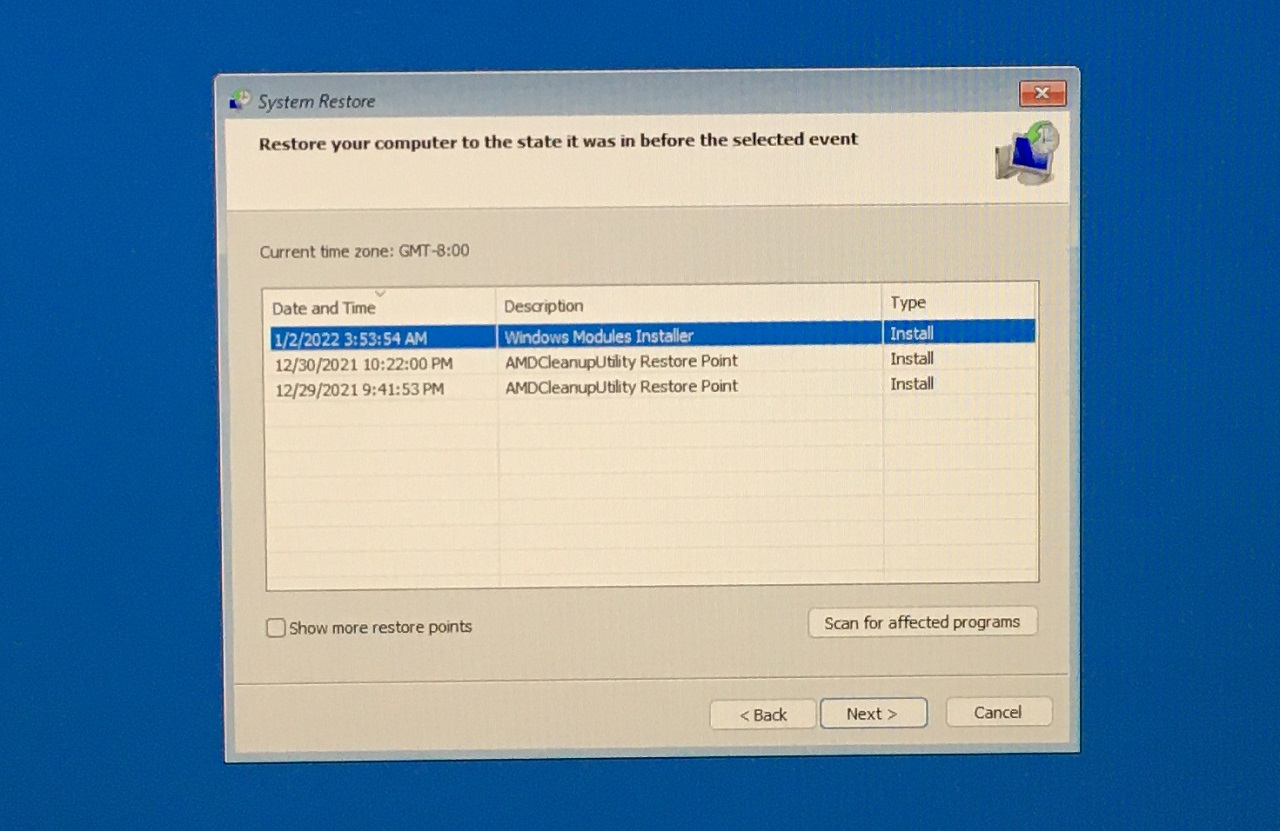
- Selecione um ponto de restauração e clique em “Avançar” para continuar.
- Clique em “Concluir” para iniciar o processo.
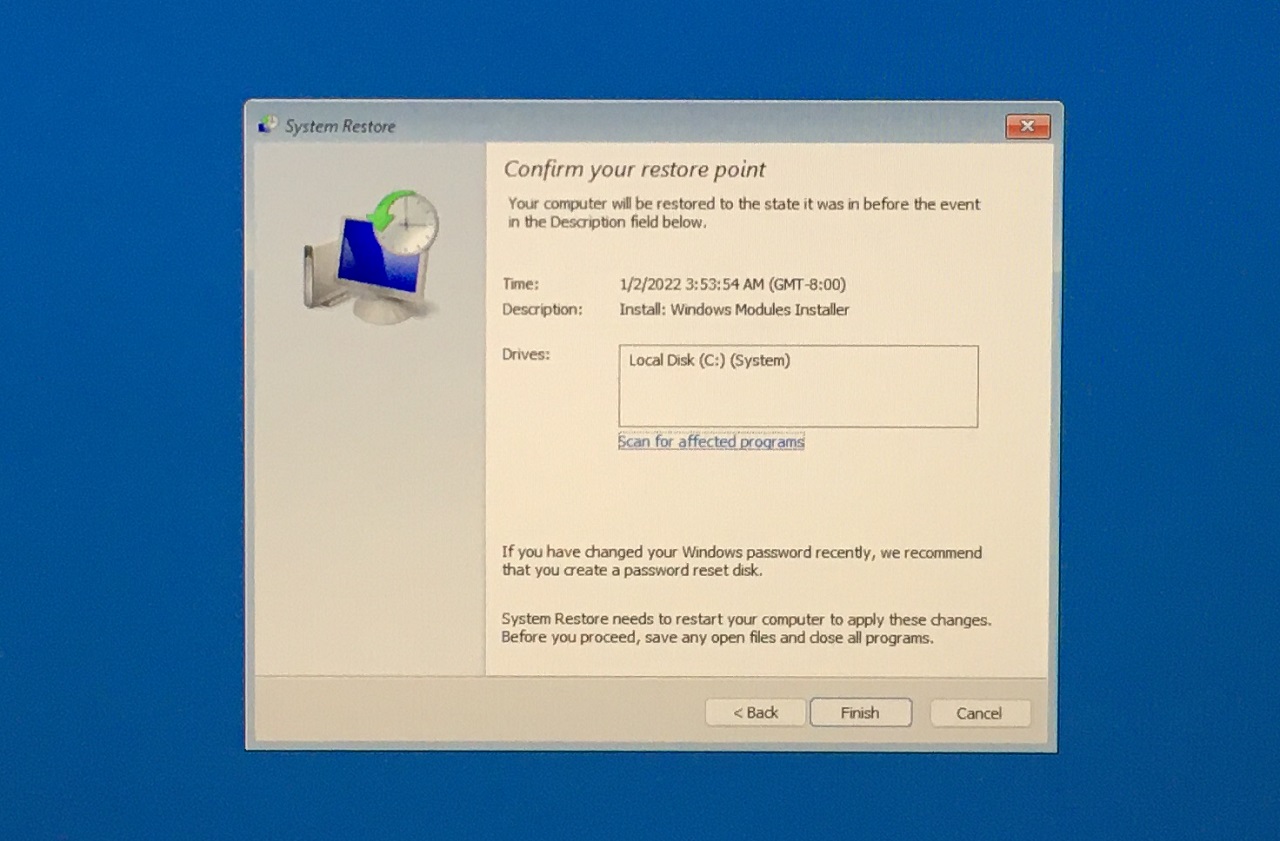
O PC reinicia e exibirá “ Restaurando o Sistema ” no monitor ou display interno. Você deve esperar pacientemente, e realizei uma restauração do sistema para descobrir a duração do processo. Minha máquina Core i3 de 11ª geração levou vinte minutos para concluir o processo de restauração.
Conclusão
Atualizei a máquina Windows da versão 10 para a versão 11, e então fui saudado com um erro “IRQL Não Menor ou Igual” na tela. Resolvi o problema reinstalando o software a partir de uma unidade USB inicializável e instalando os drivers compatíveis com o Windows 11 na máquina. Deixe-nos saber como você resolveu o 0xA: IRQL_not_less_or_equal na seção de comentários abaixo.
Se você tiver alguma opinião sobre [Corrigido] Erro IRQL_NOT_LESS_OR_EQUAL BSOD no Windows 11, sinta-se à vontade para deixar um comentário abaixo. Além disso, inscreva-se em nosso canal do YouTube DigitBin para vídeos tutoriais. Saúde!
Receba novas postagens na sua caixa de entrada
Sem spam. Cancele a assinatura a qualquer momento.