Jogos · 5 min read · Feb 16, 2026
[Corrigido] Lego Star Wars: A Saga Skywalker Continua Travando no PC

Lego Star Wars A Saga Skywalker adapta entradas online na série de filmes Saga Skywalker com alguns personagens adicionais de Star Wars. Ao contrário da maioria dos jogos Lego, os jogadores podem escolher o início de qualquer uma das três trilogias da Saga Skywalker e completá-las em qualquer ordem que desejarem. Mas muitos usuários relataram que Lego Star Wars A Saga Skywalker Continua Travando no PC. Se você está entre eles, continue lendo para saber como você pode corrigir isso.
Esse problema geralmente é causado por arquivos de jogo corrompidos ou drivers desatualizados. No entanto, vários fatores podem causar o jogo a travar no Windows. Abaixo, compilamos uma lista de alguns métodos de solução de problemas que podem ajudá-lo a corrigir Lego Star Wars A Saga Skywalker continua travando no PC.
O jogo pode travar ao ser iniciado ou no meio do jogo. Geralmente, isso se deve a alguns bugs que não foram corrigidos pelos desenvolvedores do jogo. Aqui estão os passos que você pode seguir para corrigir esse problema:
Corrigir 1: Reinicie Seu Dispositivo
Antes de começar com diferentes métodos de solução de problemas, reinicie seu dispositivo. Não importa se você usa um PC, Xbox ou Play Station, reiniciar seu dispositivo pode corrigir bugs e problemas menores.
Corrigir 2: Verifique a Integridade dos Arquivos do Jogo
Se você está enfrentando Lego Star Wars, A Saga Skywalker continua travando no PC enquanto o executa no Steam; pode haver um problema com os dados de cache local. Verifique a integridade dos arquivos do jogo para corrigir esse problema. Aqui está como você pode fazer isso:
- Faça login na conta com a qual você está tendo problemas.
- Clique em Biblioteca no menu horizontal.
- Localize o ícone Lego Star Wars A Saga Skywalker no menu vertical.
- Agora clique em Configurações > Propriedades, em seguida, selecione arquivos locais no menu vertical.
- Agora clique em Verificar Integridade dos Arquivos do Jogo.
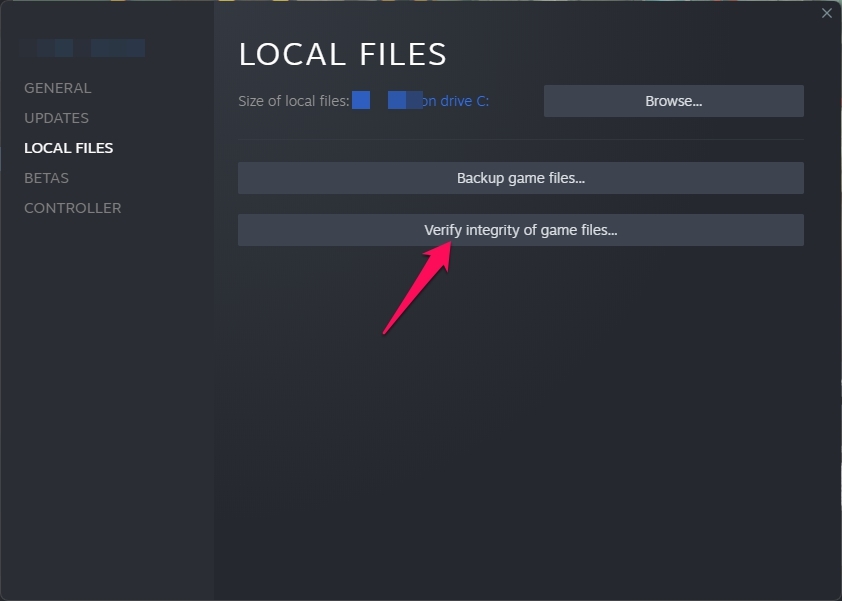
- Assim que o processo for concluído, reinicie seu computador e verifique se o problema de travamento do Star Wars foi corrigido.
Corrigir 3: Verifique os Requisitos do Sistema
É possível que seu dispositivo não atenda aos requisitos mínimos para executar o jogo. Verifique isso, pois pode causar Lego Star Wars A Saga Skywalker continua travando no PC. Abaixo estão os requisitos de sistema recomendados:
- Processador e sistema operacional de 64 bits
- SO: Windows 10 64 bits
- Processador: Intel Core i5-6600 ou AMD Ryzen 3 3100
- Memória: 8 GB de RAM
- Gráficos: GeForce GTX 780 ou Radeon R9 290
- DirectX: Versão 11
- Armazenamento: 40 GB de espaço disponível
Corrigir 4: Atualize os Drivers Gráficos
Drivers gráficos desatualizados ou corrompidos também são conhecidos por causar esse problema. Atualizar os drivers gráficos pode resolver esse problema. Aqui está como você pode fazer isso:
- Clique com o botão direito em Iniciar e selecione Gerenciador de Dispositivos.
- Clique duas vezes em Adaptadores de Vídeo.
- Clique com o botão direito na placa gráfica dedicada.
- Selecione Atualizar Drivers > Pesquisar automaticamente por drivers.
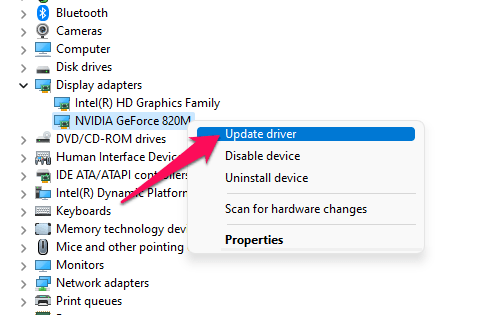
- Se uma atualização estiver disponível, ela será baixada e instalada automaticamente.
- Reinicie seu dispositivo assim que terminar e verifique se o jogo ainda trava.
Corrigir 5: Execute o Jogo como Administrador
Tente executar Lego Star Wars A Saga Skywalker como administrador. Executar o jogo como administrador garante que ele não trave devido à falta de permissões. Aqui está como você pode fazer isso:
- Clique com o botão direito no arquivo de atalho do jogo.
- Selecione Propriedades.
- Navegue até a guia de compatibilidade e marque a opção Executar este programa como administrador.
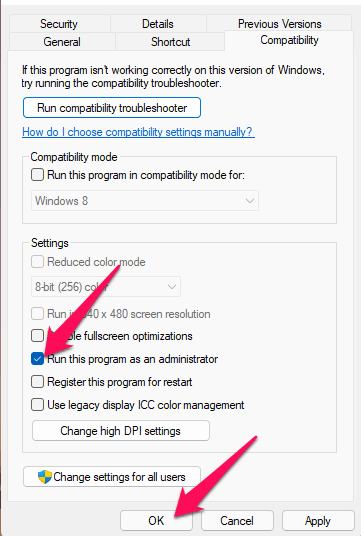
- Clique em Ok para salvar as alterações.
Corrigir 6: Atualize Lego Star Wars A Saga Skywalker para a versão mais recente
Esses bugs e erros podem incomodá-lo se você não estiver usando a versão mais recente do jogo. É sempre recomendado usar a versão mais nova do jogo. Aqui está como você pode atualizá-lo para a versão mais recente.
- Abra Steam > Biblioteca.
- Clique com o botão direito em Lego Star Wars A Saga Skywalker.
- Selecione Propriedades > Atualizações > Sempre manter este jogo atualizado.
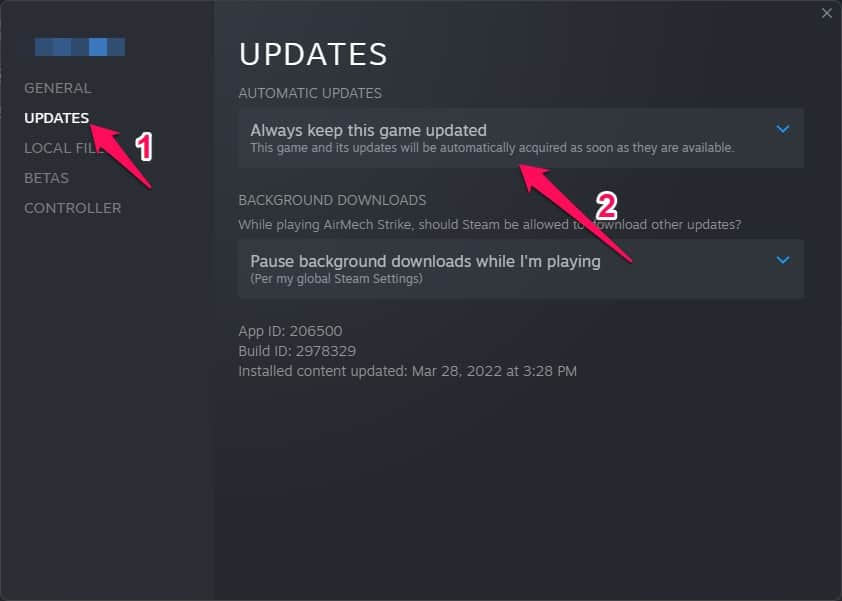
- O Steam instalará quaisquer atualizações automaticamente, se disponíveis.
Corrigir 7: Desative o Antivírus de Terceiros
O software antivírus de terceiros instalado em seu dispositivo pode, às vezes, causar Lego Star Wars A Saga Skywalker Continua Travando no seu PC. Desative seu software antivírus para verificar se isso resolve o problema. Se desativar o antivírus não funcionar, desinstale-o temporariamente e verifique novamente.
Corrigir 8: Reinstale o Jogo
Se nenhum dos métodos de solução de problemas mencionados acima conseguiu ajudá-lo, reinstale Lego Star Wars A Saga Skywalker no seu PC. Às vezes, o problema está nos arquivos principais do jogo, que não podem ser resolvidos manualmente. Aqui está como você pode fazer isso:
- Abra Steam em seu sistema.
- Clique na biblioteca e clique com o botão direito em Lego Star Wars A Saga Skywalker.
- Selecione Gerenciar e clique em Desinstalar.
- Agora siga as instruções na tela para concluir o processo de desinstalação.
- Agora, reinicie seu sistema para remover quaisquer arquivos restantes.
- Reinicie o Steam e instale Lego Star Wars A Saga Skywalker em sua conta existente.
Conclusão
Esta foi a forma de corrigir Lego Star Wars A Saga Skywalker continua travando no PC. Esperamos que os métodos de solução de problemas mencionados acima tenham conseguido ajudá-lo. Se você ainda tiver algum problema, por favor, deixe um comentário abaixo.
Se você tiver alguma opinião sobre [Corrigido] Lego Star Wars: A Saga Skywalker Continua Travando no PC, sinta-se à vontade para deixar um comentário abaixo. Além disso, inscreva-se em nosso canal do YouTube DigitBin para vídeos tutoriais. Saúde!
Receba novas postagens na sua caixa de entrada
Sem spam. Cancele a assinatura a qualquer momento.