Soluções de Problemas · 5 min read · Dec 25, 2025
[Corrigido] Problema do Microfone Não Funcionando no Windows 11
Este guia descreve várias soluções que ajudarão você a corrigir o problema do microfone não funcionando no Windows 11. Os microfones sempre foram uma parte integral do nosso ecossistema de trabalho. No entanto, devido ao cenário atual de trabalho remoto, tornou-se uma ferramenta ainda mais importante do que nunca. Seja para lidar com reuniões profissionais ou chamadas de vídeo, seu uso está em constante aumento nos últimos anos.
Ao mesmo tempo, é desnecessário dizer que qualquer problema com esse dispositivo é motivo de preocupação para os usuários finais. Bem, se você está na versão mais recente do sistema operacional e está enfrentando algum problema relacionado a isso, não se preocupe. Aqui estão os vários métodos que ajudarão você a corrigir o problema do microfone não funcionando no Windows 11. Siga em frente.
Corrigir 1: Verifique Problemas de Hardware
Primeiro e acima de tudo, você precisa verificar se não é uma falha de hardware. Nesse sentido, se você descobrir que o microfone não está funcionando em todos os aplicativos instalados, verifique se há conexões defeituosas ou soltas. Para isso, desconecte e reconecte o microfone ao seu PC.
Da mesma forma, tente conectar o microfone a outro PC. Se ele estiver funcionando bem nesse setup, verifique a entrada no seu PC e certifique-se de que está limpa e não possui partículas dentro. Você também pode conectar qualquer outro dispositivo a essa entrada para verificar se está funcionando conforme o esperado.
Depois de realizar todos esses testes e verificar que tanto a entrada quanto o microfone estão em boas condições, você pode descartar o problema de hardware e prosseguir com as soluções relacionadas ao software abaixo para corrigir o problema do microfone não funcionando no Windows 11.
Corrigir 2: Verifique as Permissões do Microfone
Embora isso seja óbvio, você ainda deve verificar se a permissão do microfone foi ativada para os aplicativos em questão que estão enfrentando esse problema.
- Para fazer isso, abra o menu Configurações através das teclas de atalho Windows+I.
- Dentro disso, vá para a seção Privacidade e Segurança na barra de menu à esquerda.
- Role até a seção Permissão do Aplicativo e clique em Microfone.
- Certifique-se de que o Acesso ao Microfone esteja ativado.
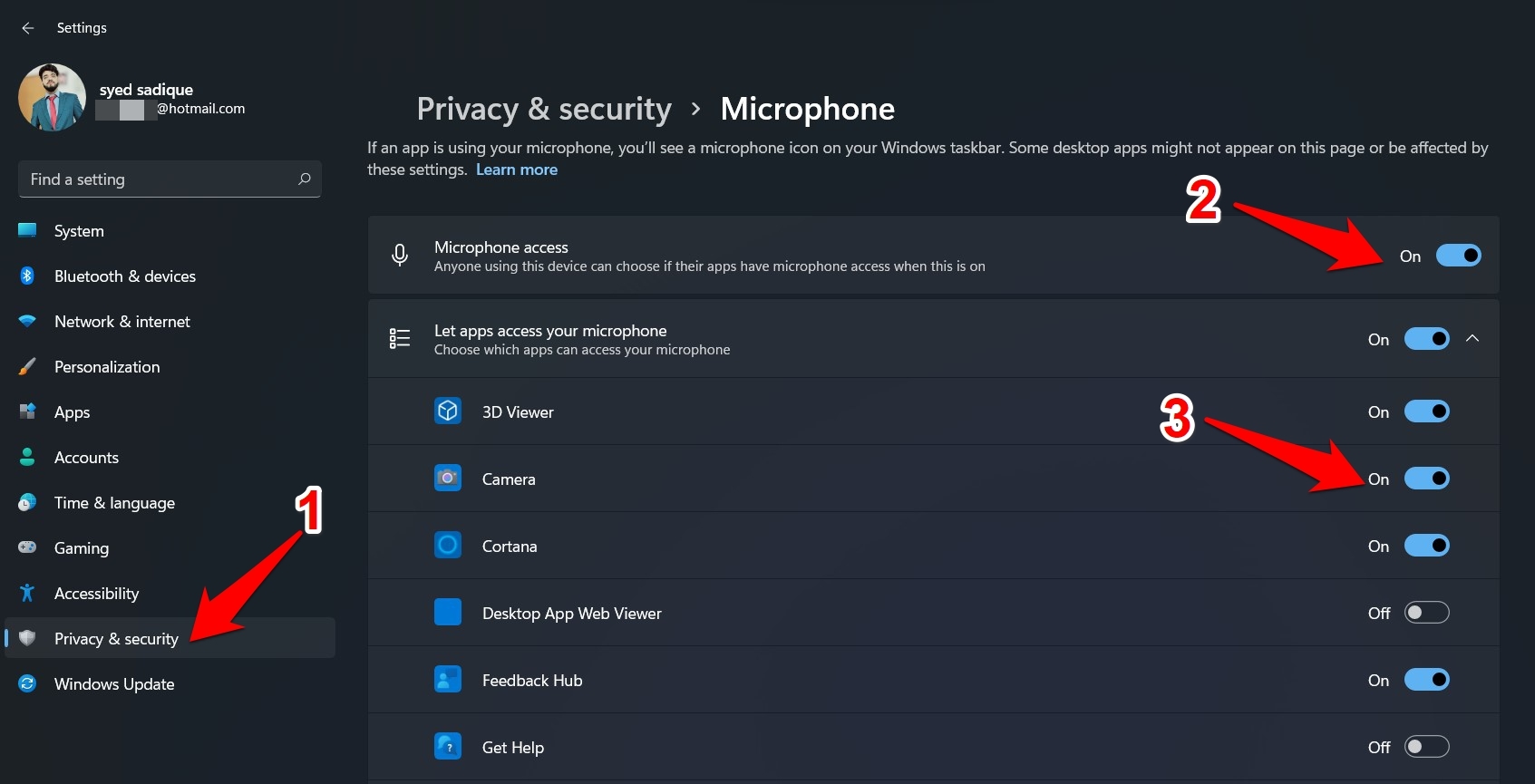
- Em seguida, vá para a seção ‘ Deixe os aplicativos acessarem seu microfone ’.
- Verifique se a permissão do microfone para os aplicativos em questão foi habilitada.
- Se esse não for o caso, faça isso imediatamente e depois verifique se o problema do microfone não funcionando no Windows 11 foi corrigido ou não.
Corrigir 3: Verifique o Status do Microfone
Em alguns casos, um aplicativo ou software de terceiros malicioso pode acabar desativando o uso do microfone em todo o sistema operacional. Quando isso acontece, você precisa reativá-lo a partir do Gerenciador de Dispositivos. Da mesma forma, mesmo que esteja ativado, você pode desativá-lo e depois reativá-lo manualmente para dar uma nova chance de funcionamento. Tudo isso pode ser feito da seguinte forma:
- Use as teclas de atalho Windows+X e selecione Gerenciador de Dispositivos no menu que aparece.
- Dentro disso, vá para a seção Entradas e Saídas de Áudio e clique nela para expandi-la.
- Agora clique com o botão direito no seu microfone.
- Se você estiver vendo a opção Ativar dispositivo, então seu microfone estava desativado até este ponto.
- Portanto, selecione Ativar Dispositivo no menu de clique com o botão direito.
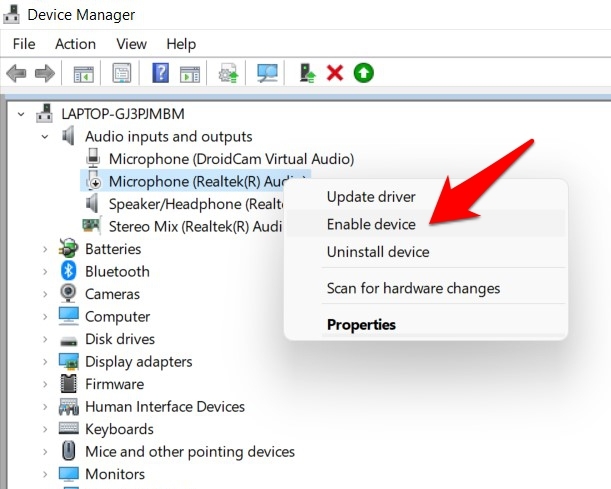
- Por outro lado, se já estiver ativado, considere desativá-lo, aguarde alguns segundos e depois reative-o.
- Uma vez feito isso, verifique se consegue corrigir o problema do microfone não funcionando no Windows 11.
Corrigir 4: Atualize os Drivers do Microfone
Usar drivers antigos ou desatualizados pode levar a vários problemas, incluindo o que estamos lidando atualmente. Portanto, é sempre recomendado usar o conjunto de drivers mais recente. Aqui está como você pode fazer isso para os drivers do seu microfone.
- Clique com o botão direito no ícone do Windows presente na barra de tarefas e selecione Gerenciador de Dispositivos.
- Role até a seção Entradas e Saídas de Áudio.
- Agora selecione seu microfone no menu, clique com o botão direito sobre ele e selecione Atualizar Driver.
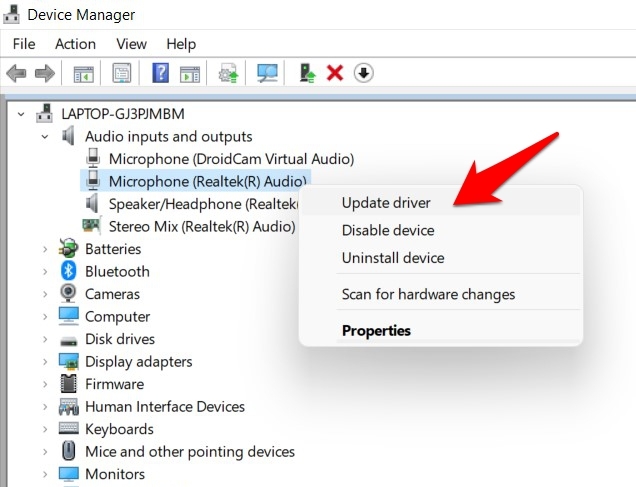
- Em seguida, clique em Pesquisar automaticamente por drivers.
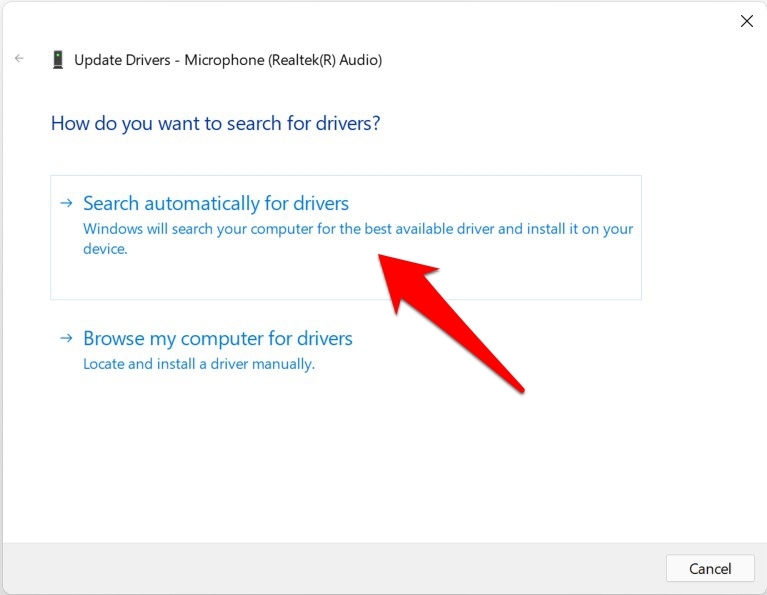
- O Windows agora procurará os drivers mais recentes online e, se encontrados, fará o download e a instalação imediatamente.
- Assim que a instalação estiver concluída, reinicie seu PC e verifique se isso corrige o problema do microfone não funcionando no Windows 11.
Corrigir 5: Use o Solucionador de Problemas de Áudio
A Microsoft incorporou vários aplicativos de solução de problemas relacionados a vários componentes do seu PC. E um desses solucionadores de problemas é especificamente projetado para identificar e corrigir problemas de áudio. Então, vamos tentar aproveitar ao máximo essa ferramenta para corrigir o problema do microfone não funcionando no Windows 11.
- Vá até o menu Iniciar e pesquise as configurações de Solução de Problemas.
- Em seguida, clique em Outros Solucionadores de Problemas.
- Vá para a seção Gravação de Áudio e clique em Executar.
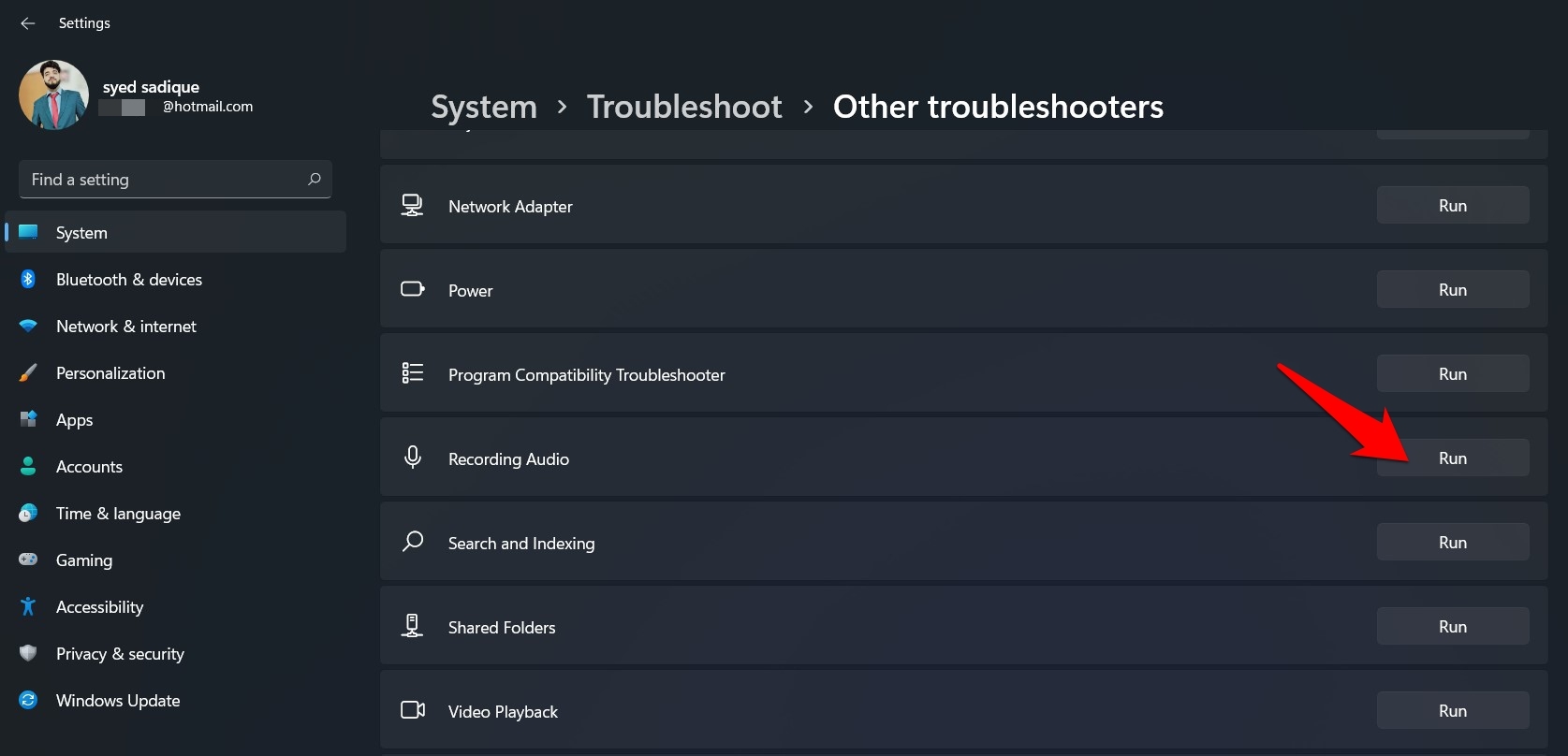
- O aplicativo solucionador de problemas agora será aberto e irá escanear por problemas relacionados ao microfone. Assim que detectar algum problema com o microfone, ele o corrigirá imediatamente.
- Uma vez concluído, é recomendável que você reinicie seu PC.
- Quando ele reiniciar, verifique se o problema do microfone não funcionando no Windows 11 foi corrigido ou não.
Conclusão
Então, esses foram os vários métodos para corrigir o problema do microfone não funcionando no Windows 11. Compartilhamos cinco correções diferentes para o mesmo. Deixe-nos saber na seção de comentários qual delas teve sucesso para você.
Se você tiver alguma opinião sobre [Corrigido] Problema do Microfone Não Funcionando no Windows 11, sinta-se à vontade para deixar um comentário abaixo. Além disso, inscreva-se no nosso canal do YouTube DigitBin para tutoriais em vídeo. Saúde!
Receba novas postagens na sua caixa de entrada
Sem spam. Cancele a assinatura a qualquer momento.