Tecnologia · 5 min read · Nov 21, 2025
[Corrigido] Meu Apple Watch Não Está Emparelhando Com Meu iPhone
O Apple Watch é um dos dispositivos vestíveis mais populares da Apple e é uma parte muito importante do Ecossistema Apple também. O Apple Watch é popular por sua ótima maneira de rastrear sua atividade física diária e gerenciar mensagens e chamadas.
É muito importante conectar seu Apple Watch ao seu iPhone para usá-lo. O processo é muito fácil e você poderá emparelhar seu Apple Watch com seu iPhone facilmente usando o código QR. Basta escanear o código QR do Apple Watch no seu iPhone e você está pronto.
Mas às vezes, ao conectar o Apple Watch ao iPhone, os usuários enfrentam problemas. Esses problemas de conexão sem fio são frustrantes, pois existem muitas razões para o erro. Também é muito difícil solucionar esses problemas de conexão sem fio.
Apple Watch Não Emparelhando: Como Corrigir
Neste artigo, compartilharemos como você pode corrigir o problema de iPhone Não Emparelha Com o Apple Watch.
Antes de começarmos, certifique-se de que você está emparelhando seu Apple Watch corretamente.
Como Emparelhar Seu Apple Watch com um iPhone
Primeiro, certifique-se de que ambos os dispositivos estão carregados.
Mantenha-os próximos um do outro. Aguarde até ver uma opção no seu iPhone que diz Use seu iPhone para configurar este Apple Watch.
Então pressione Continuar.
Alinhe o visor da tela do iPhone com o Watch. Você também pode emparelhar o relógio manualmente.
Uma vez que o Apple Watch esteja emparelhado, continue o processo e personalize as configurações.
Faça login com um ID Apple, crie um código de acesso, escolha aplicativos e mais.
Soluções Básicas se Seu Apple Watch Não Emparelhar
Antes de tentar soluções, primeiro, certifique-se de que ambos os dispositivos têm Wi-Fi e Bluetooth ativados.
- Para ativar o Bluetooth, vá para Ajustes no seu iPhone e depois Bluetooth. Ative o botão para ligar o Bluetooth. Se já estiver ativado, desligue e depois de 5 segundos, ligue o Bluetooth NOVAMENTE e tente conectar seu Apple Watch.
- Os mesmos passos para o WiFi também. Vá para Ajustes > WiFi e ative o WiFi. Se já estiver ativado, desligue e depois de 5 segundos, ligue o WiFi novamente.
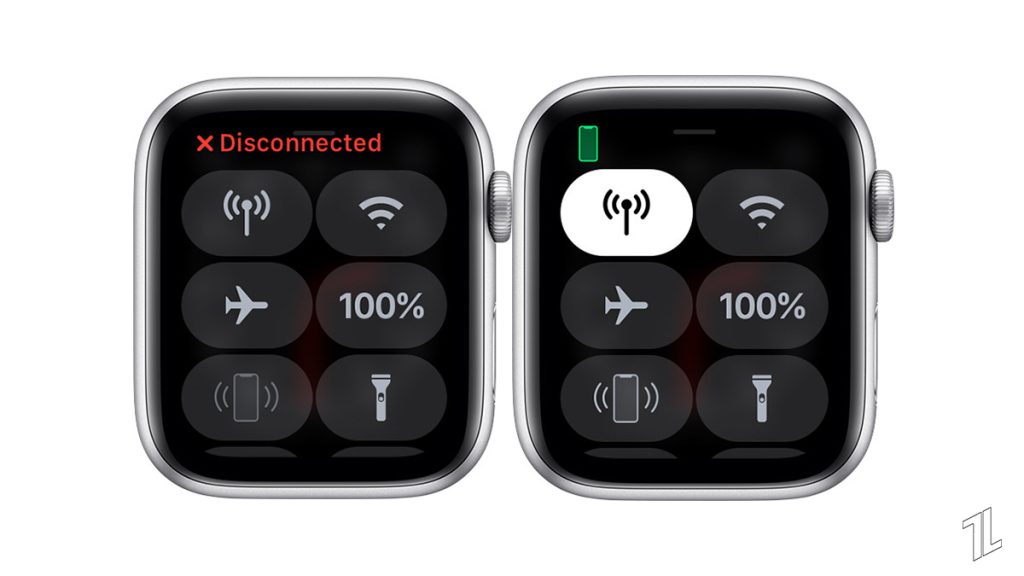
Além disso, certifique-se de que ambos os dispositivos estão dentro do alcance um do outro. Normalmente, o alcance é de até 30 pés.
Então reinicie seu iPhone e Apple Watch. Um simples reinício pode reiniciar todos os serviços, incluindo Bluetooth e WiFi. Isso resolverá o problema.
iPhone com Face ID:
- Pressione e segure o botão de energia + volume para cima ou para baixo até que um controle deslizante apareça na tela.
- Arraste o controle deslizante conforme mencionado na tela. Após algum tempo, seu dispositivo desligará.
- Assim que a tela ficar preta, pressione e segure o botão lateral até que o logotipo da Apple apareça.
Para o iPhone 6 a 8 e SE:
- Pressione e segure o botão lateral até que o controle deslizante apareça na tela.
- Arraste o controle deslizante e aguarde algum tempo. Após algum tempo, seu dispositivo desligará.
- Pressione e segure o botão de energia até que o logotipo da Apple apareça na tela.
Se você ainda estiver enfrentando o mesmo problema com seu Apple Watch, então tente seguir estas soluções.
Método 1: Certifique-se de que o Modo Avião Está Desligado
O Modo Avião desativa todas as conexões no seu iPhone, incluindo WiFi e Bluetooth. O Modo Avião foi desenvolvido para viajar de avião. Se o modo avião estiver ativado no seu iPhone, você não poderá conectar seu Apple Watch ao seu iPhone.
Modo Avião no iPhone:
- Para ter certeza de que o Modo Avião está ativado, vá para o Centro de Controle. Para iPhones mais antigos com o botão Home, deslize para cima a partir da parte inferior da tela para abrir o Centro de Controle.
- Se seu iPhone tiver Face ID, deslize para baixo a partir do canto superior direito para acessar o Centro de Controle.
Se o ícone do avião estiver laranja, isso significa que está ativado. Basta tocar no botão do avião no Centro de Controle para desativá-lo.
Então ative o Bluetooth e o WiFi no seu iPhone.
Modo Avião no Apple Watch:
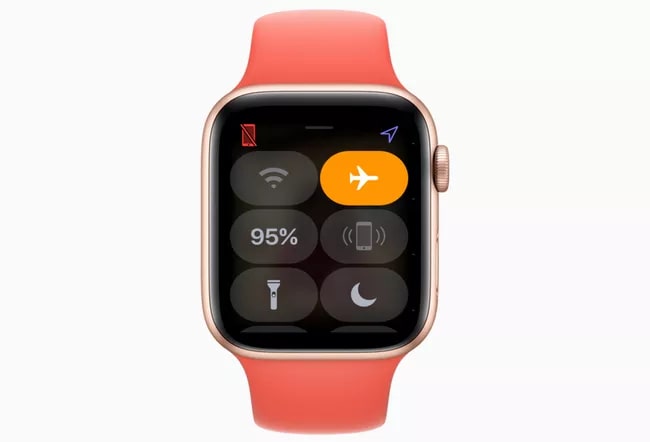
Além disso, certifique-se de que o modo avião também esteja desativado no seu Apple Watch.
Passo 1: No seu Watch, abra o Centro de Controle deslizando para cima a partir da parte inferior do mostrador do seu relógio.
Passo 2: Se o ícone do avião estiver laranja, isso significa que está ativado. Basta tocar nele para desligar o modo avião.
Tente emparelhar seu Apple Watch com seu iPhone. Agora deve funcionar.
Método 2: Atualize Seu iPhone e Apple Watch
Se você ainda estiver enfrentando o mesmo problema de emparelhamento com seu Apple Watch, tente atualizar seus dispositivos.
A Apple continua lançando novas atualizações de sistema para corrigir problemas menores em seus dispositivos. É sempre recomendado manter seu iPhone e Apple Watch atualizados.
Se um dos seus dispositivos Apple estiver executando uma versão antiga do seu sistema operacional, você não poderá emparelhar ambos os dispositivos.
Como Atualizar o iPhone:
- Conecte seu iPhone a um carregador e conecte seu iPhone ao WiFi.
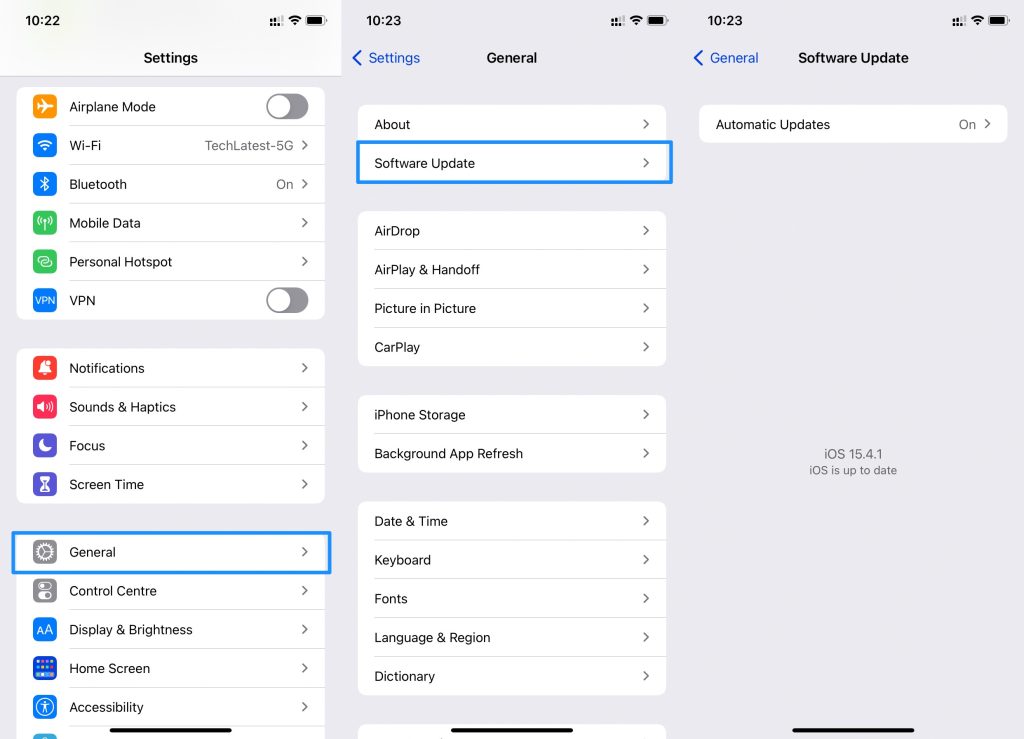
- Em seguida, abra o aplicativo Ajustes e vá para Geral > Atualização de Software.
- Se uma atualização estiver disponível, toque em Baixar e Instalar.
Uma vez que seu iPhone esteja atualizado, é hora de atualizar seu Apple Watch.
Como Atualizar o Apple Watch:
Infelizmente, se seu Apple Watch não estiver emparelhado com seu iPhone, você não poderá verificar atualizações.
Método 3: Redefinir todas as configurações
Redefinir as configurações de rede do iPhone irá redefinir as configurações de Bluetooth, Wi-Fi e VPN. Isso resolverá todos os problemas de conexão.
Para fazer isso, siga estes passos:
Passo 1: Abra o aplicativo Ajustes e depois vá para Geral.
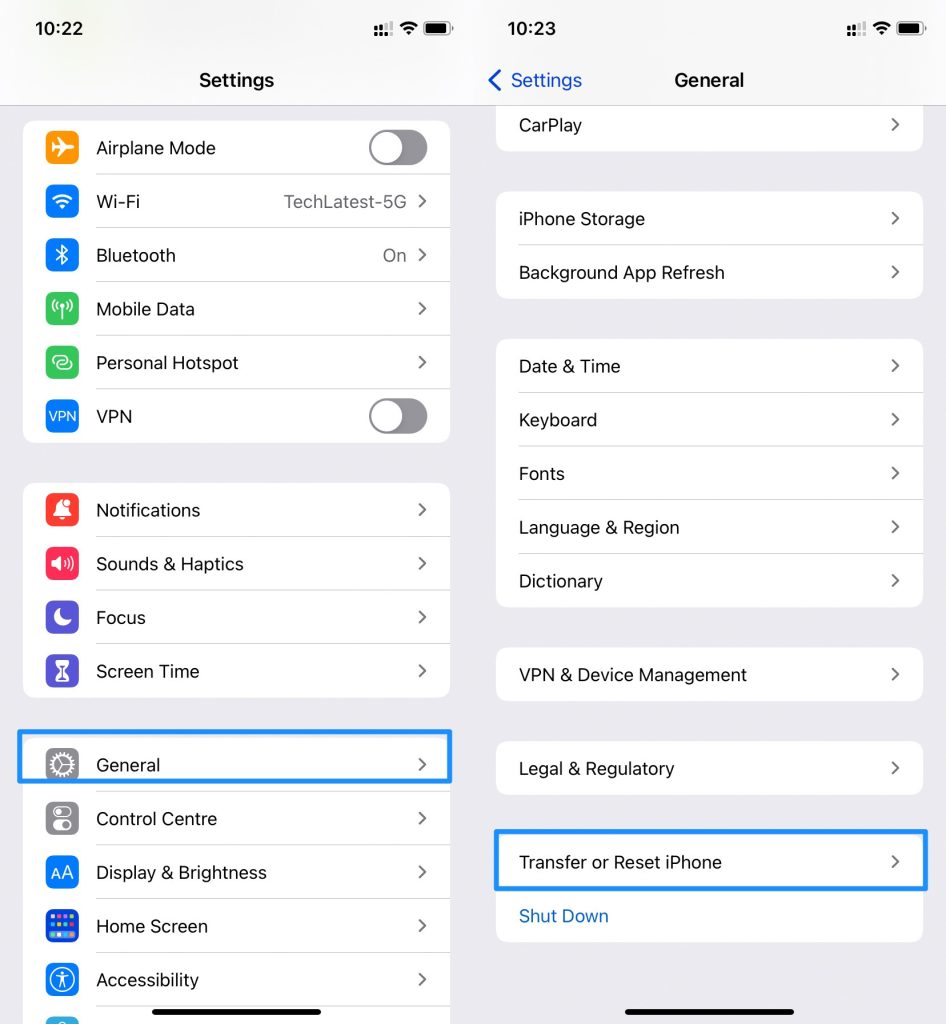
Passo 2: Vá para Redefinir e depois toque em Redefinir Ajustes de Rede.
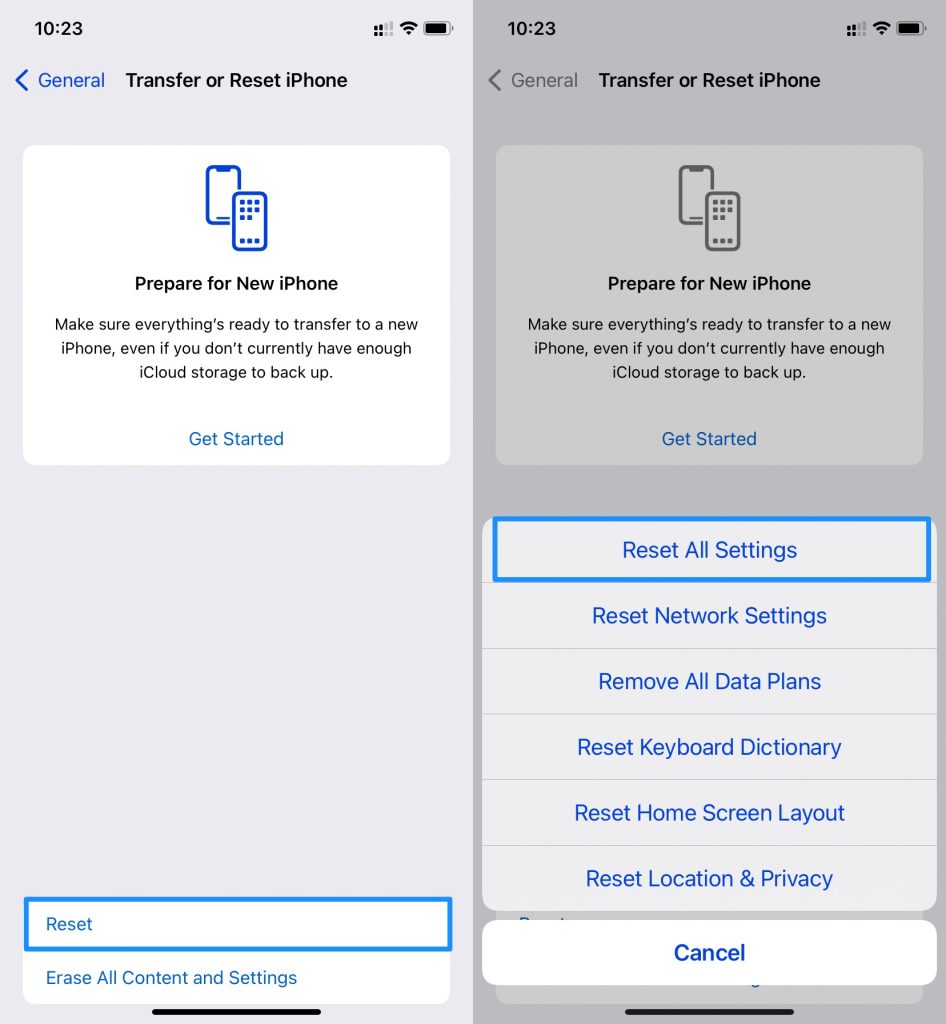
Passo 3: Digite seu Código de Acesso e está feito.
Isso irá redefinir todas as configurações de rede no seu iPhone. Depois, você terá que reiniciar seu iPhone.
Método 4: Apagar Todos os Dados no Apple Watch
Se você ainda não conseguir emparelhar seu Apple Watch com seu iPhone, então você também terá que redefinir seu Apple Watch.
Isso irá formatar o conteúdo e as configurações do seu Apple Watch. Aqui estão os passos.
Abra o aplicativo Watch e depois vá para Geral > Redefinir > Apagar Tudo.
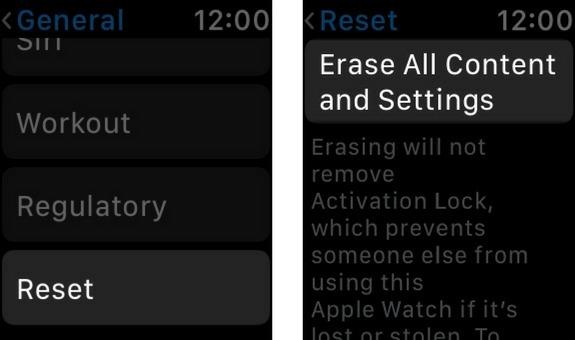
Aguarde algum tempo até que o processo de redefinição esteja em andamento.
Uma vez feito, emparelhe seu Apple Watch com seu iPhone novamente.
Palavras Finais
Compartilhamos cada solução possível para corrigir o problema de Apple Watch Não Emparelhando com o iPhone. Se você ainda estiver enfrentando o mesmo problema, tente entrar em contato com o centro de atendimento da Apple.
Receba novas postagens na sua caixa de entrada
Sem spam. Cancele a assinatura a qualquer momento.