Tecnologia · 7 min read · Dec 24, 2025
[Corrigido] Pixel Watch Travado em Preparando para Atualizar
O Google Pixel Watch estreou em outubro com críticas positivas em geral. No entanto, um estranho bug surgiu para muitos usuários, onde o smartwatch fica travado em uma preocupante tela de “preparando para atualizar”.
O Google Pixel Watch recebeu várias atualizações, a mais recente das quais trouxe um patch de segurança atualizado em janeiro. O Google promete funções avançadas e fácil conexão com dispositivos Android com o Google Pixel Watch.
Como qualquer outro gadget eletrônico, ele é suscetível a problemas relacionados a software e atualizações. Usar um Pixel Watch e ficar preso na tela “Preparando para atualizar” pode ser demorado e frustrante.
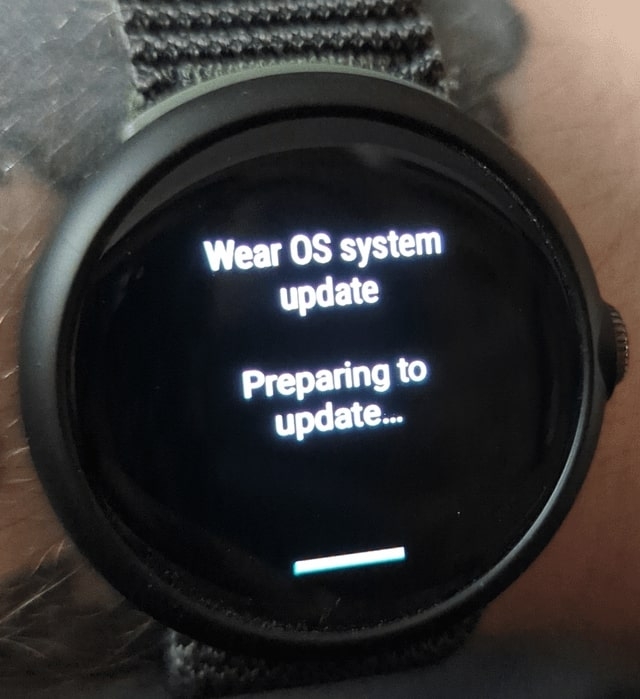
Isso acontece por várias razões, como um bug de software, espaço de armazenamento insuficiente, uma conexão Wi-Fi fraca ou instável, ou um arquivo de atualização corrompido. Pode ser frustrante, especialmente se for essencial para suas atividades diárias. Este artigo examinará as possíveis causas para esse problema e soluções potenciais.
Como Corrigir o Pixel Watch Travado em Preparando para Atualizar?
Antes de solucionar problemas, vamos analisar a tela “Preparando para atualizar” e por que ela pode travar. Você pode baixar e instalar o novo software. Verifique a integridade do arquivo de atualização, abra-o e verifique seu conteúdo, depois crie um backup se a atualização não funcionar. Uma vez que você complete a configuração, permitir que o Pixel Watch reinicie e instale a atualização pode levar um tempo.
No entanto, há casos em que o Pixel Watch permanece na tela “Preparando para atualizar”, indicando um erro ou problema durante a configuração.
Abaixo estão os métodos que você pode usar para solucioná-lo;
Reinicie o Pixel Watch
Reiniciar o relógio é a primeira coisa a tentar quando um Pixel Watch está travado atualizando. Isso corrige falhas temporárias e problemas de software e geralmente é a opção mais rápida e melhor.
Após esse processo, o Pixel Watch estará pronto para continuar o processo de atualização.
Pressione e segure o botão do seu Pixel Watch até que o menu de energia apareça, depois escolha “Reiniciar.”
Para desligar seu relógio, pressione e segure o botão de energia para ligá-lo novamente.
Após o relógio desligar, verifique se o processo de atualização começou novamente.
Verifique o Espaço de Armazenamento
O Pixel Watch pode não ter espaço livre suficiente para baixar e instalar o novo software. Nesse caso, a fase “Preparando para atualizar” do processo de atualização pode ficar travada. Ao realizar as seguintes ações, você pode verificar o armazenamento disponível no seu relógio e, se necessário, liberar algum espaço:
Deslize para baixo na parte superior da tela para abrir o menu de Configurações Rápidas.
Clique em Configurações no lado esquerdo da tela, depois role para baixo até Armazenamento.
Certifique-se de que o tamanho do arquivo atualizado seja menor que o espaço disponível. Você pode liberar espaço em seu dispositivo excluindo arquivos e aplicativos desnecessários ou enviando-os para seu telefone.
Verifique se o processo de atualização prossegue sem ficar travado.
Você pode atualizar seu relógio com mais capacidade de memória se o espaço for insuficiente. Você pode fazer isso inserindo um cartão de memória externo ou aumentando a memória interna. Antes de fazer qualquer compra, é essencial confirmar se o seu Pixel Watch é compatível com a memória que você pretende usar.
Verifique a Conexão de Internet/Wi-Fi
É também possível que seja devido a uma conexão Wi-Fi fraca ou instável. Se o sinal Wi-Fi for perdido ou a velocidade da conexão cair durante a atualização, você pode seguir estas etapas para avaliar e fazer as melhorias necessárias:
Deslize para baixo na parte superior da tela para abrir o menu de Configurações Rápidas.
Toque em Configurações no lado esquerdo da tela, depois selecione Conectividade.
Certifique-se de que o Wi-Fi esteja ativado.
Verifique a velocidade do Wi-Fi ao qual você está conectado.
Se o sinal estiver fraco ou a velocidade estiver lenta, tente se aproximar do roteador ou reiniciá-lo.
Tente conectar-se a uma rede Wi-Fi diferente.
Uma vez que você tenha estabelecido uma conexão de internet confiável, tente o procedimento de atualização novamente para ver se ocorre sem problemas.
Forçar Parada da Atualização
Você pode forçar a parada do Pixel Watch atualizado para desligá-lo se reiniciá-lo não funcionar. Siga as etapas abaixo para Forçar Parada do aplicativo:
Deslize para baixo na parte superior da tela para abrir o menu de Configurações Rápidas.
Toque em Configurações no lado esquerdo da tela, depois selecione Aplicativos e Notificações.
Selecione Ver todos os aplicativos para localizar e clicar em Atualizações do Sistema.
Depois disso, clique em Forçar Parada.
Tente iniciar o processo de atualização novamente após um breve atraso.
Esse processo pode limpar quaisquer dados em cache ou processos travados que possam ter persistido após a atualização.
Deixe a Bateria Acabar; Carregue e Tente Novamente
Outra coisa que você pode tentar é carregar o relógio enquanto atualiza o software.
Conecte um cabo de carregamento magnético USB-C para carregar seu relógio.
Coloque seu Pixel Watch no suporte de carregamento. Como você pode ver, o suporte é curvado para se ajustar à parte traseira arredondada do seu relógio.
Quando a conexão ocorrer, a tela exibirá a porcentagem da bateria.
É necessário pelo menos 50% de carga para completar a atualização do software.
Limpar o Cache dos Serviços do Google Play
O cache contém apenas dados temporários que não são necessários para o funcionamento do aplicativo no seu relógio. Como resultado, limpar o cache de um aplicativo geralmente melhora seu desempenho ao remover arquivos desnecessários do seu relógio.
Abra as Configurações do seu relógio e vá para Notificações e Aplicativos.
Na parte inferior, clique em Informações do Aplicativo.
Role para baixo para ver as informações do aplicativo, que incluem quanto do cache do aplicativo está atualmente disponível.
Continue rolando para baixo e toque em Remover cache.
Agora, você pode ver uma notificação de que o Cache foi Limpo.
Realizar uma Restauração de Fábrica
Você deve realizar uma Restauração no seu Pixel Watch se o problema de software persistir. Antes de realizar uma restauração de fábrica, faça backup de qualquer informação crítica, pois isso apagará todos os seus dados e configurações. Para redefinir seu Pixel Watch, siga as etapas abaixo:
Deslize para baixo na parte superior da tela para abrir o menu de Configurações Rápidas.
Toque em Configurações no lado esquerdo da tela, depois role para baixo até Sistema.
Selecione Opções de Redefinição e clique em Redefinição de Fábrica.
Após o Pixel Watch reiniciar, confirme a redefinição seguindo as instruções na tela.
Após redefinir seu Pixel Watch para as configurações de fábrica, você deve iniciar o processo de atualização novamente.
Supondo que o Pixel Watch ainda esteja travado na tela Preparando para atualizar após uma redefinição de fábrica. Nesse caso, pode ser um problema de hardware ou um problema de software mais complicado. Portanto, você deve procurar ajuda profissional.
Contate o Suporte do Google
Você pode contatar a equipe de suporte do Google para obter ajuda com as etapas acima. Eles o ajudarão a resolver seu problema. Visite o site oficial deles para entrar em contato.
Perguntas Frequentes
Quanto tempo leva para atualizar o pixel watch?
O Pixel Watch não leva mais tempo do que o normal para atualizar, dependendo da sua velocidade de Wi-Fi ou internet.
Por que a atualização do meu relógio está preparando por tanto tempo?
Pode haver espaço insuficiente no seu relógio, então você deve desvincular seu relógio, liberar espaço suficiente e depois baixar a atualização.
Quanto tempo leva para preparar uma atualização?
Preparar uma atualização no Pixel Watch leva de 10 a 30 minutos.
Conclusão
Pode ser frustrante quando um Pixel Watch está travado no processo de atualização. É essencial tomar as medidas apropriadas para investigar o problema. Algumas soluções potenciais que podem ajudar incluem reiniciar o relógio, limpar a memória cache e realizar uma redefinição de fábrica.
Também é bom verificar a capacidade de armazenamento do relógio, pois isso pode ser a fonte do problema. Se nada funcionar, entre em contato com o suporte do Google ou procure a ajuda de um especialista.
Este artigo fornecerá conhecimento suficiente para corrigir seu Pixel Watch se ele ficar travado na atualização. Atualizações regulares e monitoramento do espaço de armazenamento podem ajudar a evitar problemas semelhantes no futuro.
Leitura Adicional:
Suposto Google Pixel 7A é listado no eBay
Lista de Codenomes de Dispositivos Android
Como Baixar e Instalar Drivers USB do Google para Windows
Receba novas postagens na sua caixa de entrada
Sem spam. Cancele a assinatura a qualquer momento.