Câmera Realme · 9 min read · Sep 07, 2025
[Corrigido] Câmera Realme Não Carregando, Travando, Tela Preta
Dispositivos Realme são conhecidos por terem câmeras de alta qualidade que permitem aos usuários tirar fotos e vídeos bonitos. No entanto, as câmeras Realme, como qualquer outro dispositivo eletrônico, podem ocasionalmente apresentar problemas que impedem seu funcionamento adequado. Se a câmera do seu dispositivo Realme não está funcionando ou congela, pode ser frustrante e impedir que você tire fotos e vídeos ou participe de chamadas de vídeo, especialmente se você depende da câmera do seu telefone diariamente.
O impacto dos problemas da câmera varia dependendo da gravidade do problema. Uma câmera com mau funcionamento pode ser uma pequena irritação para alguns usuários, mas pode ter um impacto significativo na capacidade de usar seu dispositivo para outros.
Além disso, se um problema de hardware causar o problema da câmera, pode ser necessário reparo ou substituição, o que pode ser caro e demorado para os usuários da Realme. Se você está enfrentando problemas com a câmera em dispositivos Realme, não se preocupe; existem várias etapas que você pode seguir para tentar resolver o problema. Neste guia, mostraremos como solucionar problemas da câmera em seu dispositivo Realme. Então, vamos começar.
Principais Formas de Corrigir o Problema da Câmera Realme Não Funcionando
Se você está tendo problemas com a câmera do seu dispositivo Realme, como tela preta, paradas constantes, não carregando ou problemas de desfocagem. Aqui está um guia simples para corrigir a câmera Realme não funcionando
1. Reinicie seu Dispositivo
Se você está tendo problemas com a câmera em seu dispositivo Realme, sempre é uma boa ideia tentar uma simples reinicialização para ver se isso resolve o problema. Isso porque reiniciar seu dispositivo limpa a memória do sistema e para quaisquer processos em segundo plano que possam estar interferindo no aplicativo da câmera, e também pode ocasionalmente resolver pequenos erros de software que estão causando o mau funcionamento da câmera. Quando você reinicia seu dispositivo, ele limpa a RAM e recarrega todos os arquivos de sistema necessários, o que pode ajudar a resolver quaisquer problemas temporários de software que afetam o aplicativo da câmera.
Siga estas etapas para reiniciar seu dispositivo Realme:
- Pressione e segure o botão de energia do seu dispositivo.
- O menu de opções de energia aparecerá na sua tela.
- Selecione a opção “ Reiniciar ”.
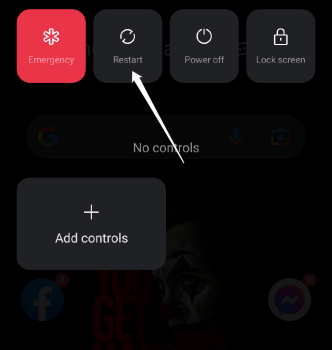
- Permita que seu dispositivo reinicie.
Você também pode realizar uma reinicialização forçada segurando o botão de energia por pelo menos 10–15 segundos até que o dispositivo desligue e reinicie automaticamente. Isso pode ser útil se seu dispositivo se tornar não responsivo e não responder ao procedimento padrão de reinicialização.
2. Limpar Dados e Cache da Câmera
Limpar os dados e o cache da câmera em dispositivos Realme pode, às vezes, resolver problemas da câmera. Com o tempo, dados corrompidos ou arquivos de cache podem se acumular no aplicativo da câmera, interferindo em sua funcionalidade e causando mau funcionamento. Limpar os dados e o cache do aplicativo da câmera pode ajudar a remover quaisquer dados problemáticos e melhorar o desempenho do aplicativo.
Siga estas etapas para limpar os dados e o cache da câmera em seu dispositivo Realme:
- Vá para Configurações em seu dispositivo.
- Role para baixo e selecione “ Aplicativos.”
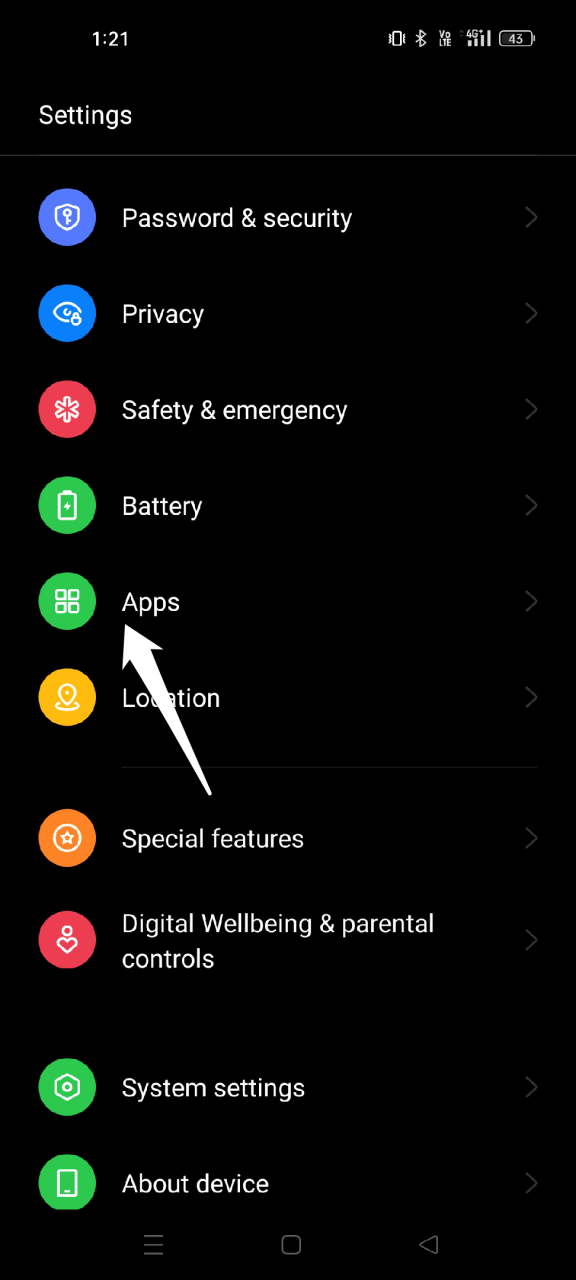
- Toque na opção “ Gerenciamento de Aplicativos ”.
![[Corrigido] Câmera Realme Não Carregando, Travando, Tela Preta 1](https://cdn.digitbin.com/wp-content/uploads/2-9.png)
- Aqui você encontrará uma lista de todos os aplicativos instalados em seu smartphone. Escolha “ Câmera ” na lista.
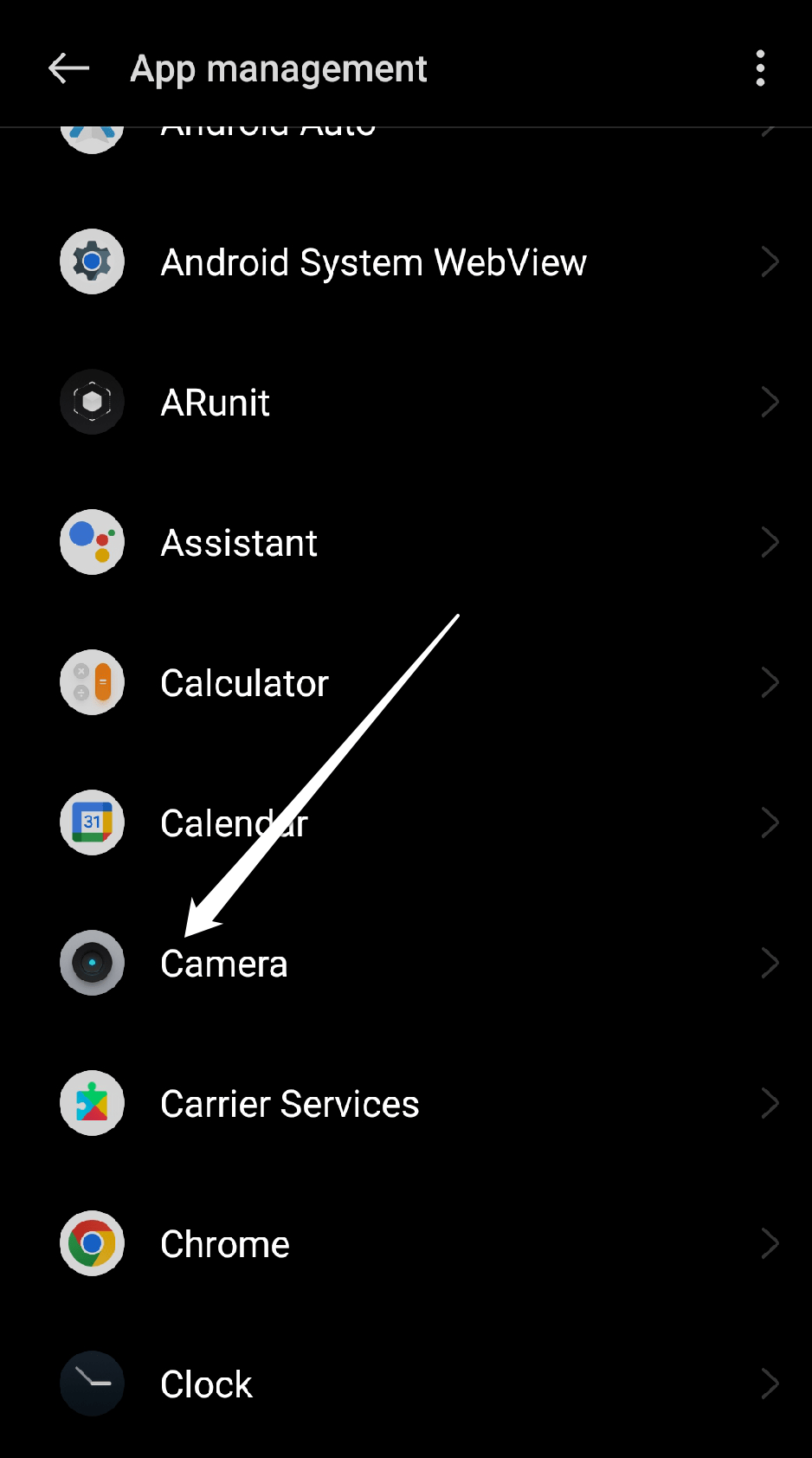
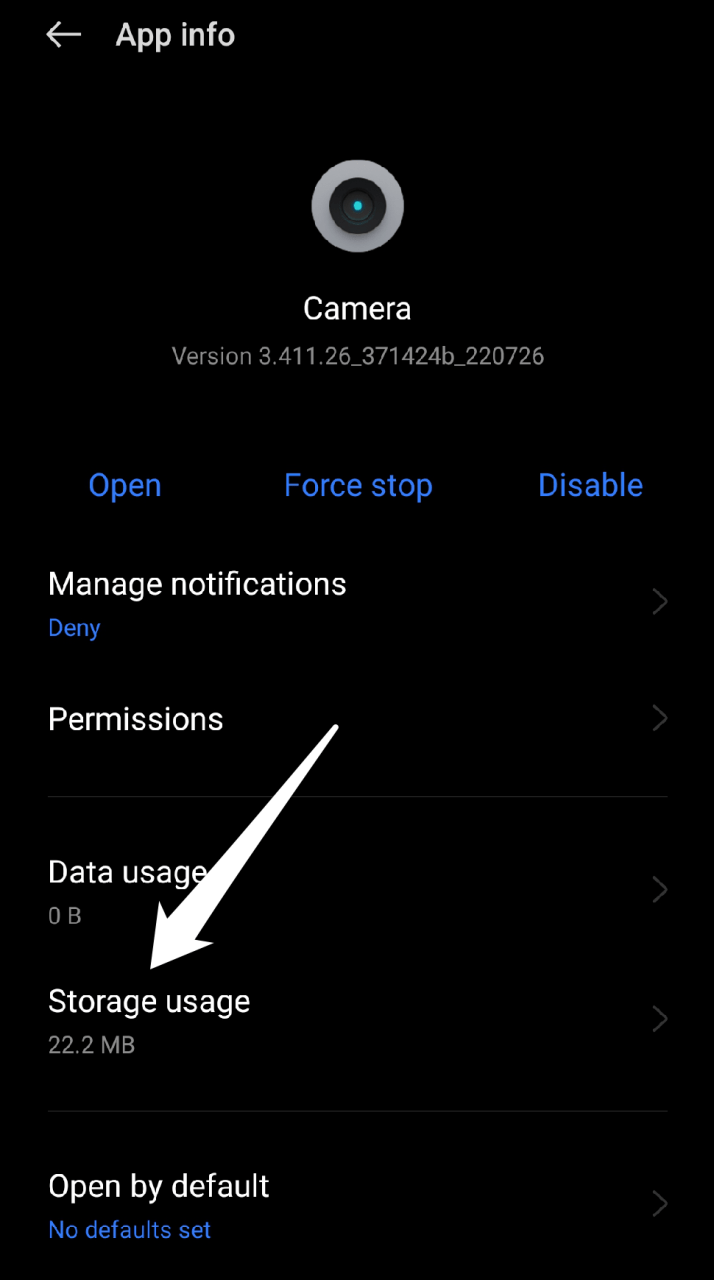
- Selecione “ Uso de Armazenamento.”
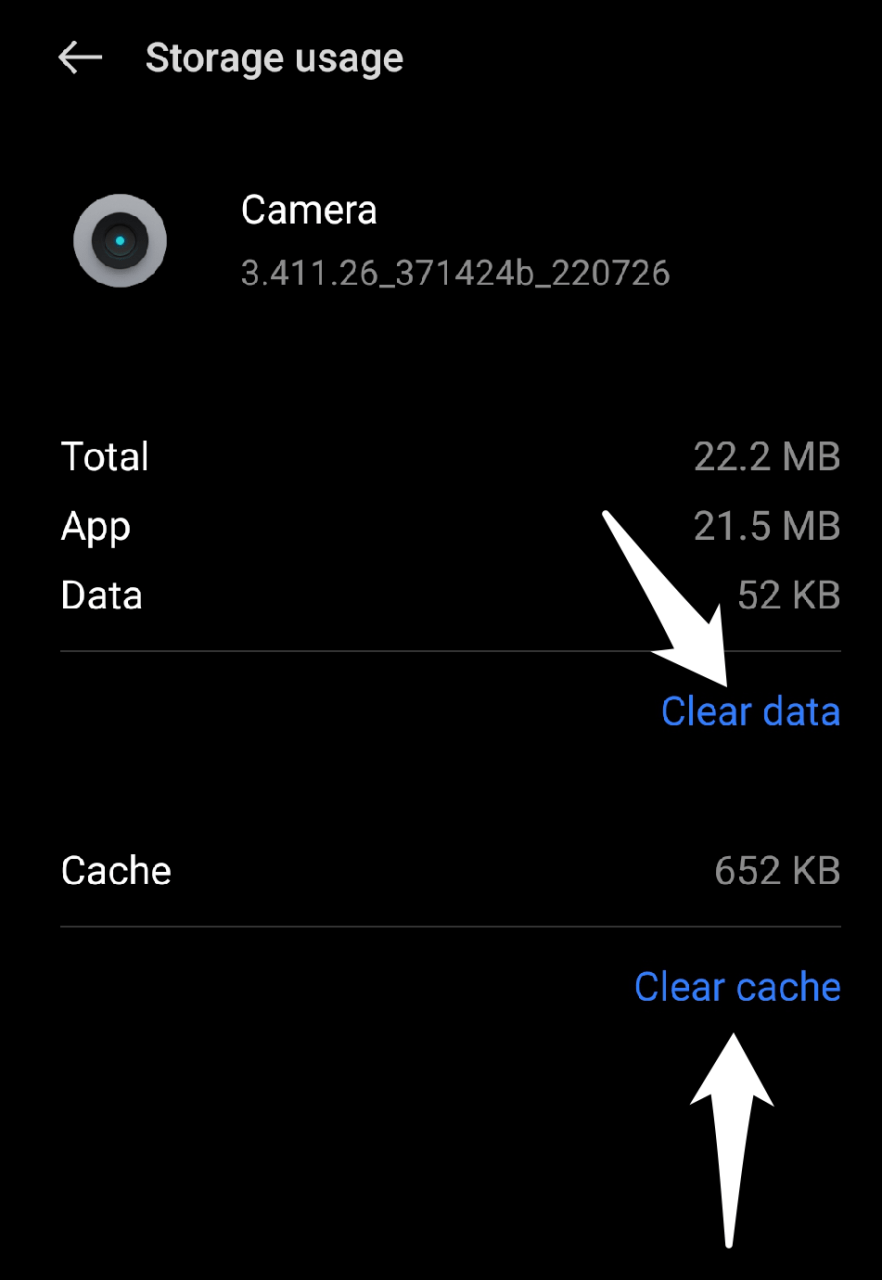
- Selecione “ Limpar dados ” e “ Limpar cache.”
Reinicie seu dispositivo para ver se o problema da câmera foi resolvido.
NOTA: É importante notar que limpar os dados da câmera removerá todas as configurações que você aplicou. Portanto, antes de continuar, anote-as em um pedaço de papel.
3. Verifique se Há Atualizações de Software
Correções de bugs e melhorias de desempenho são frequentemente incluídas em atualizações de software, que podem ajudar a corrigir problemas com o aplicativo da câmera ou outros aplicativos do sistema. Como resultado, sempre é uma boa ideia verificar e instalar quaisquer atualizações de software disponíveis.
Para verificar se há atualizações de software em seu dispositivo Realme: Vá para Configurações > Atualizações de Software.
Se houver uma nova atualização disponível, você poderá baixá-la e instalá-la. Lembre-se de que a atualização pode levar algum tempo para chegar ao seu dispositivo, então, se você não vê atualizações disponíveis, verifique novamente mais tarde.
4. Forçar o Fechamento do Aplicativo da Câmera
Forçar o fechamento do aplicativo da câmera pode, às vezes, ajudar a resolver problemas da câmera em dispositivos Realme, especialmente se o aplicativo da câmera se tornou não responsivo ou ficou preso em um determinado estado. Portanto, se você ainda não consegue abrir sua câmera frontal ou traseira, pode forçar o fechamento do aplicativo.
Siga estas etapas para forçar o fechamento do aplicativo da câmera em seu dispositivo Realme:
Abra Configurações.
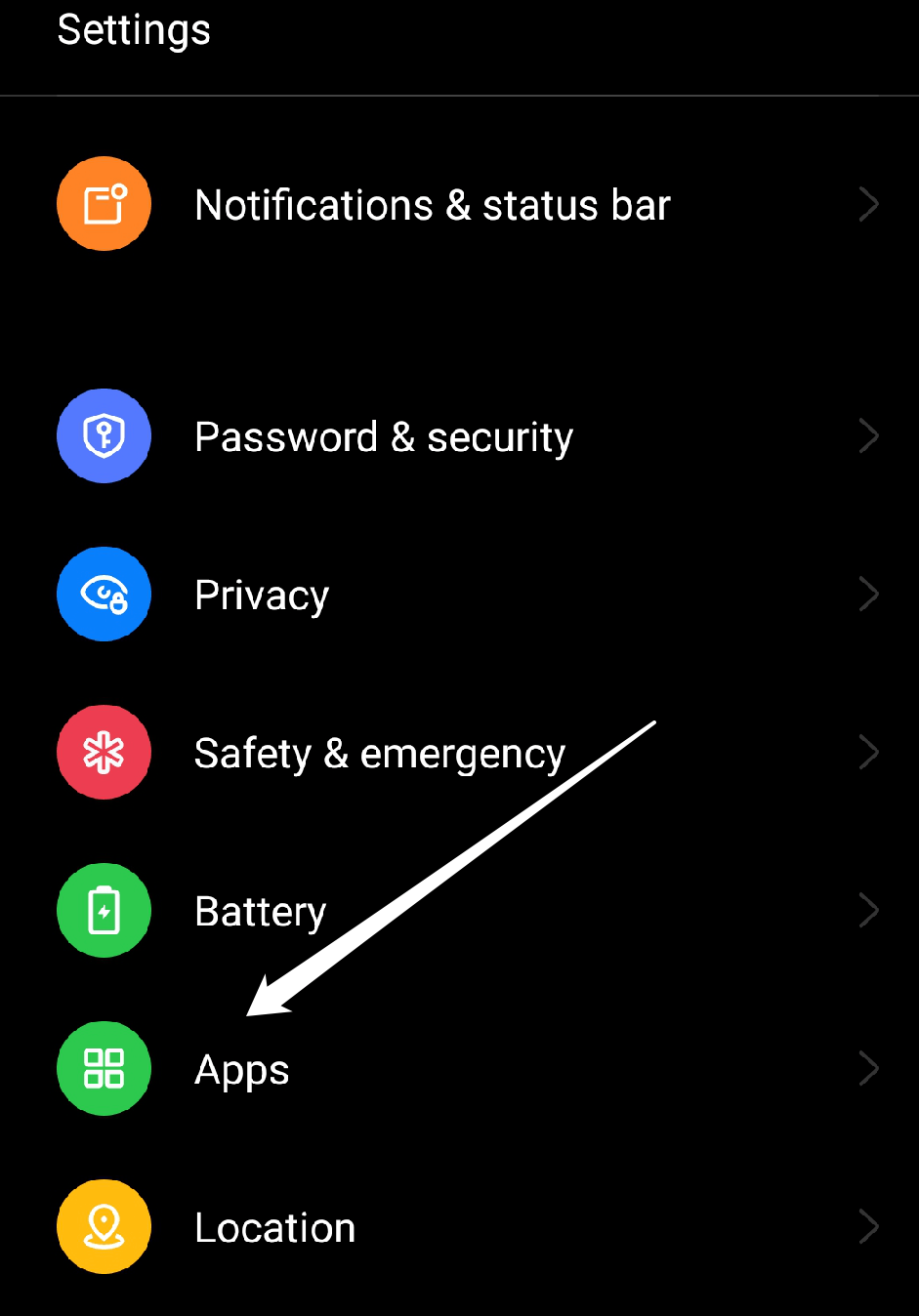
Vá para Aplicativos.
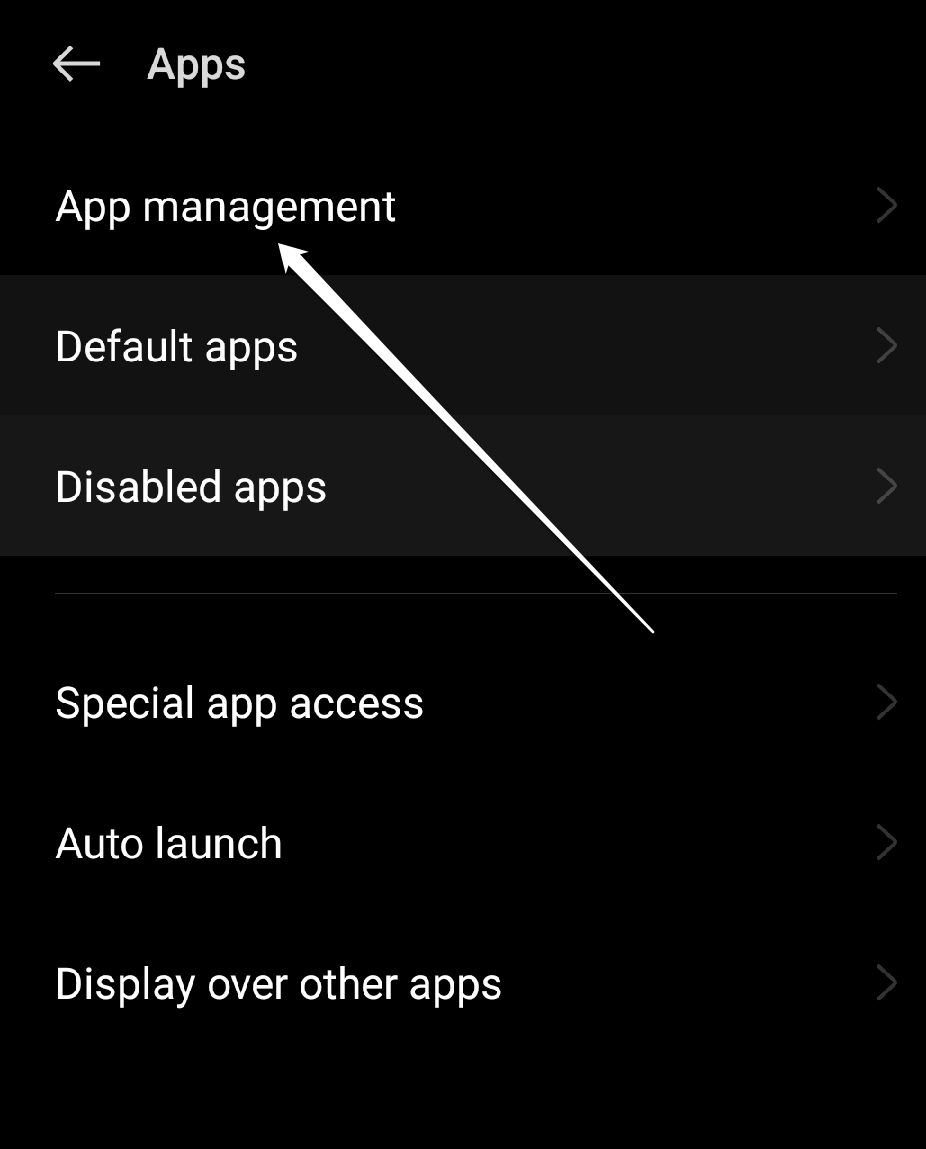
Toque na opção “ Gerenciamento de Aplicativos ”.
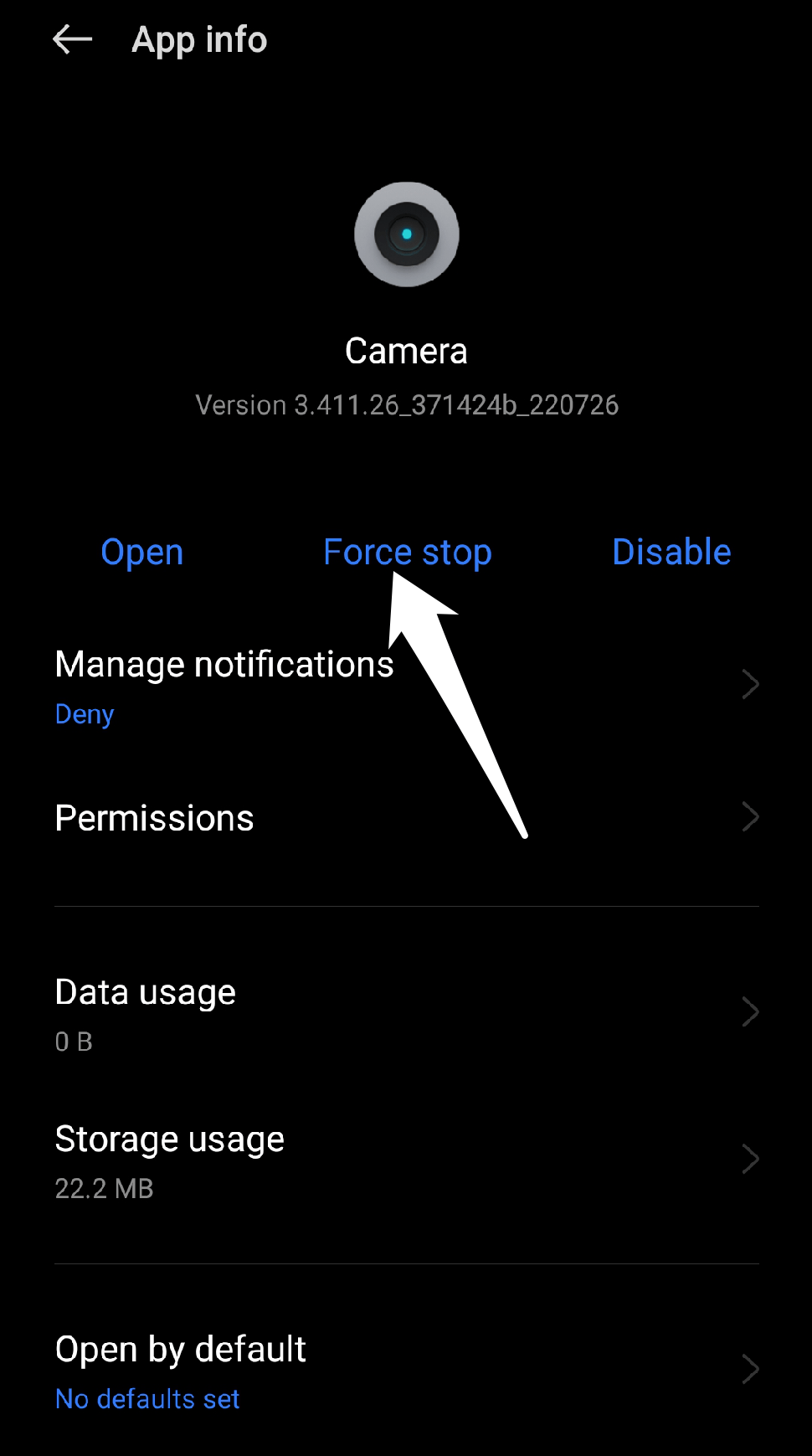
Na Lista de Aplicativos, procure o Aplicativo da Câmera e toque nele.
Selecione “ Forçar Parada.”
OU
- Deslize para cima a partir da parte inferior da tela e mantenha pressionado até que a lista de aplicativos recentes apareça.
- Localize o aplicativo da câmera na lista de aplicativos usados recentemente.
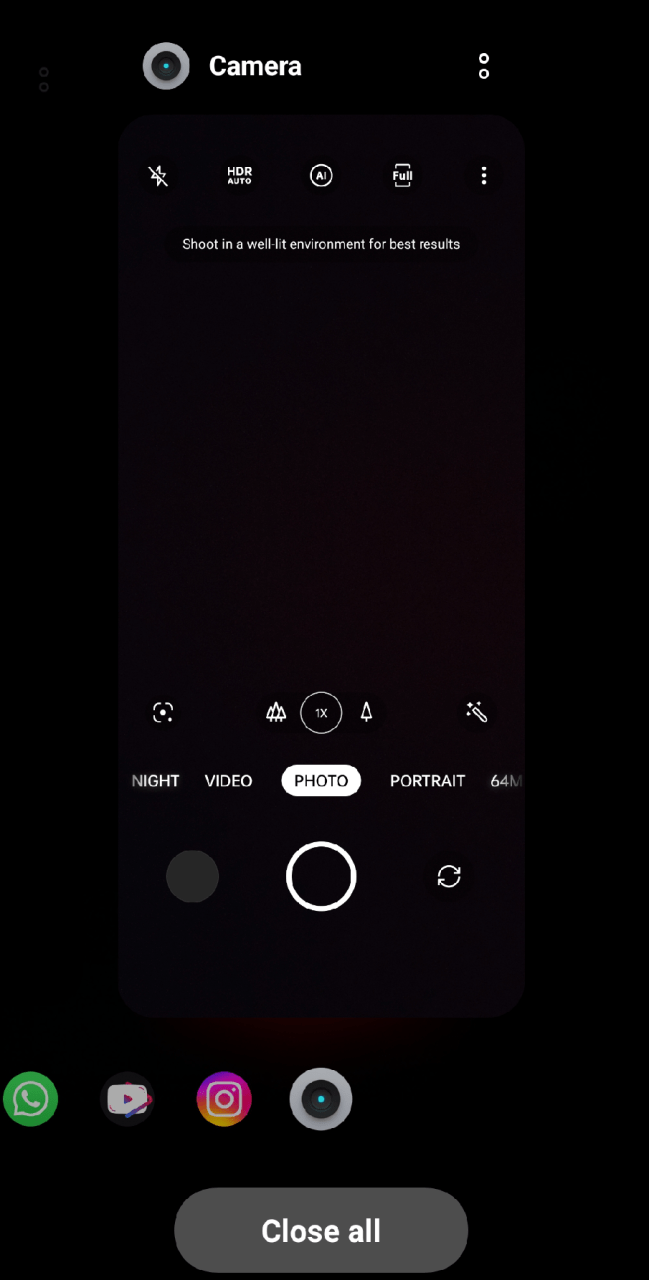
- Deslize para cima e fora da tela para fechar o aplicativo da câmera.
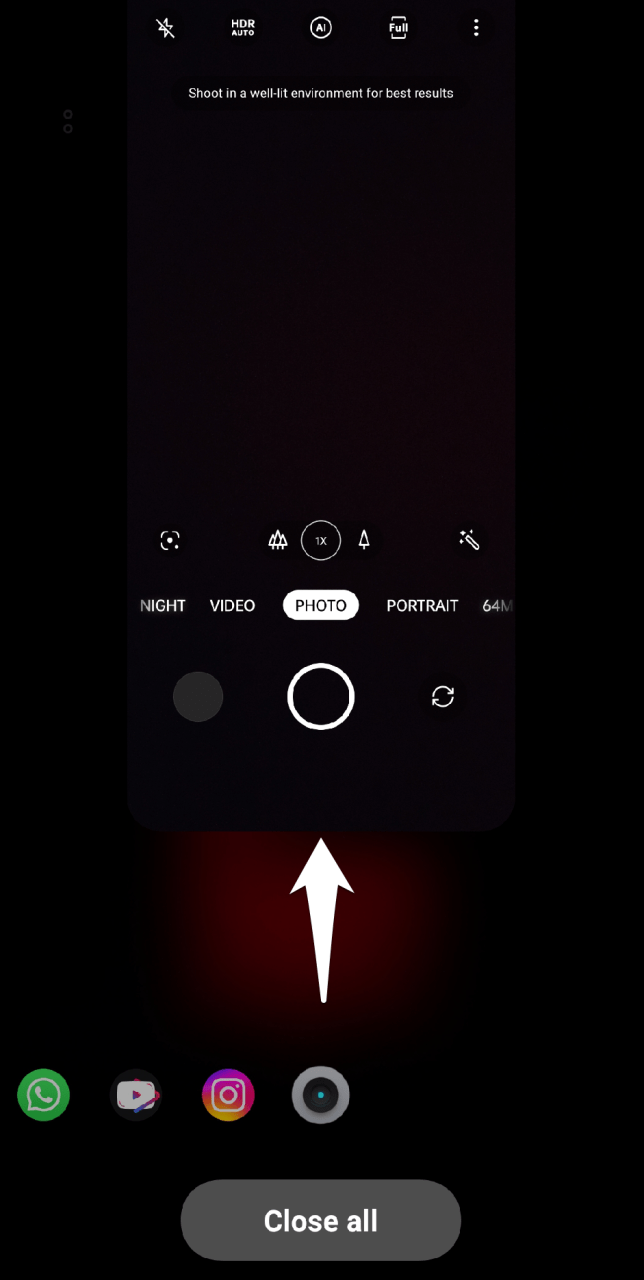
- Retorne à tela inicial e reinicie o aplicativo da câmera para ver se o problema foi resolvido.
5. Modificar Permissões da Câmera
Se os problemas persistirem, é provável que você tenha desativado acidentalmente uma permissão importante necessária pelo aplicativo para fornecer seus serviços. Problemas com a câmera às vezes são causados por permissões de câmera incorretas, que impedem o aplicativo da câmera de acessar o hardware da câmera no dispositivo.
Para alterar as permissões da câmera em seu dispositivo Realme, siga estas etapas:
Abra o aplicativo Configurações em seu dispositivo.
Role para baixo e selecione “ Aplicativos.”
Selecione a opção “ Gerenciamento de Aplicativos ” no menu.
Da lista de todos os aplicativos instalados em seu smartphone, escolha “ Câmera.”
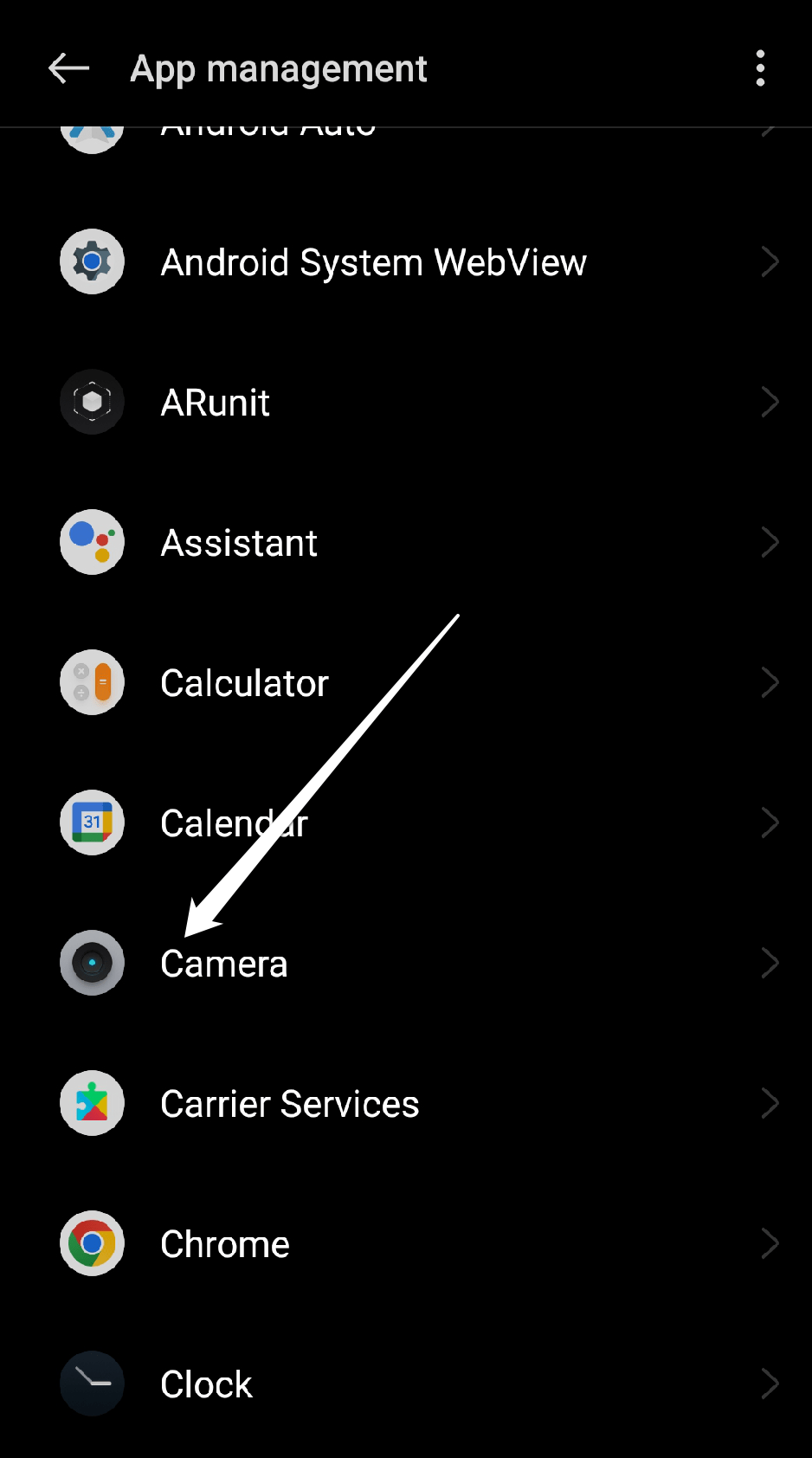
Para alterar as permissões, toque no aplicativo da câmera para abrir sua página de configurações e selecione “ Permissões.”
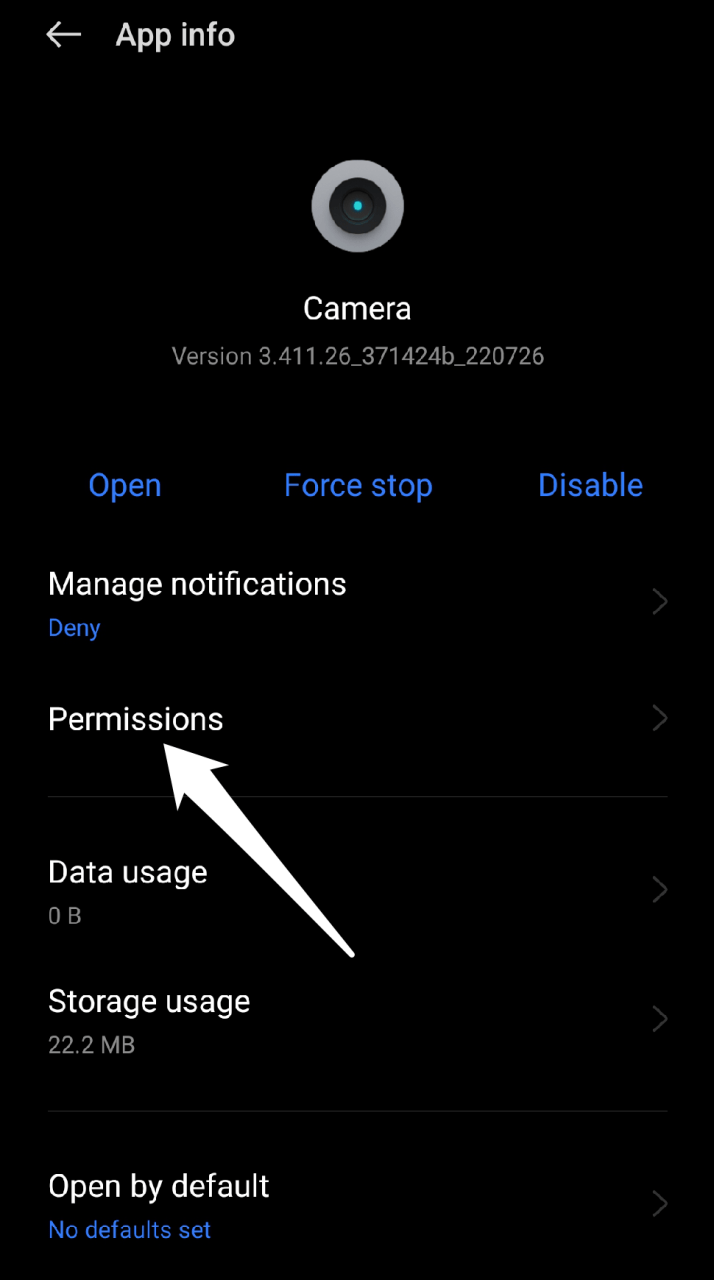
Verifique se a permissão da câmera do aplicativo está ativada.
![[Corrigido] Câmera Realme Não Carregando, Travando, Tela Preta 2](https://cdn.digitbin.com/wp-content/uploads/5-4.jpg)
Se você tiver outros aplicativos de câmera instalados, repita as etapas para cada um até que tenha alterado as permissões da câmera para todos eles.
Após alterar as permissões da câmera, reinicie seu dispositivo Realme para garantir que as alterações tenham efeito.
Após reiniciar seu dispositivo, você deve ser capaz de abrir e usar o aplicativo da câmera sem problemas. Se você continuar a ter problemas com a câmera, pode ser necessário tentar diferentes etapas de solução de problemas.
6. Remover Qualquer Aplicativo de Câmera de Terceiros
Remover qualquer aplicativo de câmera de terceiros pode, ocasionalmente, ajudar a resolver problemas da câmera em dispositivos Realme. Isso ocorre porque aplicativos de câmera de terceiros podem não estar otimizados para funcionar bem com o hardware ou software do dispositivo, o que pode resultar em conflitos que causam problemas de câmera, como travamentos, congelamentos ou desempenho ruim.
Siga estas etapas para desinstalar aplicativos de câmera de terceiros de seu dispositivo Realme:
Abra o aplicativo Configurações em seu dispositivo Realme.
Escolha “ Aplicativos ” no menu de Configurações.
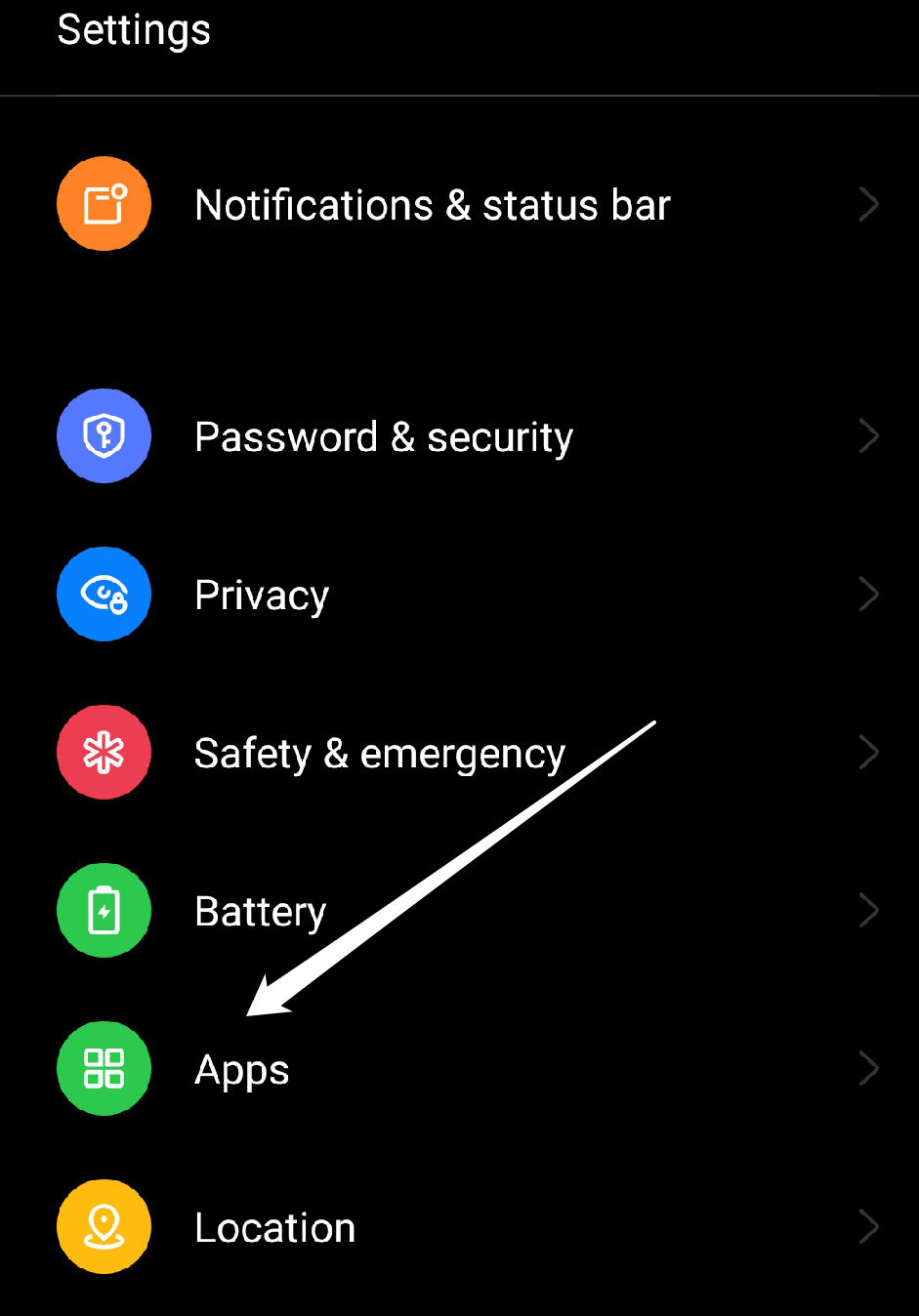
Selecione a opção “ Gerenciamento de Aplicativos ” no menu.
Role para baixo na lista de aplicativos instalados até encontrar o aplicativo de câmera de terceiros que deseja desinstalar.
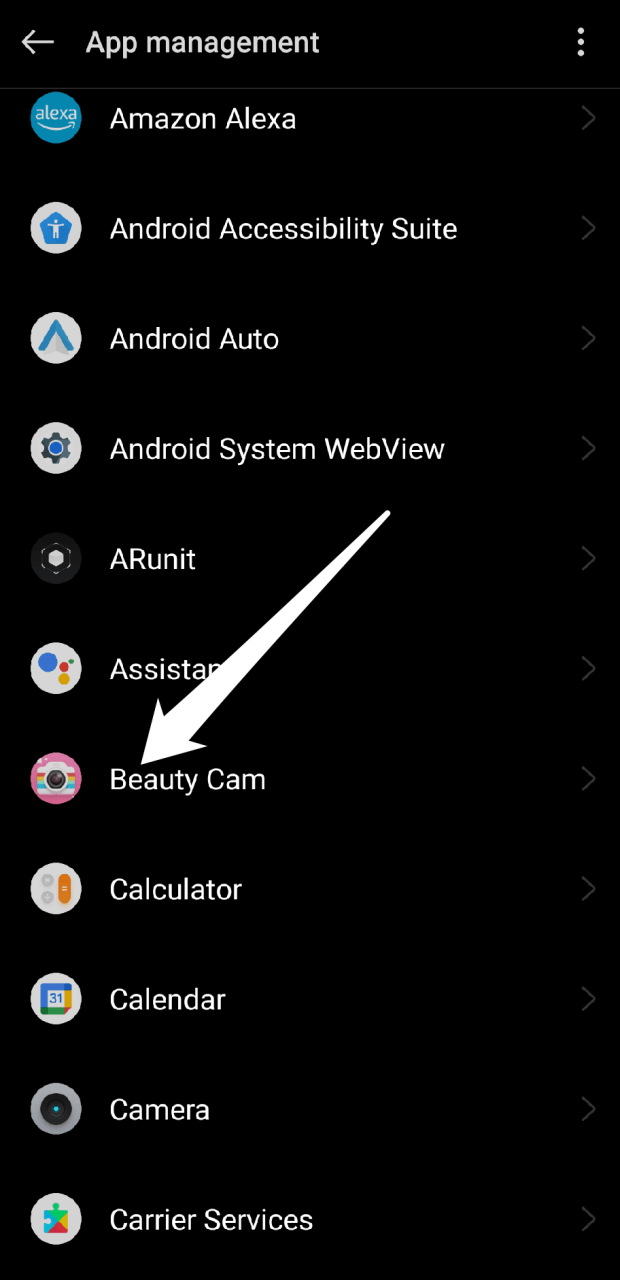
Toque no aplicativo de câmera de terceiros para abrir sua página de configurações.
Selecione o botão “ Desinstalar ”.
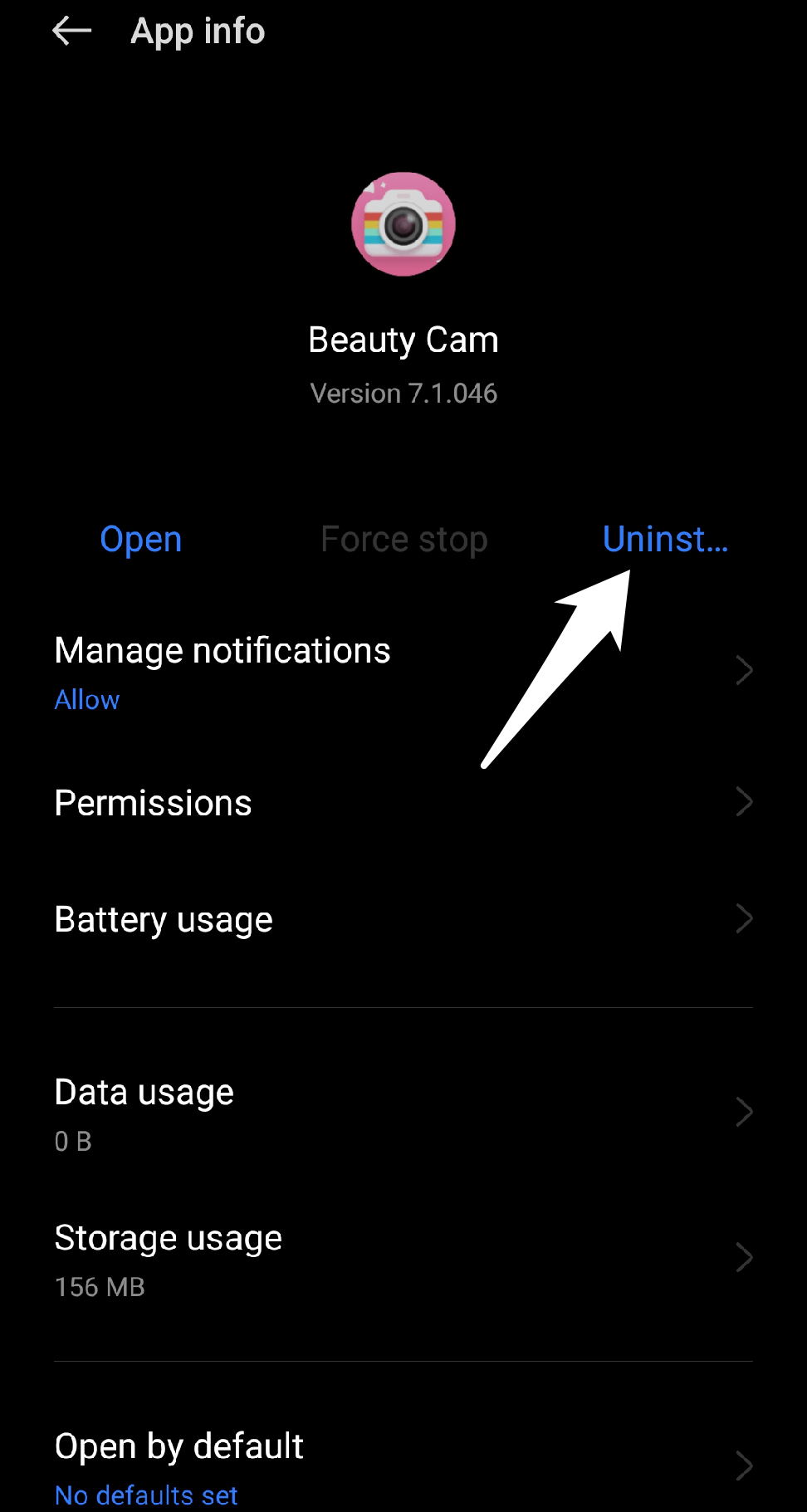
Você será solicitado a confirmar sua intenção de desinstalar o aplicativo. Para confirmar, pressione “ OK “.
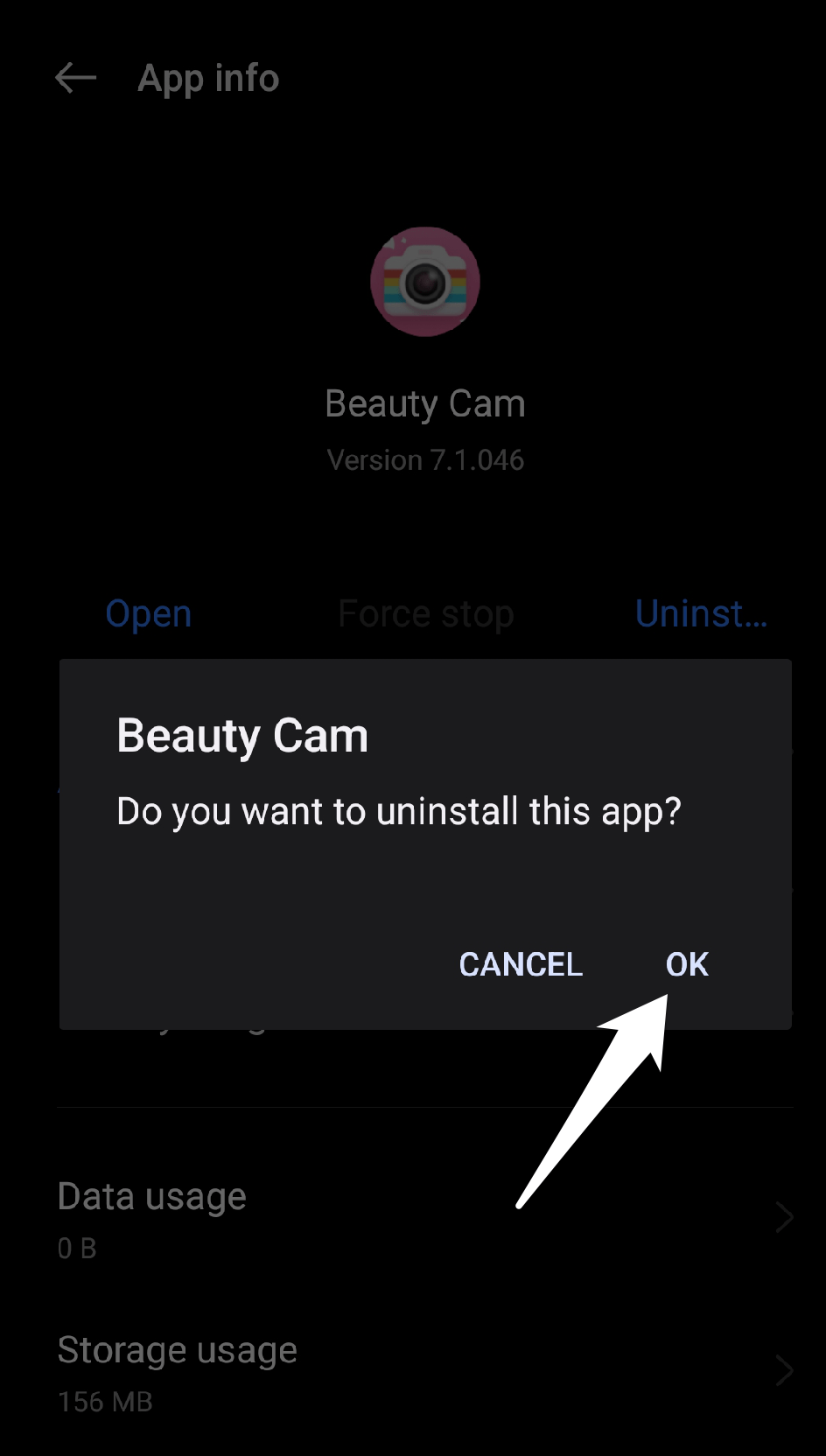
Se você tiver vários aplicativos de câmera de terceiros instalados, repita as etapas 3-5 para cada um até que tenha removido todos eles.
Após desinstalar os aplicativos de câmera de terceiros, reinicie seu dispositivo Realme para garantir que as alterações tenham efeito.
7. Redefinir seu Dispositivo
Redefinir seu dispositivo Realme para as configurações de fábrica pode, às vezes, ajudar com problemas da câmera, especialmente se o problema for causado por um problema de software ou um aplicativo conflitante que não pode ser resolvido por outras etapas de solução de problemas.
NOTA: Antes de redefinir seu dispositivo, faça um backup de seus dados e arquivos importantes, pois uma redefinição de fábrica apagará todos os dados e configurações do seu dispositivo.
Siga estas etapas para restaurar seu dispositivo Realme para as configurações de fábrica:
- Abra o aplicativo Configurações em seu dispositivo Realme.
- Selecione “ Configurações do Sistema ” no menu de Configurações.
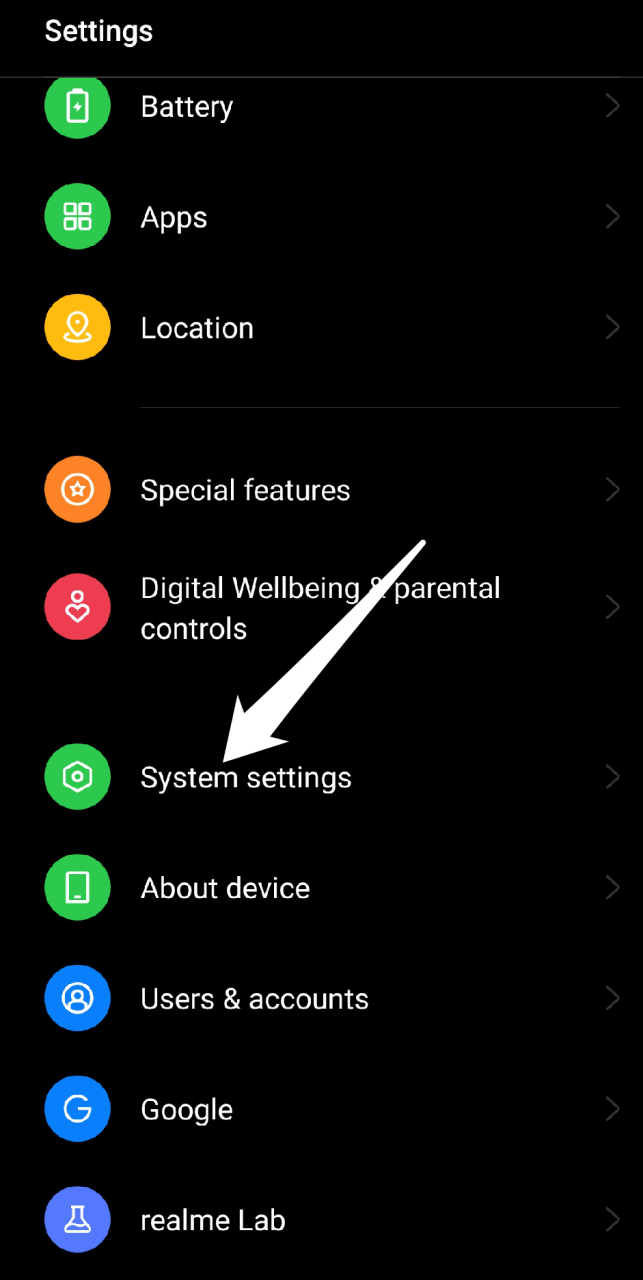
- Escolha “ Backup e Redefinir “.
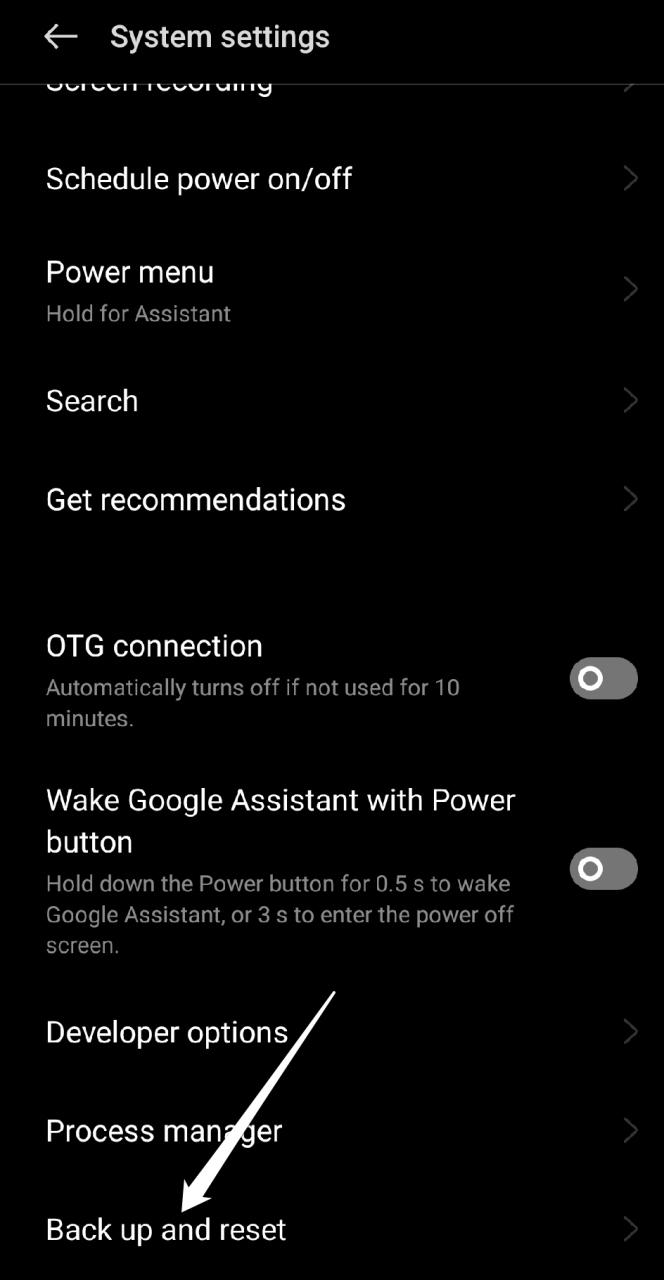
- Em seguida, selecione “ Apagar Todos os Dados (Redefinição de Fábrica).”
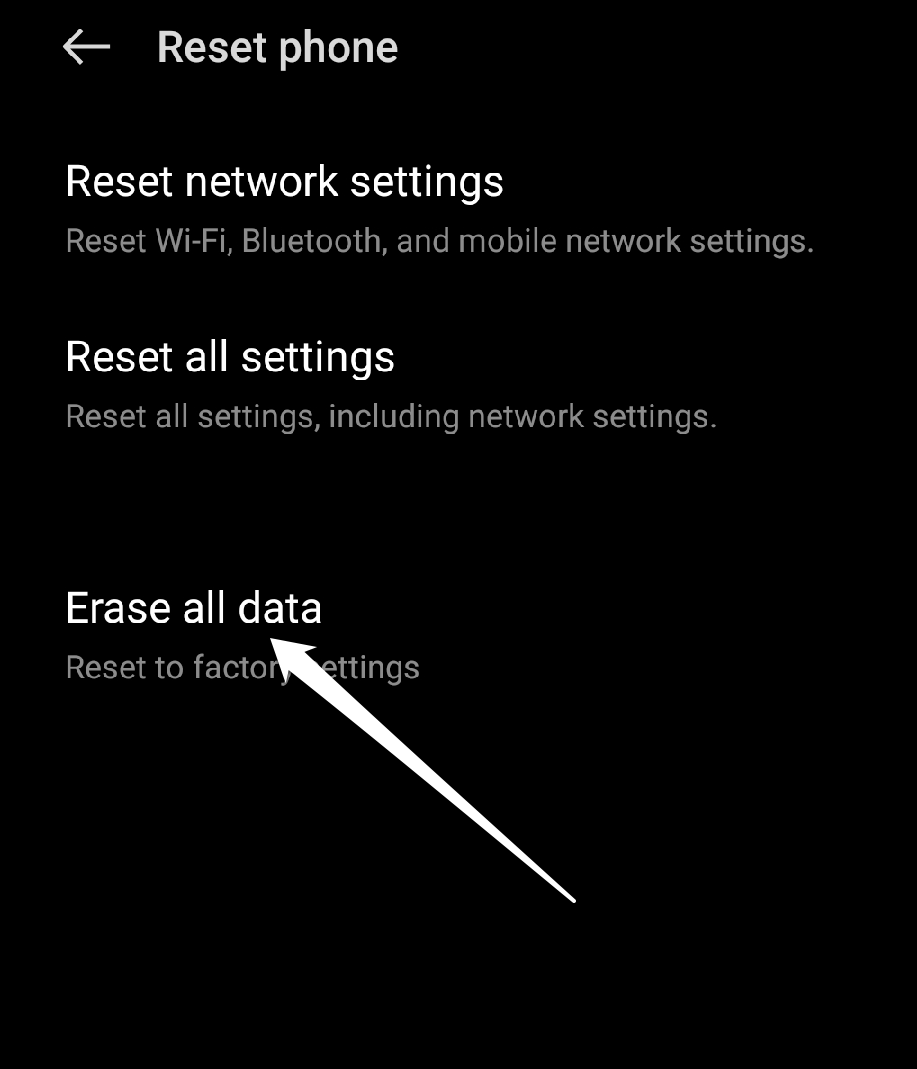
- Confirme que deseja redefinir seu dispositivo selecionando “ Redefinir Telefone ” e, se solicitado, insira o PIN ou senha do seu dispositivo.
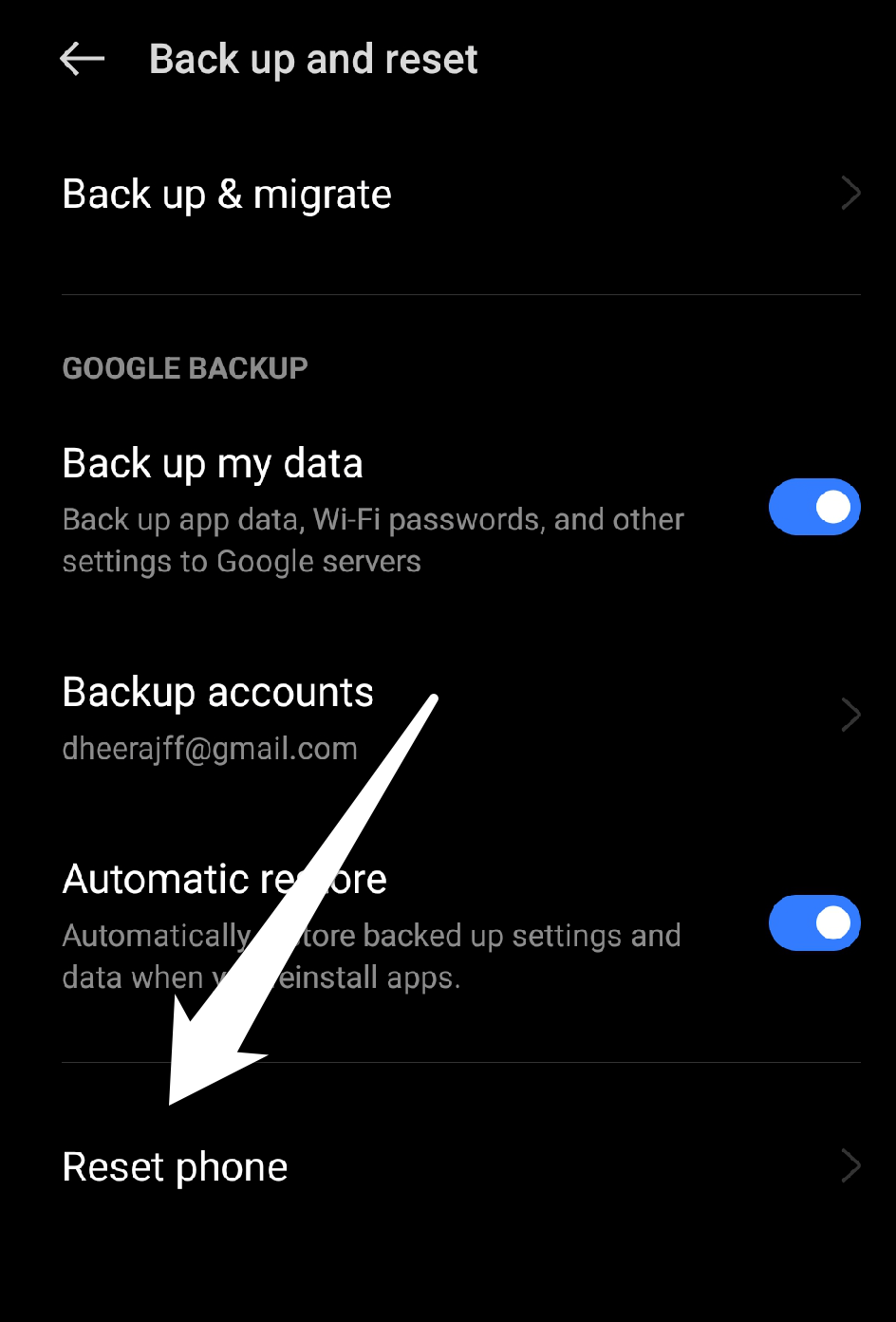
- Aguarde a conclusão da redefinição.
Configure seu dispositivo como novo após a redefinição e teste o aplicativo da câmera para ver se o problema foi resolvido.
8. Verifique se Há Danos Físicos
Se houver danos físicos na lente da câmera do seu dispositivo Realme ou em outro hardware, o problema da câmera que você está enfrentando é mais provável que seja resultado do dano. Para resolver o problema, pode ser necessário reparar ou substituir seu dispositivo. Para consultar opções de reparo ou substituição, entre em contato com o atendimento ao cliente da Realme. O reparo ou substituição pode estar coberto se seu dispositivo ainda estiver na garantia. Se seu dispositivo não estiver mais coberto pela garantia, pode ser necessário pagar pelos reparos ou pela substituição.
É importante notar que tentar consertar o dispositivo você mesmo ou levá-lo a uma oficina de reparo não autorizada pode anular a garantia e possivelmente causar mais danos ao dispositivo. Como resultado, é sugerido que você peça assistência ao suporte ao cliente da Realme ou a um centro de reparo autorizado para garantir que o problema seja resolvido de forma adequada e segura.
Palavras Finais
Simplesmente seguindo os passos mencionados acima, você pode facilmente resolver problemas da câmera em seu dispositivo Realme e continuar a capturar seus momentos favoritos. Esperamos que este post tenha ajudado você a resolver o problema. Se você tiver alguma dúvida ou ideia adicional, por favor, deixe um comentário. Você também é bem-vindo para compartilhar qualquer outra solução que você considere útil. Obrigado por dedicar seu tempo para ler isso!
Se você tiver alguma opinião sobre [Corrigido] Câmera Realme Não Carregando, Travando, Tela Preta, sinta-se à vontade para deixar um comentário abaixo. Além disso, inscreva-se em nosso canal do YouTube DigitBin para tutoriais em vídeo. Saúde!
Receba novas postagens na sua caixa de entrada
Sem spam. Cancele a assinatura a qualquer momento.