Windows 11 · 7 min read · Dec 05, 2025
[Corrigido] Papel de Parede do Spotlight Não Mudando no Windows 11
Muitos usuários têm reclamado que, após atualizar para o Windows 11, o Windows Spotlight não está funcionando. Se você é um desses usuários, este guia irá ajudá-lo. Eu compilei várias dicas de solução de problemas que ajudaram muitos usuários a ativar o Windows Spotlight no Windows 11.
O recurso Spotlight exibe imagens atraentes na tela de bloqueio do PC, que são obtidas da internet. Em intervalos regulares, a imagem muda dinamicamente. Você verá a data e a hora e algumas informações sobre a imagem que estará em exibição.
A atualização para o Windows 11 trouxe mudanças significativas. Algumas dessas mudanças bagunçam alguns componentes do sistema. Portanto, o recurso Windows Spotlight fica com problemas. Mesmo após ser ativado nas configurações do Windows, os usuários reclamam de ver uma tela azul com ondas brancas exibindo o calendário.
Esse problema é 100% corrigível. Após pesquisar em vários fóruns da Microsoft e tentar pessoalmente várias correções, compilei este guia para você.
Razões Pelas Quais o Recurso Spotlight do Windows 11 Pode Não Funcionar
- Se você não tiver uma conexão de internet ativa em seu computador, o recurso Spotlight do Windows 11 não funcionará.
- Além disso, se você limitou o uso da internet, pode não ter uma internet estável para buscar regularmente imagens de alta qualidade da internet.
- Alguns arquivos do sistema podem ter se corrompido, causando falhas em alguns recursos, incluindo o recurso Windows Spotlight.
- As informações de localização, data e hora estão incorretas e não estão sincronizadas com sua localização real.
- Pode ser um bug na versão atual do sistema operacional Windows 11 instalado em seu computador, fazendo com que o recurso Spotlight não funcione.
Vamos começar a solução de problemas do problema do recurso Spotlight do Windows 11 que não está funcionando
1. Atualizar o Windows OS
Comece atualizando o sistema operacional Windows para a versão mais recente. Bugs são um problema sem fim no Windows OS. Atualizar para a versão mais recente do Windows deve corrigir o problema.
- Vá para Configurações pressionando Windows + I.
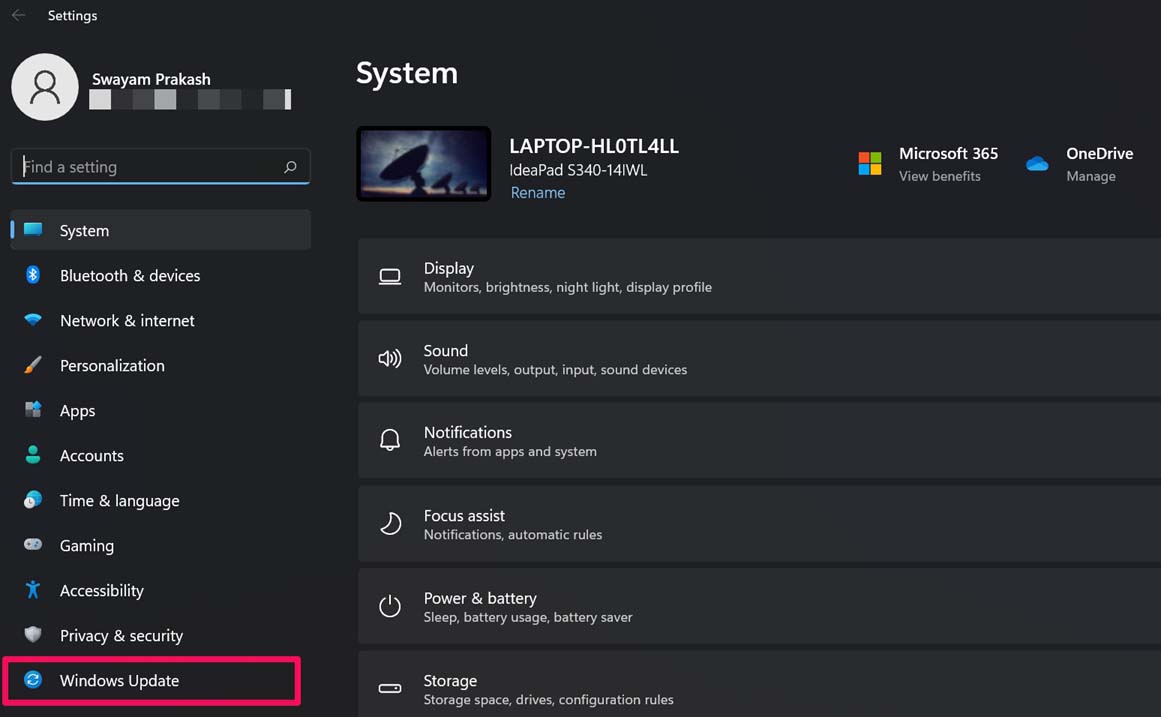
- Em seguida, no lado esquerdo, navegue até Atualização do Windows e clique nela.
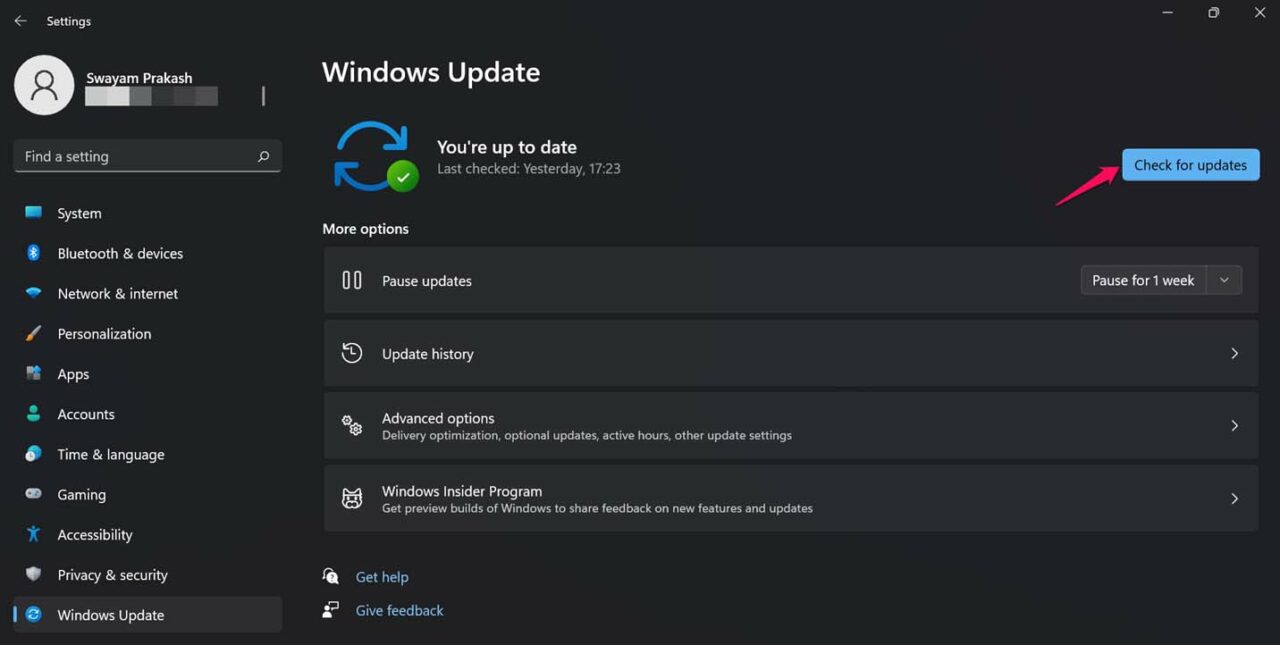
- Em seguida, clique em Verificar atualizações.
- Se uma atualização estiver disponível, ela aparecerá, haverá uma opção Baixar Agora que você deve clicar.
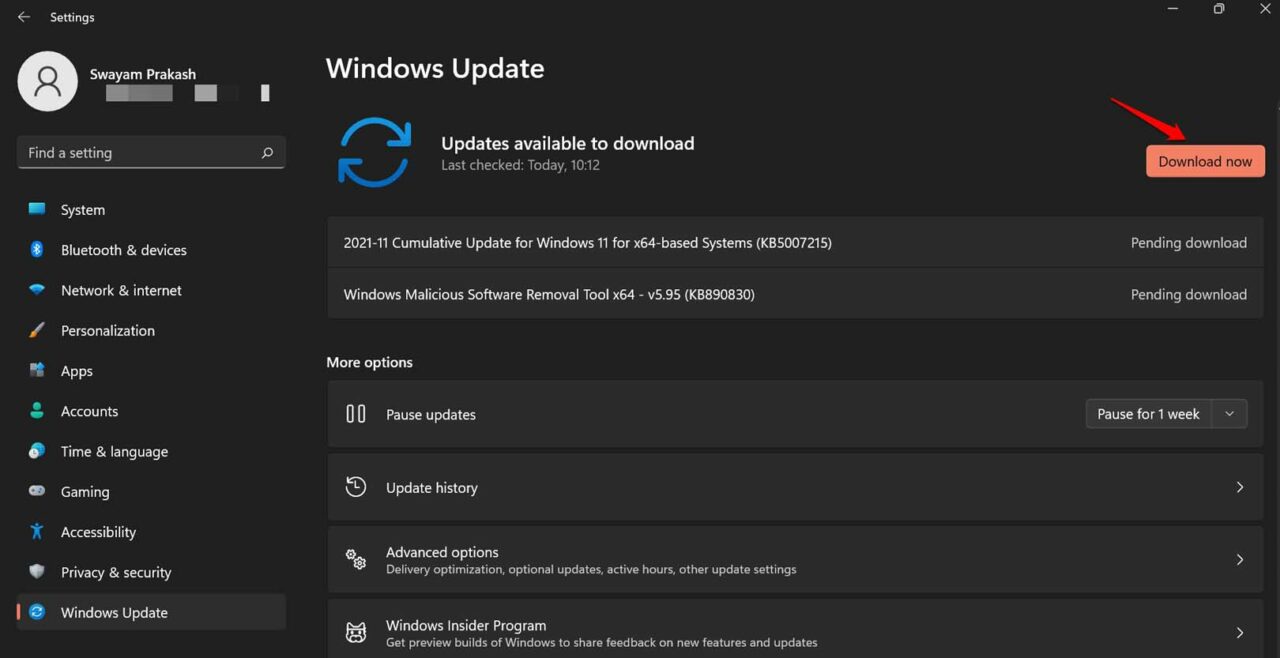
Após instalar a nova versão do Windows OS, o PC será reiniciado e você poderá tentar ativar o recurso Windows Spotlight.
2. Verifique se a Conexão de Internet Está Ativa ou Não
É melhor ter uma conexão de internet ativa para que imagens aleatórias de alta resolução sejam atualizadas automaticamente na tela de bloqueio com informações sobre elas.
Se sua internet não estiver funcionando, peça suporte técnico ao ISP ou mude para outro WiFi. Uma rede estável é desejável para que as imagens mudem dinamicamente na tela de bloqueio.
3. Desativar Conexão de Internet Medida
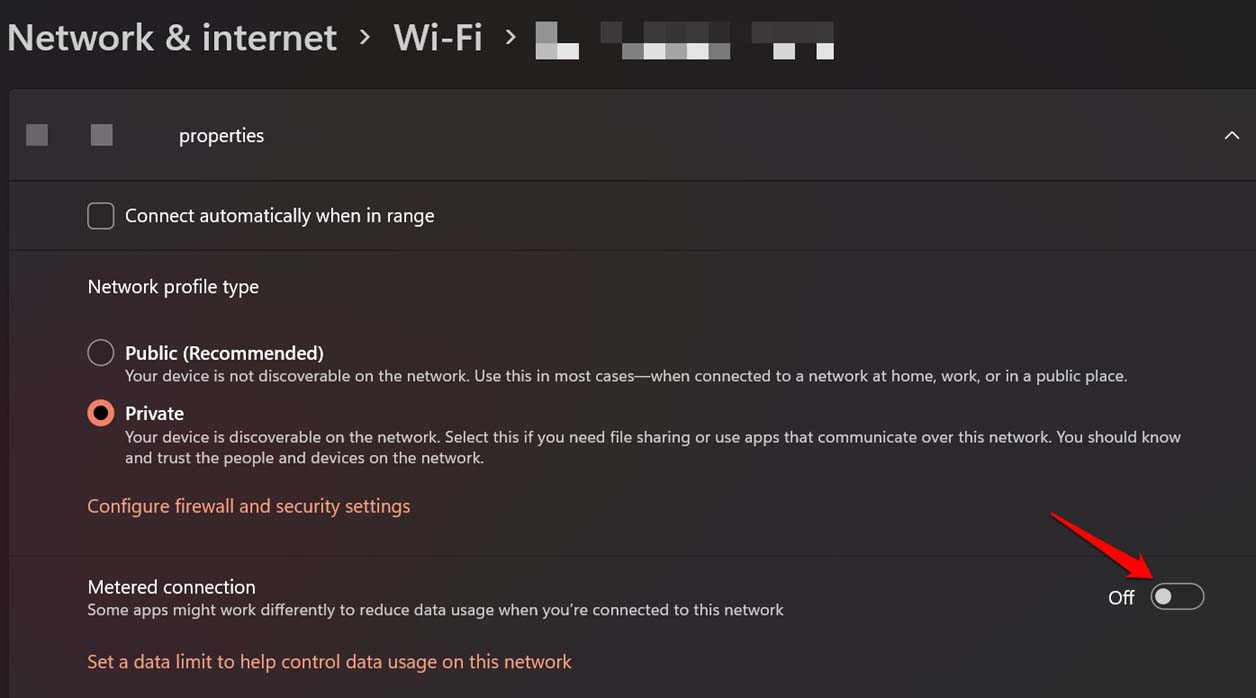
Frequentemente, a conexão medida, quando ativada, limita o uso da internet e pode fazer com que você não veja o recurso Windows Spotlight no Windows 11. Portanto, você pode desativá-la.
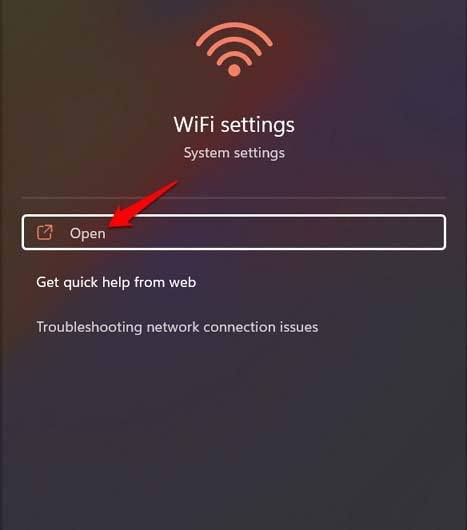
- Usando a pesquisa do Windows, procure por Configurações de WiFi.
- Clique em Abrir.
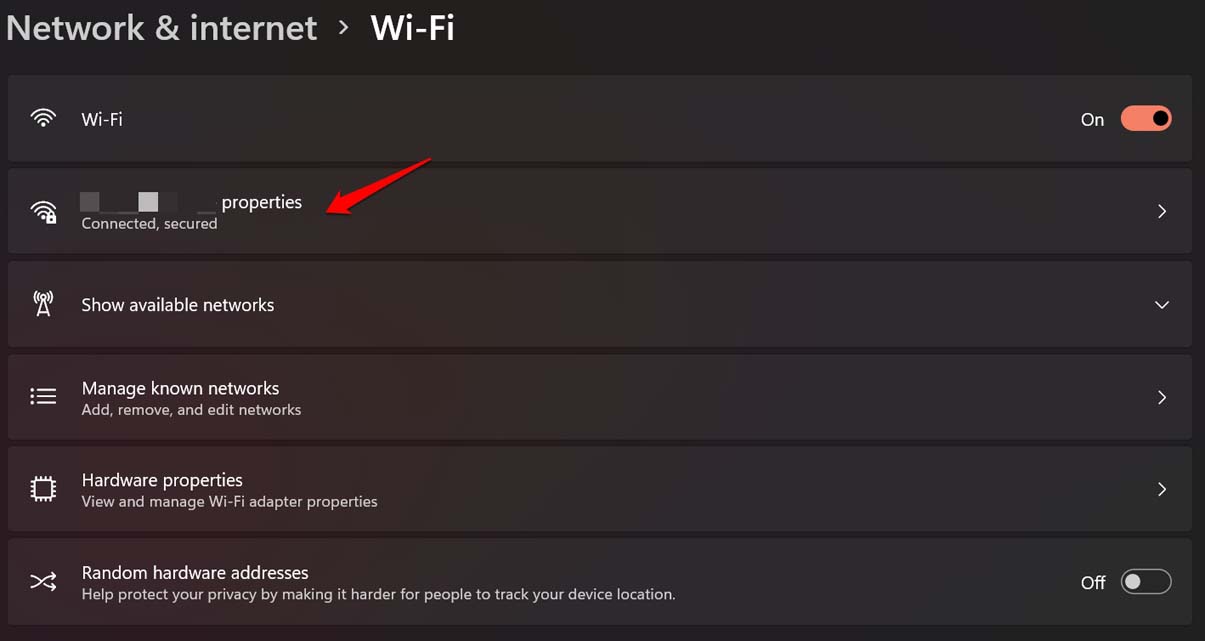
- Em seguida, clique em Propriedades do WiFi [ O nome do WiFi variará conforme a rede em que você está ]
- Navegue até Conexão medida e clique no interruptor ao lado para desativar o recurso.
Agora, verifique se o Papel de Parede do Windows Spotlight está funcionando ou não.
4. Defina a Data e Hora/Fuso Horário Corretos em Seu PC
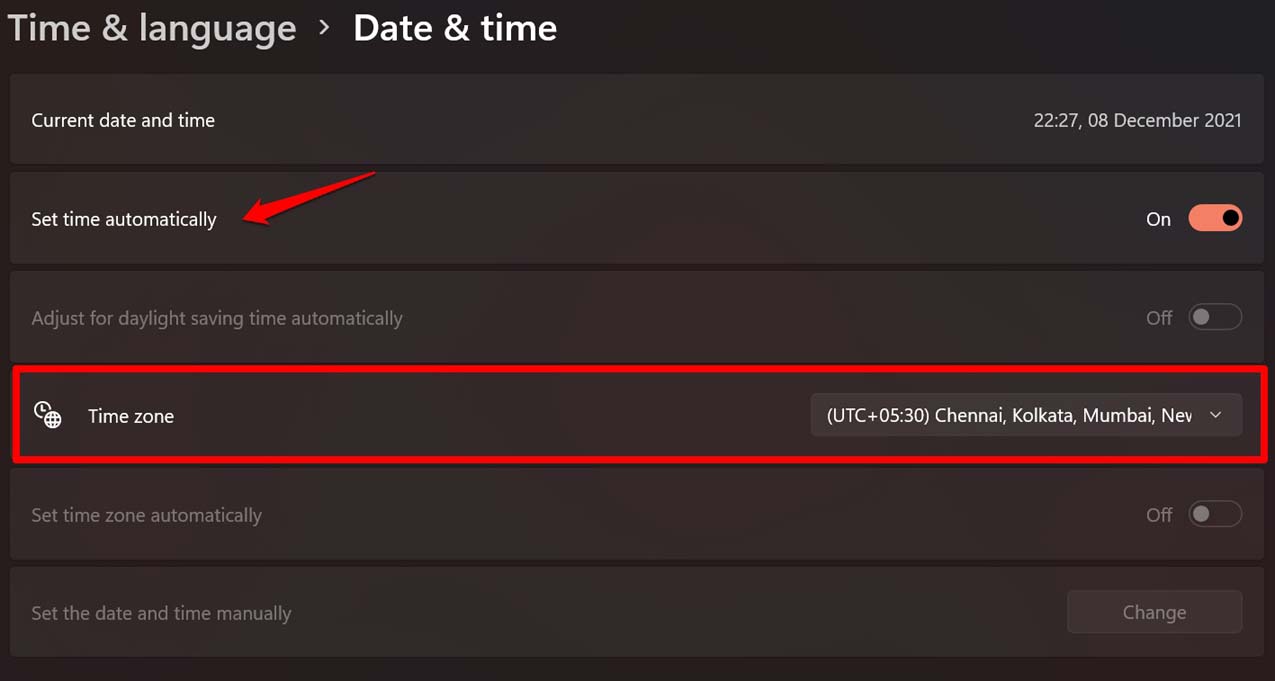
Você precisa ativar a hora automática em seu computador. Além disso, verifique se você definiu o fuso horário e o idioma corretos.
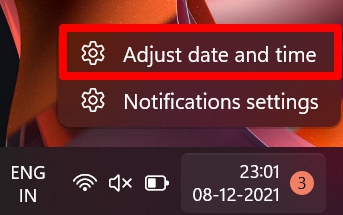
- Na sua área de trabalho, clique com o botão direito na seção Hora/data na barra de tarefas.
- Clique em Ajustar Data e Hora.
- Clique no interruptor ao lado de Definir Hora Automaticamente para ativar o recurso.
- Além disso, verifique o fuso horário e defina-o de acordo com sua região.
- Agora navegue até Idioma e Região e clique nele.
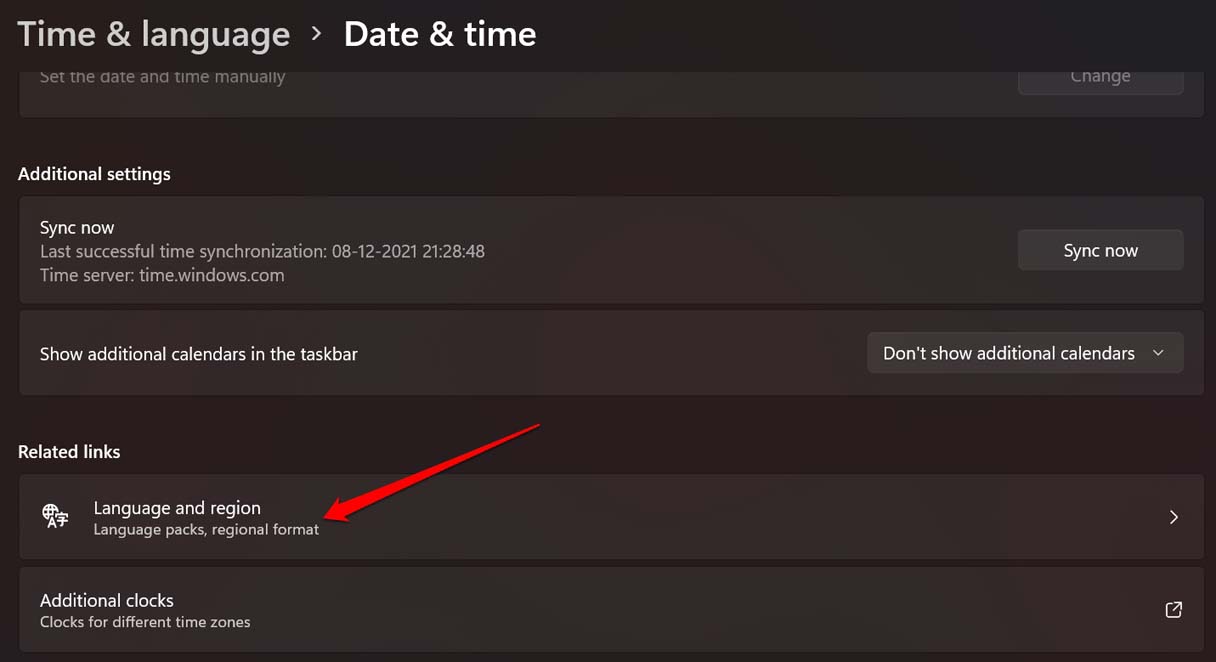
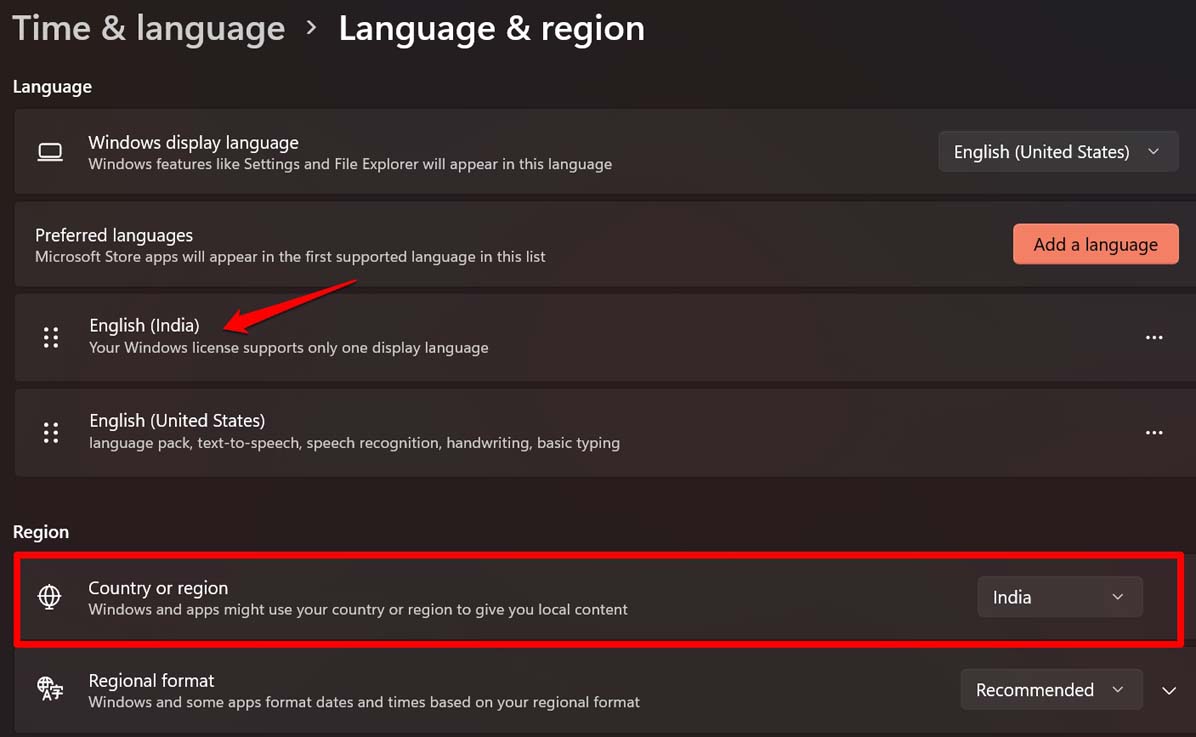
- Defina seu Idioma Preferido conforme sua necessidade
- Além disso, verifique se o País correto está definido.
5. Redefinir os Componentes do Spotlight
Há outra correção que envolve limpar manualmente os componentes do spotlight, que alguns usuários relataram que funcionou para eles. Portanto, você pode tentar isso também.
- Abra o Drive C:.
- Clique em Usuários.
- Clique em Nome de Usuário [ Isso variará de computador para computador. Por exemplo, no meu PC, é Lenovo ].
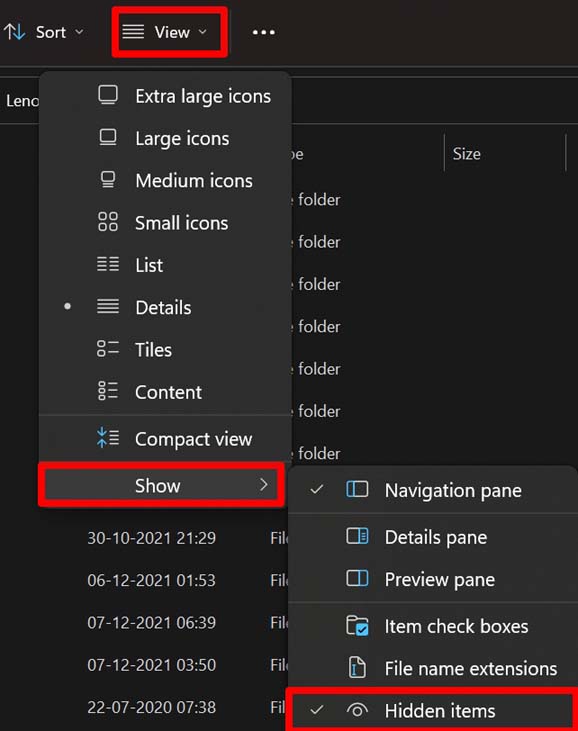
- Clique em App Data [ certifique-se de que você ativou a visualização de itens ocultos ]
- Em seguida, siga a sequência de pastas
Local > Packages > Microsoft.Windows.ContentDeliveryManager > LocalState > Assets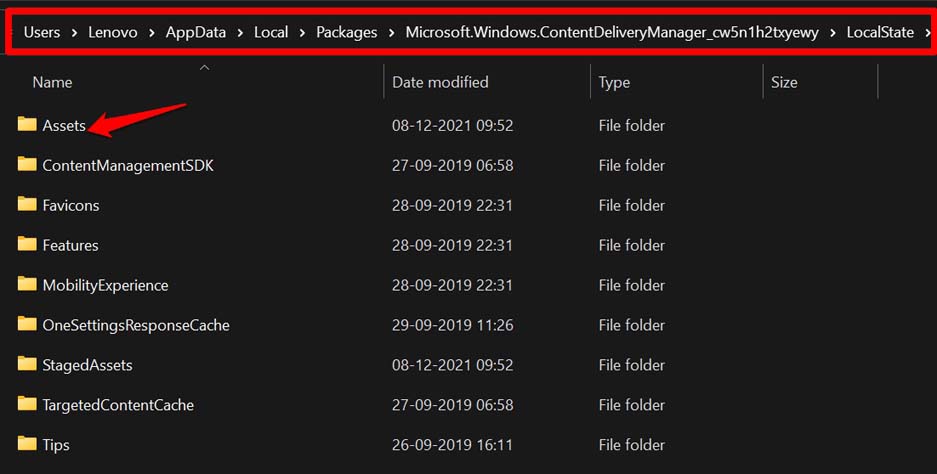 6. Selecione e exclua todos os itens presentes na pasta Assets.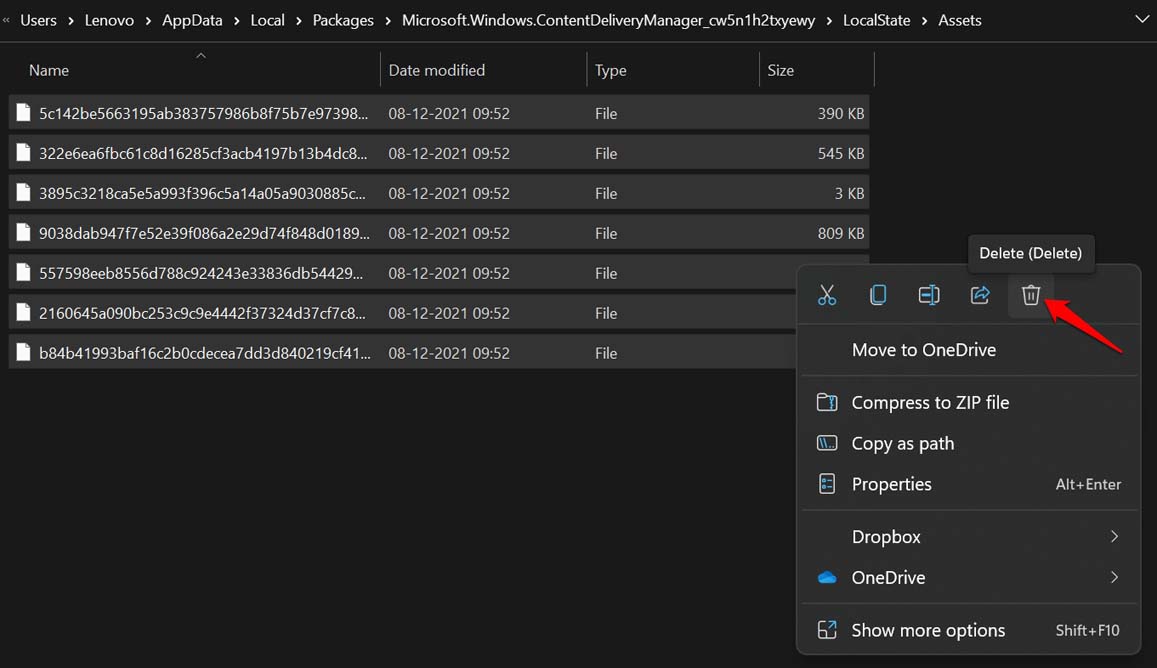
- Agora volte para a tela onde você tem a pasta LocalState.
- Nessa seção, clique em Configurações.
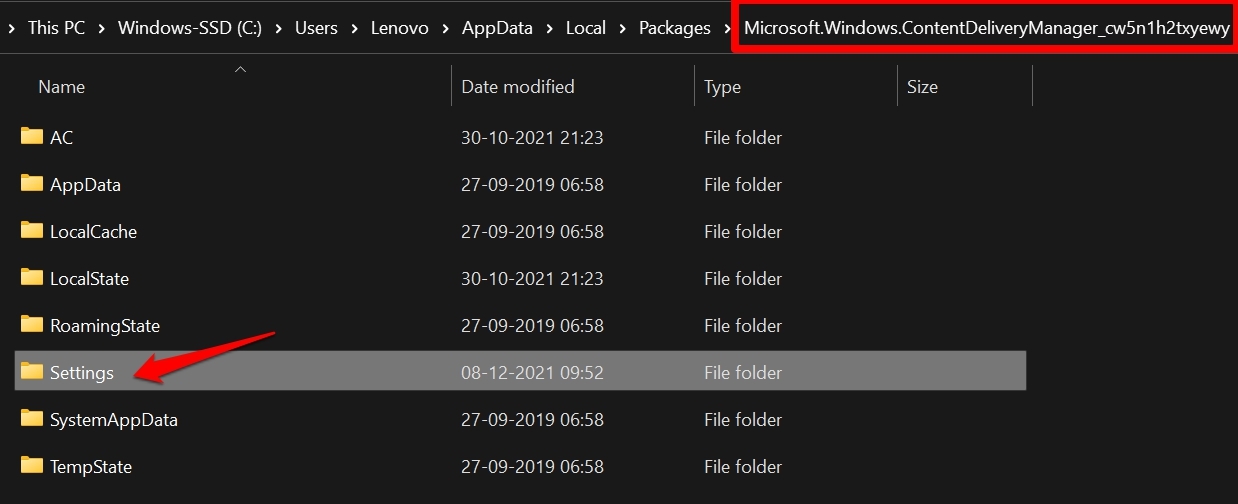
- Haverá dois arquivos settings.dat e roaming.lock
- Exclua esses dois arquivos. [ às vezes você pode ver apenas o arquivo settings.dat ]
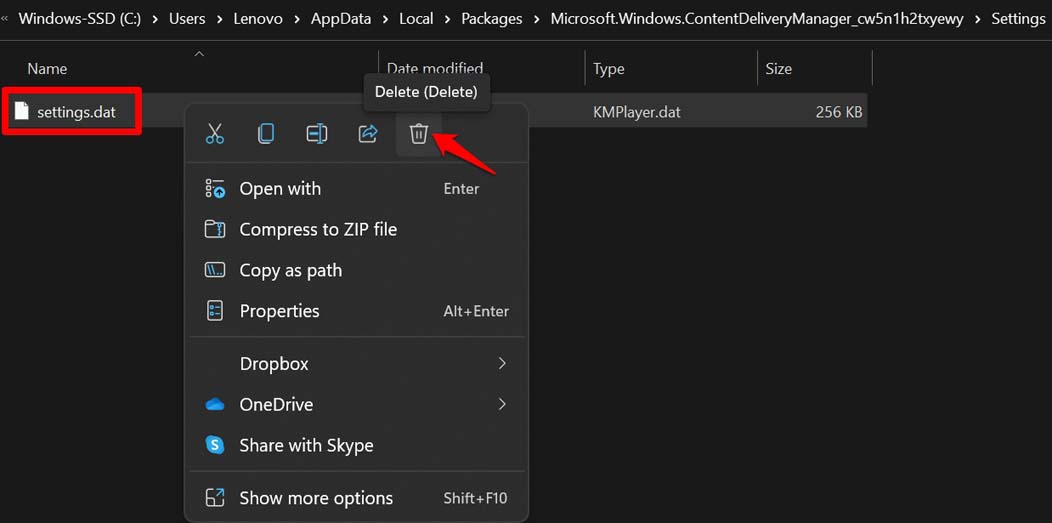
- Reinicie seu computador e conecte-se ao WiFi
- Tente definir o Windows spotlight e verifique a tela de bloqueio.
Caso você não saiba como ativar a visualização de itens ocultos no Windows 11, veja a captura de tela abaixo. Siga os passos.
6. Instalar o Aplicativo Dynamic Theme no Windows 11
Agora, esta é a solução de problemas que funcionou para meu PC rodando no Windows 11. Mesmo eu não consegui ativar o recurso Windows spotlight. Tentei outros truques e, de alguma forma, não funcionou. Após instalar o tema dinâmico, a tela de bloqueio exibiu as imagens obtidas da internet. Aqui está como fazer isso.
- Abra o aplicativo Microsoft Store ou vá para store.microsoft.com.
- Pesquise por Dynamic Theme.
- Clique em Obter.
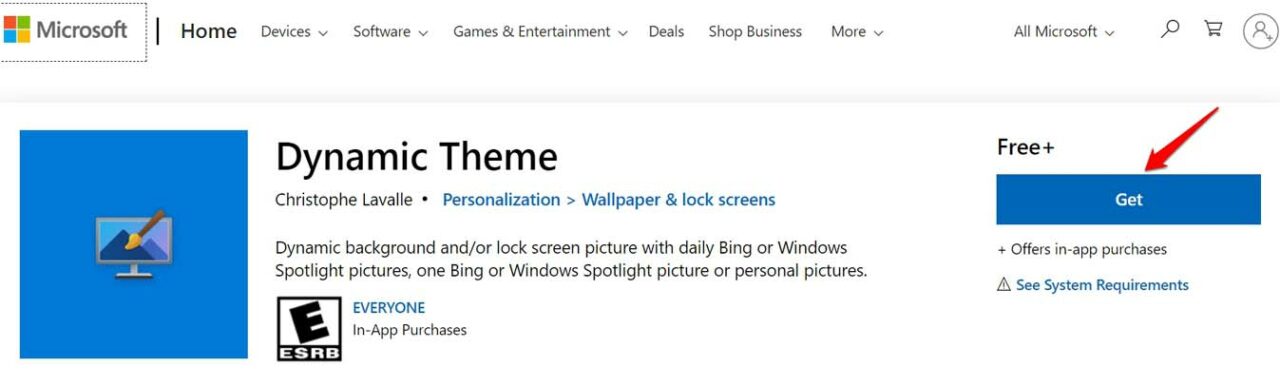
- Levará alguns segundos para instalar.
- Abra o aplicativo Dynamic Theme.
- No lado esquerdo, clique em Tela de Bloqueio.
- Agora, clique no menu suspenso ao lado da opção Personalizar Sua Tela de Bloqueio.
- Defina como Windows Spotlight.
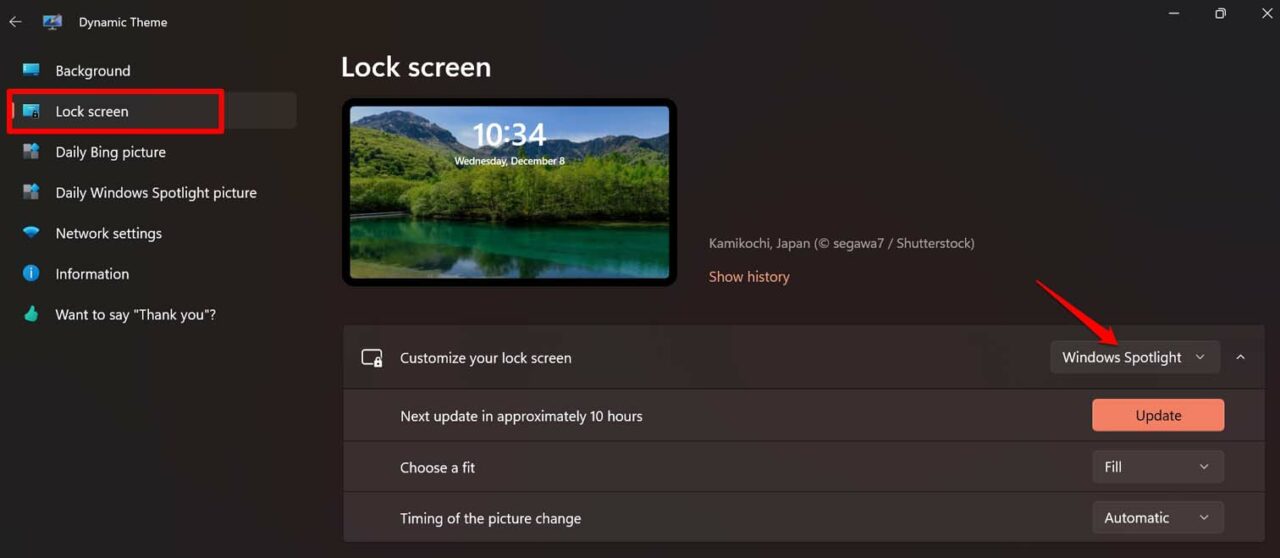
Além disso, em Personalização, certifique-se de que o Windows Spotlight foi ativado para a tela de bloqueio nas configurações do seu PC. Você pode seguir a próxima dica de solução de problemas para o mesmo.
7. Desativar e Reativar o Spotlight
Você pode tentar desativar e reativar o recurso Spotlight nas configurações de personalização do Windows 11.
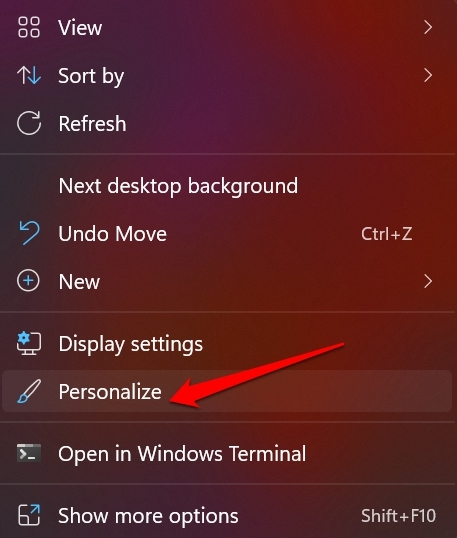
- Clique com o botão direito na sua área de trabalho.
- No menu, selecione Personalizar.
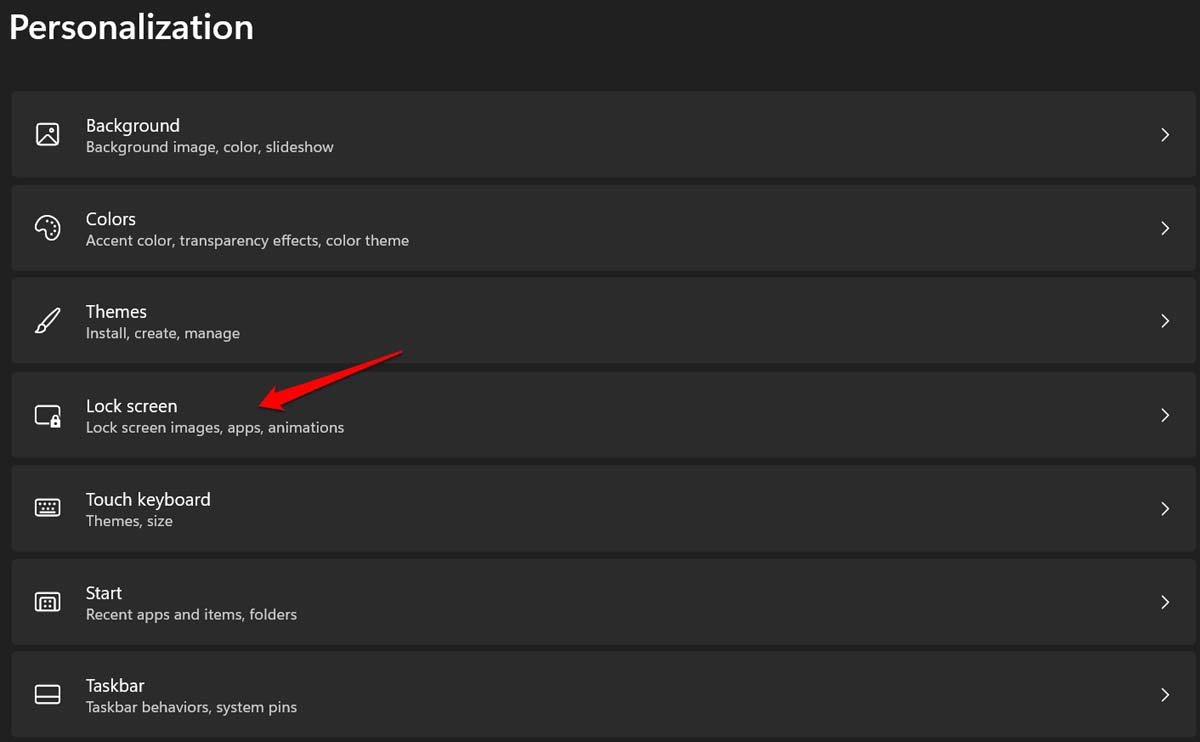
- Clique em Tela de Bloqueio.
- Em seguida, clique no menu suspenso ao lado de Personalizar sua tela de bloqueio.
- Selecione Windows Spotlight no menu suspenso.
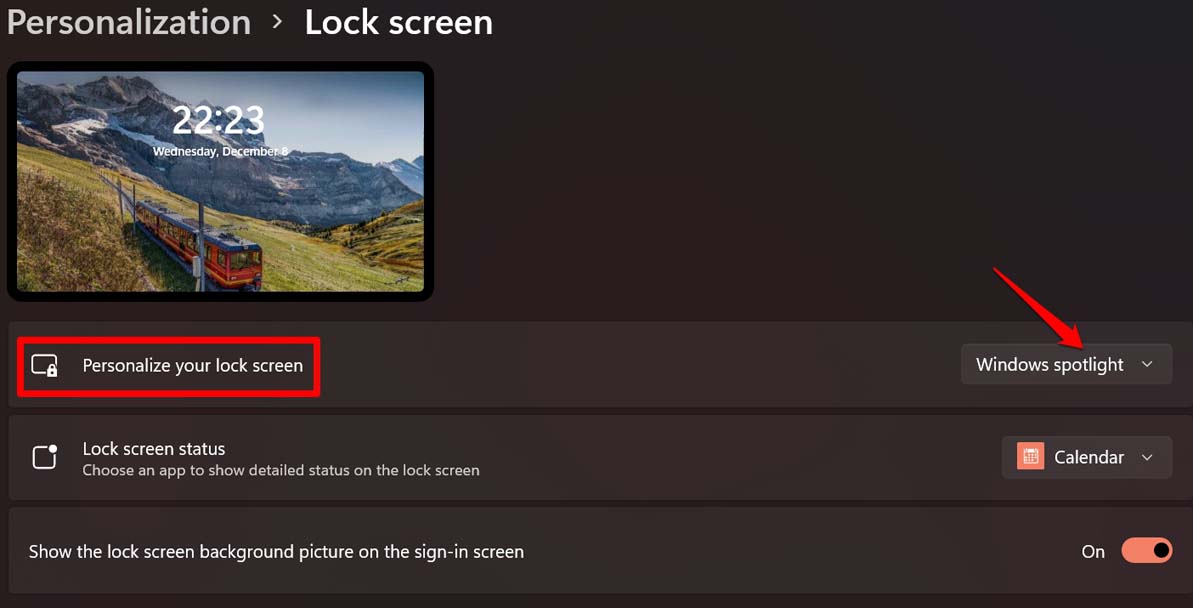
- Em seguida, no mesmo menu suspenso, mude para Imagem.
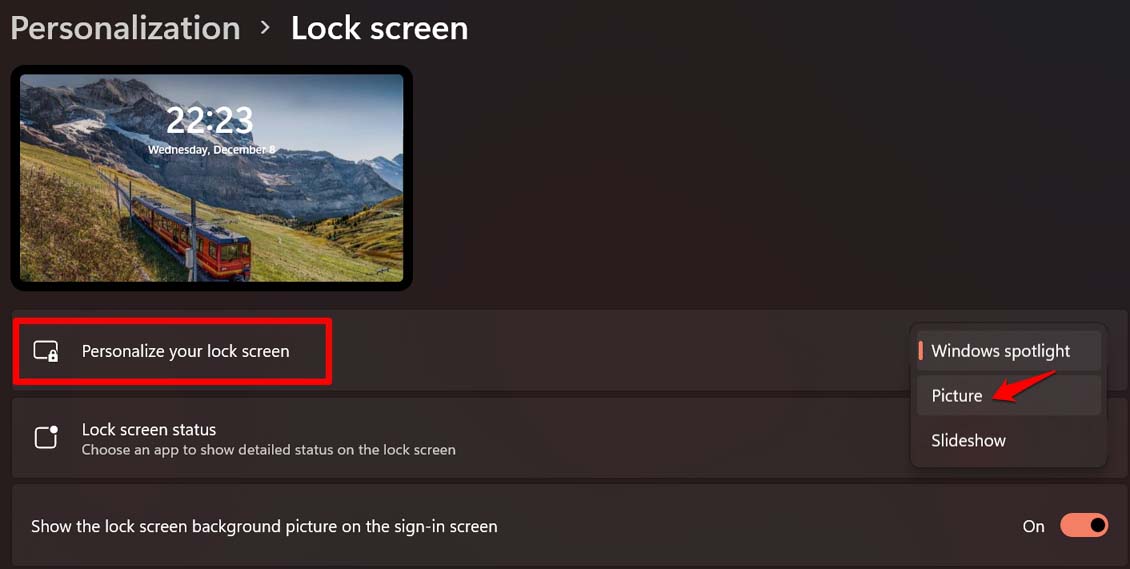
- Novamente, mude de volta para o Windows Spotlight.
Isso deve corrigir o problema, e você deve ser capaz de visualizar o Windows Spotlight na tela de bloqueio.
8. Re-registrar o Spotlight Usando PowerShell
Alguns usuários mencionaram que re-registrar o recurso Spotlight através do comando PowerShell ativou o recurso em seus computadores Windows 11.
- Abra o PowerShell usando as opções de pesquisa do Windows.
- Clique em Executar como Administrador.
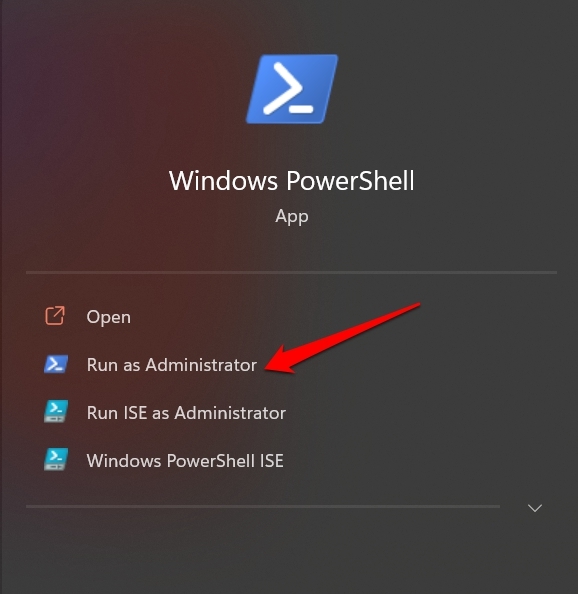
- Agora, insira o seguinte comando e pressione enter.
*Get-AppxPackage -Name Microsoft.Windows.ContentDeliveryManager | Foreach {Add-AppxPackage -DisableDevelopmentMode -Register "$($_.InstallLocation)\AppXManifest.xml" -Verbose}*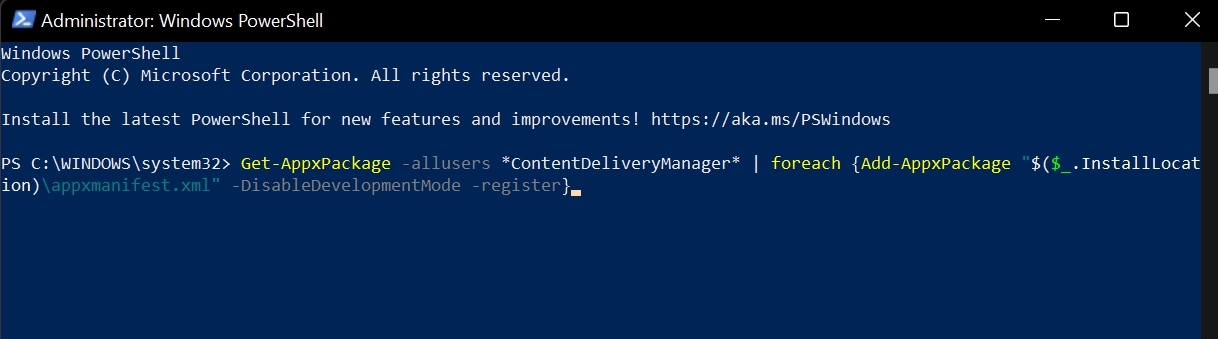
- Levará alguns segundos para implantar.
- Uma vez concluído, feche o PowerShell e reinicie seu computador.
- Após reiniciar, verifique se o recurso Windows Spotlight agora está aparecendo na tela de bloqueio ou não.
Portanto, essas são as várias correções funcionais para ativar o recurso Windows 11 Spotlight em seu computador. Tente essas opções e me avise qual método resolveu o problema para você nos comentários.
Se você tiver alguma opinião sobre [Corrigido] Papel de Parede do Spotlight Não Mudando no Windows 11, sinta-se à vontade para deixar um comentário abaixo. Além disso, inscreva-se em nosso canal do YouTube DigitBin para vídeos tutoriais. Saúde!
Receba novas postagens na sua caixa de entrada
Sem spam. Cancele a assinatura a qualquer momento.