Transferência de Arquivos · 4 min read · Jan 05, 2026
[Corrigido] Transferência de Arquivos via Cabo USB Não Funciona Android
Você não consegue transferir arquivos do seu dispositivo Android para o PC ou vice-versa enquanto ambos estão conectados via cabo USB? Então, neste guia, explicarei várias maneiras de corrigir o problema, e também falaremos sobre por que esse problema acontece.
Embora o Bluetooth e o compartilhamento direto via e-mail sejam ótimas maneiras de compartilhar arquivos de pequeno porte, a transferência via USB é preferida para arquivos grandes. Criadores de conteúdo, que preferem gravar seu trabalho em smartphones e transferir para PCs, têm dificuldades quando a transferência de arquivos não ocorre.
Mesmo que a conexão entre o PC e o smartphone ou tablet pareça boa, você não consegue ver o armazenamento do dispositivo listado na seção Este PC. Muitas vezes, pode ser um problema de hardware, e às vezes pode ser o software ou os drivers causando os problemas de conectividade.
Por que a Transferência de Arquivos Não Funciona no Android?
Aqui estão as razões comuns que impedem você de realizar a transferência de arquivos do Android para o PC ou vice-versa.
- O cabo USB está com defeito; portanto, nenhuma conexão foi estabelecida entre o PC e o smartphone.
- A porta USB do seu computador ou a do smartphone está danificada, e o cabo não consegue se encaixar corretamente.
- Os drivers USB não estão atualizados, causando problemas de compatibilidade na conexão.
- O sistema operacional Android pode estar com bugs ou estar executando uma versão mais antiga, causando problemas de compatibilidade com os drivers USB do computador.
- Você pode não ter especificado e habilitado a opção de Transferência de Arquivos. Assim, o dispositivo Android apenas recarrega sua bateria quando conectado ao PC.
Aqui estão os métodos de solução de problemas que você precisa implementar para corrigir esse problema.
1. Substitua o Cabo USB Defeituoso
Às vezes, após muitos anos, o cabo USB pode se danificar. Portanto, mesmo que você insira ambas as extremidades no PC ou no smartphone, a conexão não será estabelecida.
Você pode usar um cabo USB alternativo para conectar ambos os dispositivos e realizar a transferência de arquivos. Usar um novo cabo USB também deve instalar automaticamente os drivers de dispositivo necessários no PC.
2. Corrija as Portas USB Defeituosas nos Dispositivos
Alternativamente, o cabo USB pode estar funcionando bem, e são as portas USB do smartphone ou do PC que estão causando o erro de conectividade.
Embora hoje em dia a qualidade de construção de um PC e smartphone médio seja bastante durável, pode haver incidentes isolados em que a porta USB do computador ou smartphone pode ter sido danificada.
Você precisa verificar com mais de um cabo USB para ver se é o cabo que está com defeito ou as portas USB. Entre em contato com a equipe de suporte autorizada da marca do seu computador e smartphone, dependendo de qual porta USB está com problemas que precisam de correção.
3. Atualize o Sistema Operacional Android
Sempre evite usar a versão mais antiga do sistema operacional Android. Ela pode se tornar incompatível com outros programas e dispositivos. Para atualizar o sistema operacional Android para a versão mais recente,
- Abra o aplicativo Configurações no seu dispositivo Android.
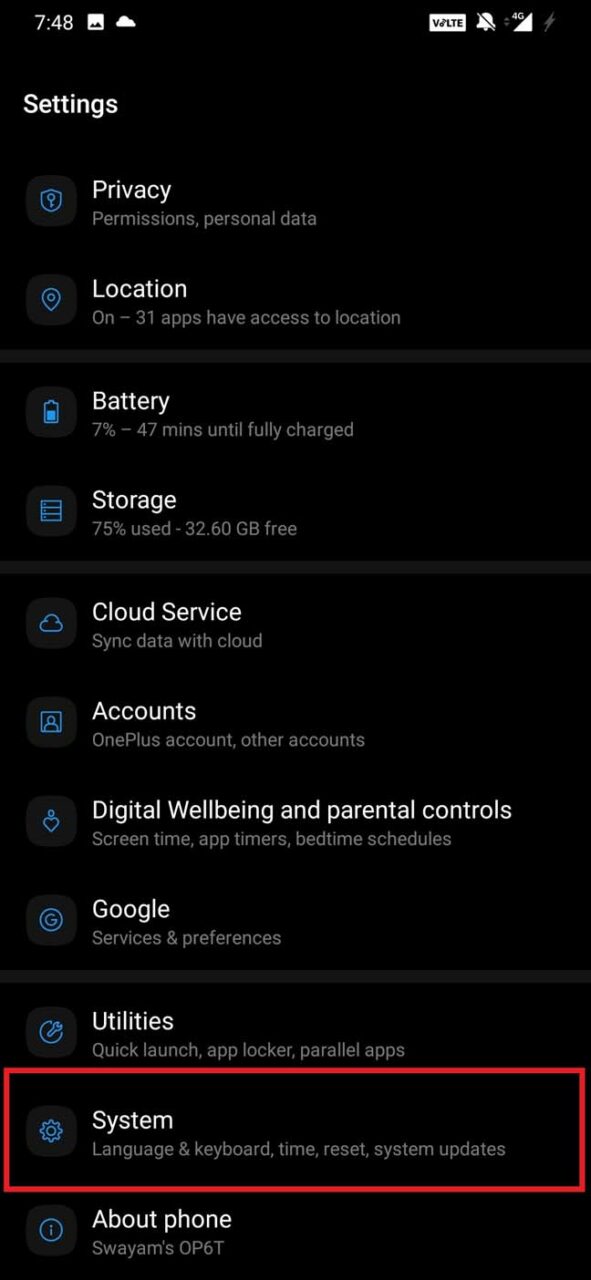
- Vá para Sistema e toque nele.
- Em seguida, vá para Atualizações do Sistema e toque nele.
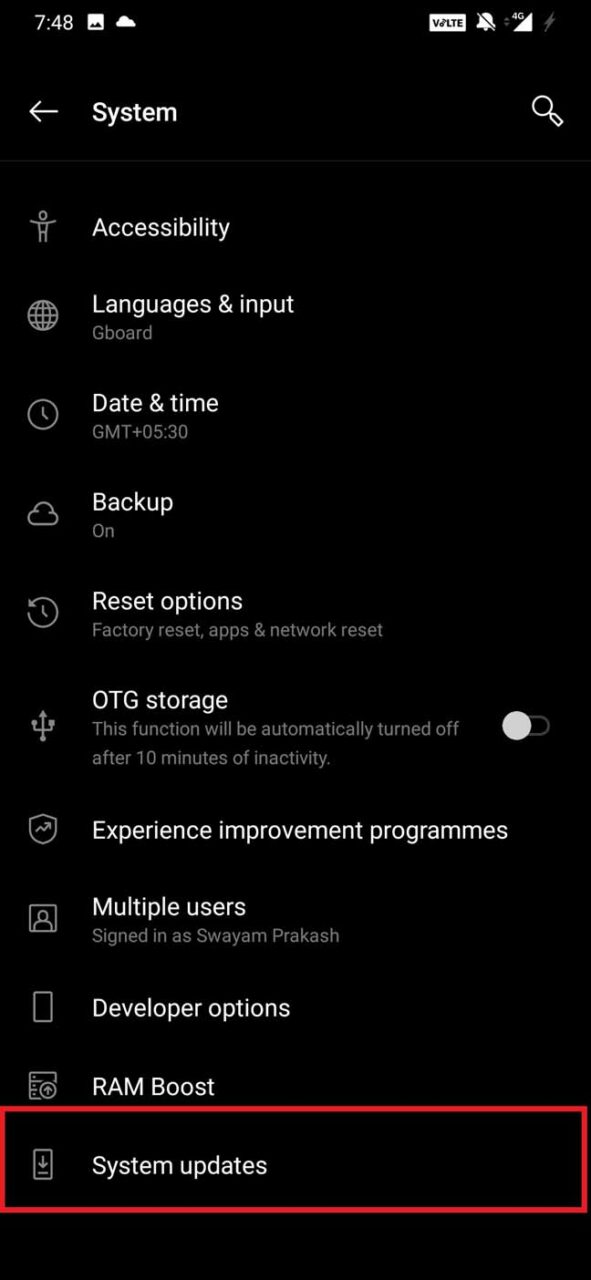
- Quando uma nova atualização estiver disponível, você verá um aviso para baixá-la. Toque nisso e certifique-se de que o dispositivo esteja conectado à internet.
Após atualizar o dispositivo para a versão mais recente do Android, tente conectar o PC e realizar a transferência de arquivos.
4. Habilite o Modo de Transferência de Arquivos no Dispositivo Android
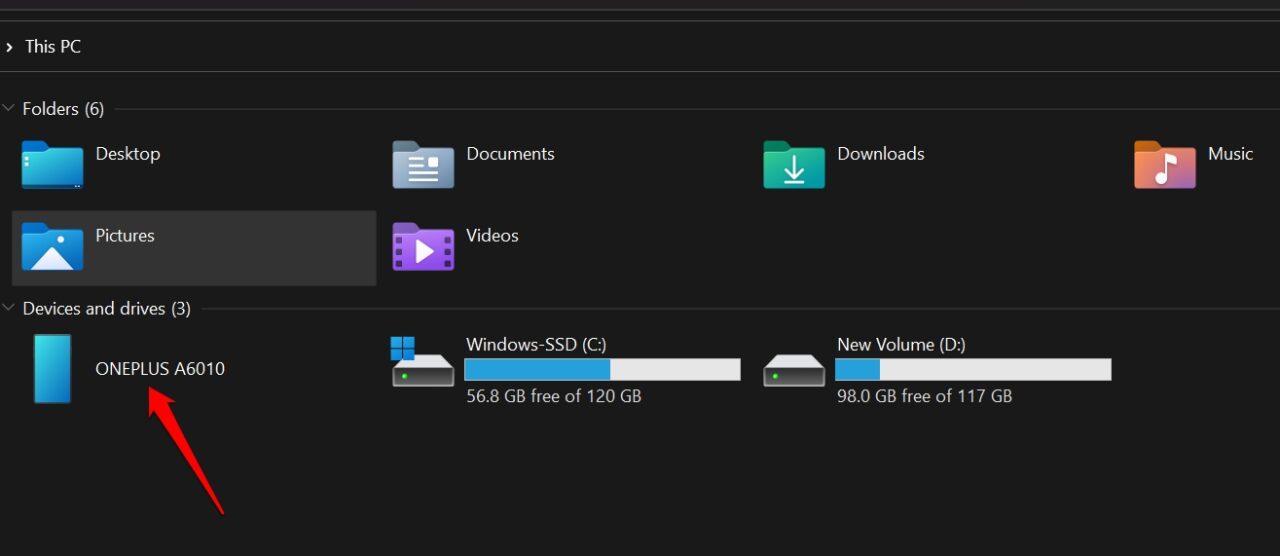
A maioria dos usuários não técnicos pode não conhecer esse truque. Quando você conecta seu dispositivo Android ao PC, algumas opções USB aparecem. Você deve definir o dispositivo no modo de Transferência de Arquivos; caso contrário, o smartphone irá carregar a bateria do PC e se carregar. Então, o armazenamento do dispositivo Android aparecerá na seção Este PC do seu computador.
- Conecte o dispositivo Android ao computador.
- No centro de notificações, toque em Sistema Android.
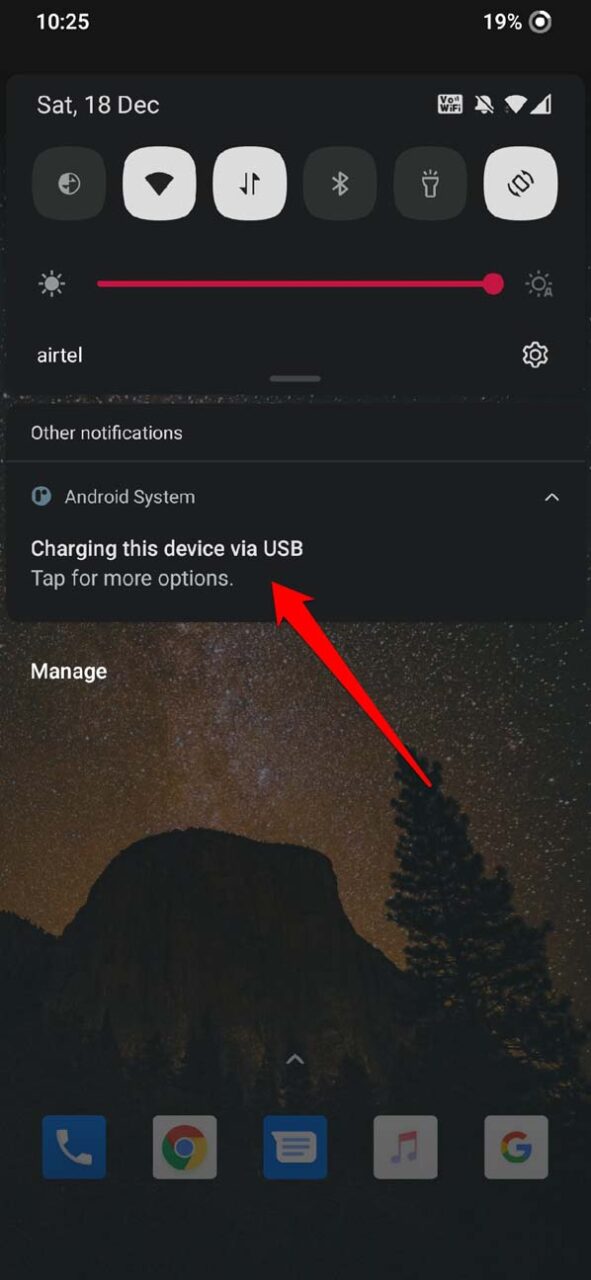
- Em Preferências USB, toque em Transferência de Arquivos.
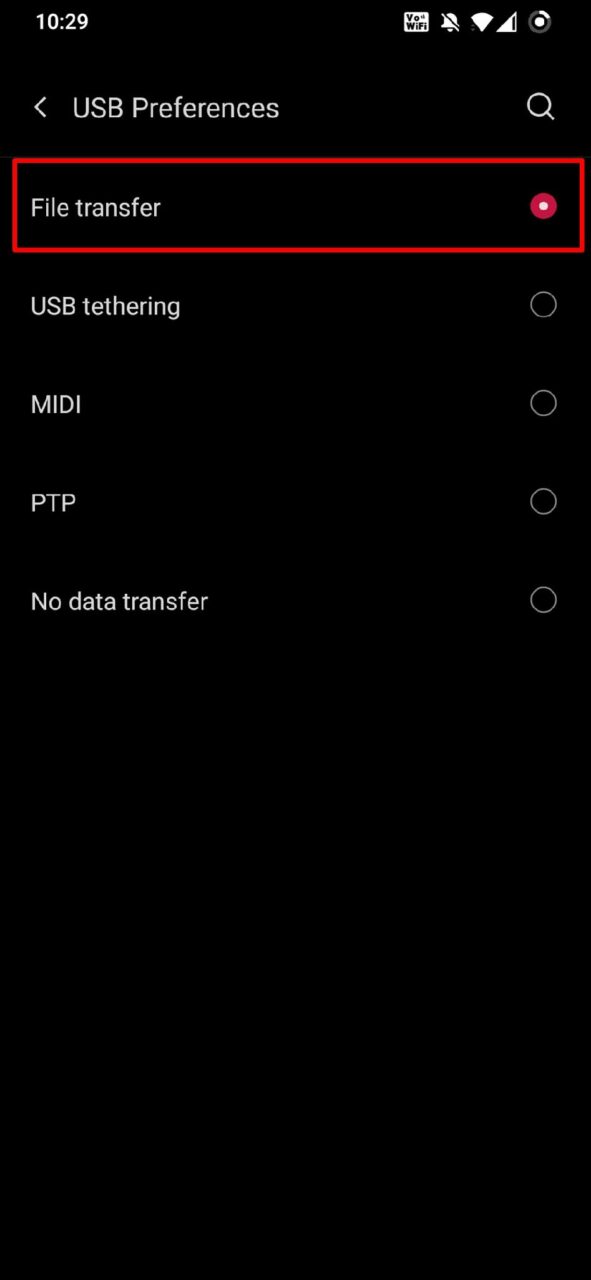
- Agora abra Este PC no seu computador. Você verá o dispositivo smartphone aparecer em Dispositivos e Unidades.
5. Tente Habilitar a Depuração USB no Dispositivo Android
Outro truque que a maioria dos usuários relatou que funcionou para eles é habilitar a depuração USB em seu dispositivo Android. Aqui está como habilitá-la no seu dispositivo Android se você não conseguir realizar a transferência de arquivos.
- Abra o aplicativo Configurações após conectar o telefone ao computador usando um cabo USB.
- Vá para Sobre o Dispositivo.
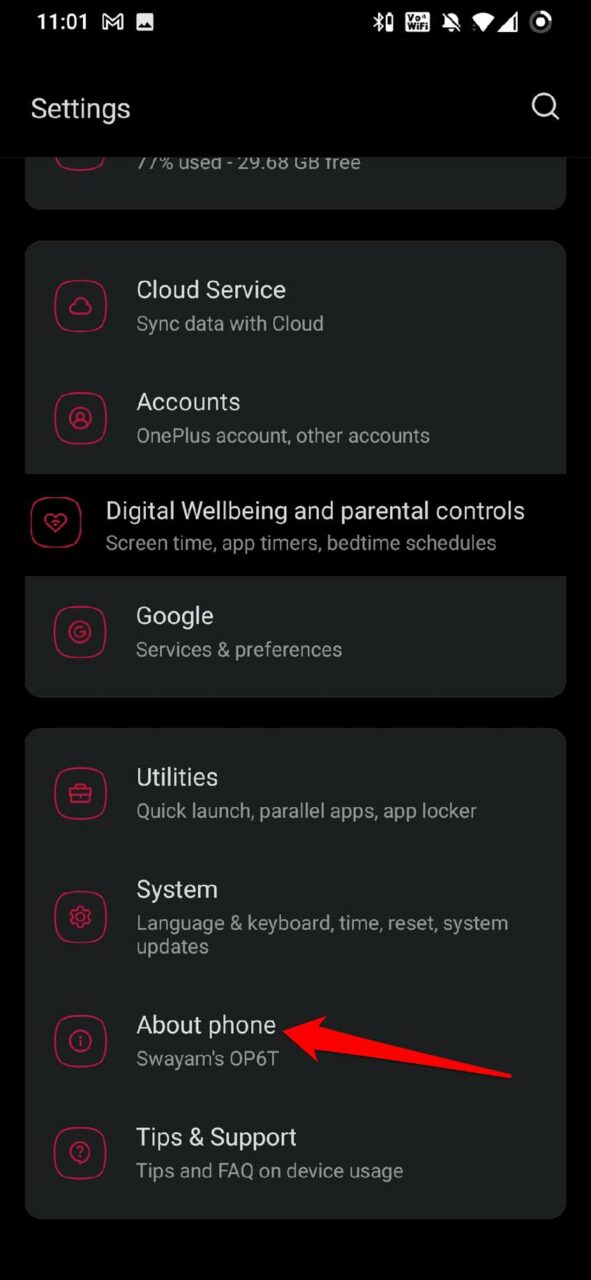
- Sob isso, toque sucessivamente 7 vezes no número da versão. Isso desbloqueará o modo de Desenvolvedor ou a guia de opções de Desenvolvedor sob Sistema. [ A Opção de Desenvolvedor já está desbloqueada há muito tempo no meu dispositivo, então está exibindo Não é Necessário Você Já é um Desenvolvedor ]
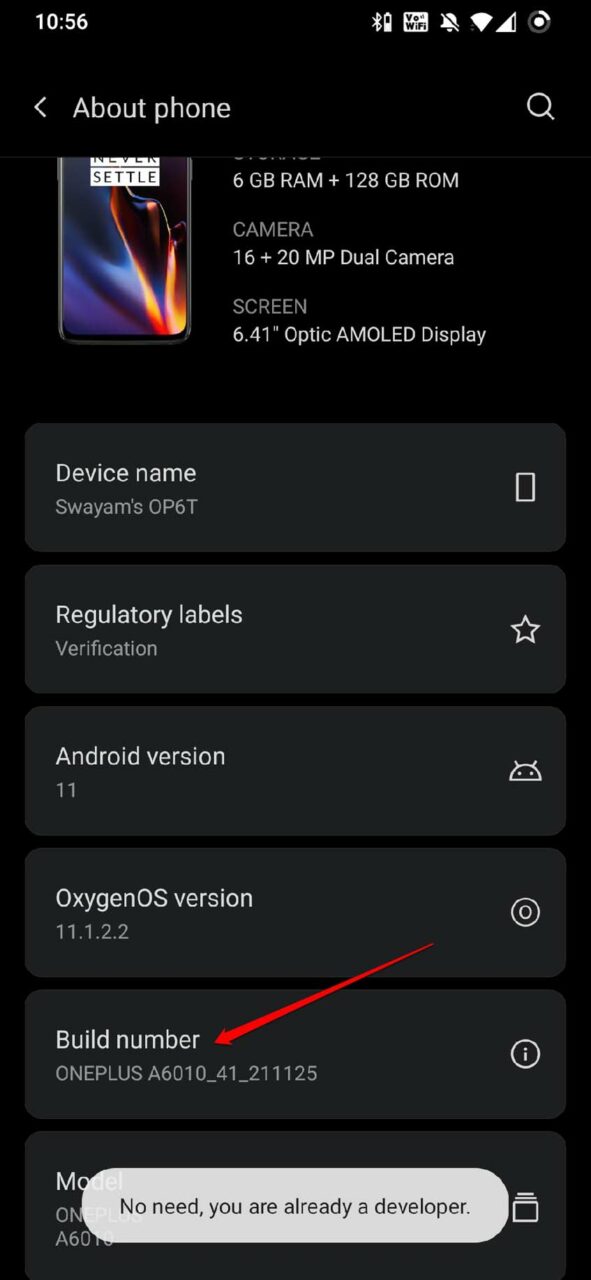
- Após desbloquear o Modo de Desenvolvedor, volte para Sistema.
- Navegue até Opções de Desenvolvedor. Toque nele.
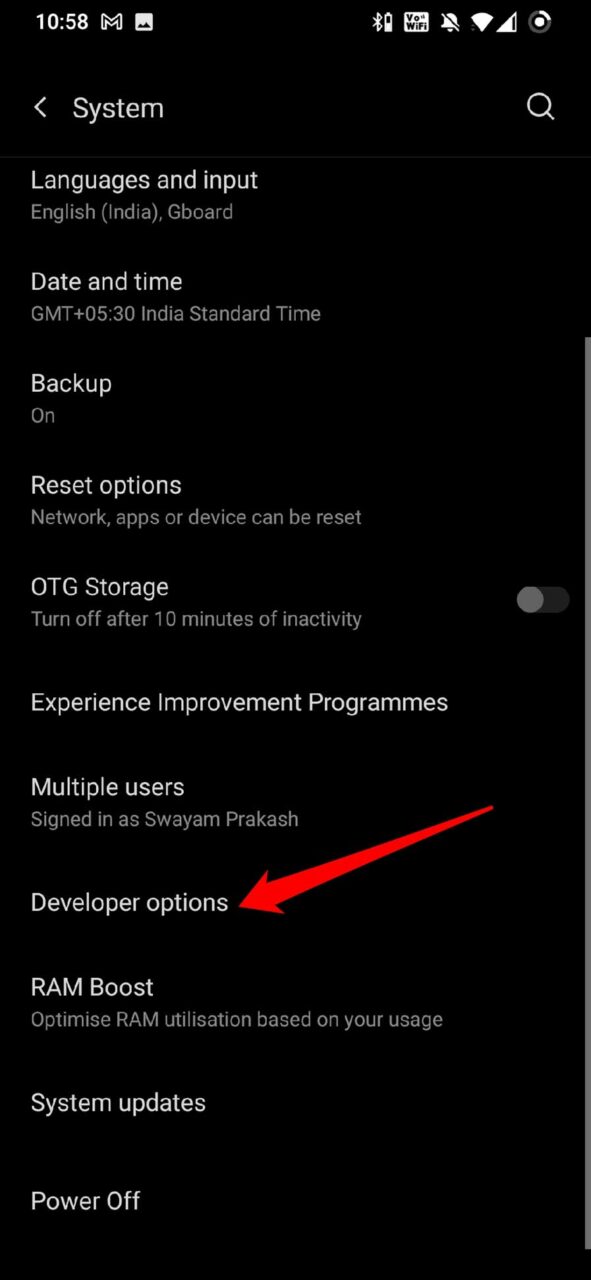
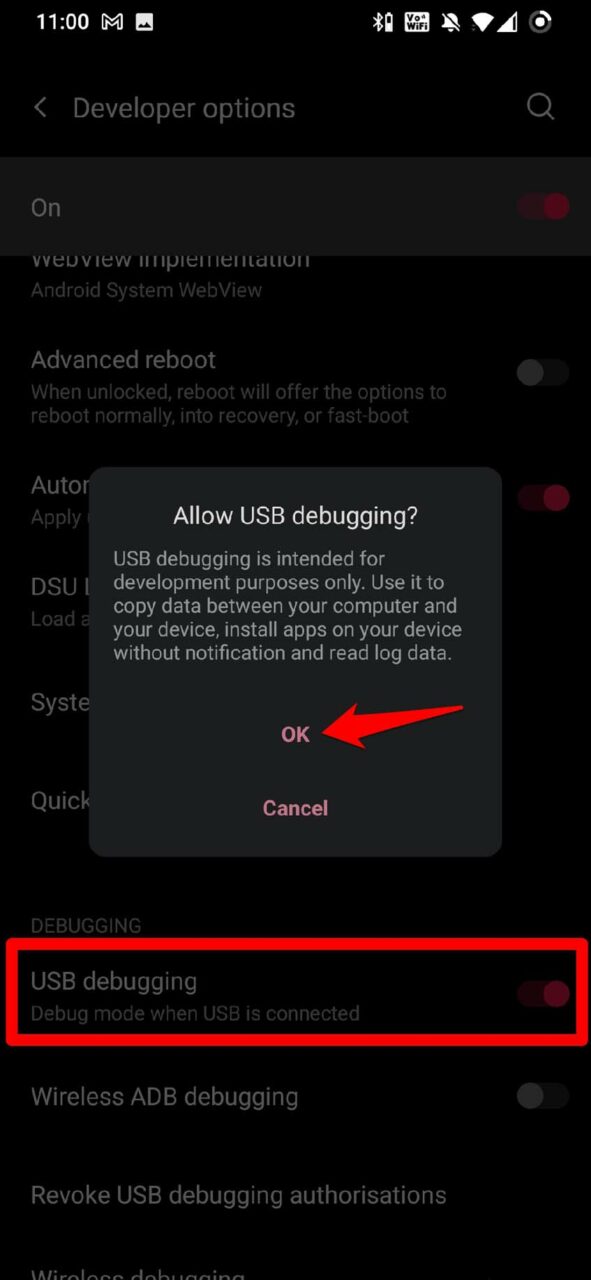
- Sob isso, procure Depuração USB. Toque no interruptor ao lado para habilitá-lo.
- Confirme a ação tocando em OK.
Então, essas são as várias maneiras pelas quais você pode corrigir o problema de não transferência de arquivos em um dispositivo Android. Espero que este guia tenha sido informativo.
Se você tiver alguma opinião sobre [Corrigido] Transferência de Arquivos via Cabo USB Não Funciona Android, sinta-se à vontade para deixar um comentário abaixo. Além disso, inscreva-se no nosso canal do YouTube DigitBin para vídeos tutoriais. Cheers!
Receba novas postagens na sua caixa de entrada
Sem spam. Cancele a assinatura a qualquer momento.