WhatsApp Desktop · 5 min read · Dec 13, 2025
[Corrigido] WhatsApp Desktop Não Abrindo/Funcionando no Windows 11
O WhatsApp para PC não está funcionando no seu computador? Então aqui está o guia que você precisa seguir para fazê-lo funcionar. O WhatsApp funciona incrivelmente bem em smartphones, no entanto, na plataforma PC, ainda apresenta falhas. Isso pode ser atribuído à única exigência de que o dispositivo móvel e o PC estejam na mesma rede.
Além disso, a interface pode apresentar bugs devido a falhas técnicas na versão lançada para o WhatsApp PC. Usuários sérios do WhatsApp enfrentam travamentos, lentidão, interrupções frequentes da rede WiFi e desaceleração. Portanto, mencionei as razões pelas quais o WhatsApp para PC não está abrindo. Também coloquei a solução de problemas necessária para resolver o problema.
Razões Pelas Quais o WhatsApp Desktop Não Está Abrindo
- O WhatsApp móvel e o WhatsApp para PC não estão conectados à mesma rede.
- Pode haver algum problema interno no WhatsApp para PC.
- A rede à qual seu PC e celular estão conectados pode estar fora do ar.
- Algumas das atividades em segundo plano do WhatsApp para PC podem estar interferindo nas funcionalidades principais, como enviar ou receber mensagens ou mídias, causando o travamento do aplicativo.
1. Feche e Reinicie o Aplicativo WhatsApp
Essa solução de problemas também fechará os aplicativos em segundo plano do WhatsApp PC que podem fazer com que outras funcionalidades do aplicativo não funcionem. Isso significa que precisamos fechar o WhatsApp pelo Gerenciador de Tarefas.
- Pressione Ctrl + Alt + delete para invocar o Gerenciador de Tarefas.
- Em seguida, selecione o WhatsApp e clique em Finalizar Tarefa.
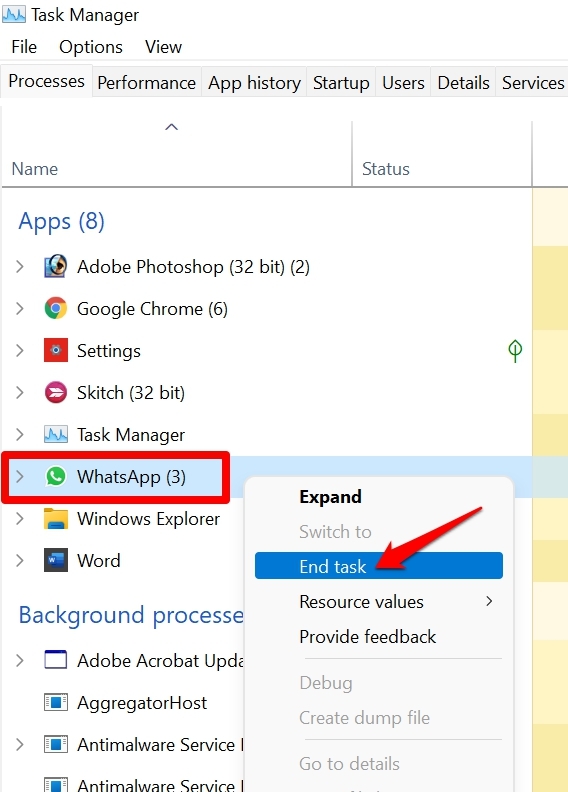
- Novamente, reinicie o WhatsApp no seu computador.
Agora, o WhatsApp deve funcionar. Se não, tente as próximas soluções.
2. Use a Ferramenta de Reparo do Windows para Corrigir o WhatsApp no PC
Se você acha que o WhatsApp para PC está com falhas devido a alguns erros técnicos, então você pode usar a ferramenta de Reparo nas configurações do Windows 11 para corrigi-lo.
- Vá para as configurações do Windows pressionando Windows + I.
- Clique em Aplicativos no painel à esquerda.
- Em seguida, clique na aba Aplicativos e recursos.
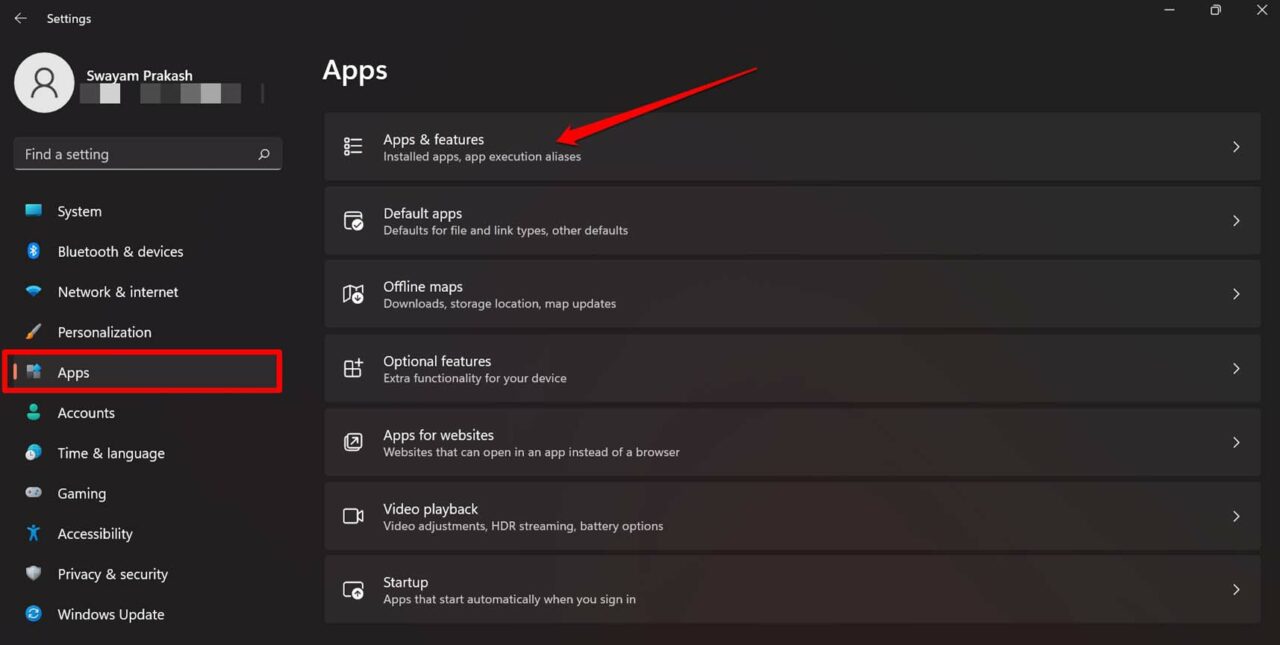
- Toda a lista de aplicativos instalados no PC com Windows aparecerá.
- Navegue até o WhatsApp e clique no botão de 3 pontos.
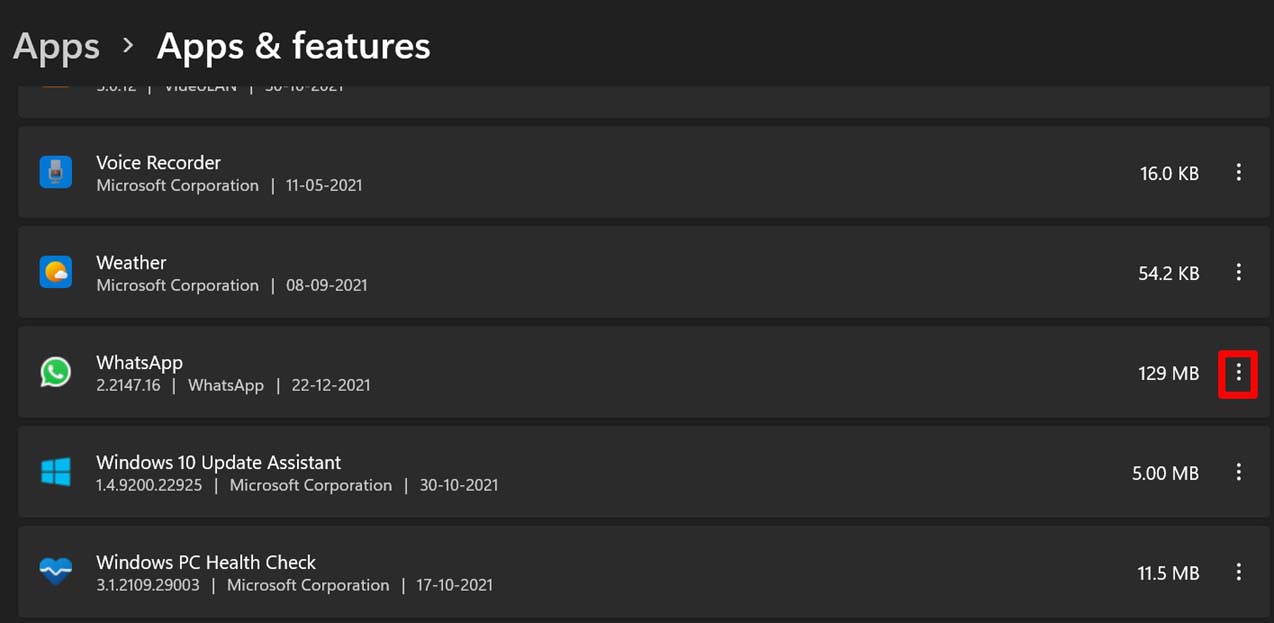
- No menu, clique em Opções Avançadas.
- Em seguida, navegue até a opção Reparar e clique nela.
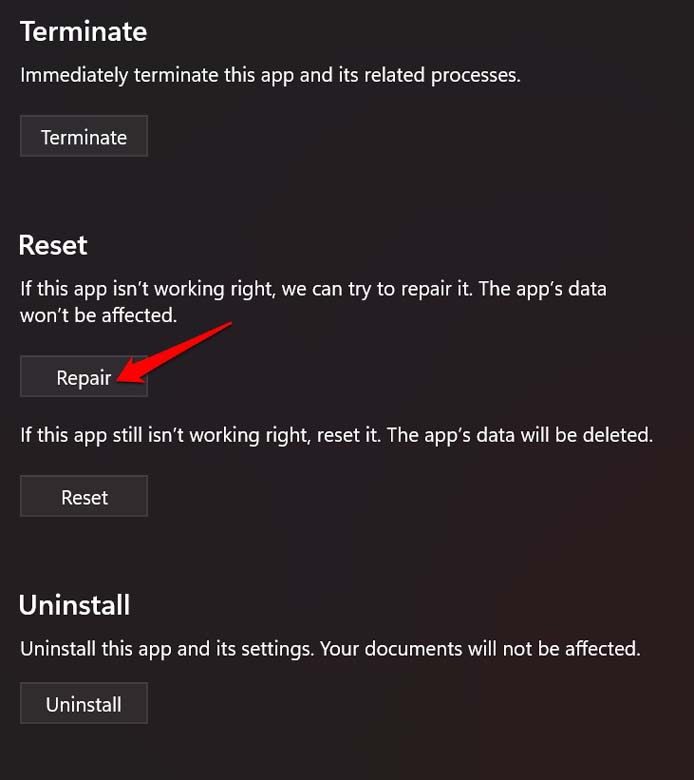
Após reparar o aplicativo, reinicie o WhatsApp e verifique se está funcionando como deveria.
3. Corrija a Rede WiFi
Você precisa verificar se a rede WiFi comum está funcionando corretamente ou não. Essa rede é aquela à qual seu dispositivo móvel e o PC estão conectados.
Às vezes, o ISP cria períodos de inatividade para realizar manutenção ou corrigir algum problema de rede. Portanto, entre em contato com seu provedor de serviços de Internet se você notar que não é apenas o WhatsApp, mas que os aplicativos também estão sem resposta na rede WiFi.
Você também pode mudar para outra rede disponível e estável. Conectar o celular e o PC deve fazer o WhatsApp sincronizar e funcionar perfeitamente.
4. Execute a Solução de Problemas de Conexões de Internet para Windows
Se você acha que os problemas de rede são muito teimosos para lidar, então você pode implementar a ferramenta de solução de problemas de conexão com a Internet. É uma ferramenta gratuita do Windows 11.
- Pressione Windows + I para abrir as configurações.
- Clique em Solução de Problemas na seção Sistema no lado esquerdo.
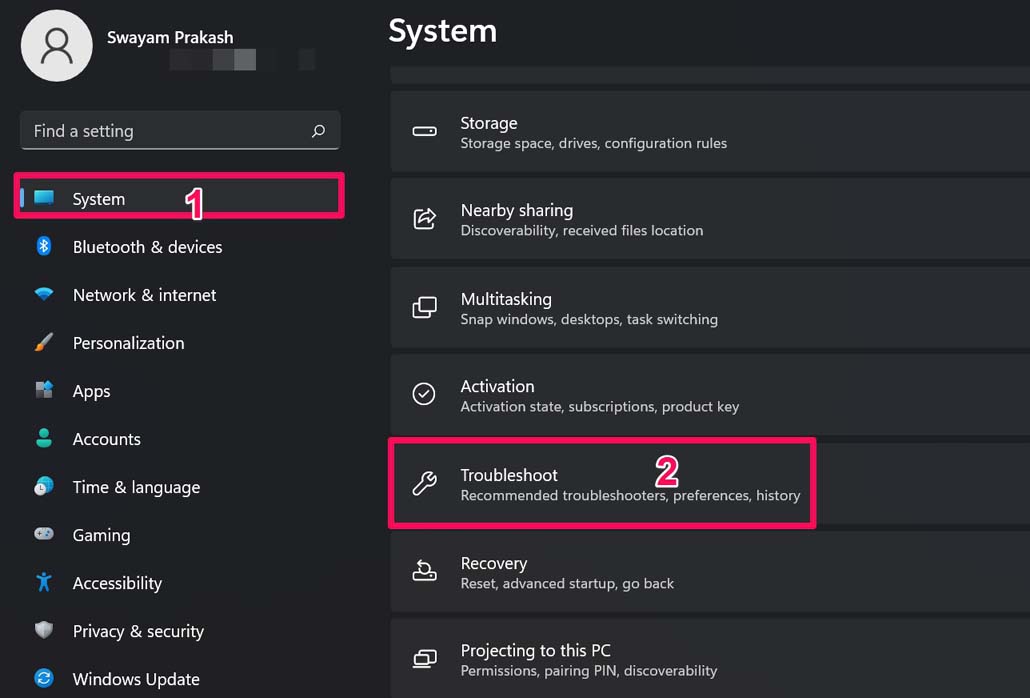
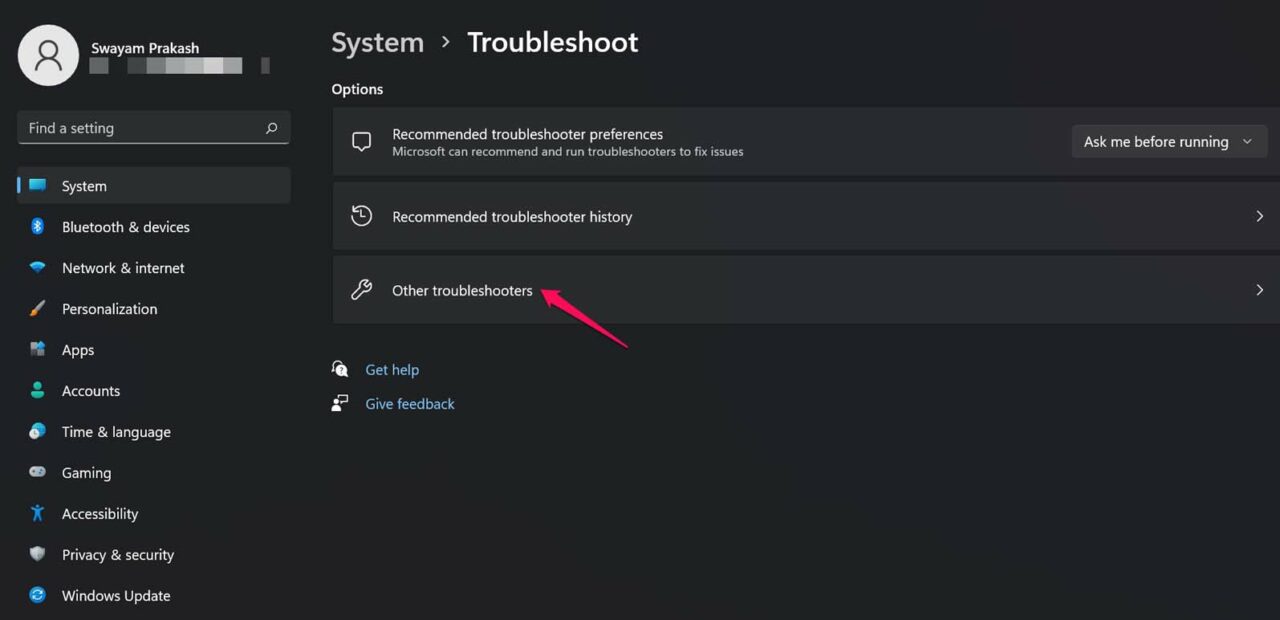
- Em seguida, clique em Outras Soluções de Problemas.
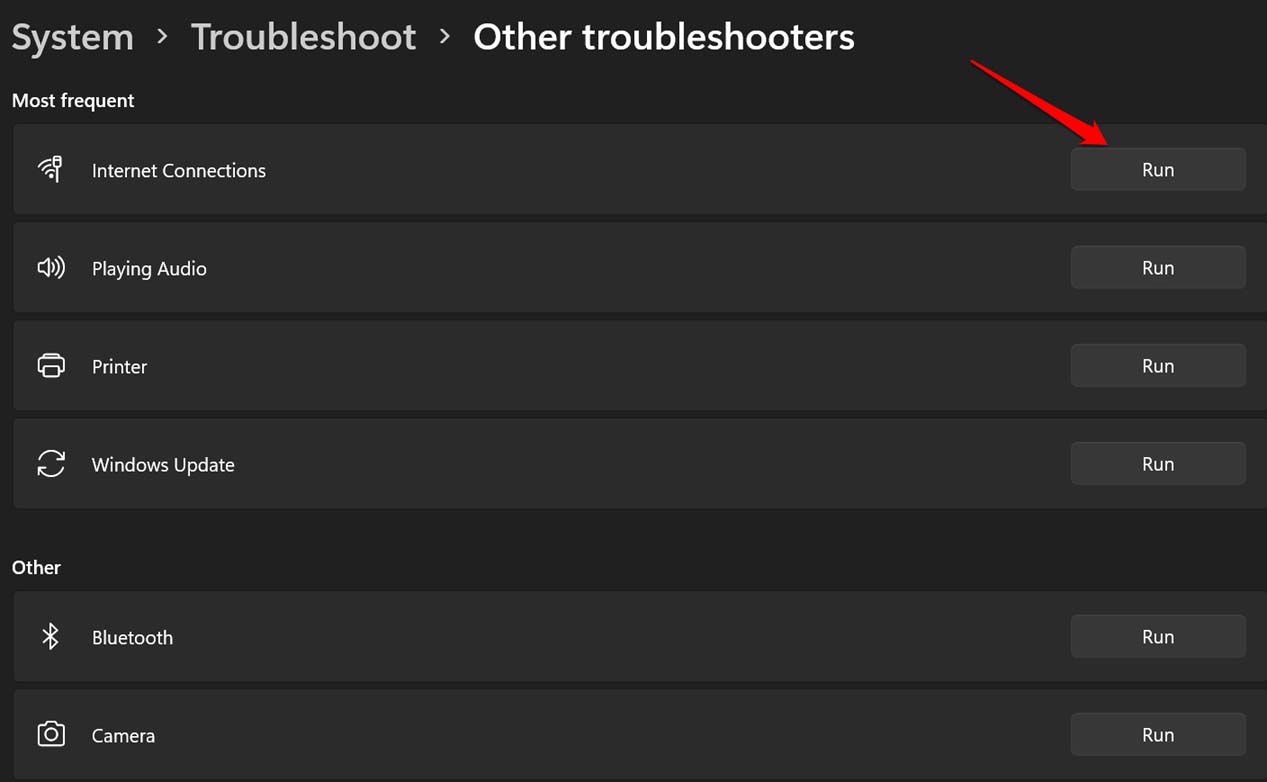
- Clique em Executar ao lado de Conexões de Internet.
5. Redefinir o WhatsApp
Há uma opção para Redefinir o WhatsApp para PC no seu computador. Essa solução removerá todos os dados do WhatsApp no seu PC. Isso significa que você deve configurar o WhatsApp para PC sincronizando seu WhatsApp móvel através do processo de escaneamento do código QR. Para redefinir o WhatsApp;
Abra as configurações do Windows usando a combinação de teclas Windows + I.
Clique na opção Aplicativos no lado esquerdo.
Em seguida, clique em Aplicativos e Recursos.
Na lista de aplicativos, navegue até o WhatsApp.
Clique no correspondente botão de 3 pontos.
Selecione Opções Avançadas.
Sob isso, navegue até Redefinir e clique nele.
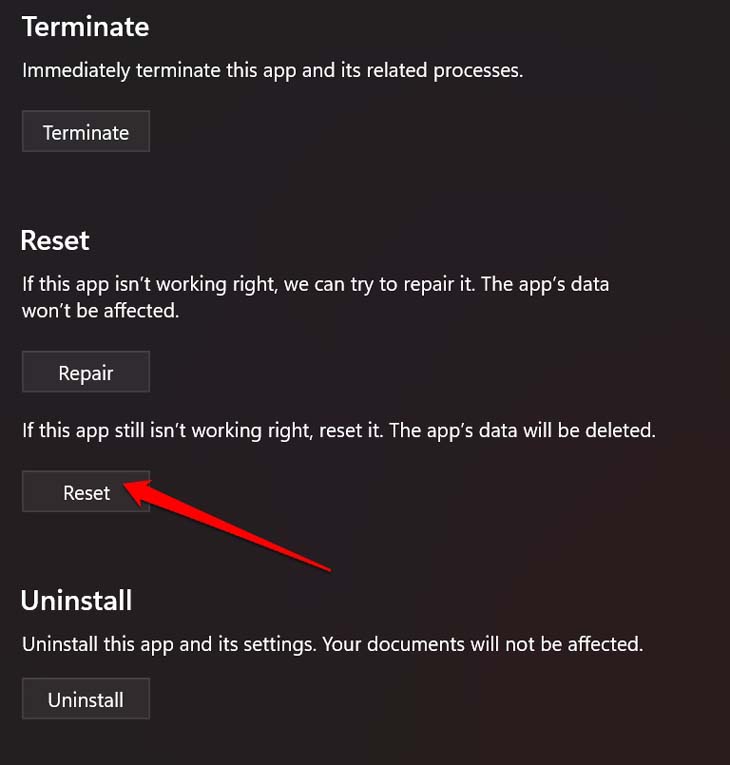
Após redefinir, configure o WhatsApp para PC mais uma vez.
A maioria dos usuários relatou que redefinir o aplicativo corrigiu todos os problemas associados. Experimente.
6. Mudar DNS no PC
Mudar o DNS ajudará você a corrigir os problemas de carregamento do aplicativo WhatsApp Desktop; o DNS armazena todos os endereços IP para carregar. Mudar o DNS não afetará as velocidades da Internet no PC.
- Abra as Configurações no seu Windows 11 pressionando Windows Key + I.
- Em seguida, selecione Rede e Internet no menu à esquerda e vá para as Configurações de rede avançadas.
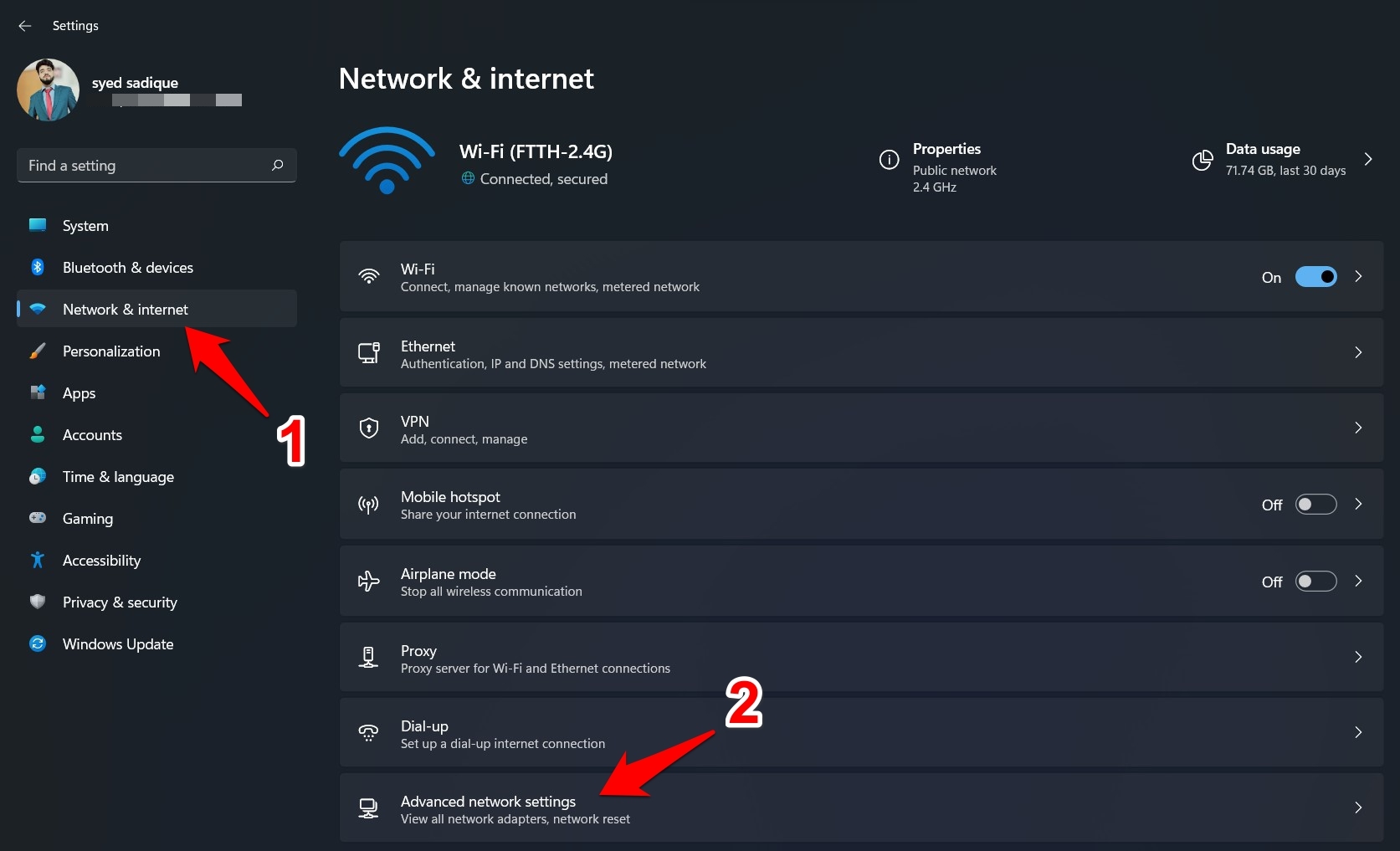
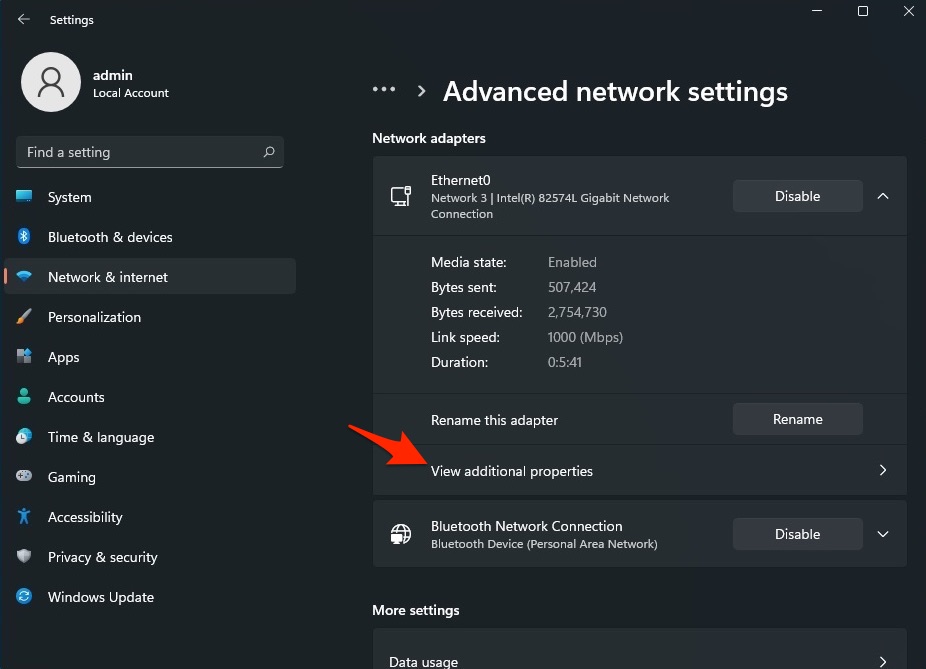
- Agora selecione a rede que você está usando para a Internet, como Wi-Fi ou Ethernet.
- Clique em Ver Propriedades Adicionais.
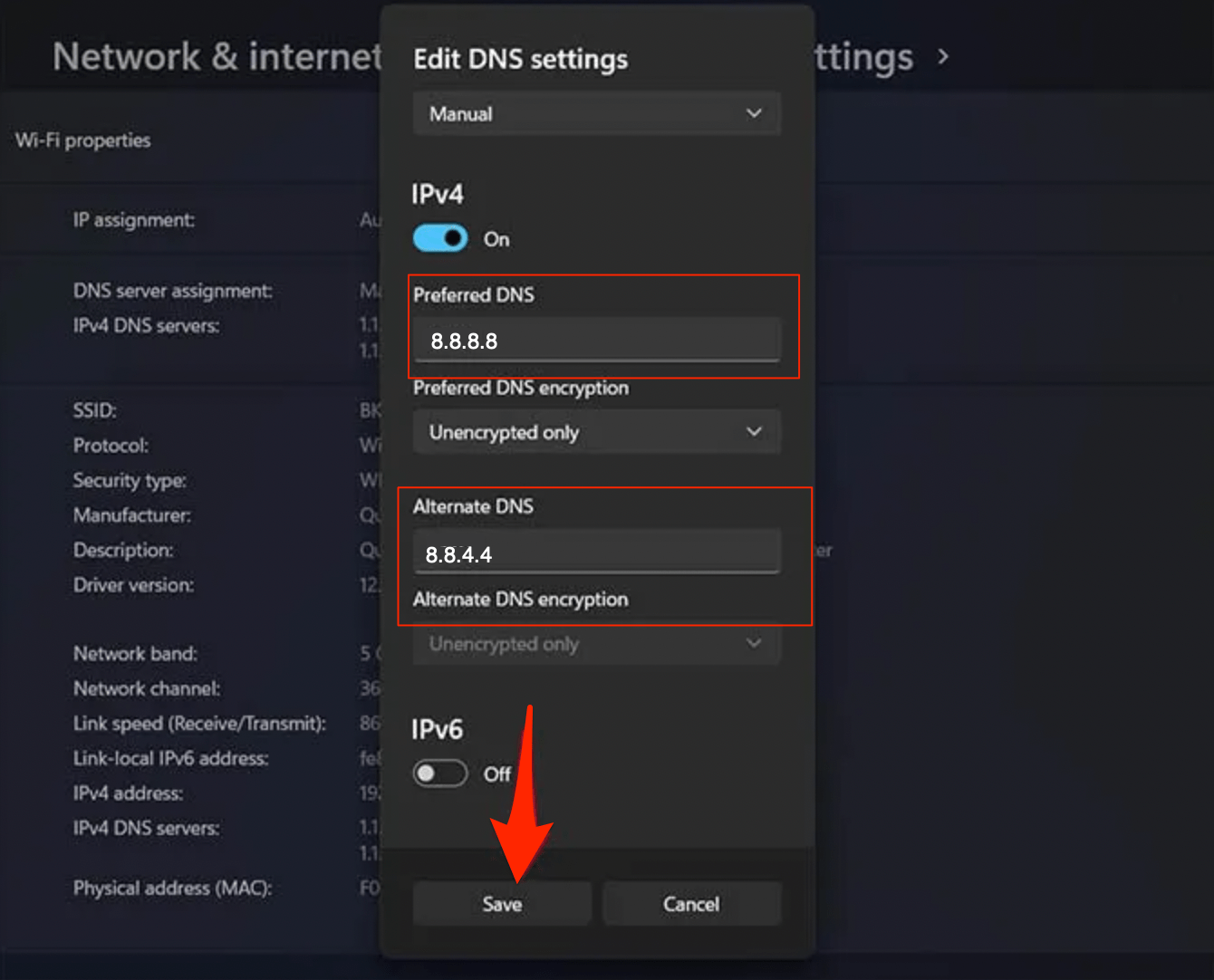
- Clique em Editar.
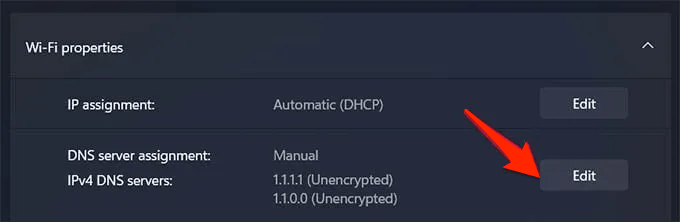
- Mude o DNS para Google DNS ou qualquer outro protocolo DNS listado abaixo.
| Servidor DNS | DNS 1 | DNS 2 |
|---|---|---|
| Google Public DNS | 8.8.8.8 | 8.8.4.4 |
| Cloudflare DNS | 1.1.1.1 | 1.0.0.1 |
| Quad9 DNS (IPv4) | 9.9.9.9 | 149.112.112.112 |
| Quad9 DNS (IPv6) | 2620:fe::fe | 2620:fe::9 |
| OpenDNS | 208.67.222.222 | 208.67.220.220 |
7. Use a Mesma Rede WiFi para WhatsApp Móvel e PC
É necessário usar o WhatsApp para celular e o WhatsApp para PC na mesma rede. A maioria dos usuários novos na versão para PC do WhatsApp pode não saber disso.
8. Reinstale o WhatsApp para PC
Você sempre pode tentar reinstalar o WhatsApp no seu computador se outros métodos de solução de problemas não funcionaram.
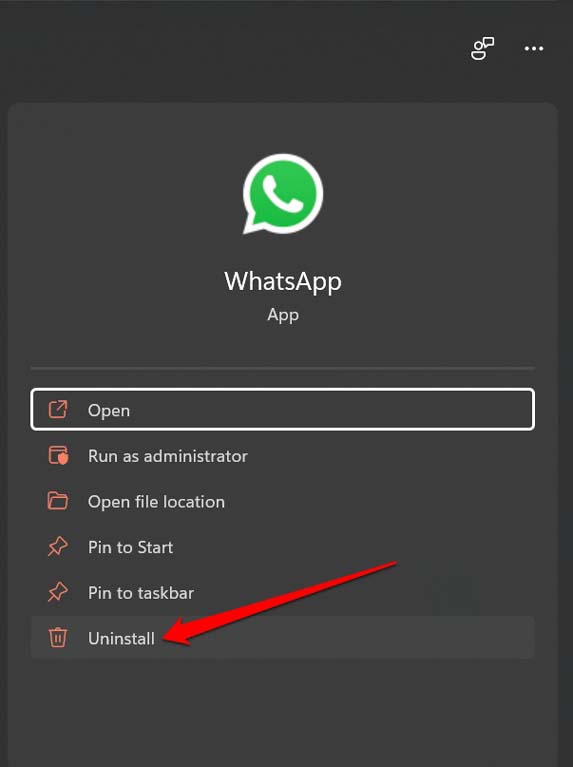
- Pressione o ícone de pesquisa na barra de tarefas.
- Digite WhatsApp.
- Quando o resultado da pesquisa aparecer, clique em Desinstalar.
- Em seguida, acesse a internet e baixe o WhatsApp para PC.
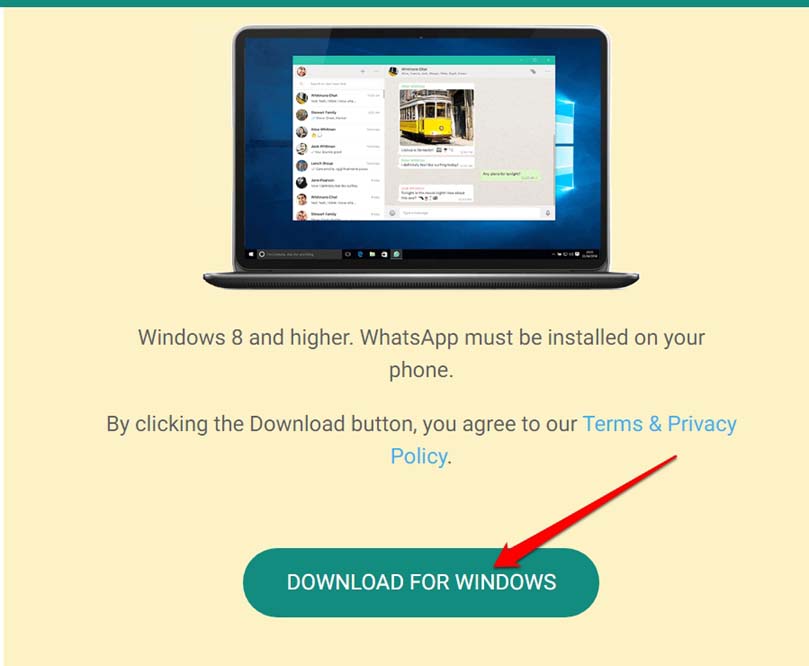
- A versão mais recente do WhatsApp deve estar livre de falhas e funcionar sem problemas.
Siga essas dicas de solução de problemas, e o WhatsApp para PC deve funcionar bem em seus dispositivos.
Se você tiver alguma opinião sobre [Corrigido] WhatsApp Desktop Não Abrindo/Funcionando no Windows 11, sinta-se à vontade para deixar um comentário abaixo. Além disso, inscreva-se em nosso canal do YouTube DigitBin para tutoriais em vídeo. Saúde!
Receba novas postagens na sua caixa de entrada
Sem spam. Cancele a assinatura a qualquer momento.