WhatsApp ajuda · 5 min read · Dec 21, 2025
[Corrigido] Imagens e Vídeos do WhatsApp Não Aparecendo na Galeria no Android
O WhatsApp é, sem dúvida, o aplicativo de mensagens preferido para se conectar com nossos amigos ou familiares. Bilhões de usuários em todo o mundo utilizam o WhatsApp para se comunicar, de forma suave e fácil. Usamos o WhatsApp para enviar/receber arquivos de mídia, incluindo fotos e vídeos.
Não seria frustrante se você tivesse baixado várias imagens enviadas por seu amigo ou membro da família e o aplicativo Galeria no seu telefone não as mostrasse? Há vários relatos de usuários reclamando sobre esse problema. Portanto, se você também está enfrentando esse problema, saiba que não está sozinho.
O problema não está relacionado a uma marca específica de celular e tem incomodado usuários do Android em geral. Felizmente, neste guia, temos uma série de métodos que você pode aplicar e tentar corrigir o problema das imagens do WhatsApp não aparecendo na Galeria. Vamos dar uma olhada em cada um deles, um por um.
1. Ativar Visibilidade de Mídia
Há uma opção de Visibilidade de mídia disponível dentro do menu de configurações do WhatsApp, que se desativada não mostrará os arquivos de mídia recebidos via WhatsApp na sua Galeria. Então, aqui estão os passos que você pode seguir para ativá-la:
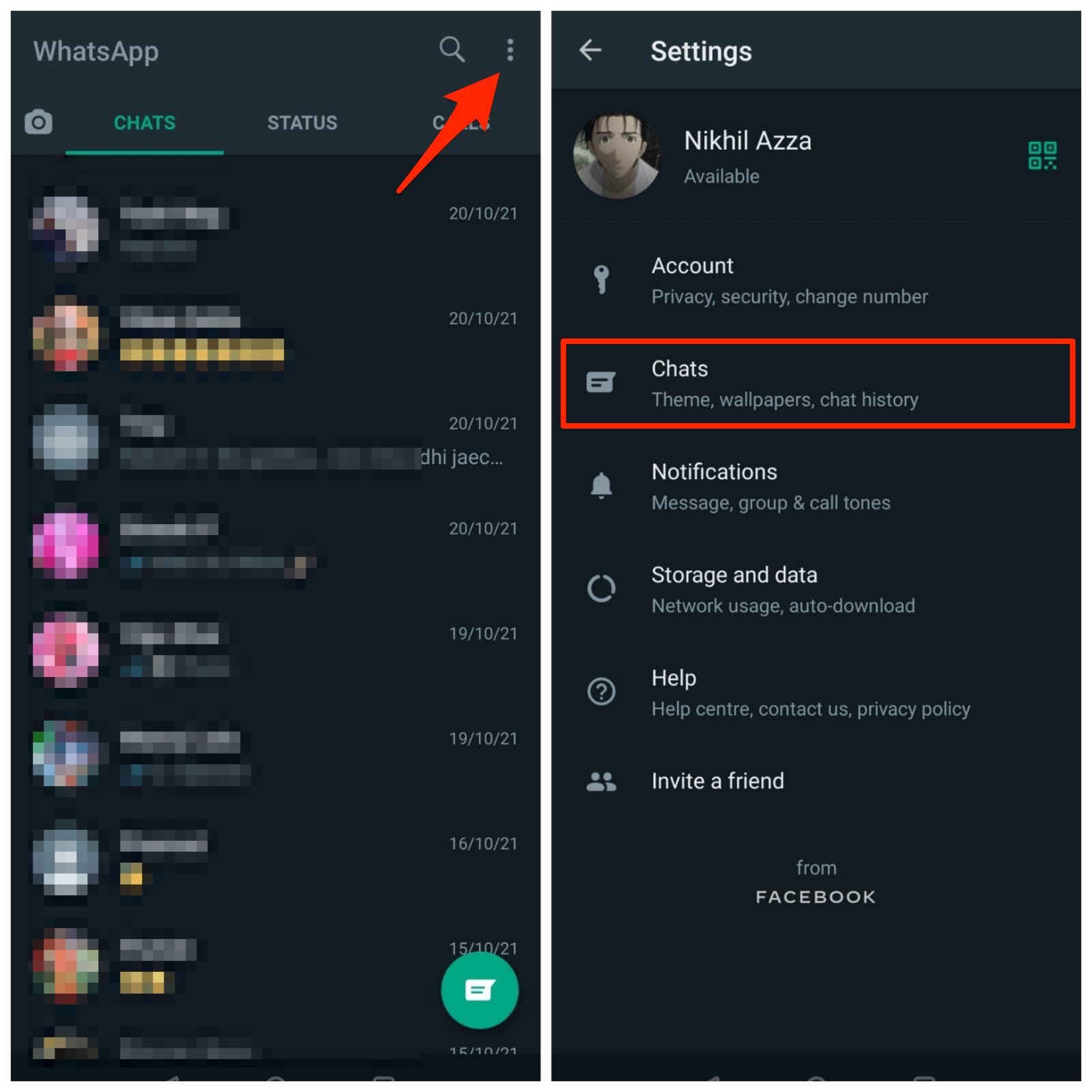
- Abra o aplicativo WhatsApp no seu dispositivo Android.
- Toque no ícone de 3 pontos no canto superior direito.
- Selecione a opção Configurações no menu suspenso.
- Em seguida, abra Conversas.
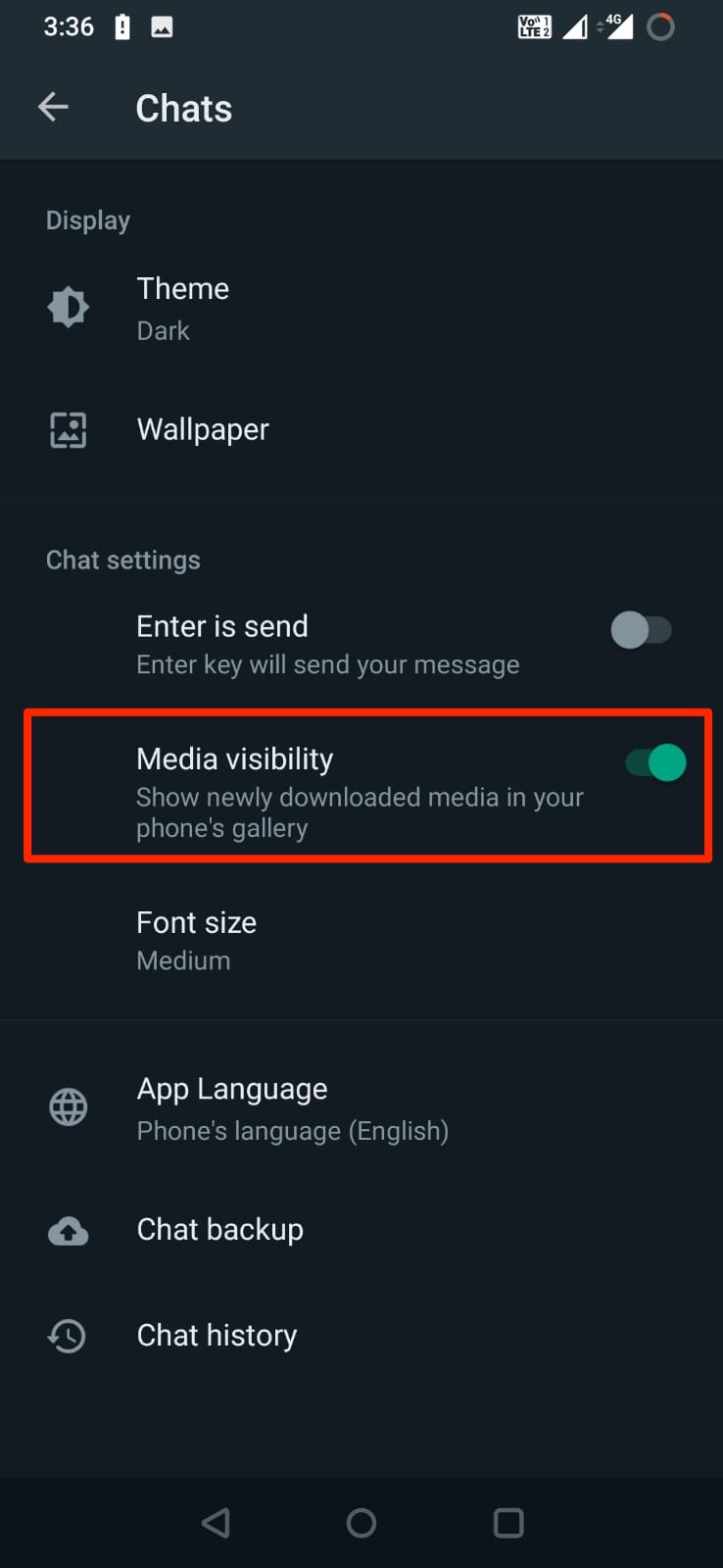
- No menu de Conversas, você encontrará a opção Visibilidade de mídia.
- Se estiver desativada, você precisa ativá-la tocando nela.
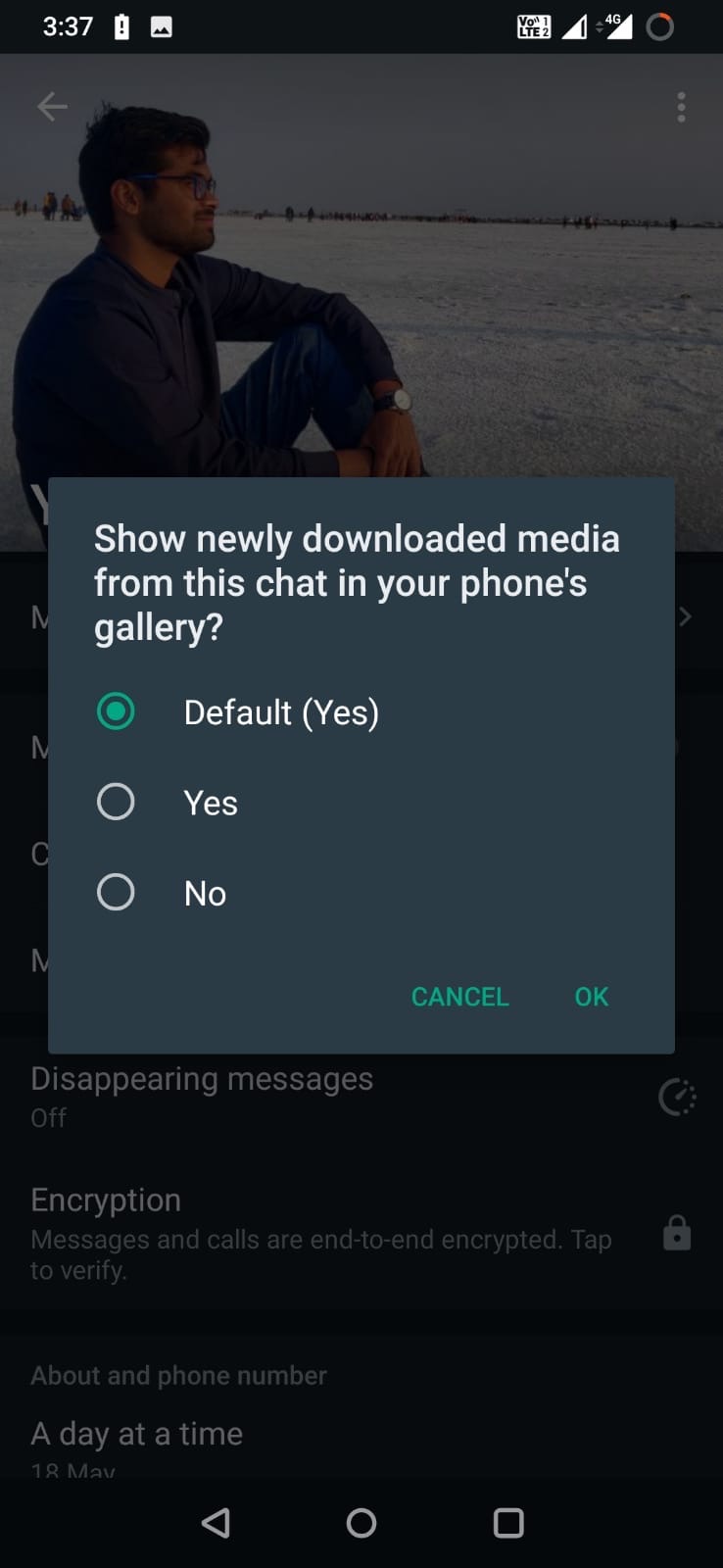
Se as imagens ou arquivos de vídeo não estiverem aparecendo na galeria apenas para um contato específico, você precisa ativar a opção de Visibilidade de mídia para esse único contato.
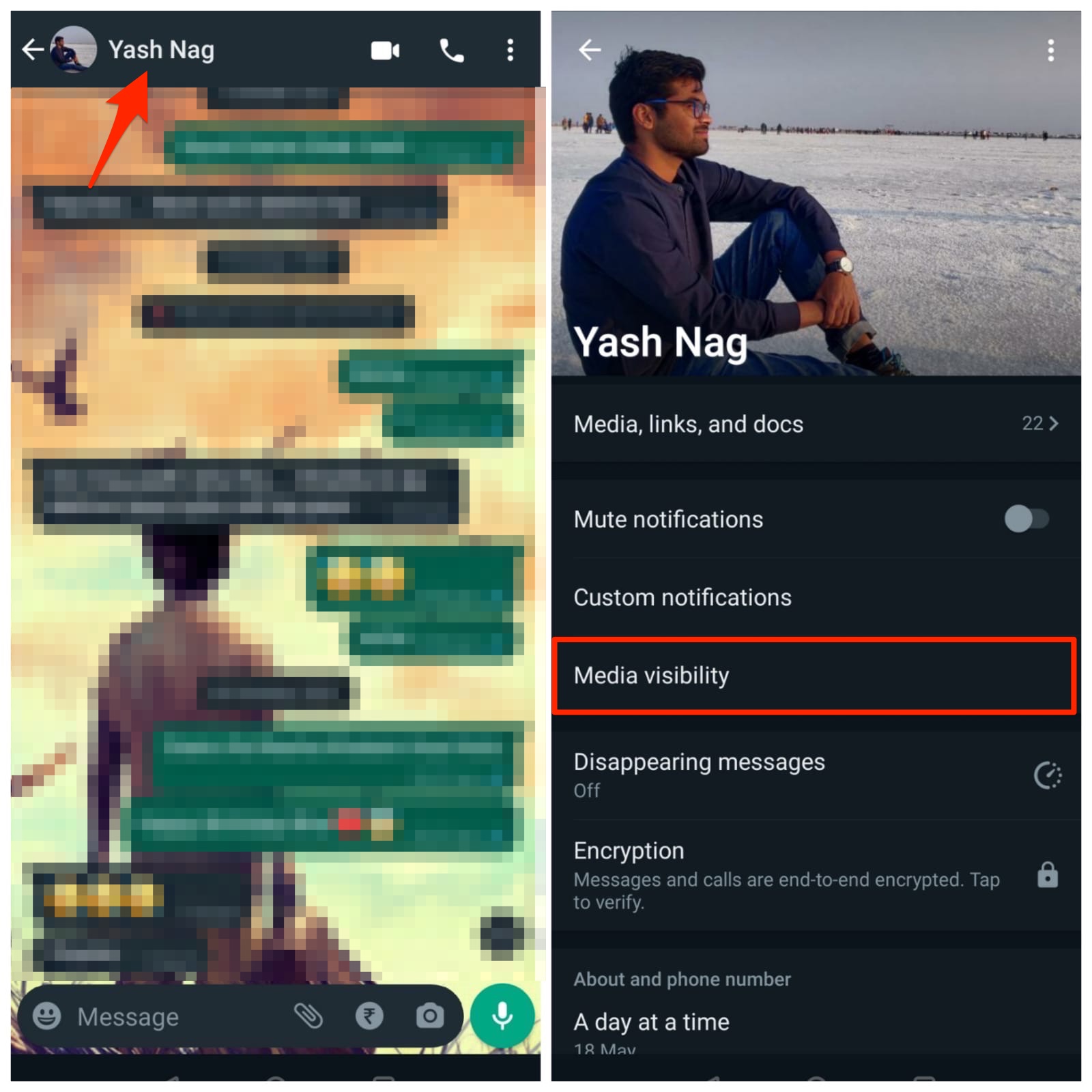
Se o problema estiver ocorrendo com um dos seus contatos do WhatsApp, então abra a conversa do contato específico e toque no nome do contato. Em seguida, selecione Visibilidade de mídia e defina a opção Padrão (Sim).
2. Excluir Arquivo .NoMedia
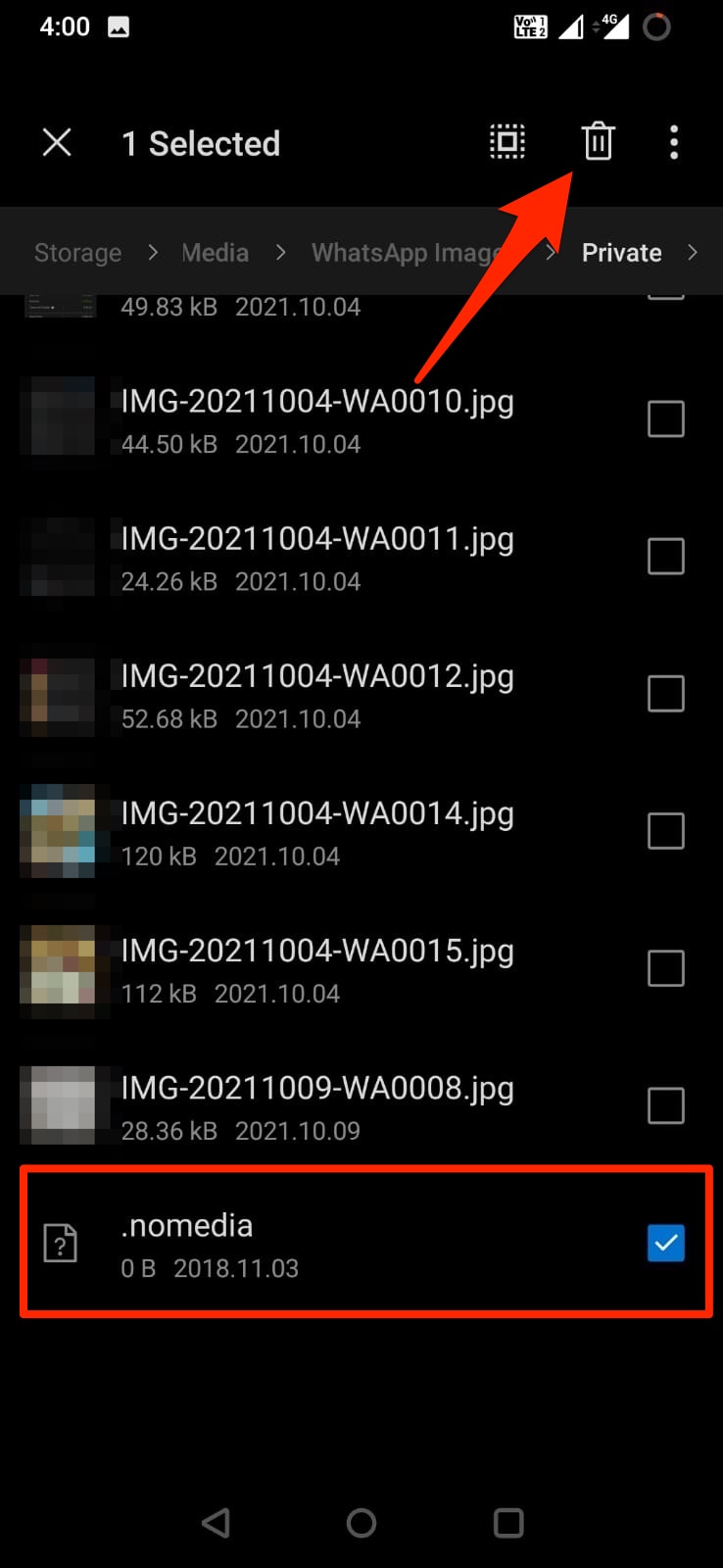
Se a pasta de Imagens do WhatsApp, por um longo tempo, não contiver nenhum arquivo de mídia, então seu telefone pode tratá-la como uma pasta vazia. Para evitar que ela seja escaneada, seu telefone coloca um arquivo .nomedia dentro de tais pastas. Para corrigir isso, você precisa excluir esse arquivo .nomedia e resolver o problema.
- Abra qualquer aplicativo de gerenciador de arquivos.
- Vá para WhatsApp >> Mídia >> Imagens do WhatsApp.
- Agora você precisa excluir o arquivo .nomedia das pastas Enviadas e Privadas.
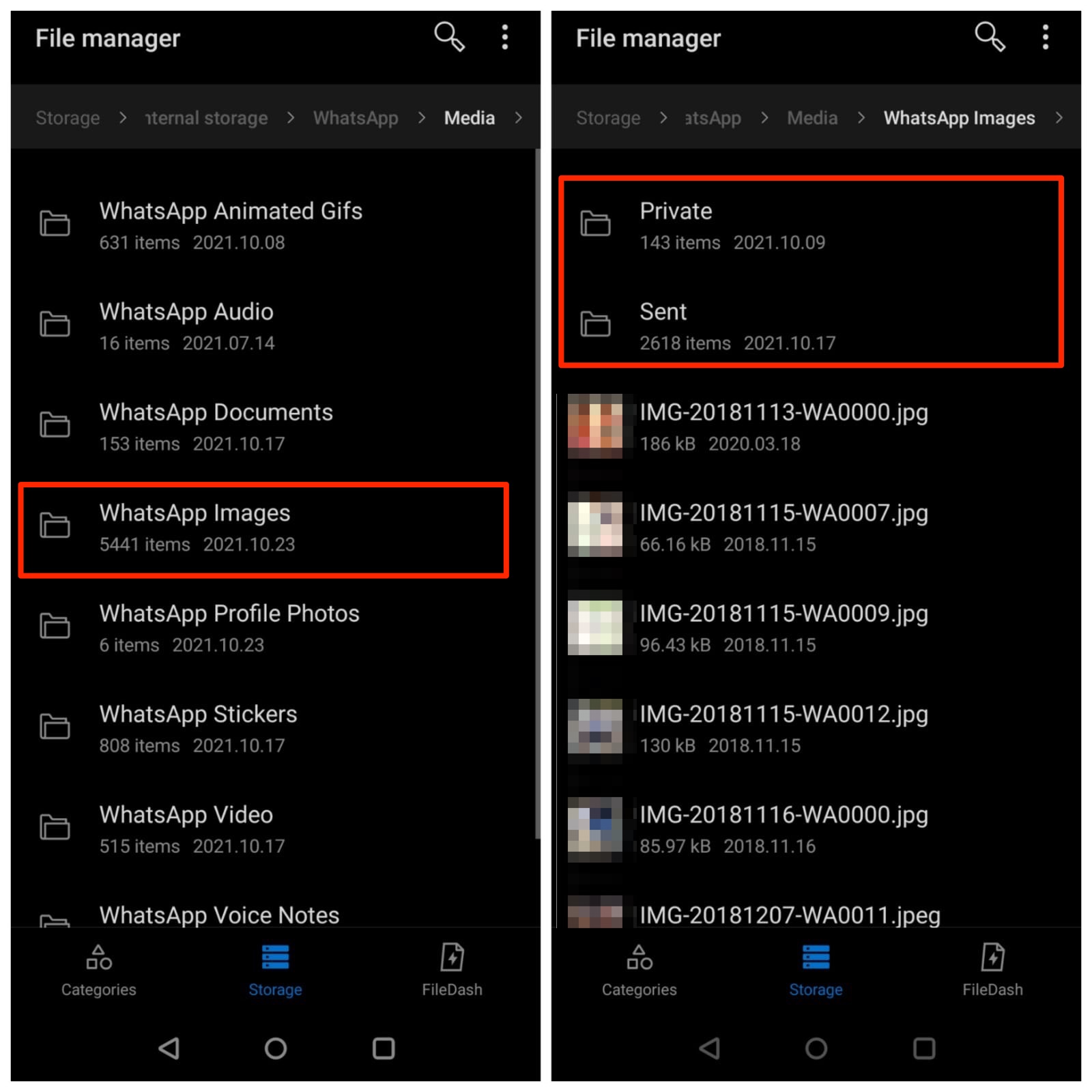
- Se o arquivo .nomedia não aparecer normalmente, toque no ícone do menu e selecione a opção Mostrar Arquivos Ocultos.
- Localize o arquivo .nomedia e, em seguida, exclua o arquivo.
3. Desocultar Imagens do WhatsApp
Ativar a opção de Visibilidade de mídia funcionará para fotos e vídeos recém-recebidos. Apenas novos arquivos de mídia começarão a aparecer na sua Galeria assim que você ativar o recurso. E quanto às fotos antigas? Para isso, você precisa usar um aplicativo de Gerenciador de Arquivos para desocultar os arquivos de mídia. Abaixo estão os passos para isso:
- Abra o gerenciador de arquivos ou aplicativo de explorador de arquivos no seu telefone Android.
- Localize a pasta do WhatsApp e abra-a.
- Abra a pasta Mídia e depois toque em Imagens do WhatsApp.
- Aqui, procure a pasta (Privada) cujas imagens não estão aparecendo no aplicativo de galeria de fotos.
- Você precisa selecionar todas as imagens dentro dessa pasta e selecionar Copiar ou Cortar.
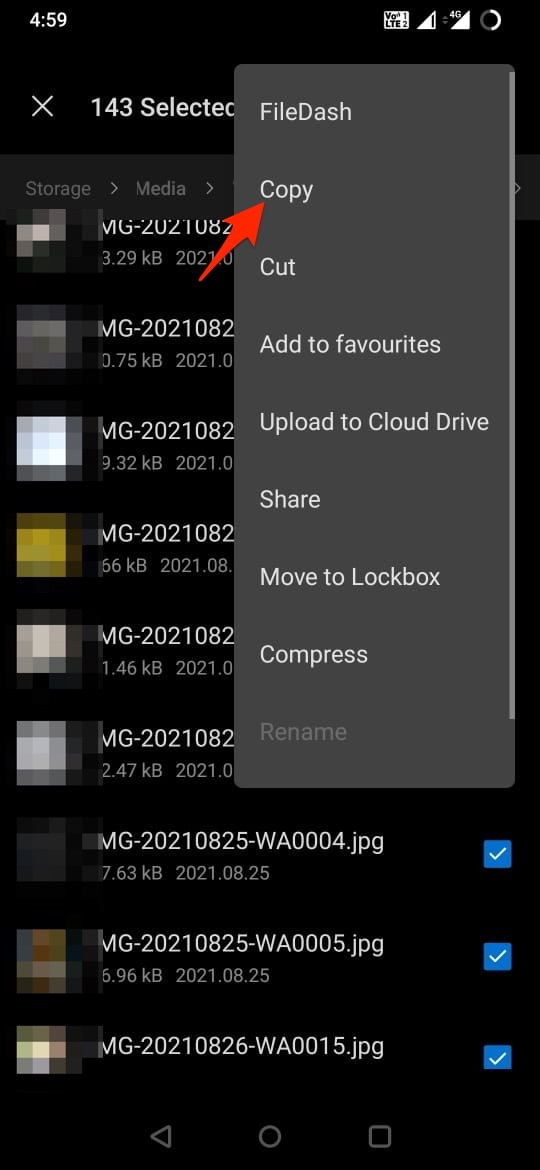
- Em seguida, cole todas as imagens dentro da pasta Imagens do WhatsApp. Você pode seguir passos semelhantes para vídeos também.
Nota: Apenas certifique-se de não ter selecionado o arquivo .nomedia, caso contrário, as imagens não aparecerão no aplicativo Fotos.
4. Limpar Dados de Cache do WhatsApp
Outra solução eficaz para corrigir o problema das imagens do WhatsApp não aparecendo na Galeria no Android é limpar o cache do aplicativo. Às vezes, devido à presença de arquivos temporários corrompidos, os aplicativos podem se comportar mal e gerar erros como o que está em questão. Aqui estão os passos que você precisa seguir para limpar os dados de cache do WhatsApp no seu telefone Android.
- Pressione longamente o ícone do WhatsApp.
- Selecione Informações do aplicativo.
- Em seguida, toque no botão Armazenamento e cache.
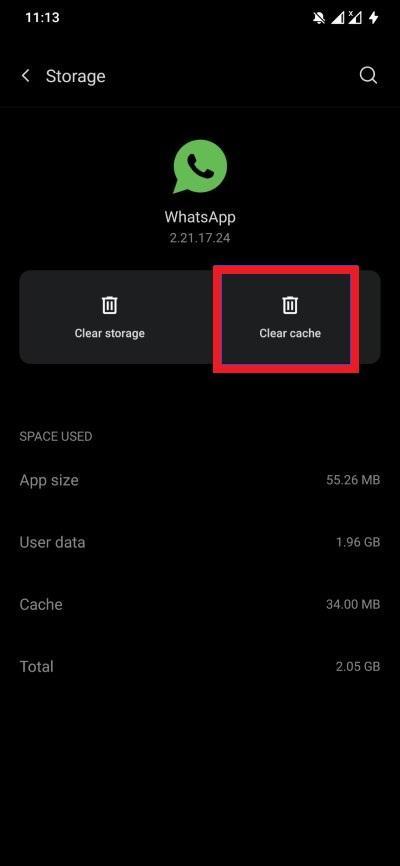
- Aqui, você precisa clicar em Limpar cache.
5. Verificar Espaço de Armazenamento
Se o seu dispositivo estiver sem espaço de armazenamento, então, qualquer nova imagem do WhatsApp que você receber não será salva no seu dispositivo. Para corrigir isso, você precisa limpar seu armazenamento e possivelmente excluir imagens antigas para abrir espaço para novas imagens.
6. Reiniciar Seu Telefone Android
Um simples reinício pode corrigir vários problemas que você está enfrentando no seu dispositivo. O mesmo se aplica no caso de as imagens do WhatsApp não estarem aparecendo na Galeria. Antes de tentar as correções mais complicadas, tente reiniciar seu telefone. Desligue seu dispositivo e aguarde cerca de 10-20 segundos antes de pressionar o botão de energia novamente.
7. Atualizar o Aplicativo WhatsApp
Frequentemente, bugs presentes em um aplicativo podem ser a razão para o mau funcionamento de um aplicativo, o que também pode ser a razão para o WhatsApp não mostrar imagens na Galeria. Para corrigir isso, você precisa garantir que está executando a versão mais recente do WhatsApp no seu telefone. Vá até a Google Play Store e veja se há uma nova atualização esperando para ser instalada.
8. Reinstalar o WhatsApp
Se nenhum dos métodos mencionados acima resolveu o problema, então, como último recurso, simplesmente desinstale o aplicativo do seu dispositivo. Para fazer isso, pressione longamente o ícone do aplicativo e clique no botão Desinstalar. Uma vez que o aplicativo esteja desinstalado do seu telefone, vá até a Google Play Store e procure por WhatsApp. Agora, instale o aplicativo e configure-o novamente, e veja se isso resolve o problema ou não.
Se você tiver alguma opinião sobre [Corrigido] Imagens e Vídeos do WhatsApp Não Aparecendo na Galeria no Android, sinta-se à vontade para deixar um comentário abaixo. Além disso, inscreva-se no nosso canal do YouTube DigitBin para tutoriais em vídeo. Saúde!
Receba novas postagens na sua caixa de entrada
Sem spam. Cancele a assinatura a qualquer momento.