iPhone Problemas · 6 min read · Dec 11, 2025
[Corrigido] Por que meu iPhone vibra aleatoriamente?
Houve momentos em que seu iPhone vibra aleatoriamente do nada, o que pode ser constrangedor, especialmente quando você está no trabalho, participando de uma reunião ou na escola.
Além disso, isso se torna irritante, especialmente quando vibra e não há notificações nele! Essas são chamadas de notificações fantasmas.
Neste artigo, vamos explicar por que seu iPhone vibra aleatoriamente e como corrigir as vibrações aleatórias do iPhone. Então, vamos começar.
Várias razões possíveis que fazem seu iPhone vibrar aleatoriamente
Notificações de E-mail – Isso é muito comum; se suas notificações de e-mail não estiverem configuradas corretamente, o iPhone vibrará aleatoriamente quando você receber um e-mail.
Um Bug no iOS – Isso é óbvio; um bug pode ser a razão pela qual seu iPhone vibra aleatoriamente.
Configurações de notificações de aplicativos com falhas – É possível que as notificações do aplicativo tenham sido desconfiguradas ou que você tenha esquecido de configurar as notificações para ele, o que pode estar fazendo o iPhone vibrar aleatoriamente.
Água ou Cabo de Carregamento Defeituoso - se seu iPhone vibra enquanto você o carrega, é provável que seja devido à água ou a um cabo de carregamento defeituoso, fazendo o iPhone vibrar aleatoriamente.
Modo Silencioso Ativado – se você de alguma forma esqueceu de desligar o modo silencioso, as notificações recebidas fazem o iPhone vibrar.
Bem, agora que sabemos as possíveis razões pelas quais o iPhone vibra aleatoriamente, vamos ver como podemos corrigir a vibração aleatória.
Correções para Resolver o Problema de Vibração Aleatória no iPhone
Desativar Notificações de E-mail
Existem dois métodos pelos quais você pode desativar as configurações de e-mail.
O Primeiro Método
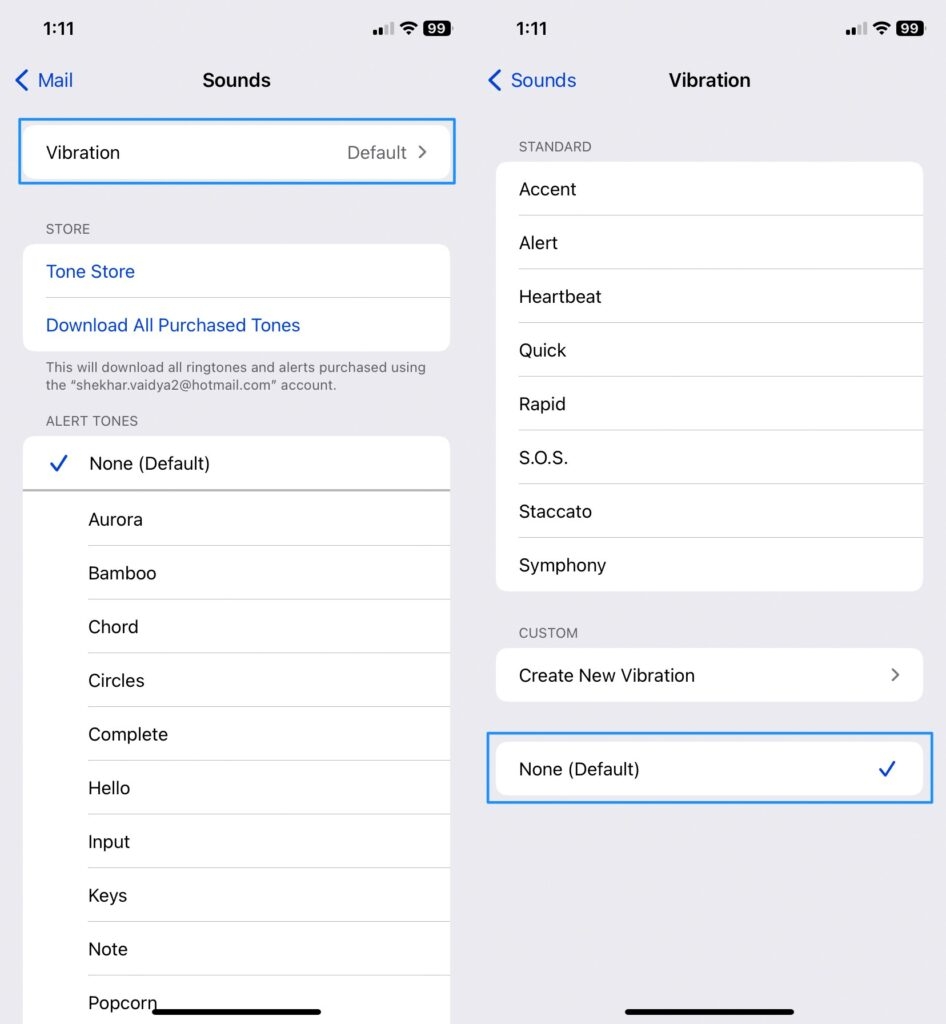
Abra Ajustes e toque em Som e Tato.
Agora selecione novo e-mail.
Agora clique em Vibrações.
Toque em Nenhuma.
O Segundo Método
Este método é para se você tiver mais de um e quiser desativar a vibração de um e-mail específico.
Abra Ajustes e depois Notificações.
Role para baixo até o E-mail.
Selecione o ID do E-mail.
Agora toque no interruptor de Alertas e depois em Som.
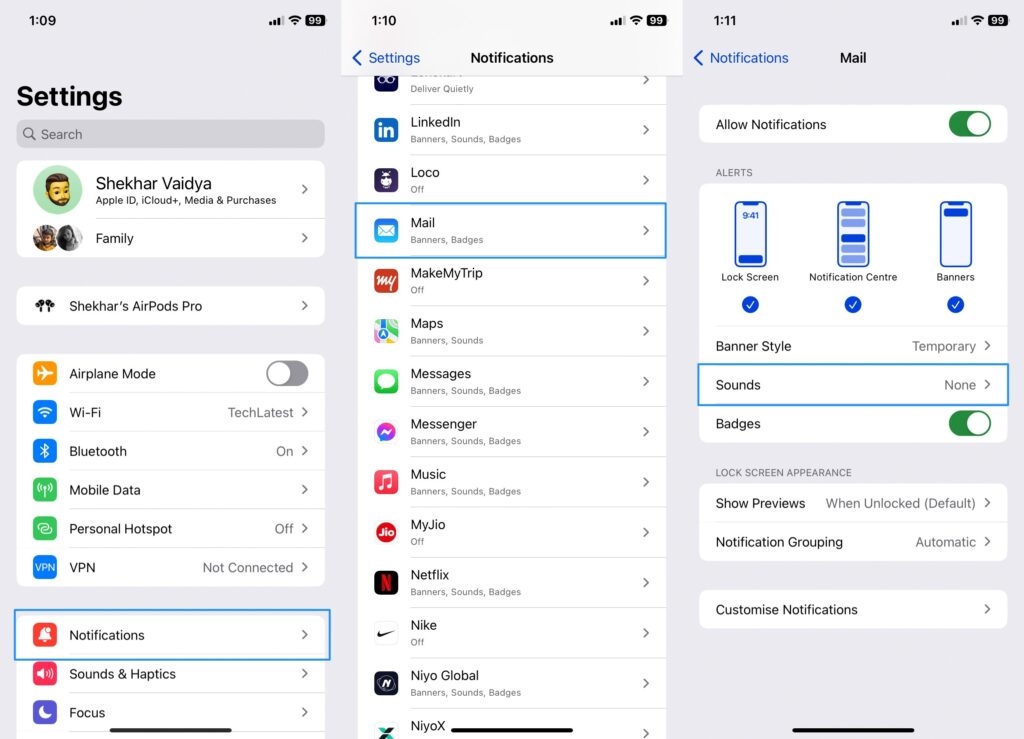
Toque em vibração.
Agora selecione Nenhuma.
Corrigir Configurações de Notificações de Aplicativos
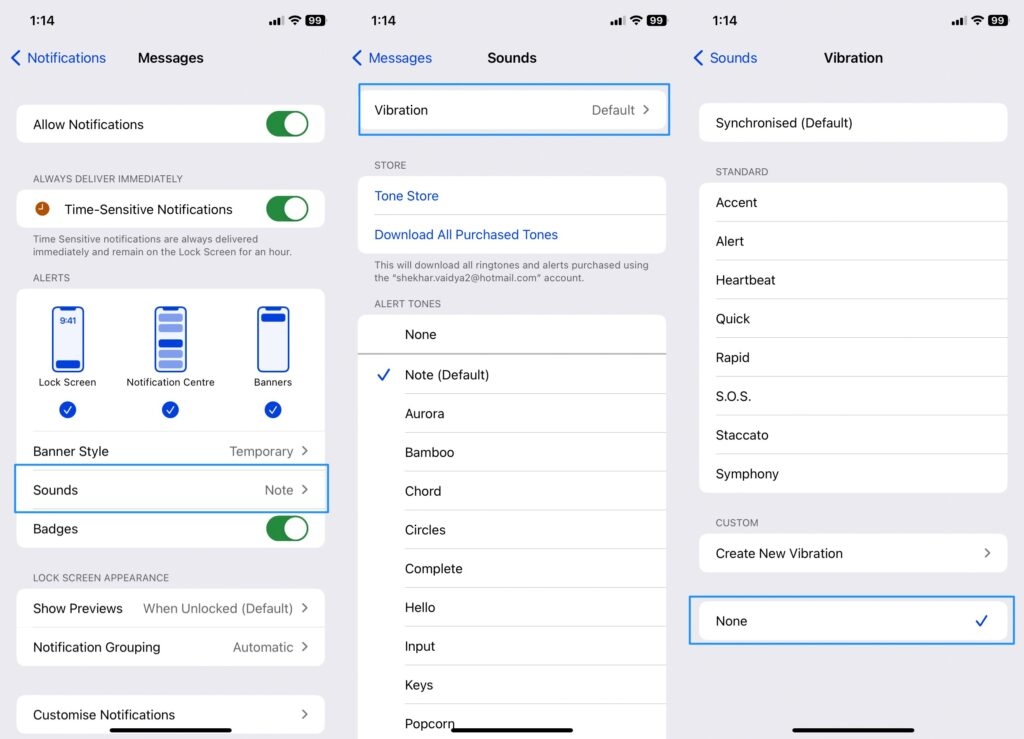
Abra Ajustes e Notificações.
Agora role pelos aplicativos e selecione o aplicativo que pode estar causando isso.
Agora que você encontrou o aplicativo, role para baixo até Sons.
Toque em Sons e depois em vibrações.
Agora defina como Nenhuma; é isso!
Reinicie seu iPhone
Isso é tão básico quanto parece. Às vezes, um reinício pode corrigir a vibração aleatória do iPhone. Aqui está como você pode reiniciar seu dispositivo.
Pressione e segure o botão de Aumentar Volume e o botão de Energia simultaneamente por um tempo.
Agora o ícone do botão de energia aparecerá.
Deslize o ícone do botão de energia para desligar o iPhone.
Agora pressione e segure o botão de Energia para ligá-lo novamente.
Bem, se isso não funcionar, tente os próximos passos.
Atualize o iOS
Bem, quando você não atualiza o iOS, bugs podem aparecer e causar vários problemas, incluindo o que estamos falando, então é sempre recomendado atualizar o iOS para a versão mais recente.
Existem dois métodos pelos quais você pode atualizar para o firmware mais recente.
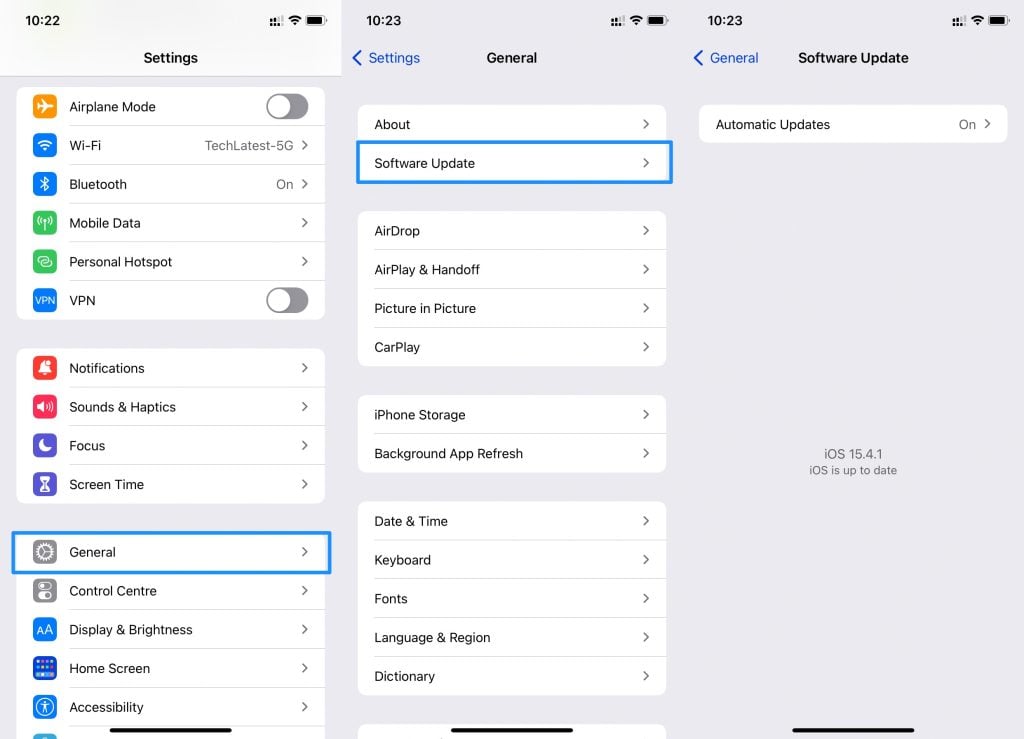
Primeiro método – Este é o jeito mais fácil de atualizar o iOS.
Vá para Ajustes e depois Geral.
Toque em Atualização de Software.
Agora toque em Baixar e Instalar.
Agora para o segundo método – Este método envolve você usar seu PC/ Laptop.
Ligue o PC e abra o iTunes (Certifique-se de que o iTunes está na versão mais recente)
Agora conecte seu cabo USB para lightning do iPhone ao seu PC/ Laptop.
Agora à esquerda, clique em Resumo.
À direita, clique em Atualizar (Logo abaixo da versão do iOS)
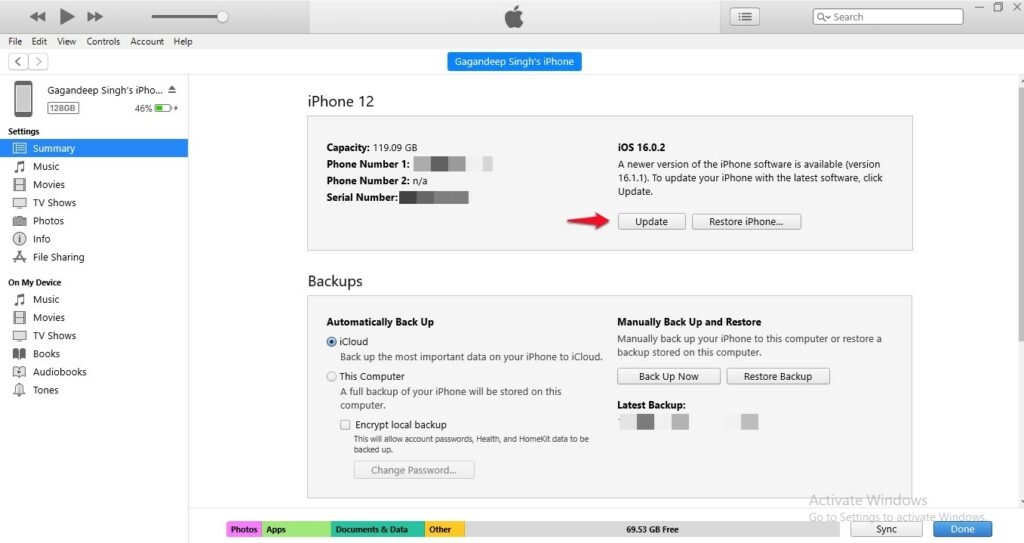
- Agora começará a baixar e atualizar para a versão mais recente
Desativar Modo Silencioso
Isso pode acontecer com qualquer um quando tendemos a esquecer de desligar o modo silencioso, e o telefone continua vibrando. Vire o telefone para o lado e acima dos botões de volume, há um interruptor de Mudo, mova-o para cima para desligar o modo silencioso.
Trocar o Cabo de Carregamento
se você está experimentando vibração quando coloca seu iPhone para carregar. Isso pode ser causado por umidade nele ou o fio está defeituoso, então tente trocar o cabo para ver se ajuda. A água também pode ser a razão por trás da vibração aleatória do iPhone.
Redefinir todas as suas configurações
se você de alguma forma modificou as configurações do seu iPhone e depois disso, começou a experimentar vibrações aleatórias do iPhone, e você não se lembra onde e quais configurações são.
Bem, você pode seguir estas etapas para reverter para as configurações padrão.
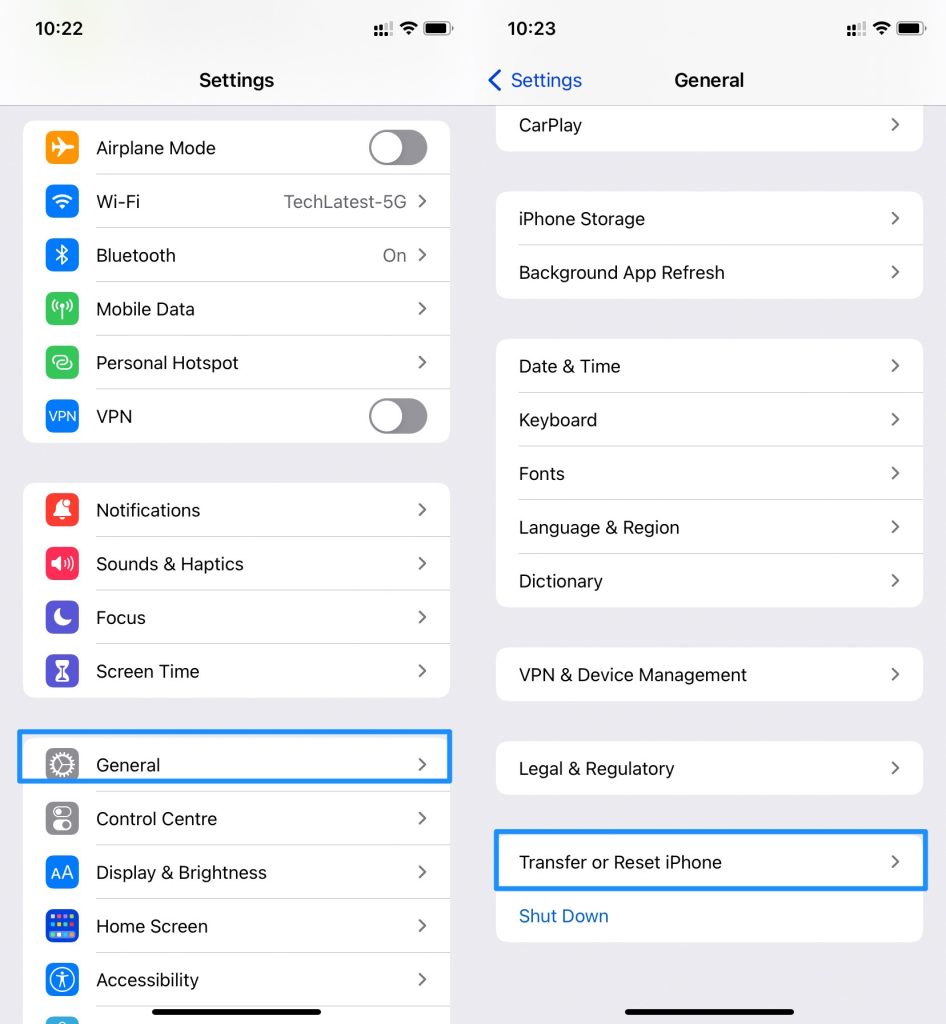
Abra Ajustes e depois Geral.
Role para baixo em Geral.
Toque em Transferir e Redefinir iPhone.
Agora toque em Redefinir e selecione Redefinir Todas as Configurações.
Digite seu código de acesso (se você tiver um)
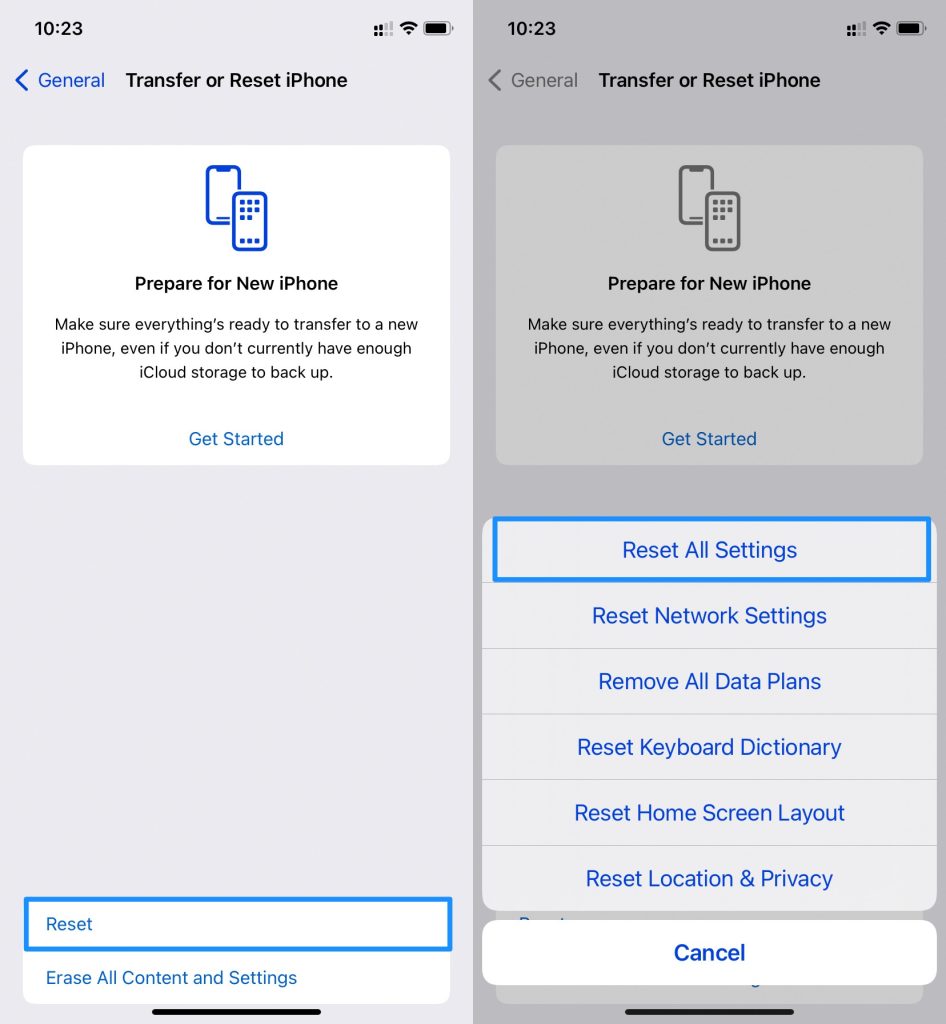
Seu iPhone reverterá para suas configurações padrão.
Modo de Recuperação
Esta é a melhor e última coisa que você pode fazer se a vibração aleatória do iPhone for causada por software! Deve resolver as vibrações aleatórias do iPhone e outros problemas que você enfrenta ao usar o iPhone.
Agora siga estas etapas para colocar seu iPhone em Modo de Recuperação.
Agora conecte seu cabo USB para lightning do iPhone ao seu PC/ Laptop
Agora pressione e solte o botão de Aumentar Volume e depois pressione e solte rapidamente o botão de Diminuir Volume e mantenha pressionado o botão de Energia até ver a tela do Modo de Recuperação.
Abra o iTunes e à direita, selecione Restaurar iPhone.
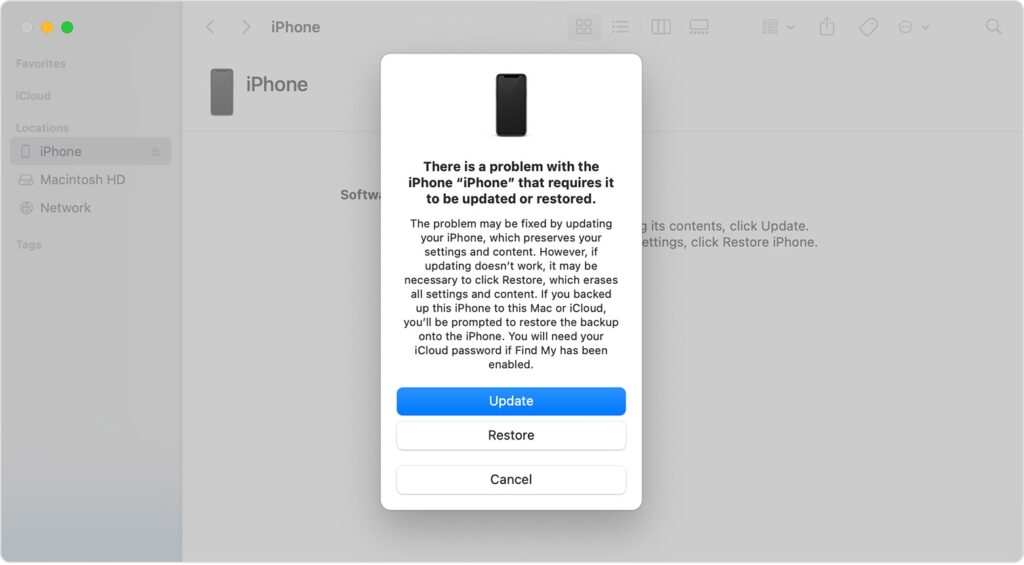
- Confirme e agora deve começar o processo de restauração do seu iPhone.
Entre em Contato com o Suporte da Apple
Primeiro, esperamos que um dos métodos mencionados acima seja suficiente para resolver as vibrações aleatórias do iPhone; se não, você precisará entrar em contato com o Suporte da Apple para consertar seu dispositivo!
Passando para algumas Perguntas Frequentes.
Por que meu iPhone vibra aleatoriamente?
Bem, algumas das possíveis razões que fazem seu iPhone vibrar aleatoriamente.
Notificações de E-mail.
Um Bug no iOS.
Configurações de notificações de aplicativos com falhas.
Danos por água ou Cabo de carregamento defeituoso.
Modo Silencioso Ativado.
Essas foram algumas das possíveis razões que fazem o iPhone vibrar aleatoriamente.
Como corrigir vibrações aleatórias do iPhone ?
Desativar notificações de e-mail.
Corrigir configurações de notificações de aplicativos.
Reiniciar/Reboot seu iPhone.
Atualizar iOS.
Desativar Modo Silencioso.
Trocar o Cabo de Carregamento.
Redefinir todas as suas configurações.
Modo de Recuperação.
Entrar em Contato com o Suporte da Apple.
Considerações Finais
Vibrações aleatórias são um problema comum e geralmente são causadas pela configuração incorreta de um aplicativo ou e-mail. Assim, aplicando esses métodos, você pode facilmente corrigir as vibrações aleatórias do iPhone.
Deixe-nos saber se você tiver mais perguntas; comente abaixo, também, para mais guias úteis como esta no futuro. Fique ligado.
Receba novas postagens na sua caixa de entrada
Sem spam. Cancele a assinatura a qualquer momento.