Bateria Windows · 9 min read · Mar 02, 2026
[Corrigido] Bateria do Windows 11 Descarregando Rápido
Este guia irá informá-lo sobre vários métodos para corrigir os problemas de descarga da bateria do Windows 11. A décima primeira iteração do sistema operacional Windows trouxe uma abundância de novos recursos. Na mesma linha, houve uma grande reformulação da interface do usuário, com a barra de tarefas, configurações e menu iniciar fazendo parte dessa mudança.
No entanto, parece que essas alterações estão se mostrando excessivas para alguns usuários. Várias reclamações surgiram em diversos fóruns onde os usuários relataram quantidades irregulares e inesperadas de bateria sendo descarregadas em um curto período de tempo. Segundo eles, o problema começou a ocorrer apenas após a atualização de seus PCs para o sistema operacional mais recente.
Se você também está na mesma situação e enfrenta problemas de descarga rápida da bateria, este guia está aqui para ajudá-lo. Hoje, vamos informá-lo sobre vários métodos que ajudarão a corrigir os problemas de descarga da bateria do Windows 11. Acompanhe.
Corrigir Problema de Descarregamento Rápido da Bateria do Windows 11
Observe que não há uma solução universal. Você terá que experimentar cada uma das soluções mencionadas abaixo e ver qual delas traz sucesso. Então, com isso em mente, vamos começar.
Aqui estão os Melhores Métodos para Corrigir a Descarregamento Rápido da Bateria do Computador Windows 11 Após Atualização
Corrigir 1: Encerrar Aplicativos/Serviços que Consomem Recursos
Primeiramente, dê uma olhada em todos os aplicativos e serviços em segundo plano e pare aqueles que estão consumindo uma quantidade enorme de CPU e Memória.
Isso ocorre porque os aplicativos que consomem recursos desnecessários do sistema também consomem muito da carga da bateria. Portanto, é melhor suspendê-los, o que pode ser feito da seguinte forma:
- Abra o Gerenciador de Tarefas através das teclas de atalho Ctrl+Shift+Esc.
- Em seguida, role até a seção Processos em Segundo Plano.
- Selecione o aplicativo da lista que está consumindo muita CPU e Memória e clique no botão Finalizar Tarefa para encerrar seu processo.
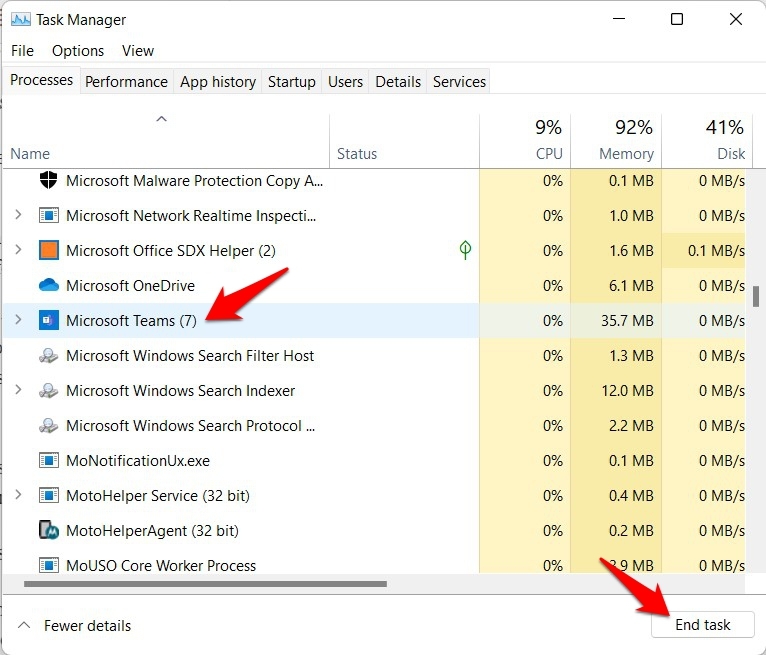
- Faça isso para todos os aplicativos que estão consumindo altos recursos (certifique-se de que esses processos não fazem parte dos aplicativos do sistema).
- Uma vez feito isso, verifique se isso resolveu os problemas de descarga da bateria do Windows 11.
Corrigir 2: Otimizar o Desempenho dos Aplicativos em Segundo Plano
Os aplicativos em segundo plano são conhecidos por serem alguns dos culpados mais comuns quando se trata de problemas de descarga rápida da bateria. Portanto, é recomendado definir seu comportamento para otimizado em termos de energia, para que mantenham um equilíbrio entre desempenho e consumo de bateria.
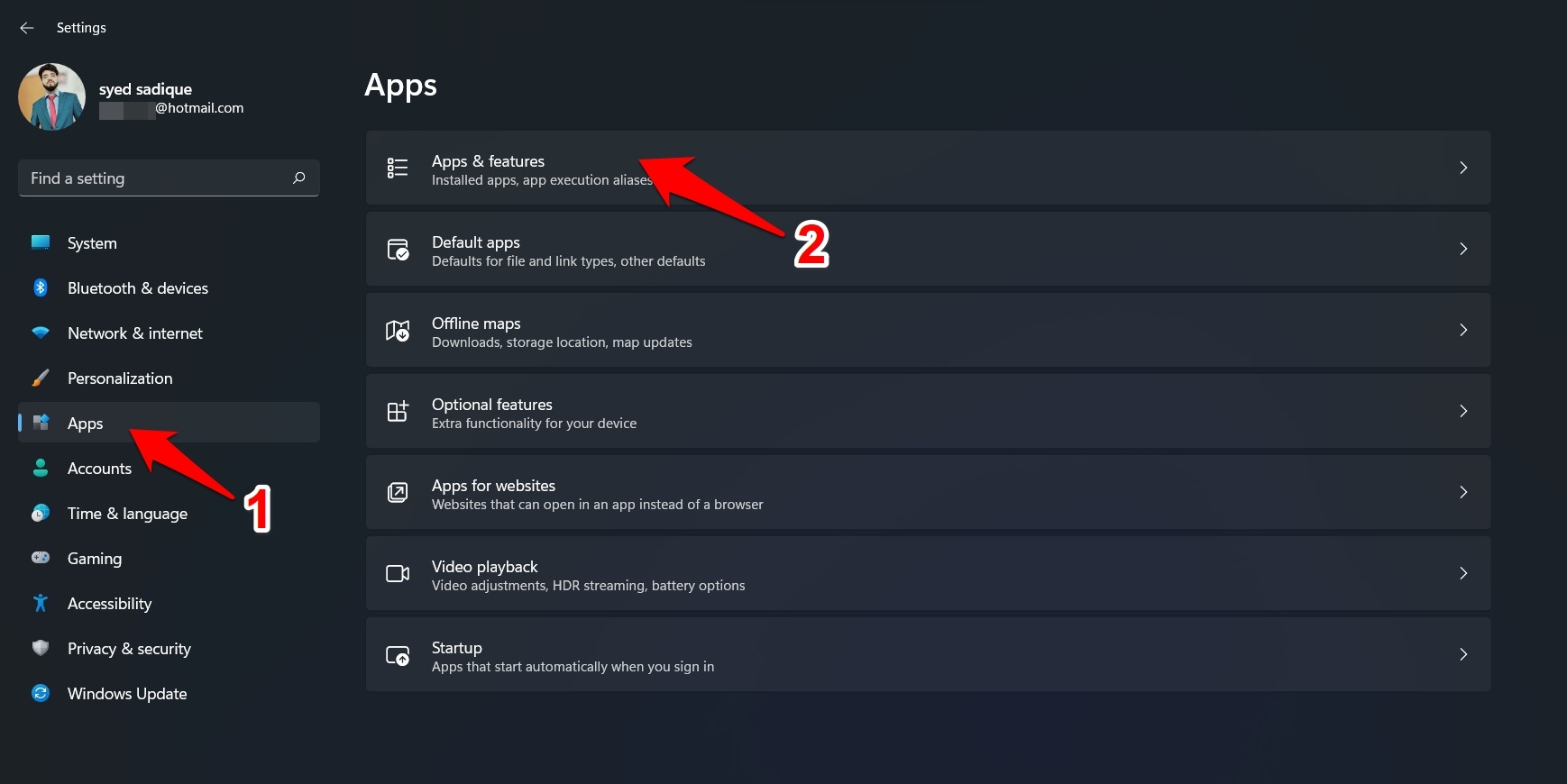
- Abra o menu Configurações através das teclas de atalho Windows+I
- Em seguida, selecione Aplicativos na barra de menu à esquerda e vá para a seção Aplicativos e Recursos.
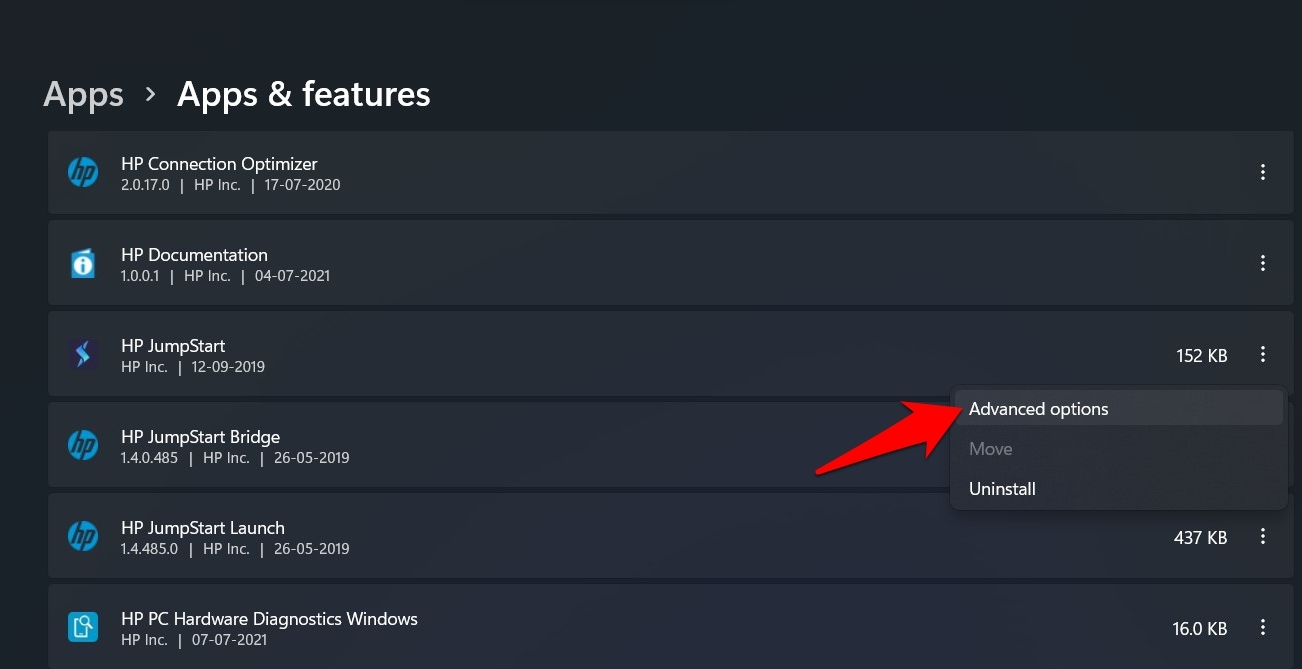
- Em seguida, clique no ícone de transbordo ao lado do aplicativo que está atualmente em execução em segundo plano e selecione Opções Avançadas.
- Agora selecione Otimizado para Energia na seção Permissões de Aplicativos em Segundo Plano.
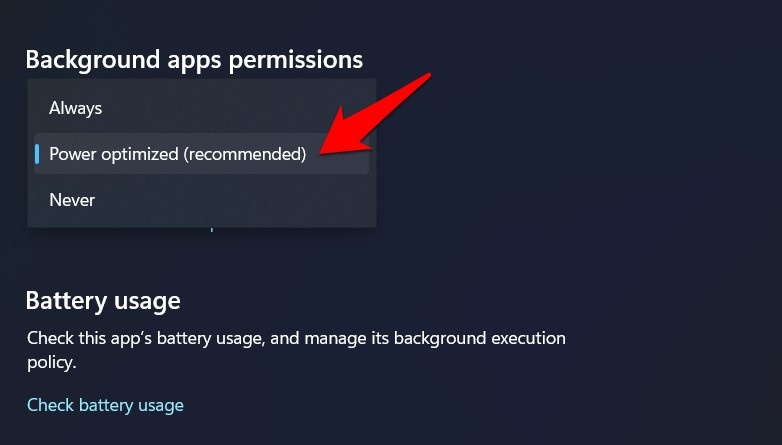
- Se você planeja tomar uma medida mais restritiva, considere retirar seu privilégio de execução em segundo plano. Para isso, selecione Nunca no menu suspenso.
- Verifique se a otimização do desempenho em segundo plano do aplicativo conseguiu corrigir os problemas de descarga da bateria do Windows 11.
Corrigir 3: Otimizar Configurações de Reprodução de Vídeo
Se o seu PC é usado para streaming de vídeos ou filmes regularmente, você deve instruir as configurações de reprodução de vídeo a dar mais peso à vida útil da bateria. Veja como:
- Vá para o menu Configurações a partir do menu Iniciar.
- Em seguida, vá para Aplicativos na barra de menu à esquerda e selecione Reprodução de Vídeo.
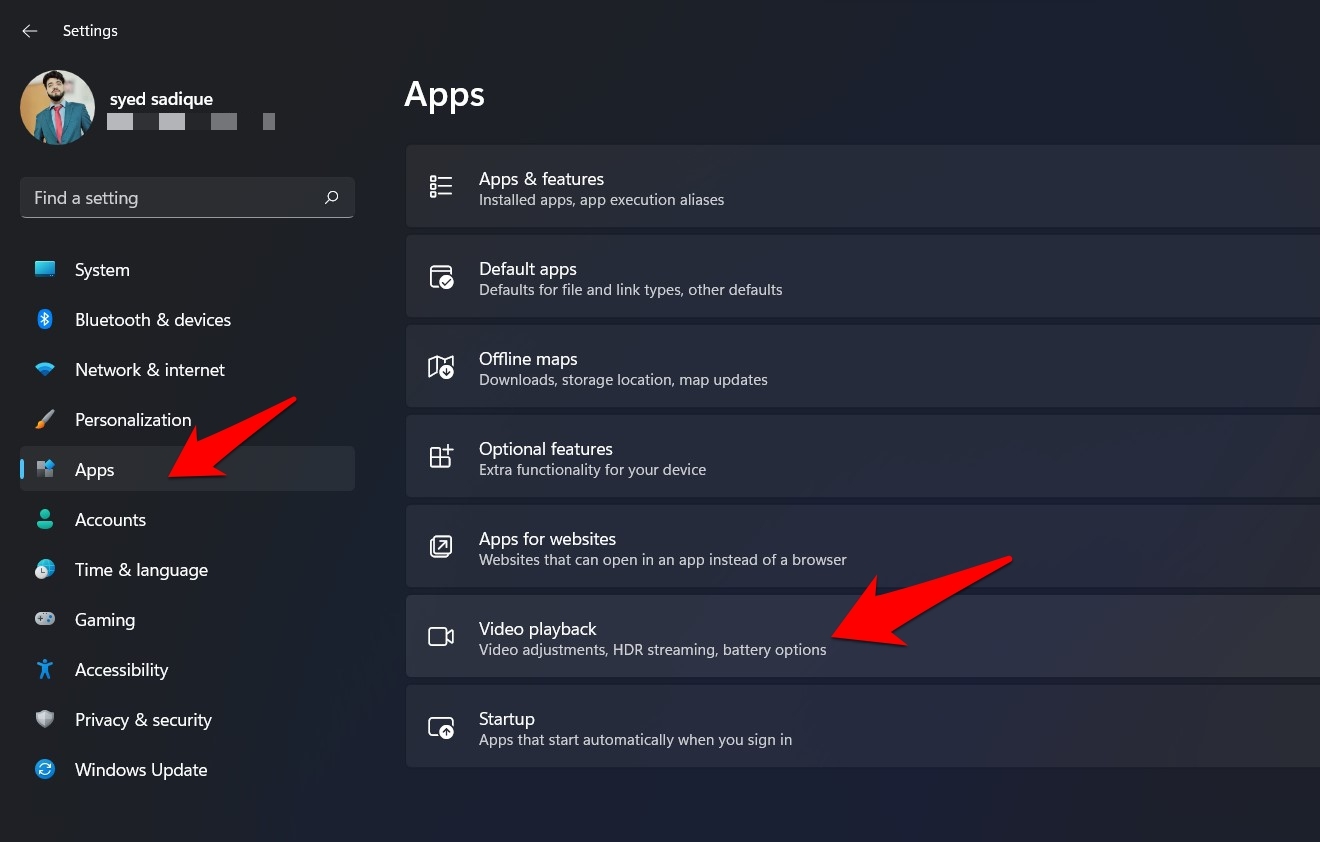
- Agora vá para a seção Opções de Bateria e selecione Otimizar para a Vida Útil da Bateria.
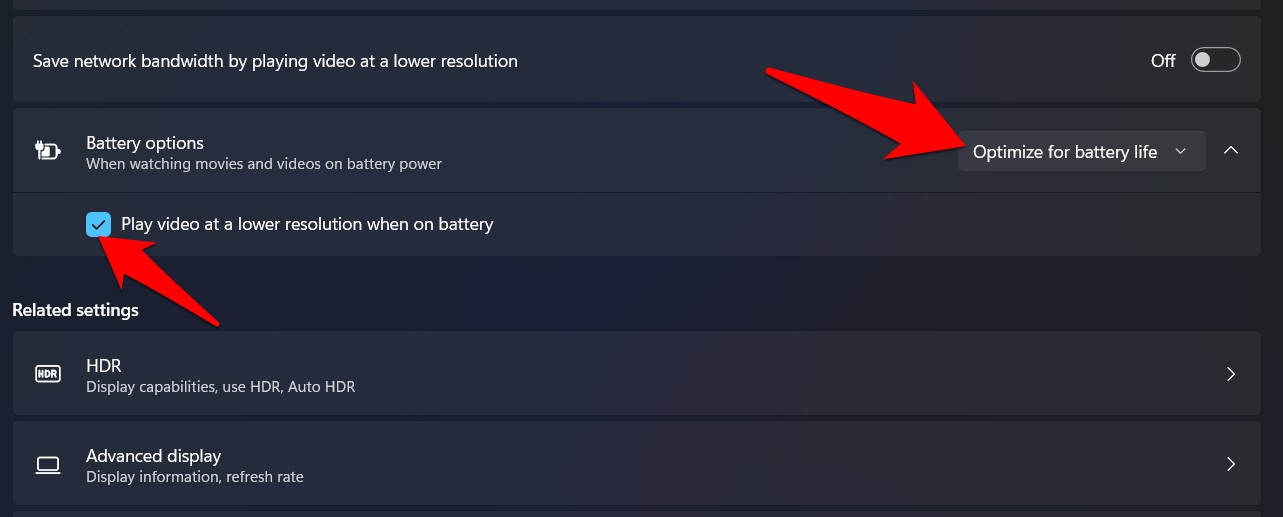
- Da mesma forma, também ative Reproduzir vídeo em uma resolução mais baixa quando estiver na bateria.
Além disso, se você estiver disposto a sacrificar a qualidade do vídeo para preservar seus dados e, por sua vez, economizar uma pequena porcentagem da vida útil da bateria, então ative ‘Salvar largura de banda de rede reproduzindo vídeo em uma resolução mais baixa’. Uma vez feito isso, verifique se isso consegue corrigir os problemas de descarga da bateria do Windows 11.
Corrigir 4: Configurar o Plano de Energia
Outra abordagem que você pode adotar para evitar que a bateria se descarregue rapidamente é ajustar os planos de energia do seu PC. Isso envolve modificar suas configurações para que dê mais peso ao modo de economia de energia, especialmente ao lidar com arquivos multimídia.
- Vá para o Menu Iniciar, pesquise Plano de Energia e clique em Escolher um Plano de Energia.
- Em seguida, clique em Alterar configurações do plano ao lado do seu plano recomendado.
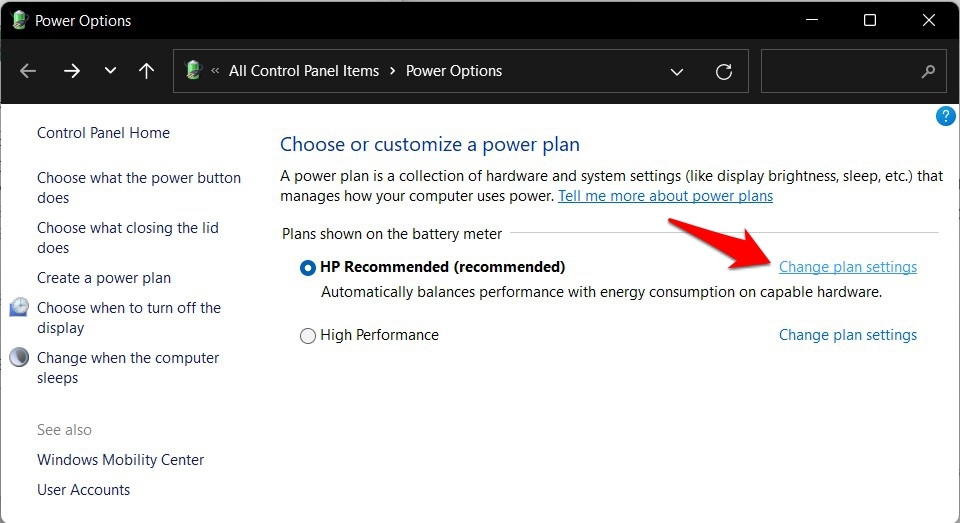
- Depois disso, clique em Alterar configurações avançadas de energia.
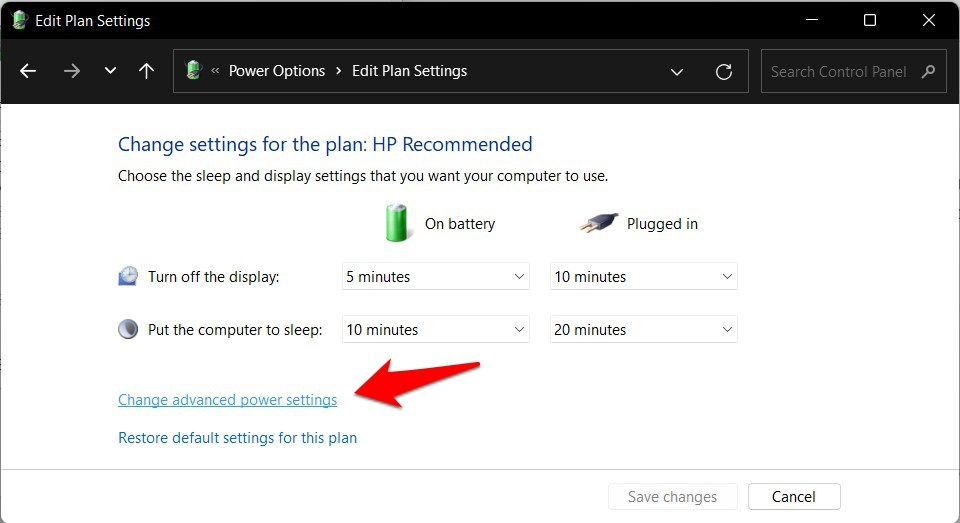
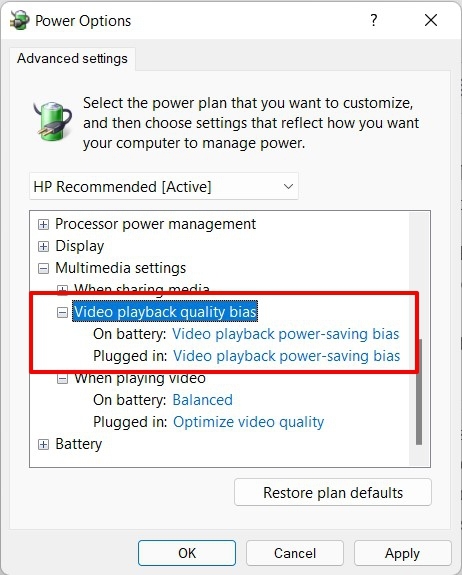
- Em seguida, expanda a seção Configurações de Multimídia e clique em Viés de qualidade de reprodução de vídeo.
- Agora altere as configurações Na Bateria e Conectado para Viés de economia de energia na reprodução de vídeo.
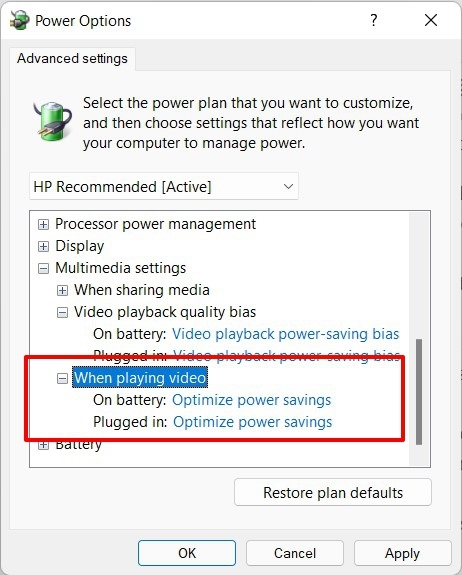
- Depois disso, expanda a seção Ao reproduzir vídeo.
- Altere as configurações Na Bateria e Conectado para Otimizar Economia de Energia e clique em OK para salvar as alterações.
- Agora verifique se o problema de descarga da bateria do Windows 11 foi corrigido ou não.
Corrigir 5: Ajustar Configurações de Exibição
Não é segredo que as configurações do seu display têm um papel importante na determinação da taxa de consumo da bateria. Portanto, para garantir que não esteja consumindo bateria desnecessária, você deve otimizar a exibição do seu PC para economia de bateria. Veja como:
- Clique com o botão direito no ícone do Windows presente na sua Barra de Tarefas e selecione Configurações.
- Em seguida, selecione Sistema na barra de menu à esquerda e vá para a seção Exibição.
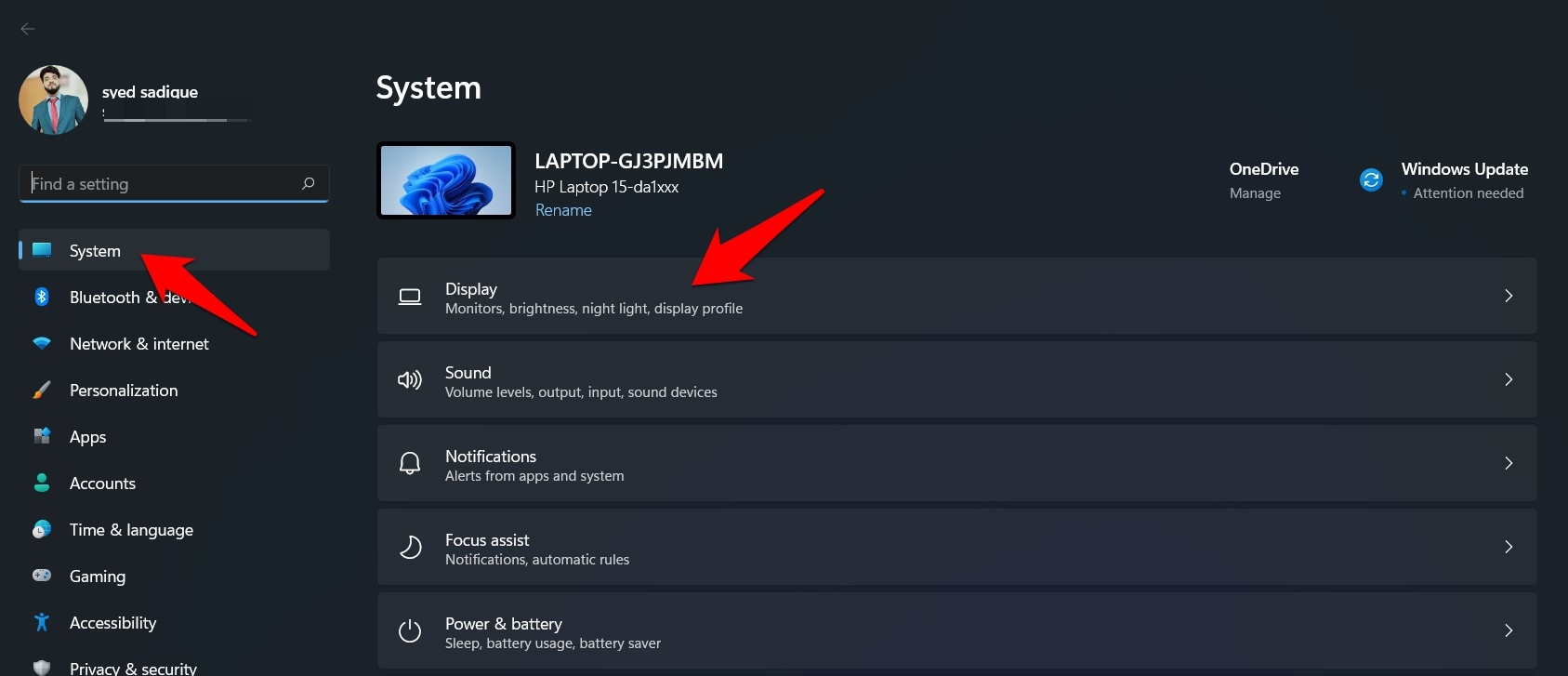
- Em seguida, vá para HDR e acesse Opções de Bateria.
- Agora selecione Otimizar a vida útil da bateria no menu suspenso.
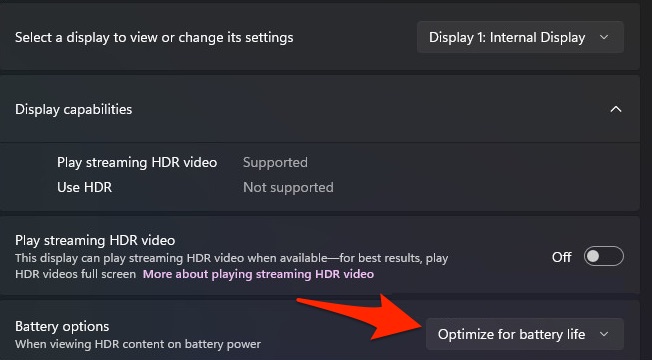
Além disso, como estamos discutindo a exibição, é recomendado manter o brilho em um nível decente. Isso ocorre porque um alto brilho da tela tem um impacto direto na vida útil da bateria. Portanto, experimente essas alterações na exibição e verifique se isso corrige o problema de descarga da bateria do Windows 11.
Corrigir 6: Ativar o Modo de Economia de Bateria
Embora não seja exatamente uma solução, esta é uma das melhores medidas restritivas que você pode implementar para frear o problema de descarga rápida da bateria.
Observe que você pode ter que fazer um sacrifício no domínio do desempenho ao ativar este modo, embora não seja nada drástico. Então, com isso em mente, veja como você pode ativar o Modo de Economia de Bateria no seu PC com Windows 11:
- Use as teclas de atalho Windows+X e selecione Configurações no menu que aparece.
- Em seguida, selecione Sistema e vá para a seção Energia e Bateria.
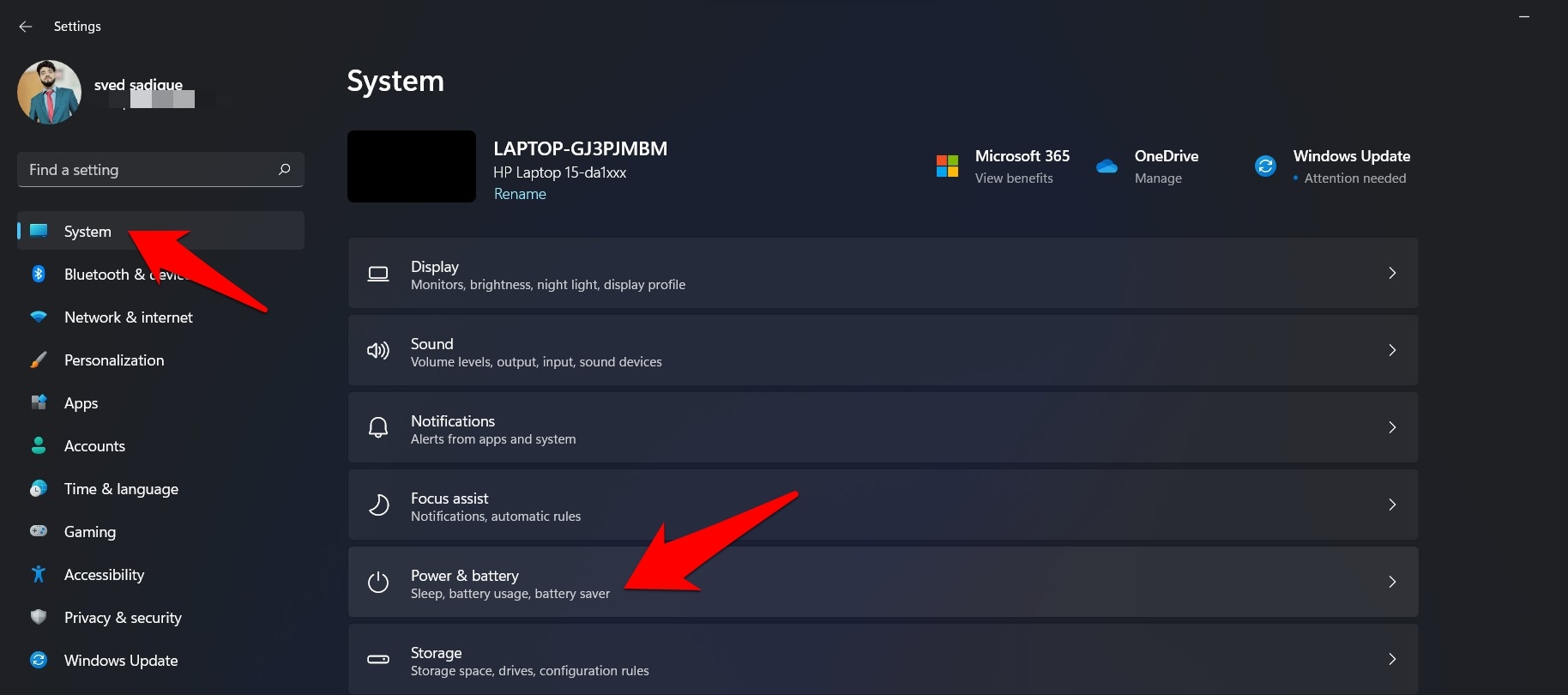
- Agora expanda a seção Modo de Economia de Bateria e clique em Ativar agora.
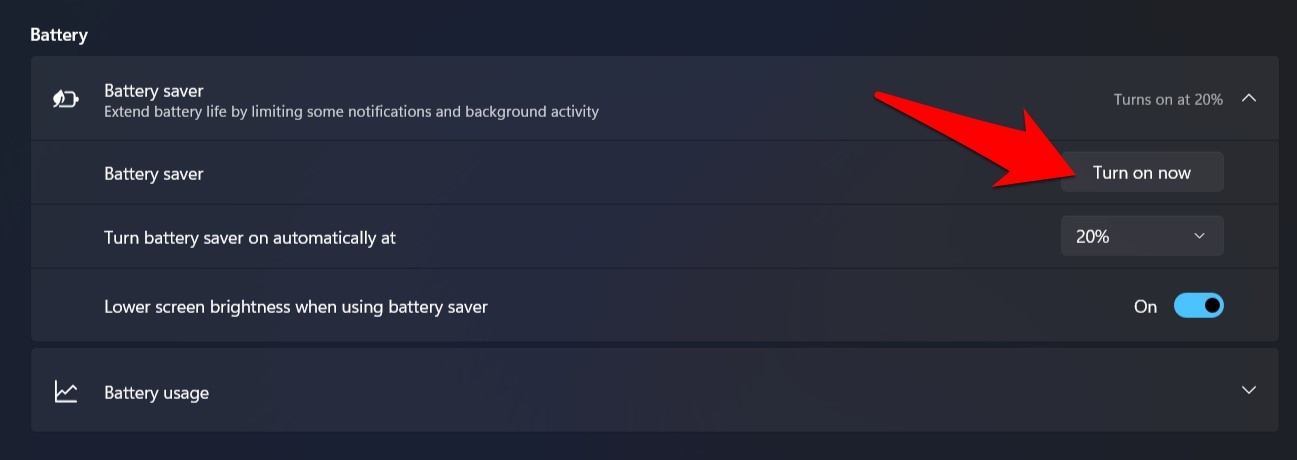
- Com a economia de bateria ativada, não deve haver problemas drásticos de descarga da bateria.
Corrigir 7: Diagnosticar Problemas via Relatório de Bateria
Esta é talvez a melhor maneira de descobrir o motivo pelo qual a bateria do seu PC está descarregando a uma taxa alarmante. Você só precisa executar um comando, e ele gerará um relatório em HTML listando todos os erros e avisos.
Você pode então consultar o relatório e agir de acordo para corrigir esses problemas. Então, siga os passos para gerar o relatório da bateria do seu PC.
- Vá para o Menu Iniciar, pesquise Prompt de Comando e inicie-o como administrador.
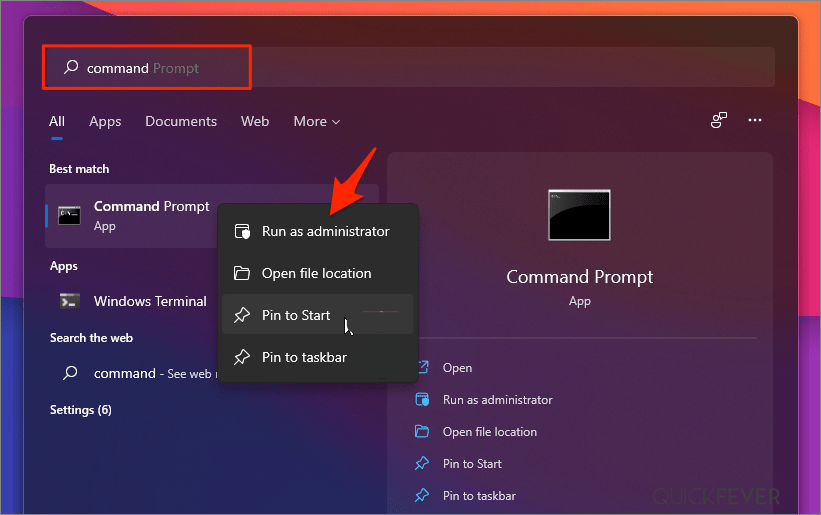
- Agora copie e cole o comando abaixo na janela do CMD e pressione Enter:
powercfg/energy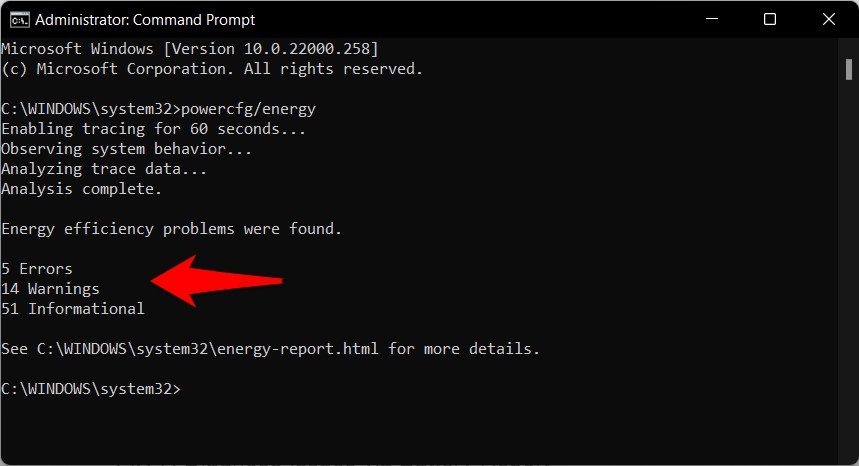
- Ele agora observará o desempenho da bateria por um minuto e, em seguida, informará sobre os problemas de eficiência energética que detectou.
- Os resultados serão documentados no arquivo energy-report.html, que você pode acessar a partir do seguinte local:
C:\WINDOWS\system32\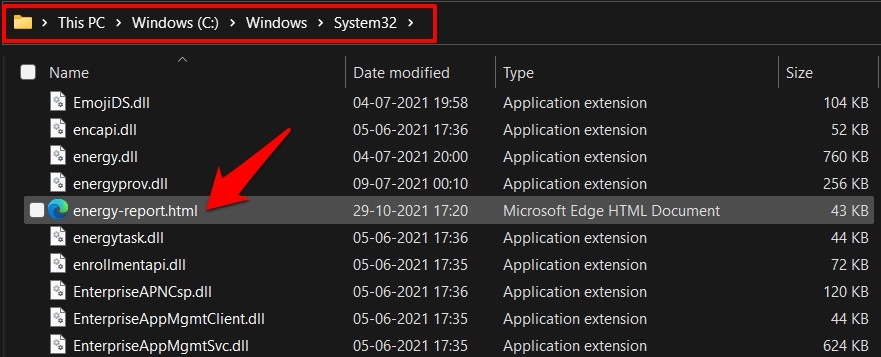
- Então, abra o arquivo energy-report.html no navegador, veja todos os erros e avisos e, em seguida, corrija-os de acordo.
Corrigir 8: Desativar Aplicativos de Inicialização Automática
O Windows 11 vem com muitos aplicativos pré-instalados que são executados na inicialização por padrão. Isso é para proporcionar o máximo conforto ao acessar aplicativos no seu PC. No entanto, mais aplicativos podem levar a uma descarga rápida da bateria.
Os itens de inicialização são aqueles programas que são executados enquanto você inicia seu PC ou laptop. Isso pode ser benéfico em muitos casos se você precisar que o software esteja ativamente disponível após iniciar seu PC. No entanto, isso torna todo o processo de inicialização mais lento, e com mais aplicativos, a CPU enfrenta mais estresse.
Como ideal, você deve manter apenas aqueles aplicativos na inicialização que são de extrema importância e cruciais para ter. Isso inclui um programa antivírus ou qualquer software de firewall. Basicamente, apenas software urgente, sempre ativo e importante deve estar na lista de itens de inicialização.
Desativar Aplicativos de Inicialização Automática para Aumentar a Velocidade
Quando você inicializa seu computador, muitos aplicativos se marcam como prioridade e se adicionam ao menu de inicialização. E, portanto, eles são executados na inicialização e tornam seu PC lento. O Windows 11 possui um gerenciador de inicialização onde você pode verificar quais aplicativos estão sendo executados durante a inicialização. Se você não tiver certeza de quais aplicativos deve manter na lista, aqui está um guia.
Corrigir 9. Verificar Problemas de Energia
Pode ser que alguns dos componentes do PC estejam em execução e consumindo a bateria. É melhor executar um solucionador de problemas de Energia. Se o solucionador de problemas detectar algum problema, ele fornecerá uma solução para corrigir o problema de consumo da bateria.
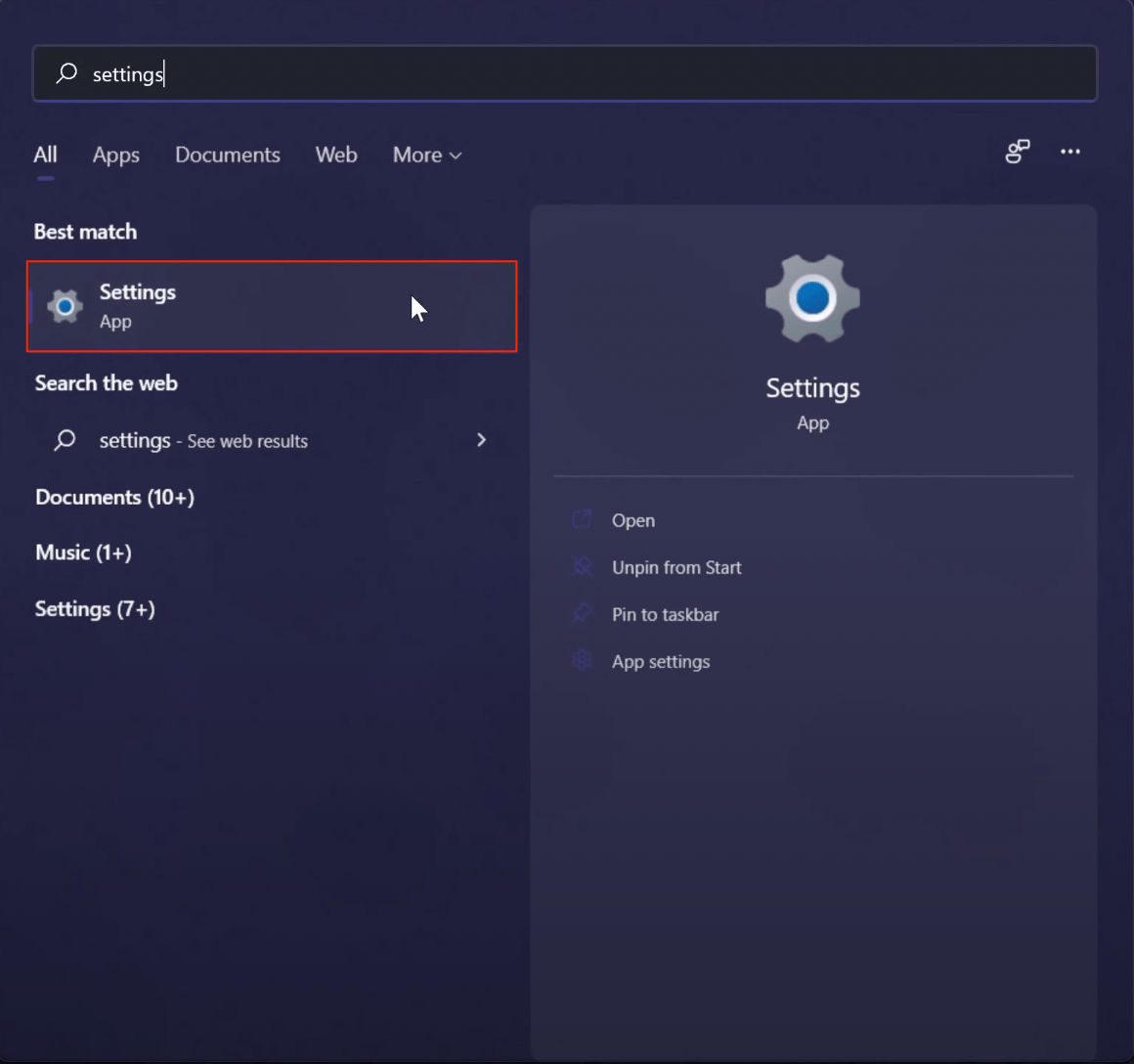
- Vá para a página Configurações.
- Clique em Sistema nas opções do lado esquerdo e clique em Solução de Problemas.
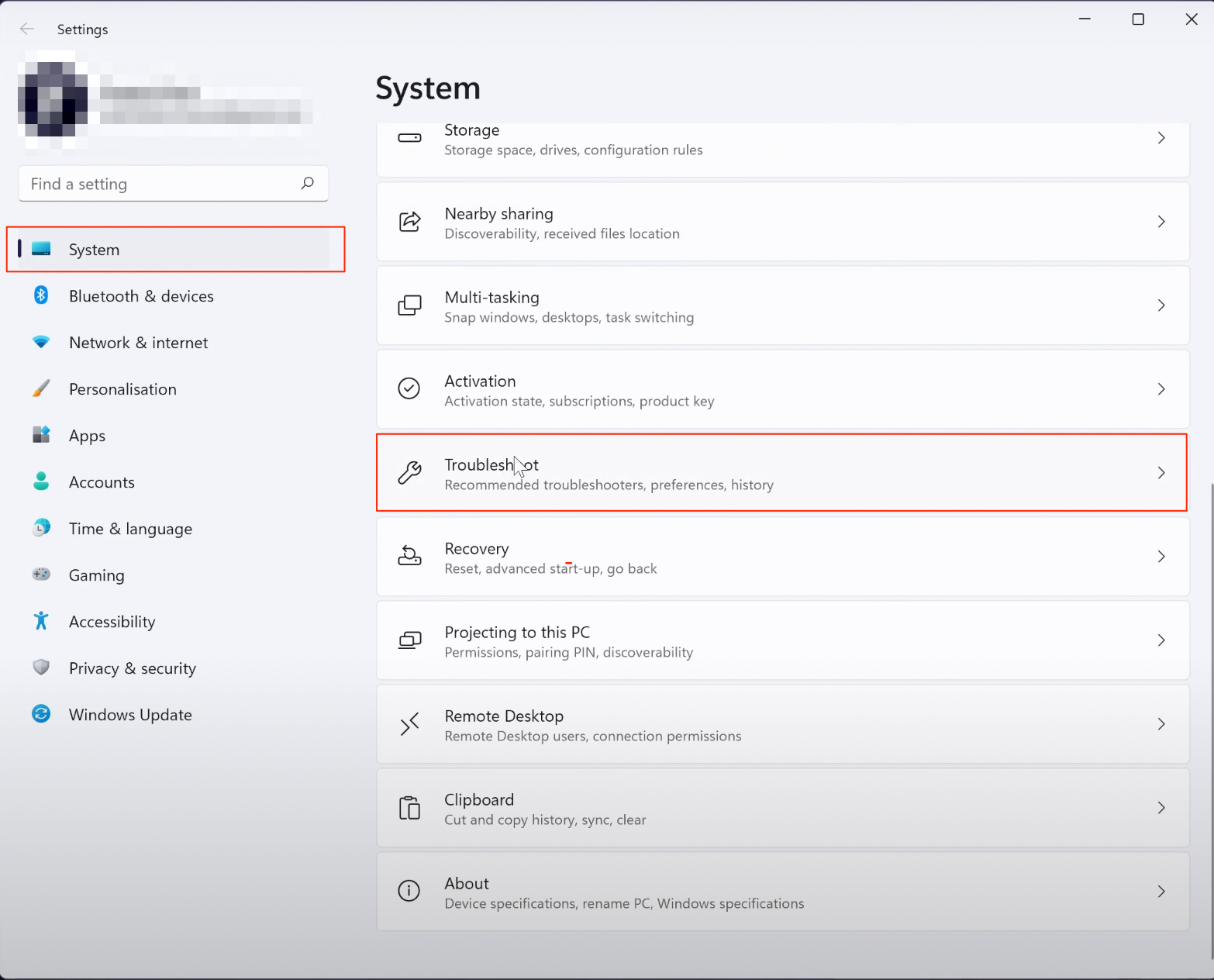
- Em seguida, escolha outros solucionadores de problemas.
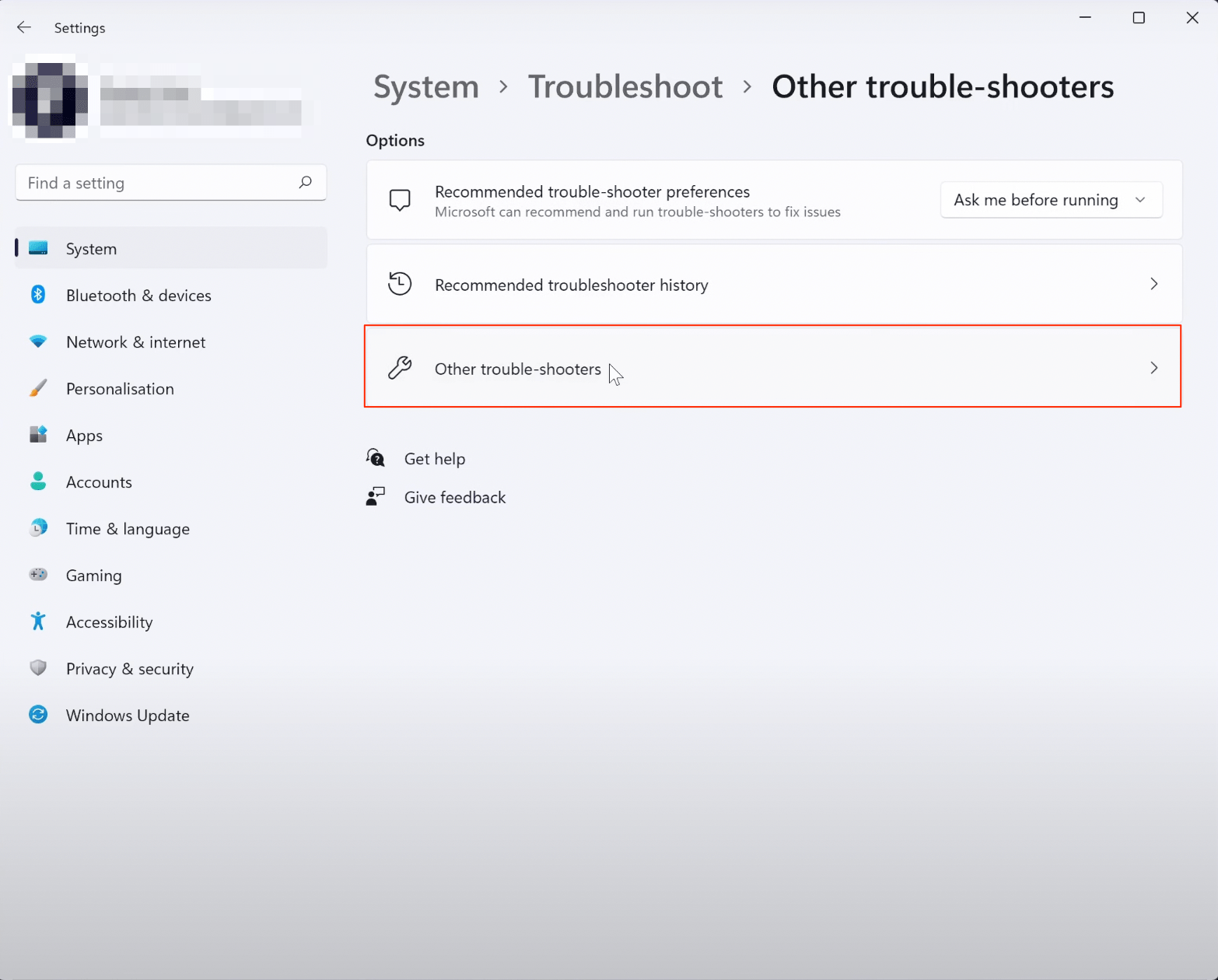
- Agora procure na lista o solucionador de problemas chamado Energia e clique em Executar ao lado dele.
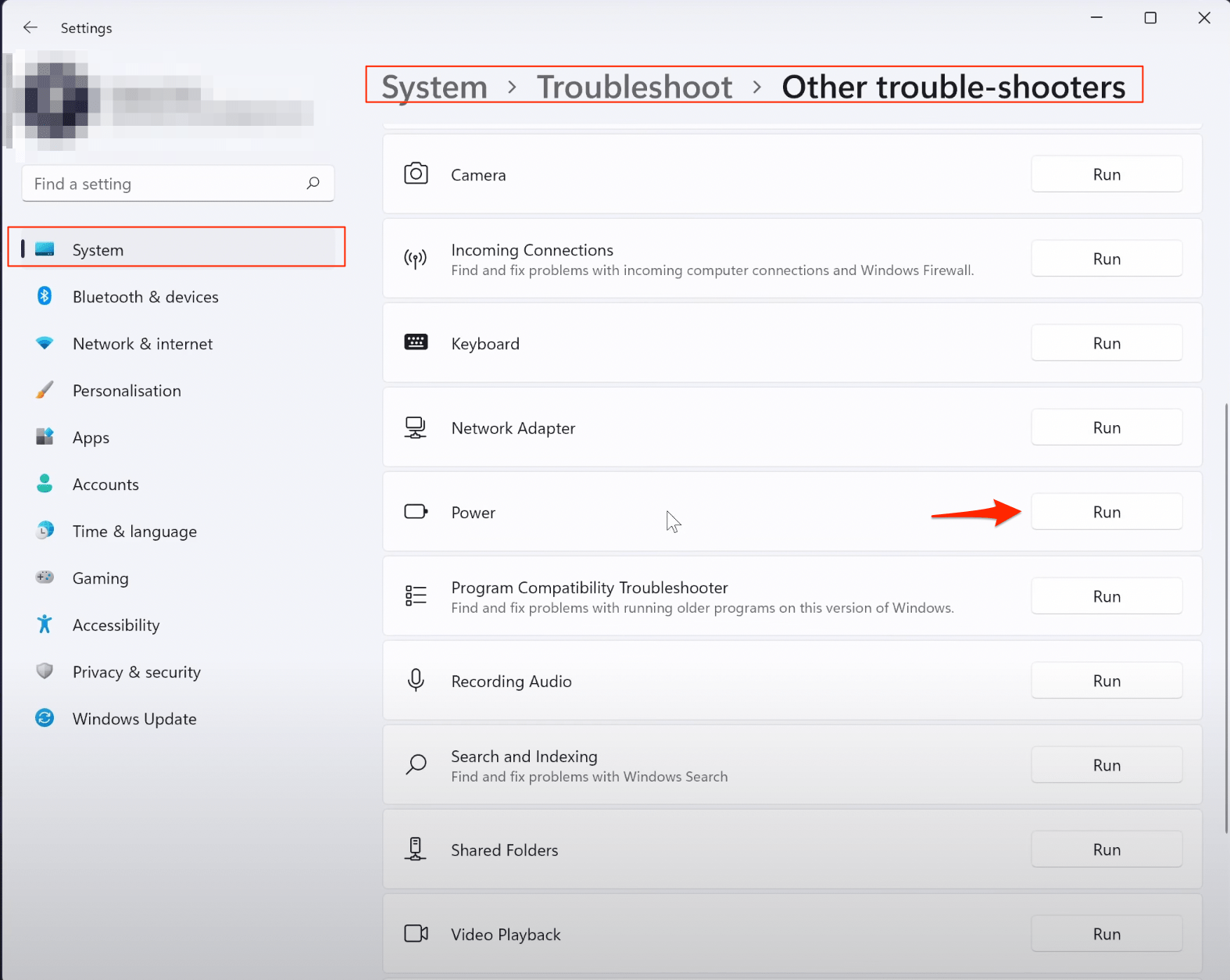
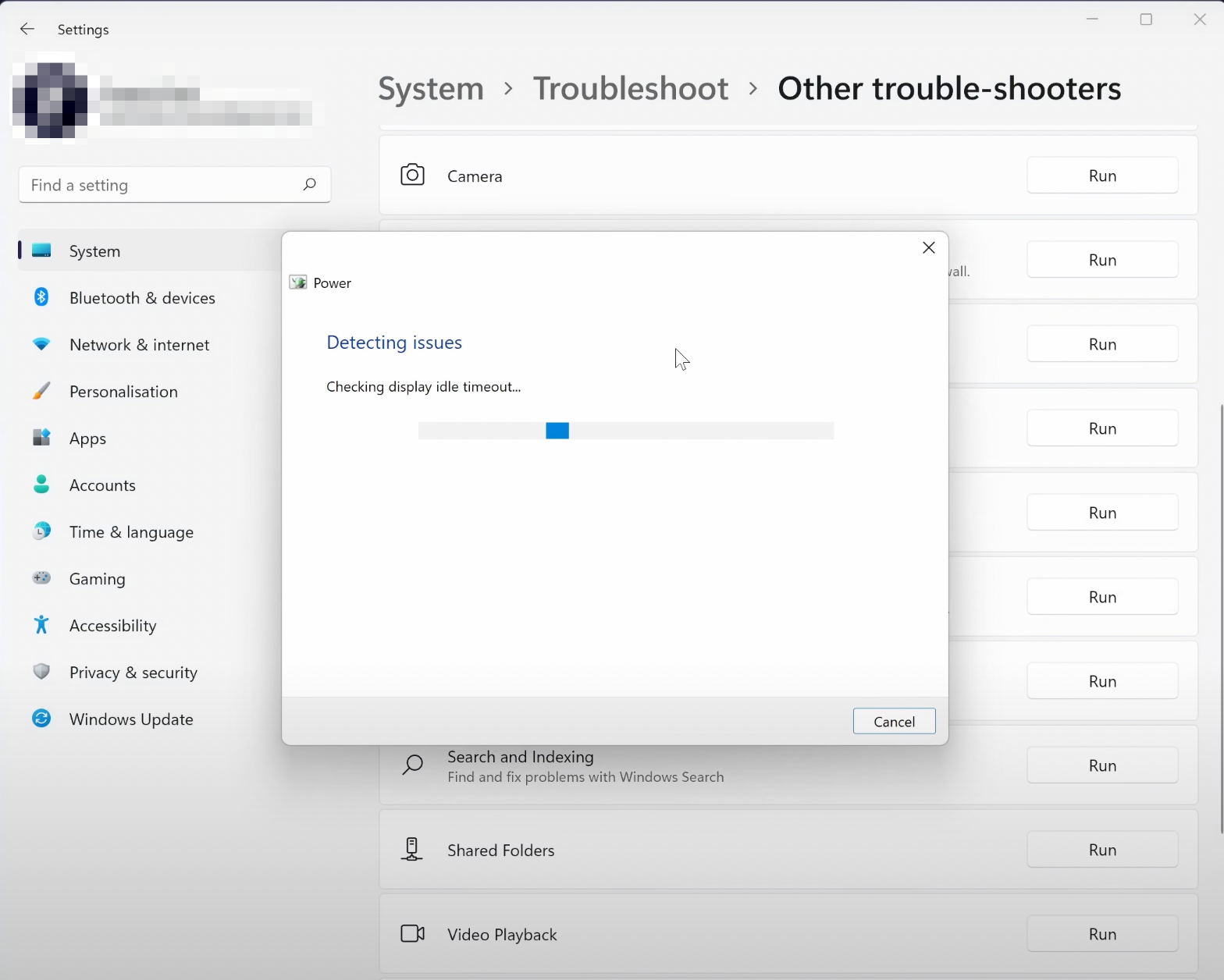
- Permita que o Windows procure e sugira quaisquer soluções possíveis que possam ajudar.
Conclusão
Assim, encerramos o guia sobre como você pode corrigir os problemas de descarga da bateria do Windows 11. Listamos sete métodos diferentes para isso. Deixe-nos saber na seção de comentários qual funcionou para você. Da mesma forma, todas as suas dúvidas são bem-vindas nos comentários abaixo.
Se você tiver alguma opinião sobre [Corrigido] Bateria do Windows 11 Descarregando Rápido, sinta-se à vontade para deixar um comentário abaixo. Além disso, inscreva-se no nosso canal do YouTube DigitBin para tutoriais em vídeo. Saúde!
Receba novas postagens na sua caixa de entrada
Sem spam. Cancele a assinatura a qualquer momento.