WiFi Windows 11 · 8 min read · Jan 07, 2026
[Corrigido] WiFi do Windows 11 Não Está Funcionando ou Mostrando Acesso Limitado
Windows 11 é o mais recente sistema operacional Windows que vem com uma interface suave, menor consumo de energia e opções e configurações ricas em recursos. Se você comprou um laptop com Windows 11 ou atualizou seu PC atual para Windows 11, então o primeiro trabalho que o proprietário faz é conectar o dispositivo à internet.
Se o seu WiFi do Windows 11 não está funcionando, mostrando dados de acesso limitado ou o WiFi do Windows não está conectando à internet, você pode tentar os seguintes métodos para corrigir os problemas de rede Wi-Fi no seu computador Windows. Se você estiver enfrentando problemas com a conexão ethernet, então você pode seguir este guia para Corrigir Ethernet Não Funcionando no PC.
Corrigir 1. Usar Modo Avião
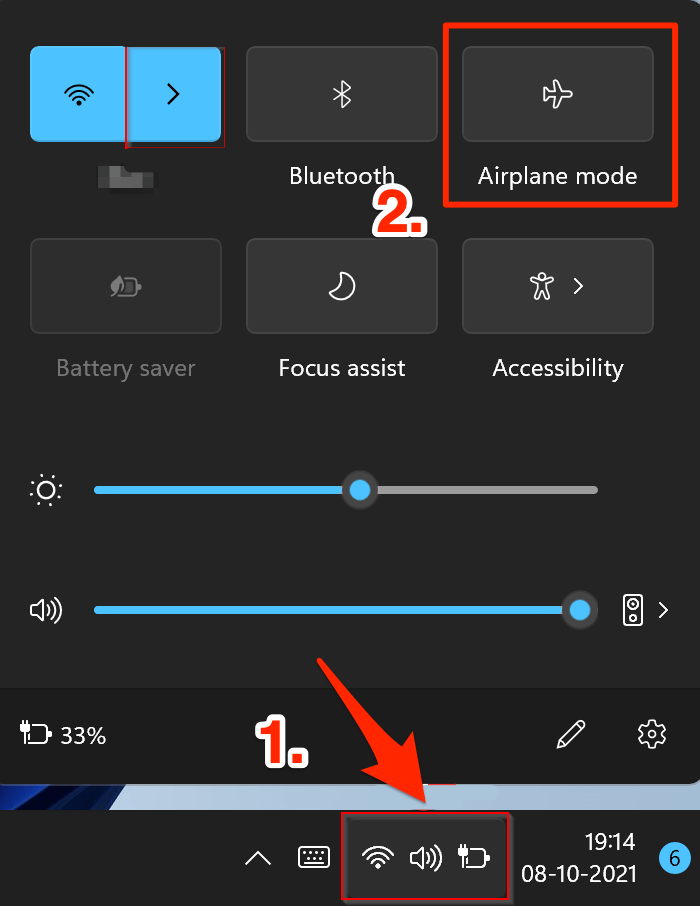
O Modo Avião é como um Mini Desligar; ele desliga completamente o rádio da rede no seu PC Windows; isso lhe dará uma nova instância no rádio. Você pode realizar esta operação clicando no centro de ações e, em seguida, desligando e ligando o modo avião.
Corrigir 2. Esquecer e Reconectar à Rede Wi-Fi
Uma má comunicação está acontecendo entre o roteador Wi-Fi ou Hotspot e o módulo sem fio na máquina. Se este for o problema, basta apagar a configuração do Windows esquecendo a rede e reconectando-se à mesma rede novamente. Você terá que inserir a senha da rede sem fio, então certifique-se de anotá-la antes.
- Clique no ícone do Wi-Fi localizado no Centro de Ações e abra o WiFi
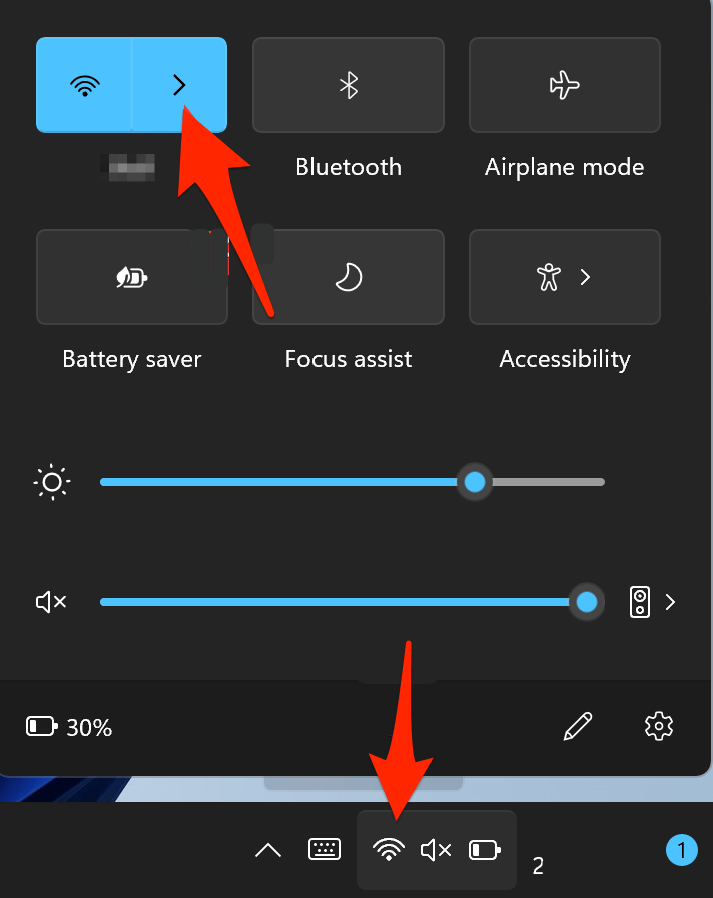
- Agora, clique com o botão direito no ícone do Wi-Fi para ver mais opções.
- Clique em “ Esquecer ” para remover a rede sem fio.
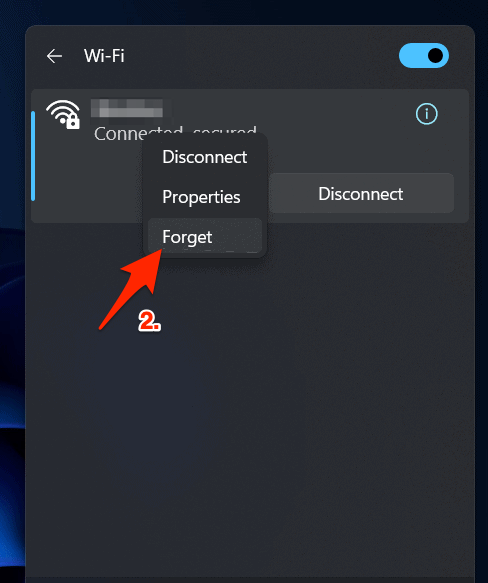
- O Windows 11 manterá a rede na lista de pesquisa, então clique duas vezes no nome da rede e insira a senha.
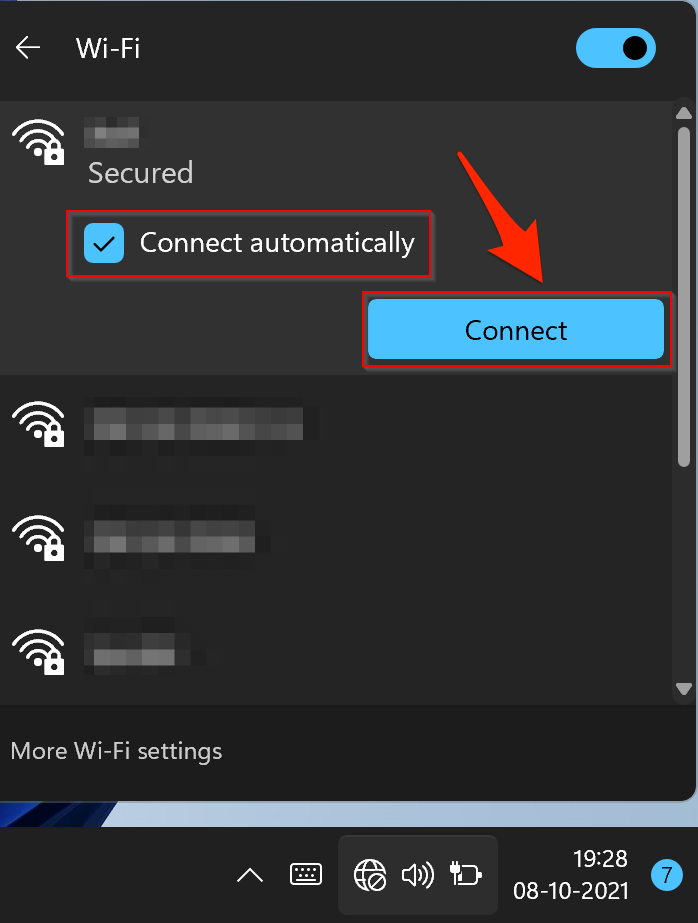
- Insira a senha e clique em “ Conectar ”.
- Você se conectou com sucesso à rede Wi-Fi.
Corrigir 3. Redefinir Rede
Se nenhum dos métodos mencionados teve sucesso, então você deve considerar redefinir as configurações de rede do seu PC de volta para o padrão de fábrica, ou seja, exatamente como veio da caixa. Aqui estão as instruções necessárias para isso:
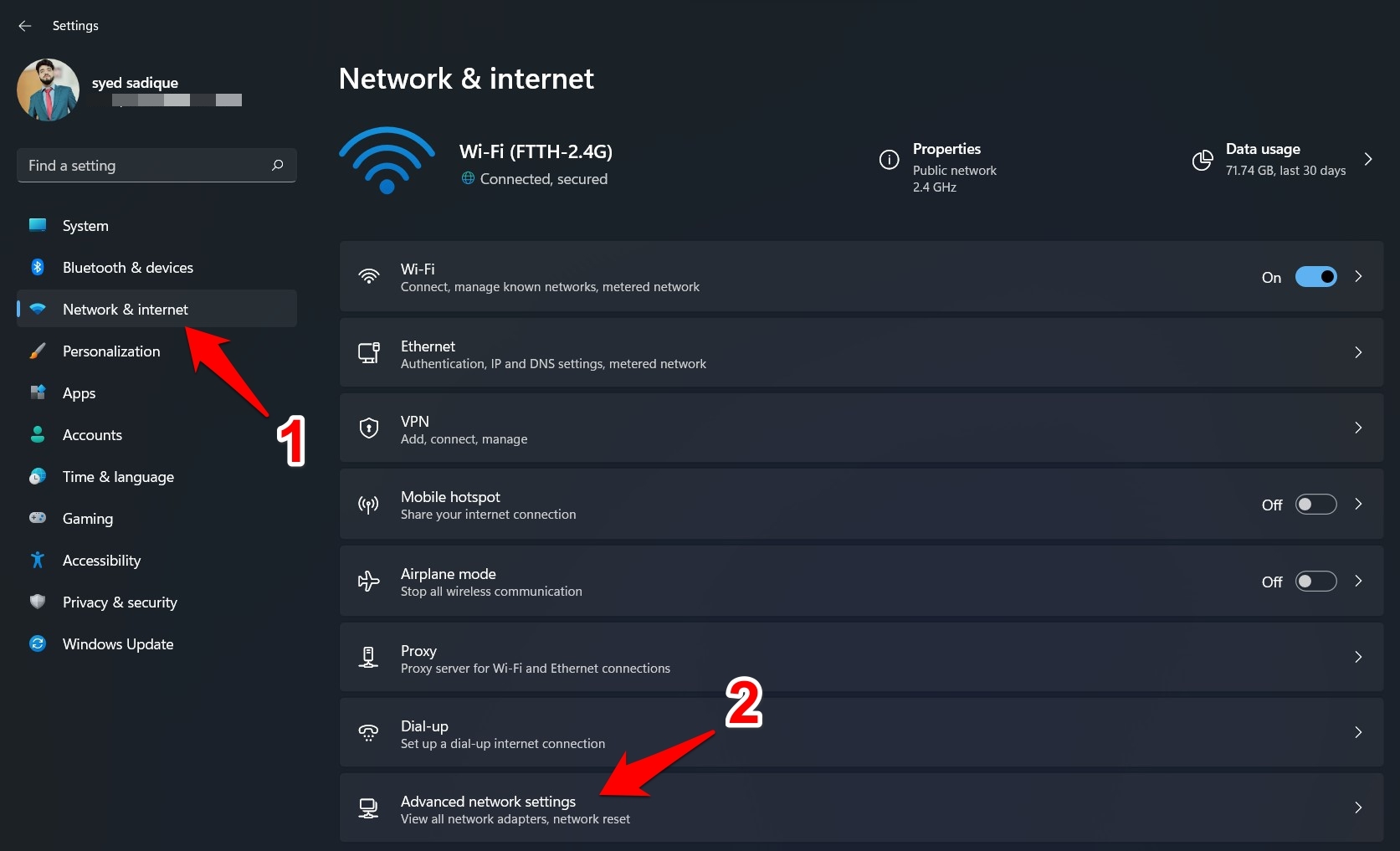
- Use o atalho Windows+I para abrir a página de Configurações.
- Em seguida, selecione Rede e Internet na barra de menu à esquerda e vá para as Configurações de rede avançadas.
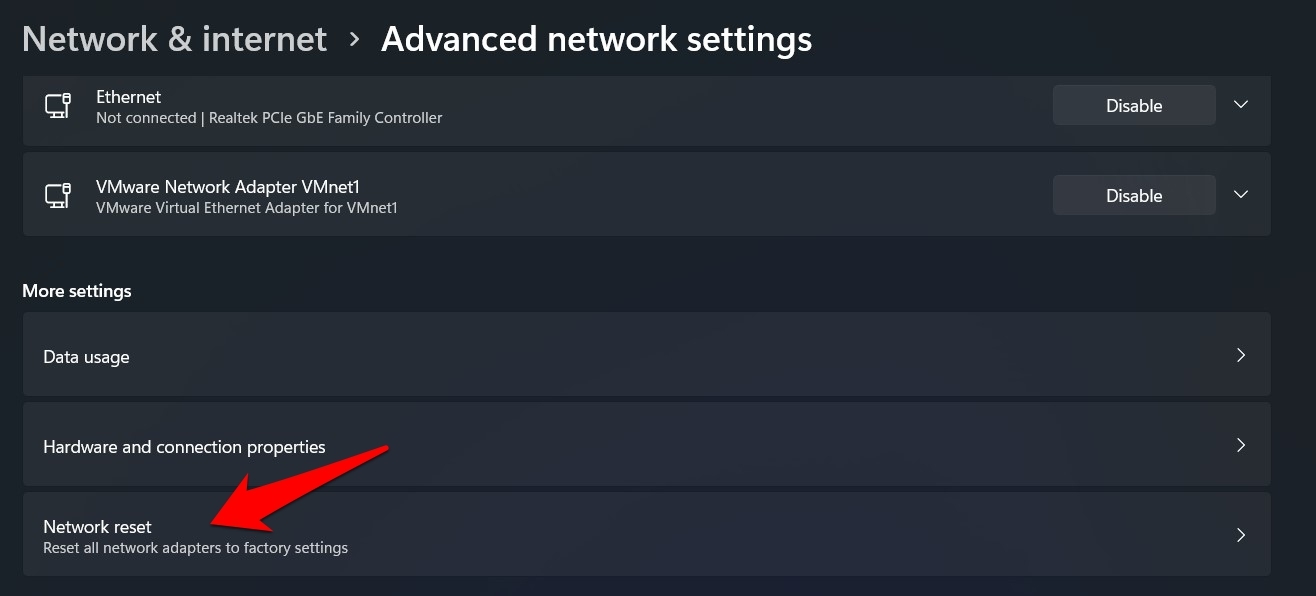
- Role até a seção Mais Configurações e clique em Redefinição de Rede.
- Finalmente, clique em Redefinir Agora > Sim na caixa de diálogo de confirmação que aparece.
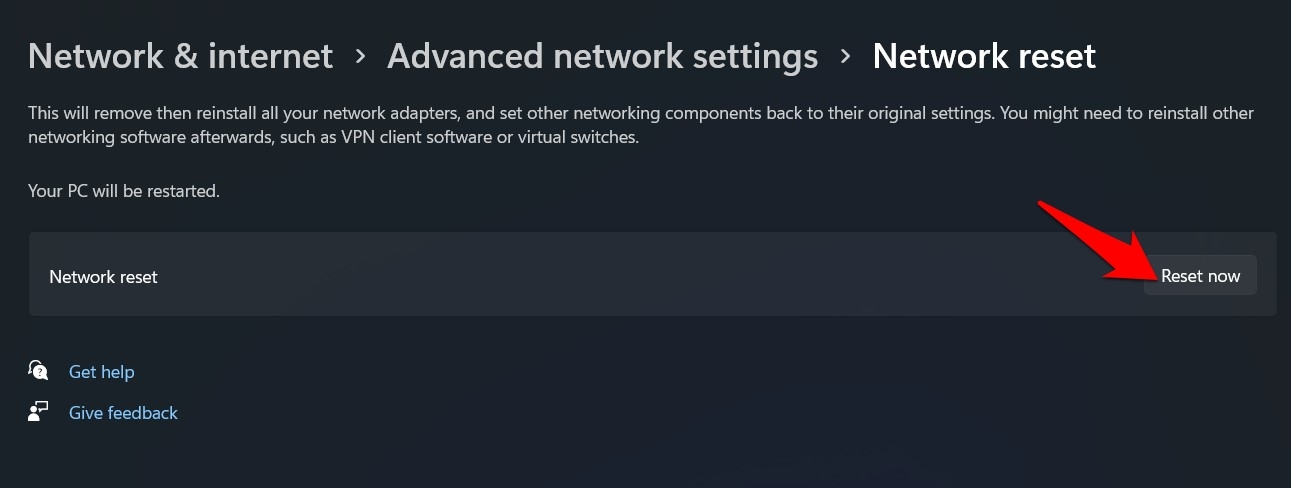
- O Windows reverterá as configurações de rede para seu estado padrão, e isso, por sua vez, deve corrigir o problema da rede Wi-Fi também.
Corrigir 4. Executar Solucionador de Problemas do Windows
Se o software de rede WiFi que gerencia as conexões tiver alguns erros ou faltar algumas configurações, então um simples solucionador de problemas pode ser muito útil. Isso irá escanear os drivers e configurações do WiFi para remover quaisquer congestionamentos na rede.
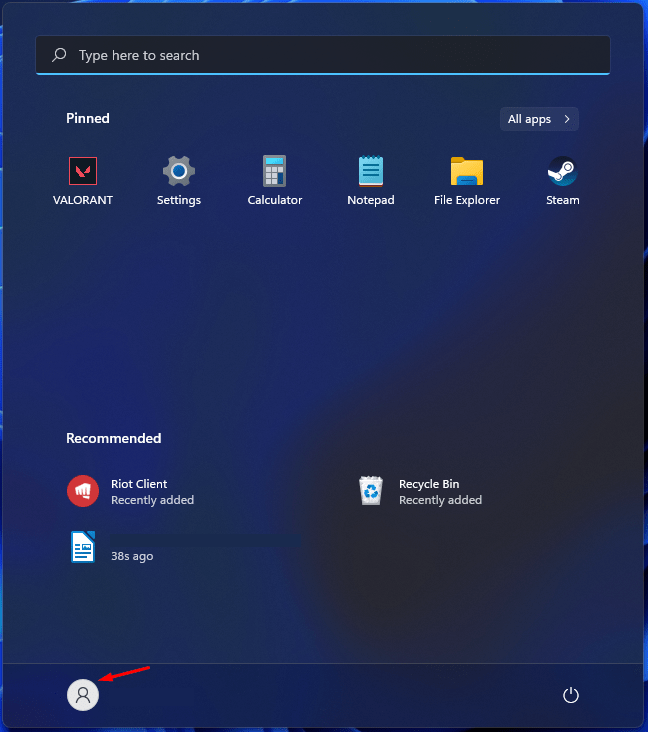
- Pressione a tecla “ Iniciar ” e clique no ícone “ Configurações ”.
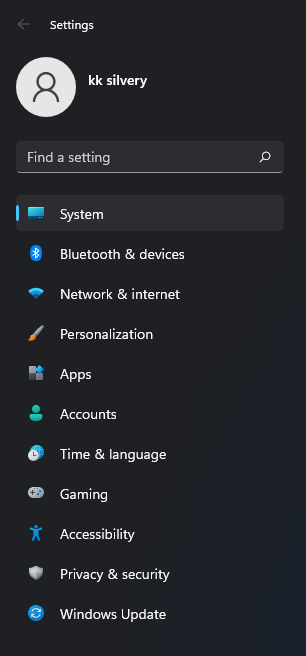
- Escolha “ Sistema ”.
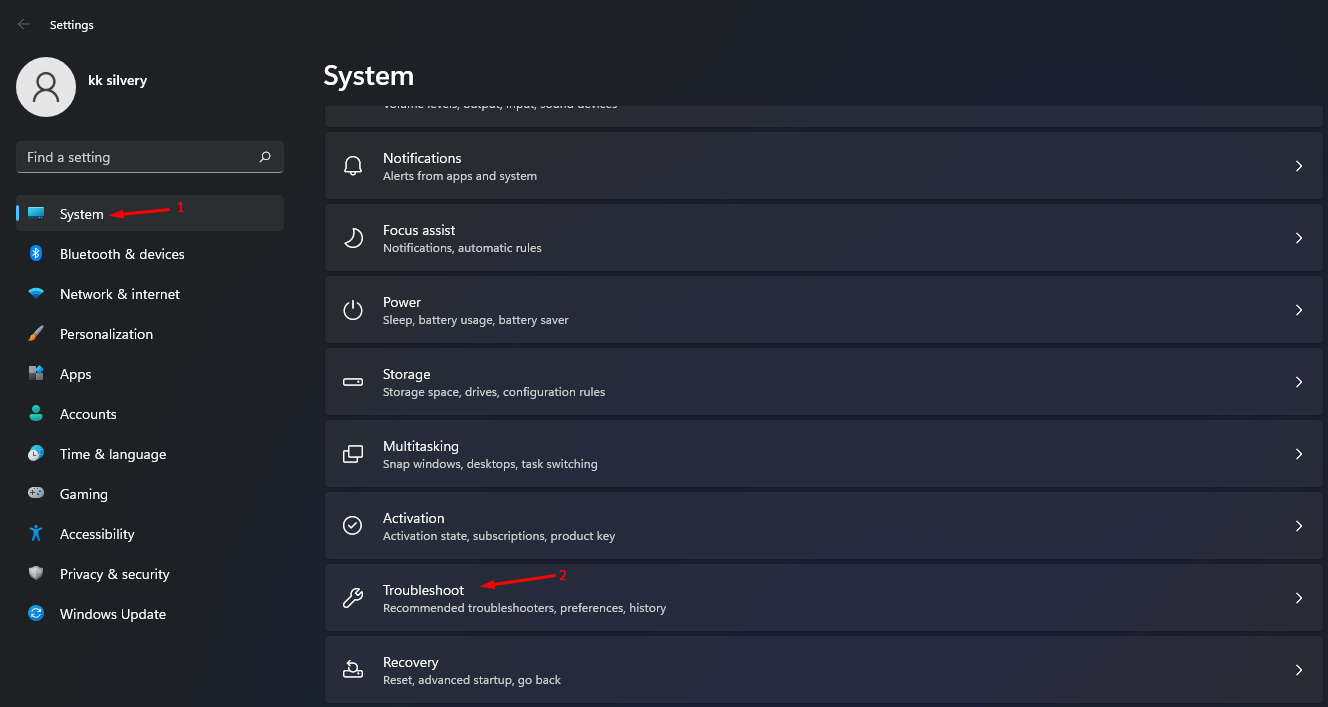
- Clique em “ Solução de Problemas ” para continuar.
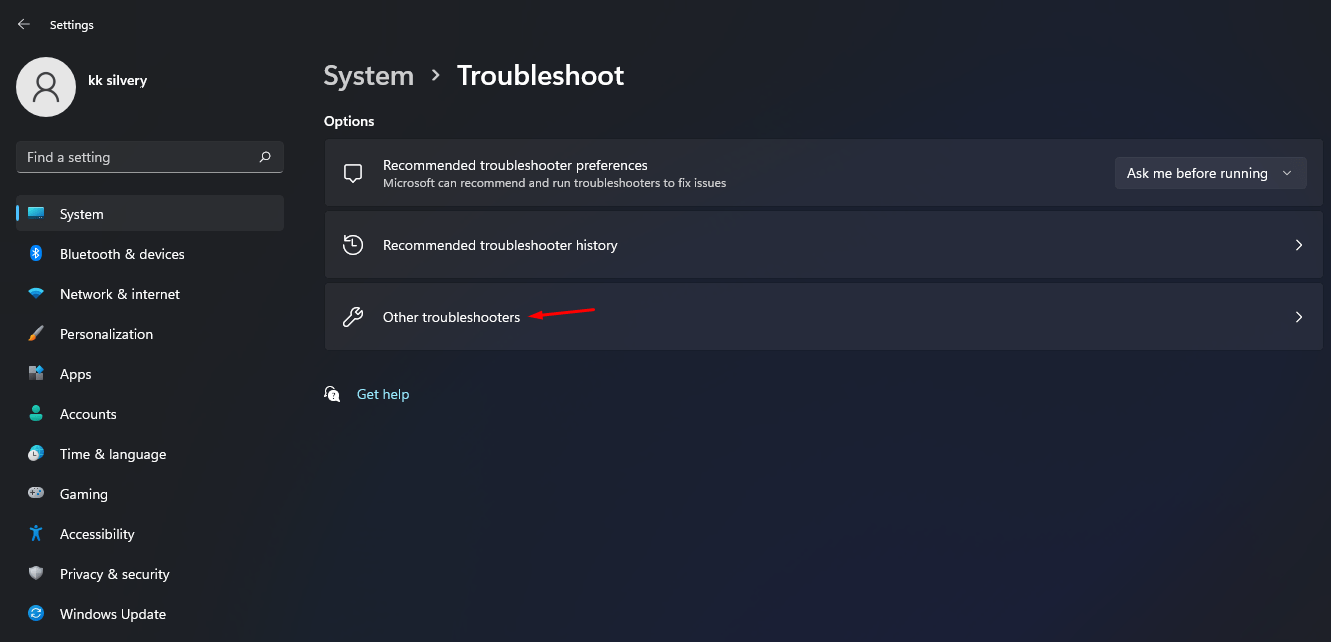
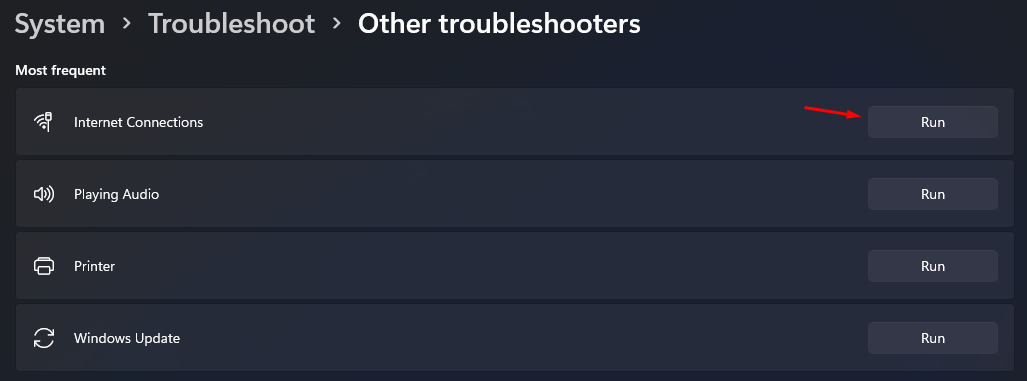
- Selecione “ Outras soluções de problemas ” para ver mais opções.
- Encontre “ Conexão com a Internet ” e clique em “ Executar ” para escanear a rede em busca de problemas.
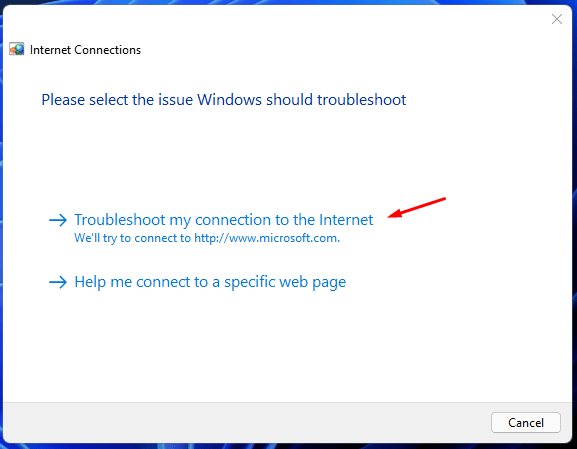
- Uma nova janela aparecerá na tela, e clique em “ Solução de problemas da minha conexão com a internet ” para executar a verificação.
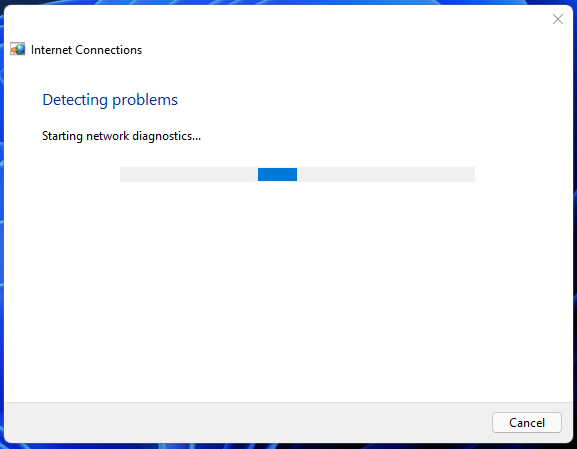
- Deixe a ferramenta executar uma verificação profunda, que leva cerca de um minuto ou menos para concluir a tarefa. Se a verificação da rede mostrar algum erro, então corrija o problema para resolver a questão.
Corrigir 5. Atualizar Drivers de Rede
Com a atualização para o Windows 11, os drivers também são atualizados, mas isso pode não acontecer em algumas instâncias. Se você estiver usando drivers de rede antigos ou desatualizados, então é provável que haja alguns problemas relacionados à rede. Portanto, você deve considerar atualizar esses drivers para sua versão mais recente imediatamente.
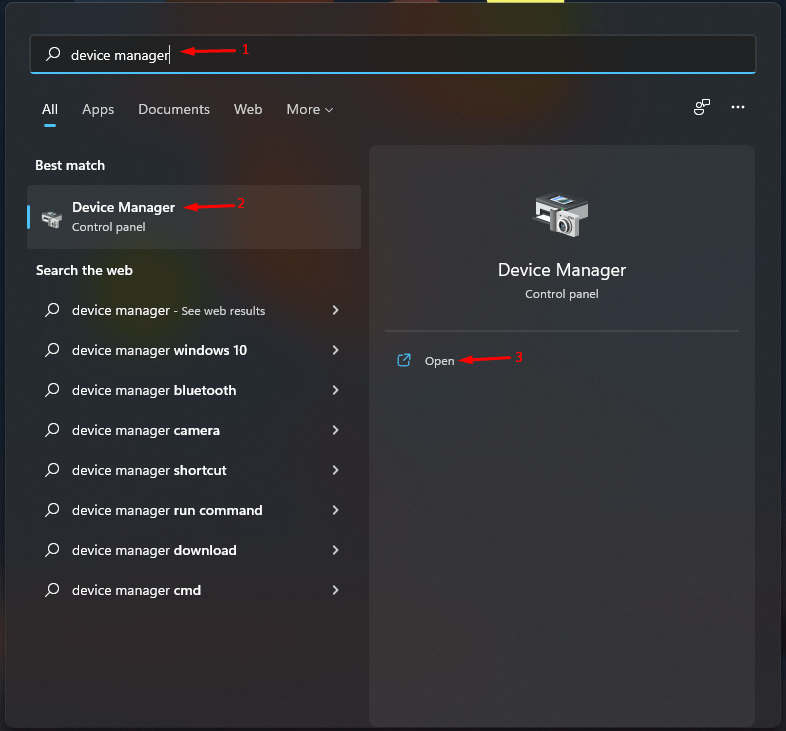
- Pressione a tecla “ Iniciar ”.
- Pesquise “ Gerenciador de Dispositivos ” e abra-o.
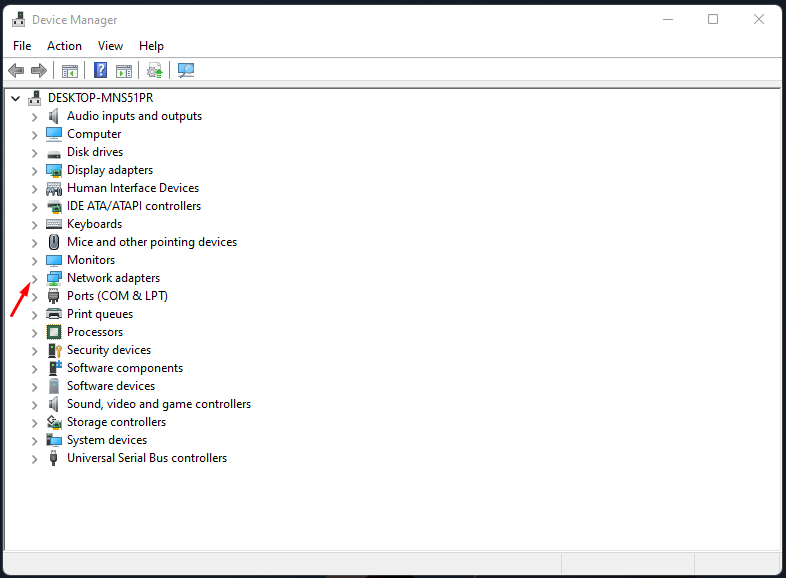
- Clique no botão de queda ao lado de “ Adaptadores de Rede ”.
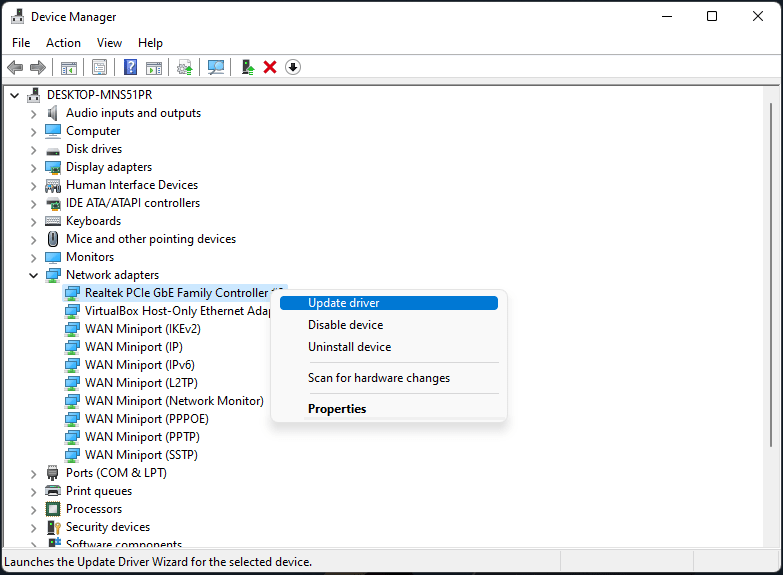
- Clique para selecionar o adaptador de rede e clique com o botão direito do mouse para ver mais opções, e então escolha “ Atualizar driver ” para continuar.
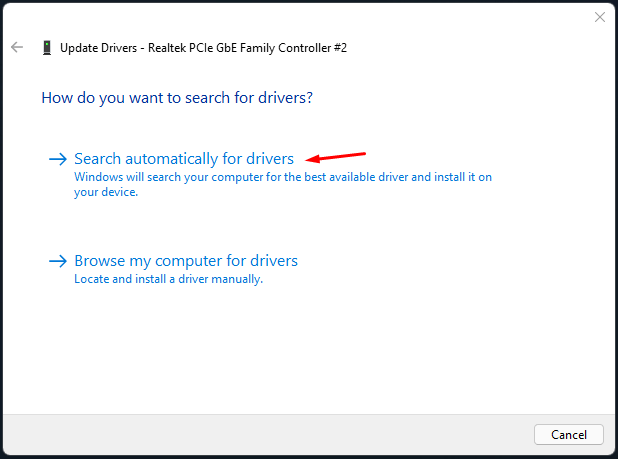
- Clique em “ Pesquisar automaticamente por drivers ” para continuar.
Uma vez que a instalação esteja completa, reinicie seu PC. Quando ele inicializar, verifique se o erro de conexão WiFi no seu PC Windows 11 foi corrigido ou não.
Corrigir 6. Reativar Driver de Rede
Se a instalação da nova versão do driver não ajudou, então você deve considerar desativar e depois reativar esses drivers. Isso dará uma nova instância para trabalhar, o que pode corrigir o problema subjacente.
Pressione a tecla “ Iniciar ”.
Pesquise “ Gerenciador de Dispositivos ” e abra-o.
Clique no botão de queda ao lado de “ Adaptadores de Rede ”.
Clique com o botão direito no seu adaptador e selecione Desativar Dispositivo no menu.
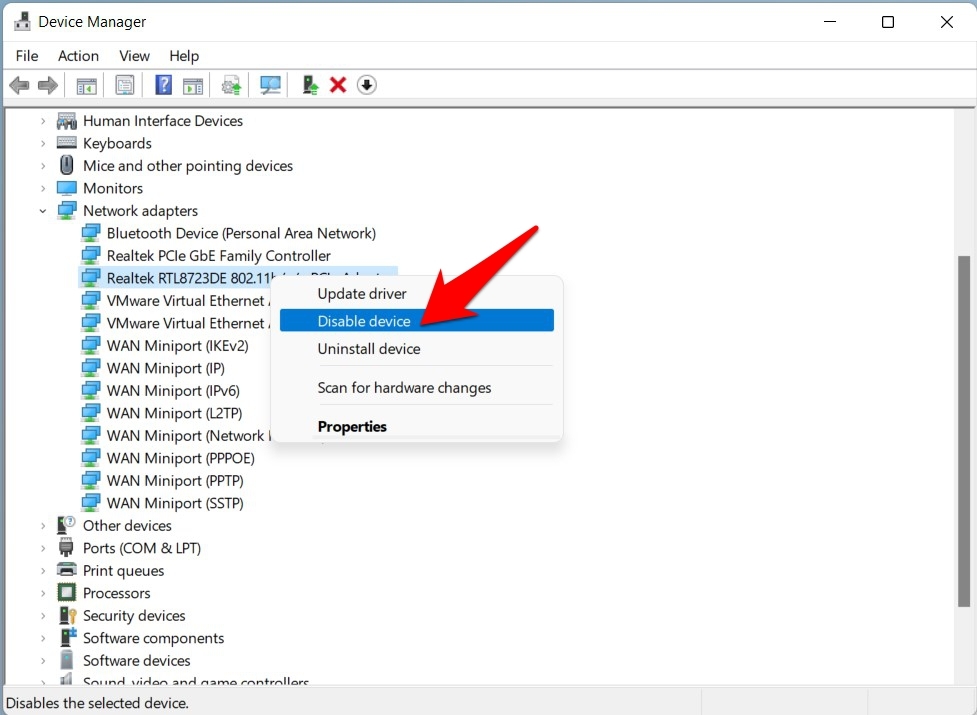
Depois disso, clique em Sim na caixa de diálogo de confirmação que aparece.
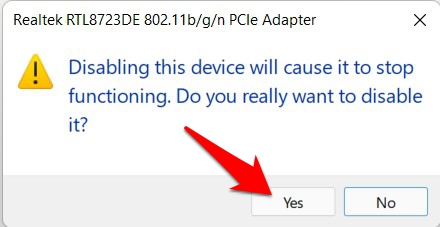
Agora deixe os drivers permanecerem nesse estado por alguns minutos. Em seguida, clique com o botão direito sobre ele e selecione Ativar Dispositivo.
Uma vez que eles estejam de volta, verifique se isso corrige o erro de Configuração de IP Válido do WiFi no Windows 11.
Corrigir 7. Reinstalar Drivers de Rede
Você também pode considerar desinstalar e depois reinstalar os drivers de rede. Aqui está como isso pode ser feito:
- Pressione as teclas de atalho Windows+X e selecione Gerenciador de Dispositivos.
- Em seguida, expanda a seção Adaptador de Rede.
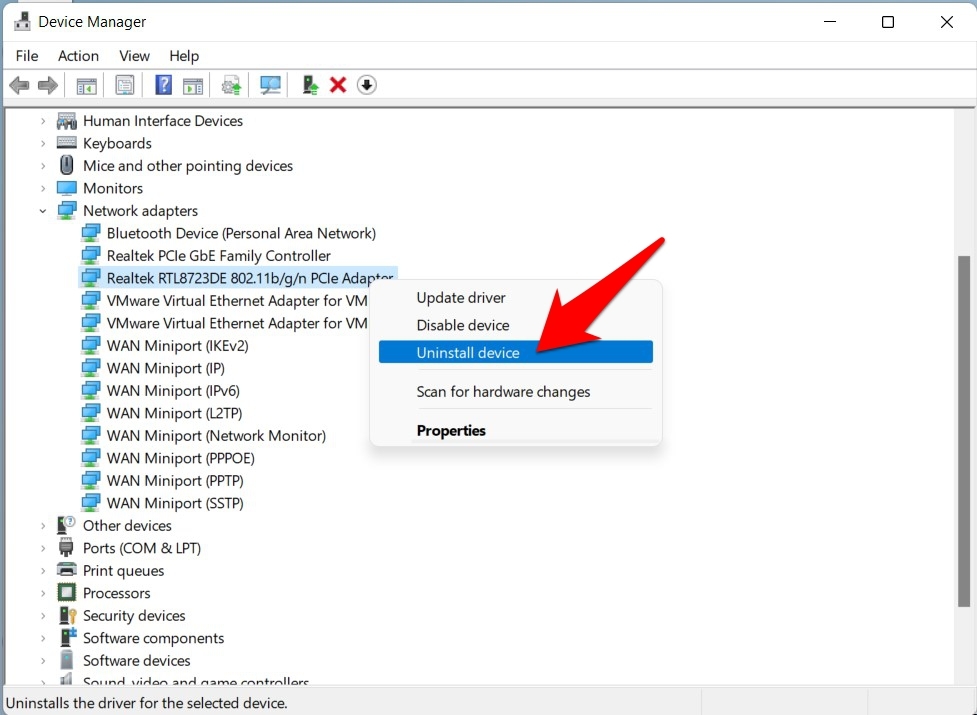
- Clique com o botão direito nos seus drivers de rede e selecione Desinstalar Dispositivo.
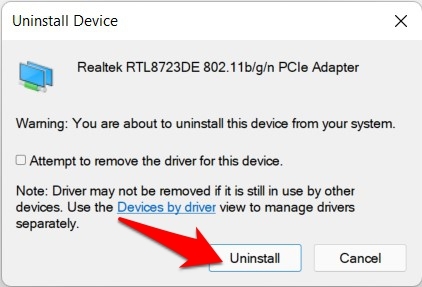
- Em seguida, clique em Desinstalar na caixa de diálogo de confirmação.
- Uma vez que os drivers tenham sido desinstalados, reinicie seu PC.
- Quando ele inicializar, os drivers de rede devem ser instalados automaticamente.
- No entanto, se isso não acontecer, então abra o Gerenciador de Dispositivos e clique com o botão direito no seu nome do PC situado na parte superior.
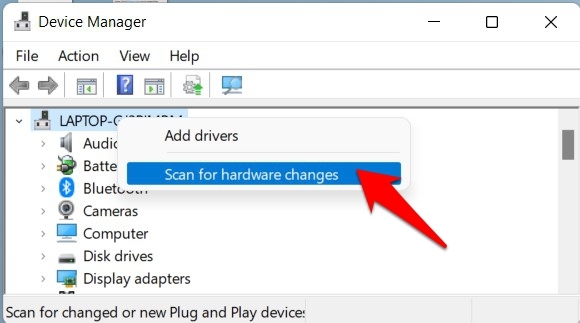
- Em seguida, selecione Procurar alterações de hardware. O Windows agora irá procurar os drivers ausentes e, subsequentemente, instalá-los também.
Corrigir 8. Liberar/Renovar Endereço IP
Uma das razões mais comuns para esse erro é a configuração incorreta do Protocolo de Internet. Nesse sentido, sua primeira ação deve ser liberar a configuração atual e renovar sua nova instância. Tudo isso pode ser feito adequadamente a partir da Janela de Comando, aqui está como:
Como Definir o Prompt de Comando como Padrão no Terminal do Windows 11?
- Vá até o menu Iniciar e pesquise CMD.
- Em seguida, inicie o Prompt de Comando a partir dos resultados.
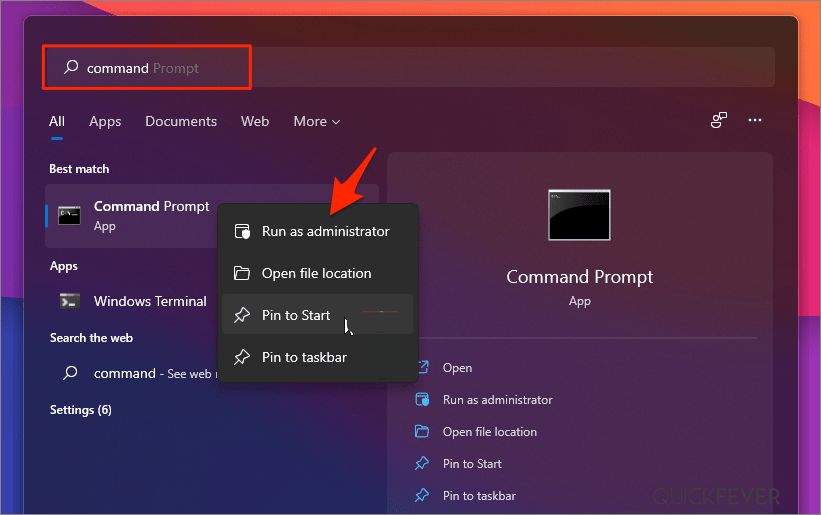
- Agora digite o comando abaixo para liberar a configuração IP atual
ipconfig /release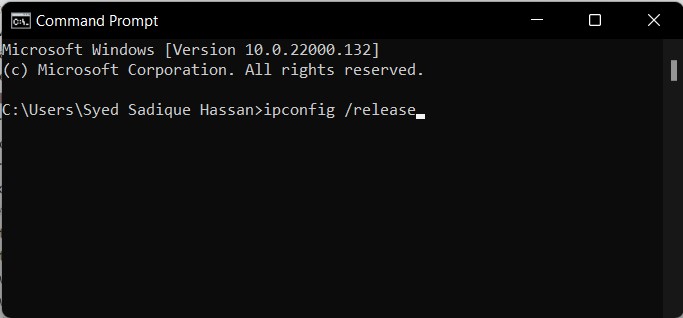
- Uma vez feito isso, execute o comando abaixo para trazer a nova configuração:
ipconfig /renew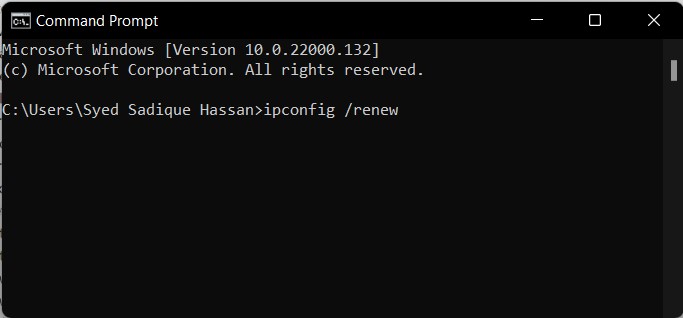
Agora tente acessar a web no seu PC Windows 11 e verifique se o erro de Configuração de IP Válido do WiFi foi corrigido ou não.
Redefinir TCP/IP
Quaisquer problemas com este TCP (ou qualquer uma de suas quatro camadas) falhariam no processo de transferência de dados. A única saída em tais casos é redefini-lo, assim como seu catálogo Winsock. Aqui está como isso pode ser feito:
- Primeiro, vá até o Iniciar, pesquise CMD e inicie o Prompt de Comando
- Em seguida, digite o comando abaixo para redefinir o Winsock. Caso tenha entradas incorretas ou corrompidas, todas serão removidas também:
netsh winsock reset catalog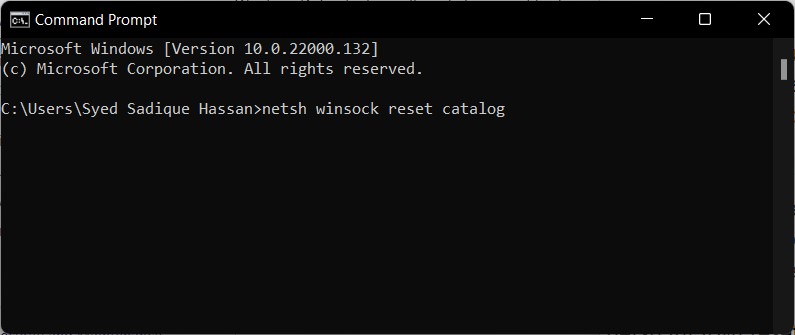
- Uma vez feito isso, execute o comando abaixo para redefinir o Endereço IP de 32 bits
netsh int ipv4 reset reset.log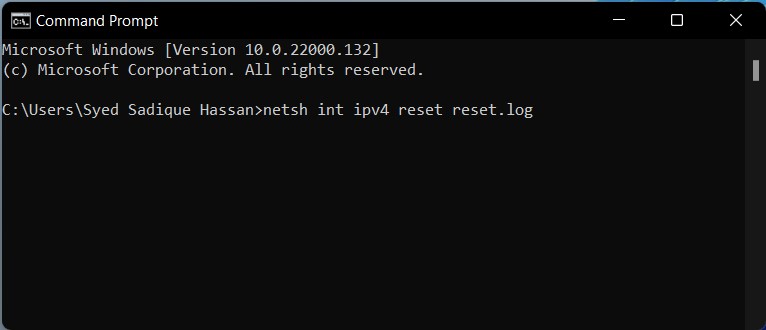
- Da mesma forma, redefina o Endereço IP de 128 bits também com a ajuda do seguinte comando:
netsh int ipv6 reset reset.log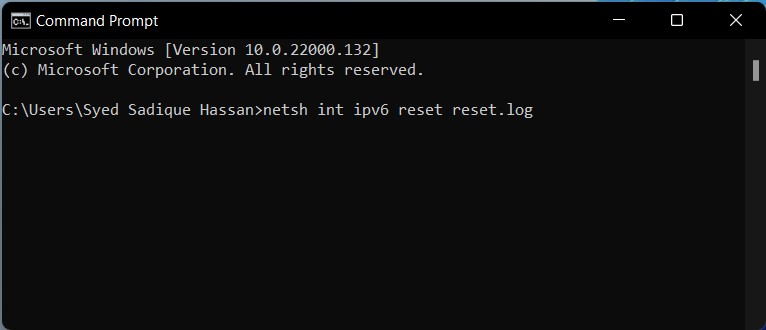
É isso; com este guia, você pode corrigir problemas de conectividade WiFi ou acesso à internet Limitado no seu PC Windows 11 usando esta solução principal listada acima.
Se você tiver algum comentário sobre [Corrigido] WiFi do Windows 11 Não Está Funcionando ou Mostrando Acesso Limitado, sinta-se à vontade para deixar abaixo no campo de comentários. Além disso, inscreva-se no nosso canal do YouTube DigitBin para vídeos tutoriais. Saúde!
Receba novas postagens na sua caixa de entrada
Sem spam. Cancele a assinatura a qualquer momento.