Solução de Problemas · 5 min read · Jan 01, 2026
[Corrigido] Erro ao Escrever Configurações de Proxy: Acesso Negado no Windows 11
Você está recebendo uma mensagem citando “erro ao escrever configurações de proxy” em seu PC com Windows 11? Neste guia, vou ajudá-lo com algumas dicas de solução de problemas para corrigir esse problema. Normalmente, você vê esse erro quando instalou incorretamente algum aplicativo de terceiros. Durante a inicialização do seu PC, você pode ver essa mensagem.
Além disso, a mensagem de erro aparece quando você tenta executar qualquer comando através do aplicativo de terminal. Especialistas dizem que os aplicativos instalados incorretamente podem tentar interferir no Terminal quando você tenta executar qualquer comando. Muitas vezes, quando você está usando o Terminal sem acesso de administrador, pode receber uma mensagem de acesso negado ou a mensagem “Erro ao escrever configurações de proxy, acesso negado“.
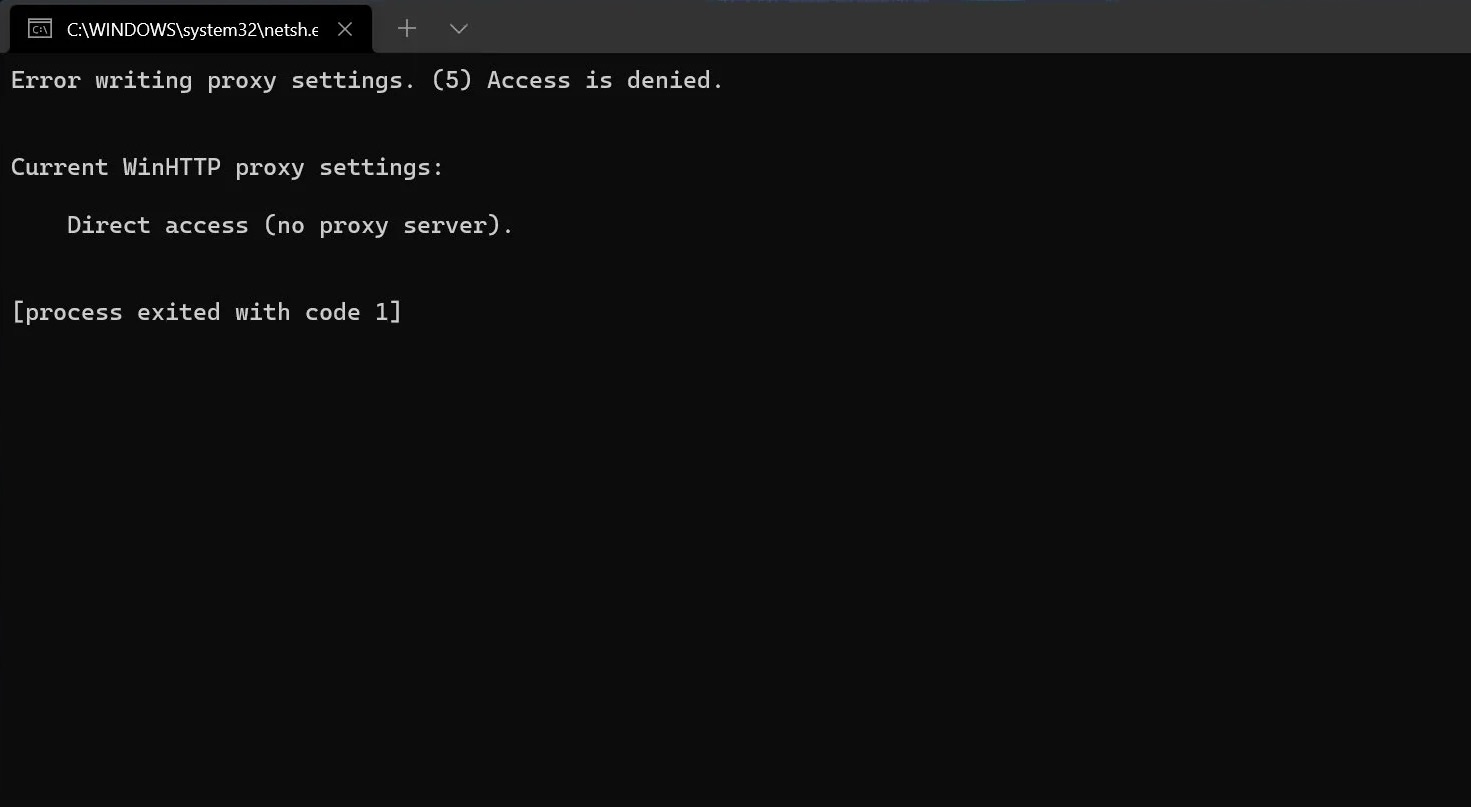
Melhores Maneiras de Corrigir o Erro ao Escrever Configurações de Proxy no Windows 11
Aqui estão os vários métodos de solução de problemas que podem corrigir o Erro ao Escrever Configurações de Proxy e Acesso Negado no Windows 11.
Redefinir a Configuração de IP do PC
Esta é uma correção que frequentemente ajudou a resolver o problema de erro ao escrever configurações de proxy no Windows OS. Aqui estão os passos para redefinir a configuração de IP.
- Abra o Prompt de Comando usando os direitos de Administrador.
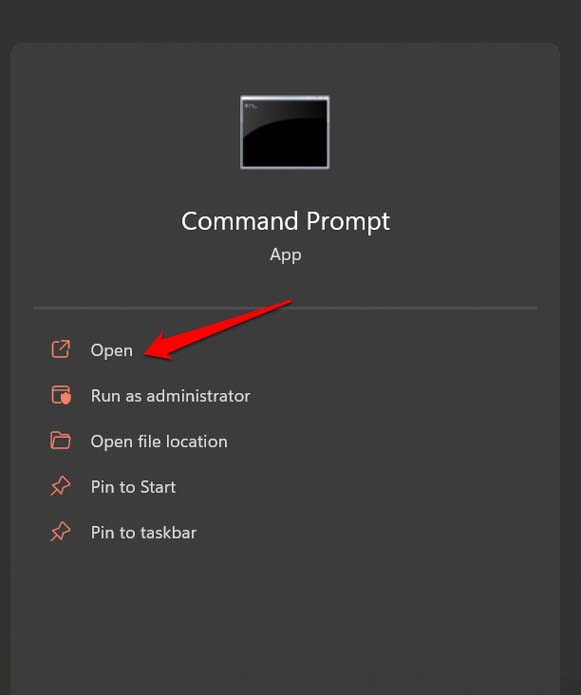
- Digite os seguintes comandos e execute-os um após o outro.
*ipconfig/release* *ipconfig/flushdns* *ipconfig/renew* - Deixe esses comandos serem executados e, em seguida, reinicie o PC. Se você não estiver vendo nenhuma mensagem de erro, então o problema foi corrigido com sucesso.
Realizar uma Inicialização Limpa
Isso significa que você desativará os aplicativos durante a inicialização e, se não receber nenhuma mensagem de erro durante a inicialização, isso indica que o culpado pela “mensagem de erro ao escrever proxy” é algum aplicativo de terceiros em seu PC.
- Abra o console Executar pressionando Windows + R.
- Digite msconfig e pressione enter.
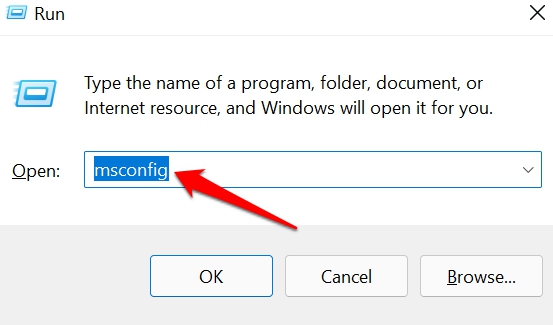
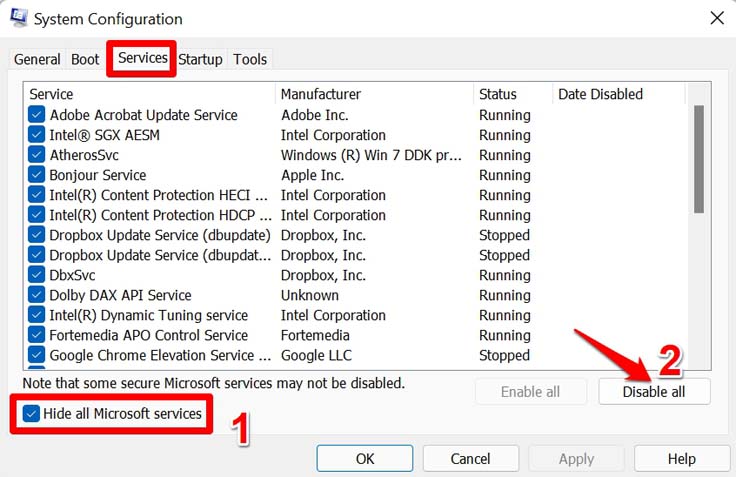
- Na caixa de diálogo de configuração do sistema, clique na aba Serviços.
- Na parte inferior da caixa de diálogo, haverá uma caixa de seleção com a opção Ocultar Todos os Serviços da Microsoft.
- Clique na caixa de seleção.
- Clique em Desativar Todos.
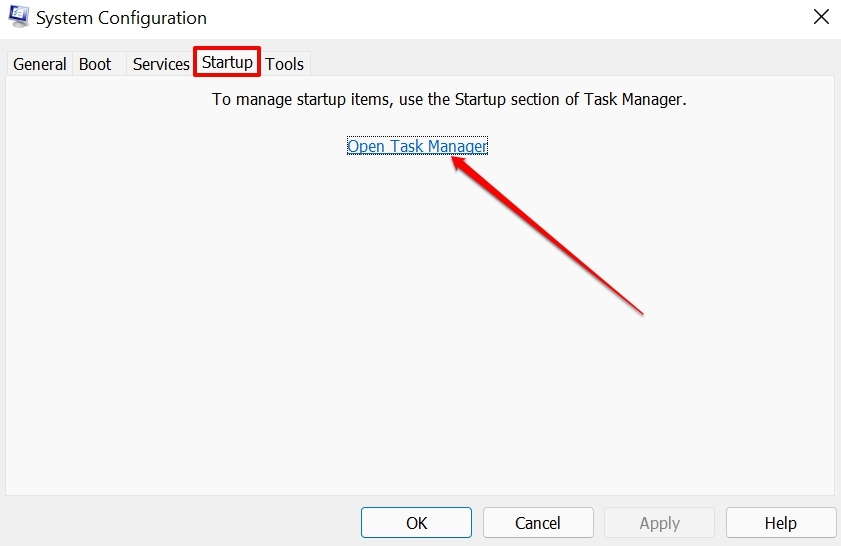
- Agora, clique na aba Inicialização na caixa de diálogo de Configuração do Sistema.
- Em seguida, clique em Abrir Gerenciador de Tarefas.
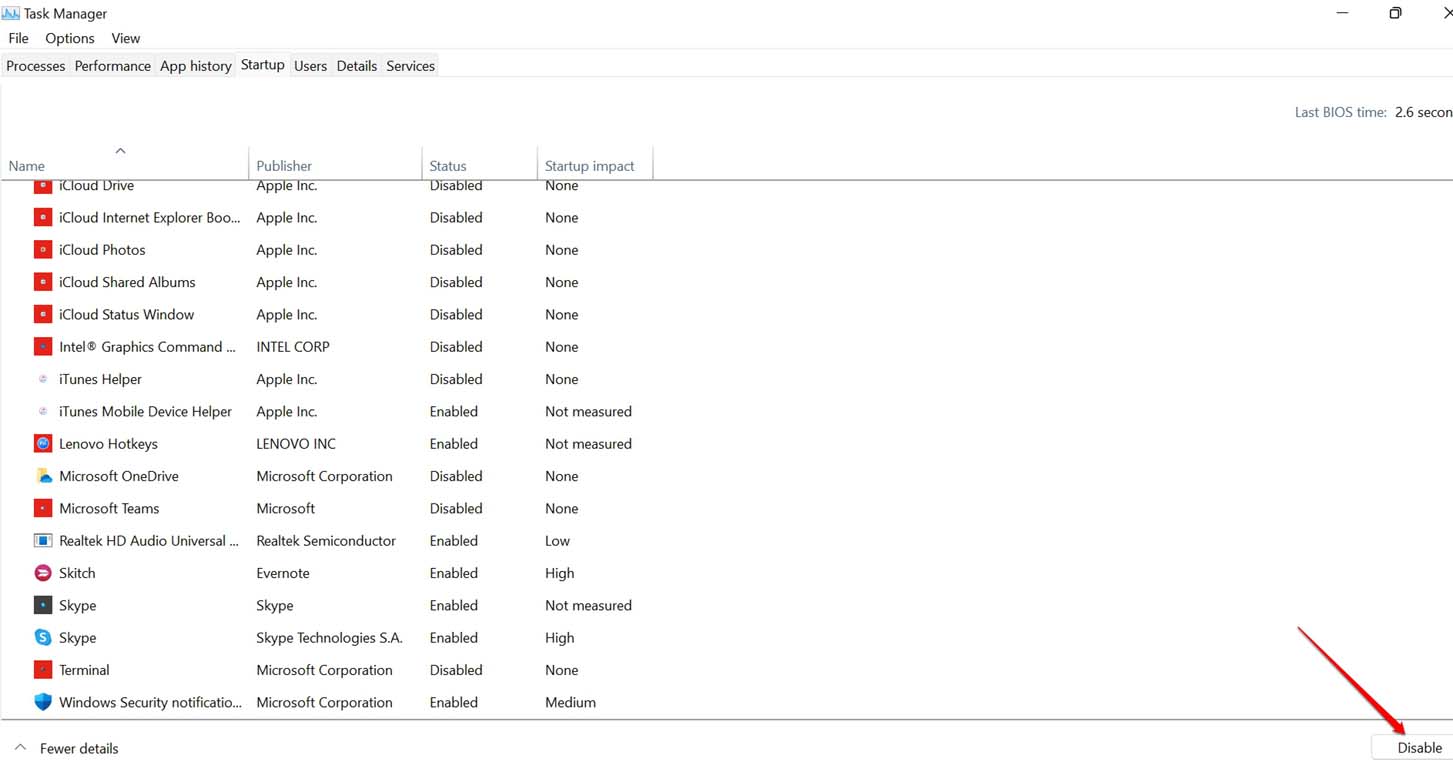
- No Gerenciador de Tarefas, na aba Inicialização, clique em Desativar.
- Agora, reinicie o PC.
Como mencionado anteriormente, se você ver que a inicialização foi bem-sucedida sem a mensagem de erro, então você precisa procurar o aplicativo de terceiros. Verifique se você instalou recentemente algum aplicativo. Tente removê-lo. Você também pode remover todos os aplicativos de terceiros instalados em seu PC com base em tentativa e erro.
Alterar o Aplicativo de Terminal Padrão do Windows
Você mudou recentemente para algum aplicativo de terminal de terceiros em seu PC com Windows? Então isso pode fazer você ver o erro. Portanto, para corrigir isso, você pode tentar voltar para os aplicativos de terminal padrão fornecidos no Windows OS.
- Pressione Windows + I para abrir as configurações.
- Em seguida, clique em Privacidade e Segurança.
- Sob isso, navegue até Para Desenvolvedores e clique nele.
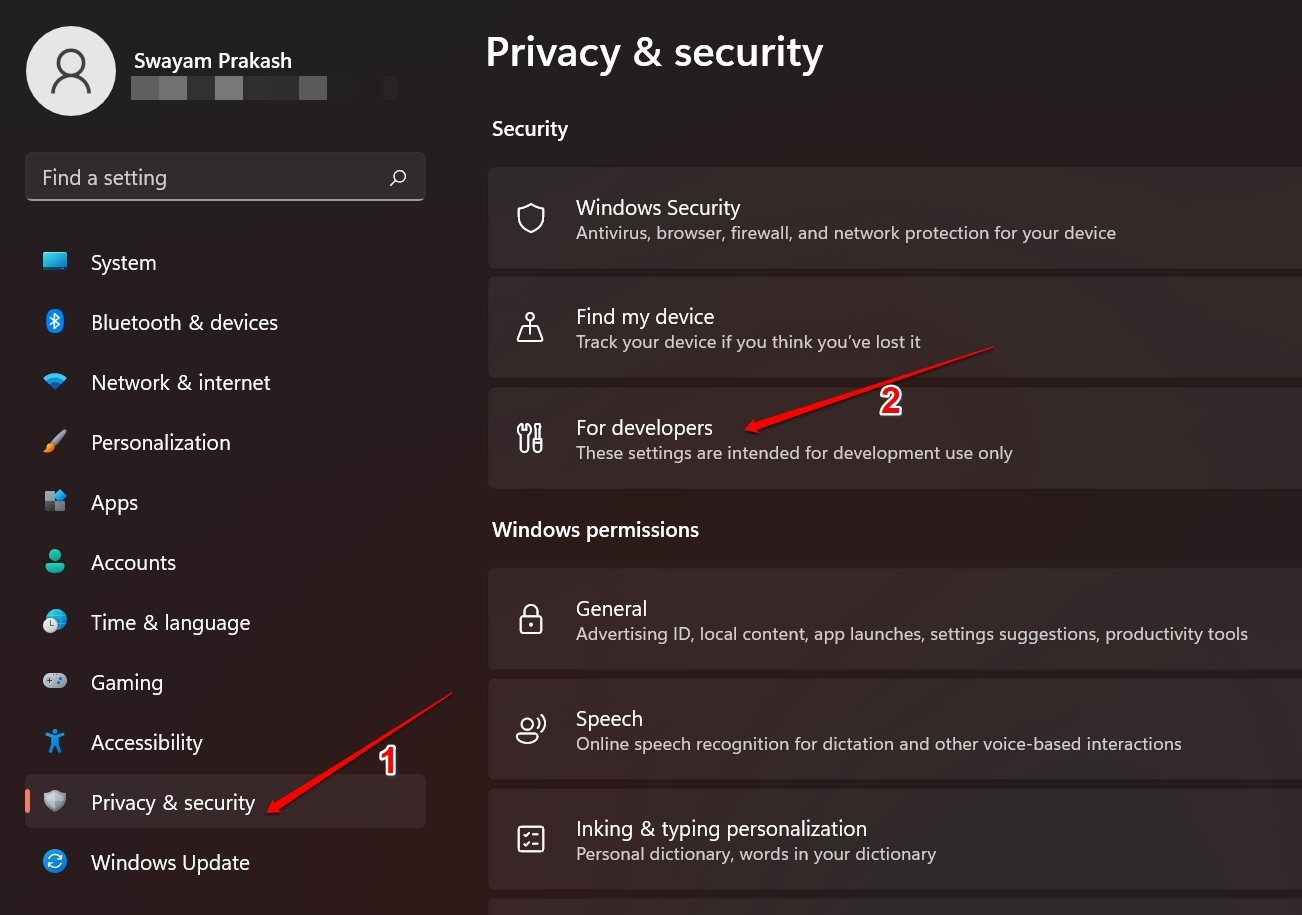
- Agora, role até Terminal e clique na lista suspensa para revelar um menu que mostra dois aplicativos de terminal padrão do Windows OS.
- Selecione Windows Console Host ou Windows Terminal.
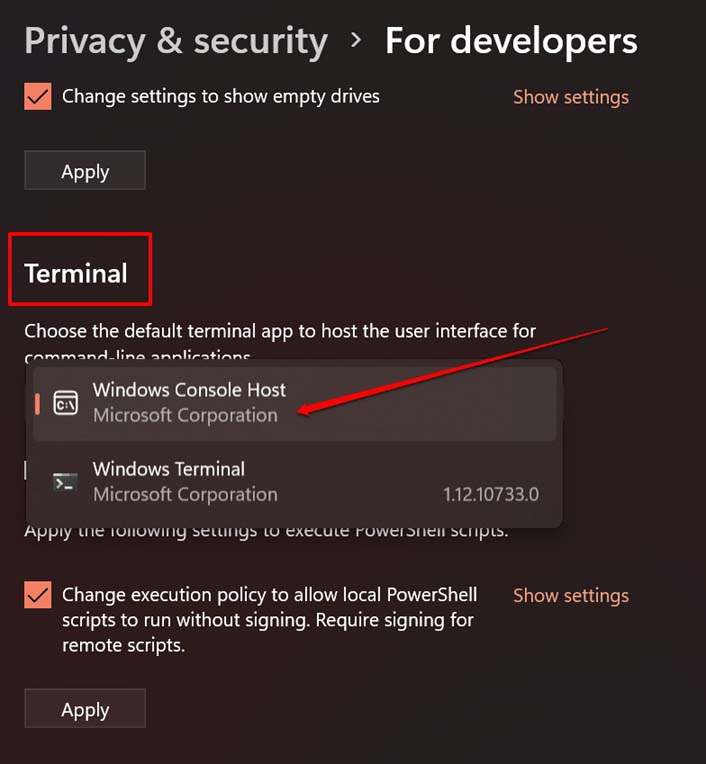
Agora, use o aplicativo de terminal padrão quando tentar executar qualquer comando.
Removendo os Aplicativos de Terceiros com Problemas
Aqui está como remover um aplicativo de um computador Windows.
- Abra o Painel de Controle.
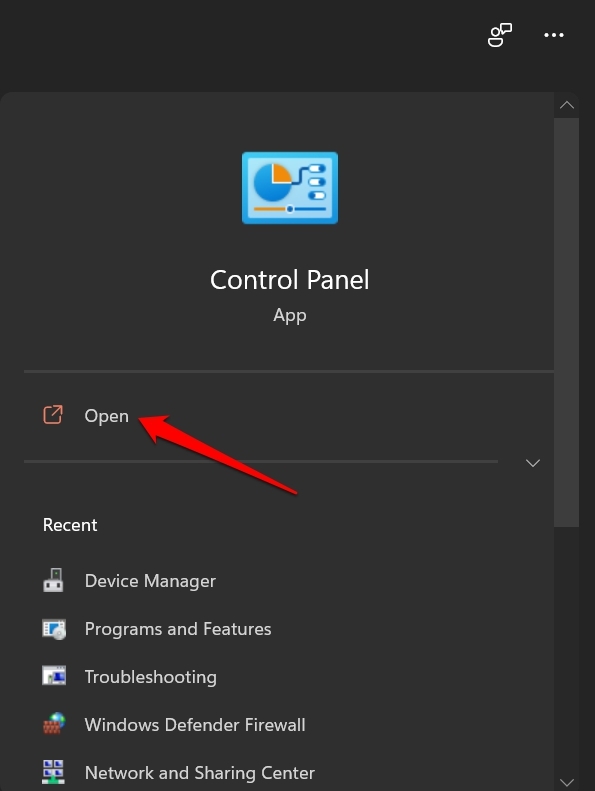
- Clique em Programas e Recursos.
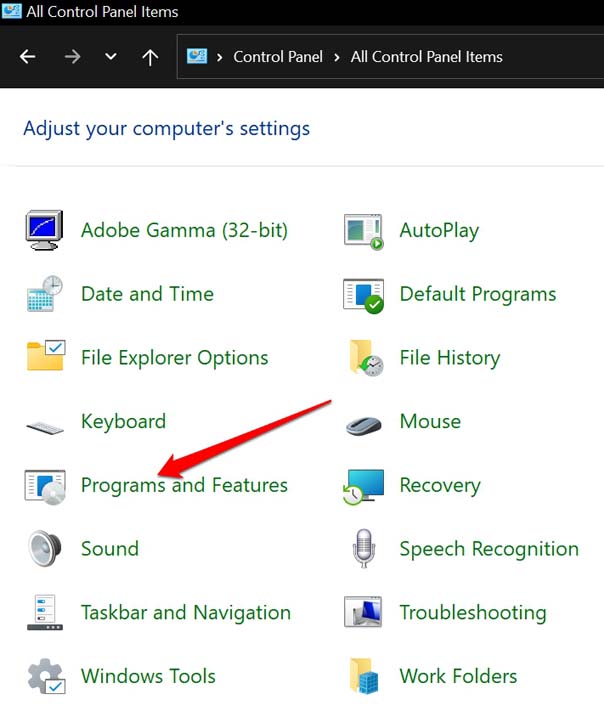
- Procure os aplicativos de terceiros que você instalou recentemente na lista de aplicativos atualmente instalados no PC.
- Clique com o botão direito no aplicativo em questão e selecione desinstalar.
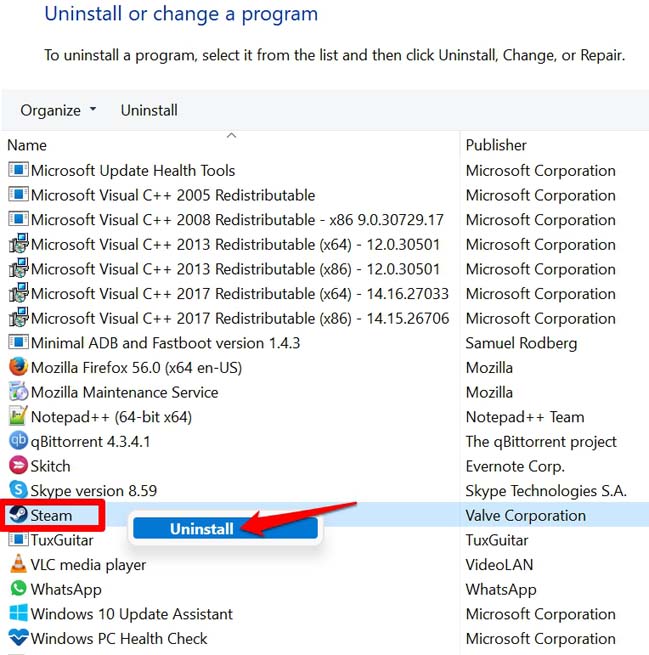
- Siga as instruções na tela e desinstale o aplicativo.
Acessar o Terminal do Windows com Direitos de Administrador
Se você está tentando executar qualquer comando através do aplicativo Terminal, mas acaba vendo a mensagem “Erro ao escrever configurações de proxy”, então tente usar o Terminal com Direitos de Administrador.
- Clique com o botão direito no botão do Windows na barra de tarefas ou pressione as teclas Windows + X.
- No menu, selecione a opção Windows Terminal(Admin)
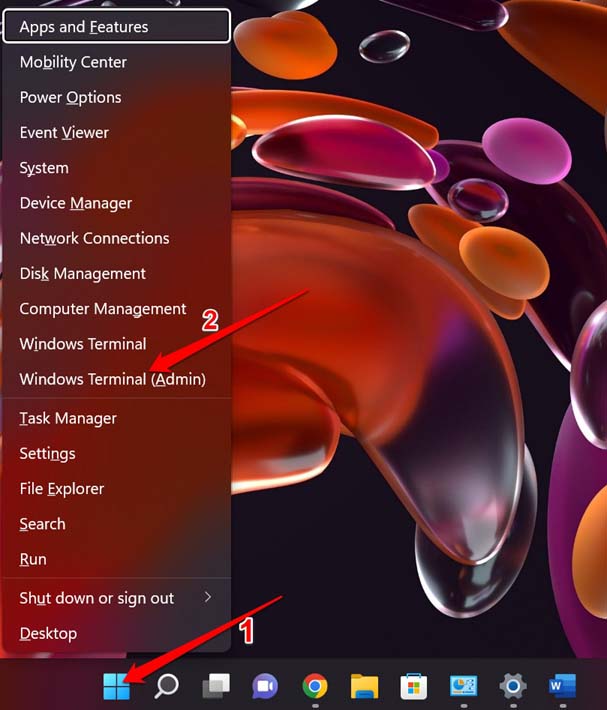
3. Digite o comando que você estava tentando executar anteriormente. Agora deve funcionar.
Reverter para uma Versão Anterior do Windows 11
Se as dicas acima não funcionaram para corrigir o erro ao escrever configurações de proxy, então você pode tentar reverter o Windows 11 OS para uma versão anterior. Você pode optar por essa correção se achar que a versão do sistema está com problemas, que você pode ter instalado recentemente.
Se a instalação não foi realizada corretamente e foi interrompida por algum motivo, é provável que você acabe vendo o erro ao escrever configurações de proxy.
- Abra as configurações do Windows pressionando Windows + I.
- Na aba Sistema, navegue até a opção Recuperação e clique nela.
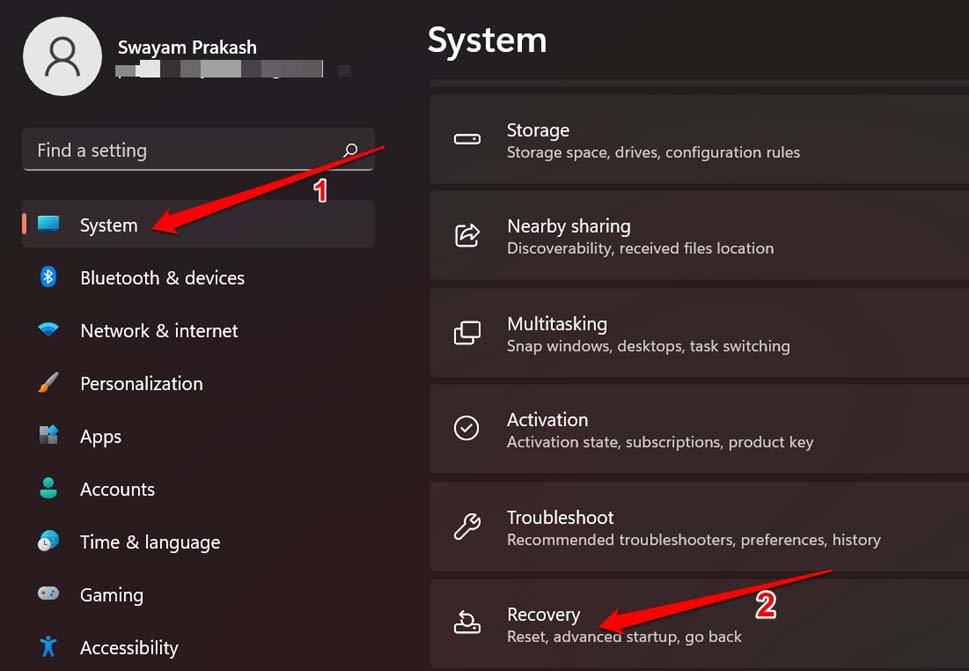
- Em seguida, role até Opções de Recuperação e clique em Voltar.
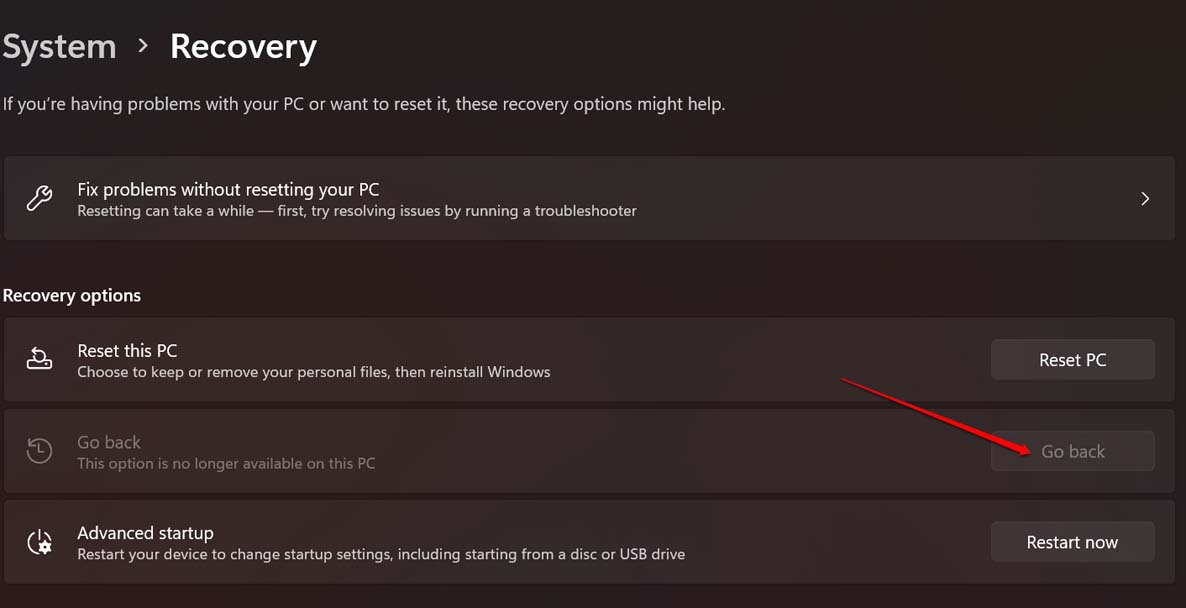
- Se você ver que a opção Voltar está desativada, então em seu PC você não tem permissão para reverter para nenhuma versão anterior do Windows 11.
Conclusão
Ver erros logo ao iniciar é bastante irritante e também o desvia de completar suas tarefas no computador. Além disso, quando o aplicativo de terminal não está acessível, você não poderá executar comandos importantes nele.
Portanto, é necessário corrigir o problema de “Erro ao Escrever Configurações de Proxy” em seu PC. Espero que este guia ajude você.
Se você tiver algum comentário sobre [Corrigido] Erro ao Escrever Configurações de Proxy: Acesso Negado no Windows 11, sinta-se à vontade para deixar sua opinião na caixa de comentários abaixo. Além disso, inscreva-se em nosso canal do YouTube DigitBin para tutoriais em vídeo. Saúde!
Receba novas postagens na sua caixa de entrada
Sem spam. Cancele a assinatura a qualquer momento.