YouTube Vanced · 7 min read · Sep 29, 2025
[Corrigido] YouTube Vanced Não Funciona ou Fecha no Android
O YouTube Vanced Não Está Funcionando no Android? Aqui está como você pode corrigir isso. O YouTube Vanced é um aplicativo do YouTube baseado em API que oferece todos os recursos premium gratuitamente. O aplicativo possui todas as funções principais do aplicativo original do YouTube com recursos adicionais que farão você ficar grudado no aplicativo YT Premium no seu Android. Você pode fazer login com sua Conta do Google e também sincronizar seus dados com contas existentes.
O aplicativo é uma iniciativa de desenvolvimento para criar um aplicativo do YouTube rico em recursos para dispositivos móveis Android. Ele fornece recursos úteis como Modo PiP (Caixa de Vídeo Flutuante), Reprodução em Segundo Plano, opções de bloqueio de anúncios, blocos de anotações, um bloco de patrocinadores, configurações de resolução de vídeo e mais configurações detalhadas se você desejar explorá-las.
A melhor parte do aplicativo YT Vanced é que ele pode funcionar ao lado do aplicativo original do YouTube, e você não precisa desinstalar o aplicativo no seu celular Android. Embora o aplicativo seja bom e estável, você pode enfrentar problemas com ele, pois pode fechar às vezes, parar de funcionar ou parar de carregar. Nós apontamos algumas soluções para corrigir o erro do aplicativo YouTube Vanced para dispositivos móveis.
Nota: Em 13 de março de 2022, os desenvolvedores do YouTube Vanced anunciaram que o aplicativo seria encerrado após receber uma carta de cessar e desistir do Google.
Principais Maneiras de Corrigir Problemas do YouTube Vanced no Android
Aqui estão todas as Soluções para Corrigir o Aplicativo YouTube Vanced Não Funcionando, Vídeo Não Carregando, Fechamento do Aplicativo e outros erros do Android.
Corrigir Conteúdo Não Disponível neste Aplicativo
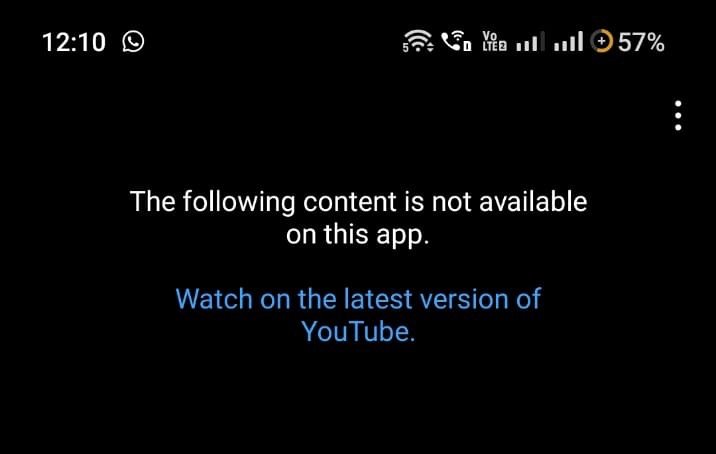
Estou enfrentando um problema no YouTube Vanced ao reproduzir um vídeo com a mensagem de erro “O Conteúdo Abaixo Não Está Disponível Neste Aplicativo, Assista na Última Versão do YouTube.” Como o YouTube Vanced descontinuou suas operações, o aplicativo original do YouTube passou por várias atualizações ao longo do ano. A equipe do Vanced não conseguiu fazer as alterações de acordo com o aplicativo original para que o Vanced funcionasse normalmente. Eventualmente, o aplicativo YT Vanced não conseguiu carregar o vídeo, pois o aplicativo original do YouTube teve grandes mudanças de software.
[ Corrigido] O Conteúdo Abaixo Não Está Disponível Neste Aplicativo Erro
Experimente o YouTube ReVanced
O YouTube ReVanced é um cliente do YouTube personalizado e gratuito que substitui o YouTube Vanced descontinuado, fornecendo aos usuários recursos semelhantes e outros modos extras. O aplicativo vem com todos os recursos do YT Premium. O APK do ReVanced está em estágios iniciais e pode causar alguns problemas no seu dispositivo, mas você pode certamente experimentar o aplicativo.
Baixar ReVanced
YouTube Vanced Fecha Forçado ou Crashes
O YouTube Vanced não pode funcionar sozinho, o aplicativo precisa de um pequeno aplicativo substituto chamado microG. O microG é um pequeno aplicativo que atua como um clone do framework de serviços do Google. Ele ajuda o YouTube Vanced a funcionar normalmente e também permite que você faça login com a Conta do Google no YouTube Vanced.
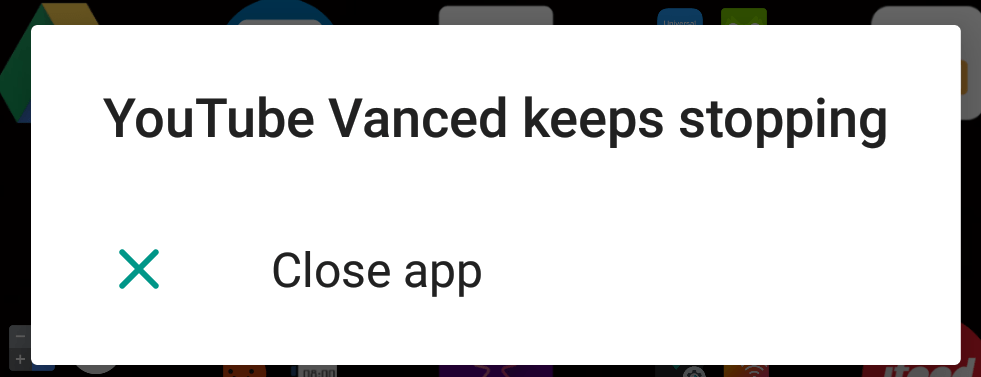
Se você baixou o YT Vanced e não instalou o microG, então há uma chance maior de que o aplicativo feche com a mensagem de erro “ YouTube Vanced Continua Parando “.
Correção 1. Instale da Maneira Correta
Para corrigir o problema, você precisa instalar ambos os aplicativos corretamente. Primeiro, baixe o microG e o YouTube Vanced no seu telefone Android. Se você não fez isso, os links para download estão logo abaixo;
Gerenciador Vanced
Aqui estão os passos que você pode seguir para Corrigir o Fechamento do YouTube Vanced
- Instale o aplicativo Gerenciador Vanced.
- Primeiro, instale o aplicativo MicroG, depois instale o YouTube Vanced.
- Limpe todas as abas em execução e abra o YouTube Vanced, o problema será corrigido.
Correção 2. Instale a Combinação Correta de microG e YT Vanced
Se você estiver usando uma versão mais antiga do aplicativo microG ou Vanced, então ambos podem não ser compatíveis entre si. Isso fará com que o aplicativo feche, pois pode não detectar a versão correta do aplicativo microG. Portanto, é melhor baixar a versão correta e mais recente do YT Vanced e do aplicativo microG para telefones Android.
Você pode usar o aplicativo Gerenciador Vanced para baixar a versão correta dos aplicativos. O Gerenciador Vanced é um aplicativo de Gerenciamento de Download do YouTube Vanced que oferece o MicroG e o Aplicativo YouTube Vanced que você pode baixar e instalar diretamente, o gerenciador cuidará da instalação e do download do arquivo, você não precisa se preocupar com o erro “ Aplicativo Não Instalado “ para o YouTube Vanced.
Baixar Aplicativo
Limpar Dados e Cache do Vanced
Um cache de aplicativo corrompido ou arquivos temporários podem ser a razão para o comportamento instável de um aplicativo para o Vanced YT. Portanto, é aconselhável que você limpe os arquivos de cache do aplicativo para corrigir qualquer comportamento incomum. Observe que limpar o cache não excluirá nenhum dado do YouTube; no entanto, limpar os dados de armazenamento limpará tudo do YouTube Vanced, como downloads, configurações, login de conta e outras opções locais.
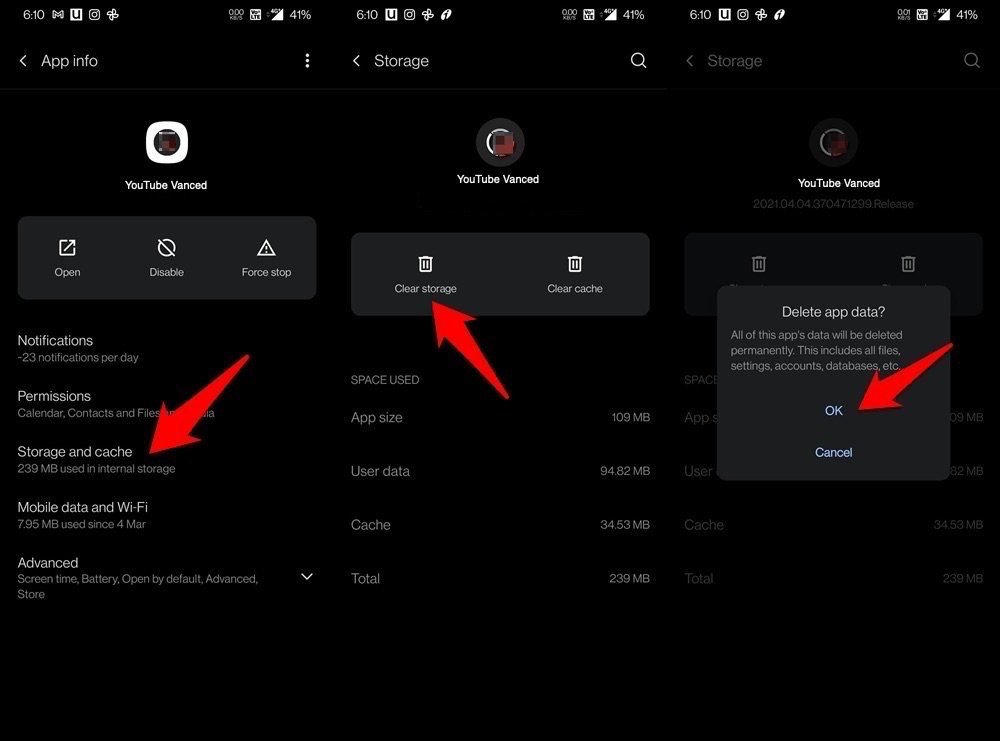
- Então vá para Configurações, seguido de Aplicativos e Notificações/Gerenciar Aplicativos.
- Dentro disso, vá para Informações do Aplicativo e selecione YouTube Vanced.
- Vá para a seção Armazenamento e toque em Limpar Armazenamento > OK.
- Uma vez que os dados tenham sido excluídos, inicie o aplicativo e faça login com sua conta do Google.
Usuário Bloqueou a Instalação
Este é o erro mais comum para Smartphones Xiaomi rodando MIUI. Quando você tenta instalar o aplicativo, um erro pop-up aparecerá com uma mensagem. Instalação Falhou Porque o Usuário Bloqueou a Instalação
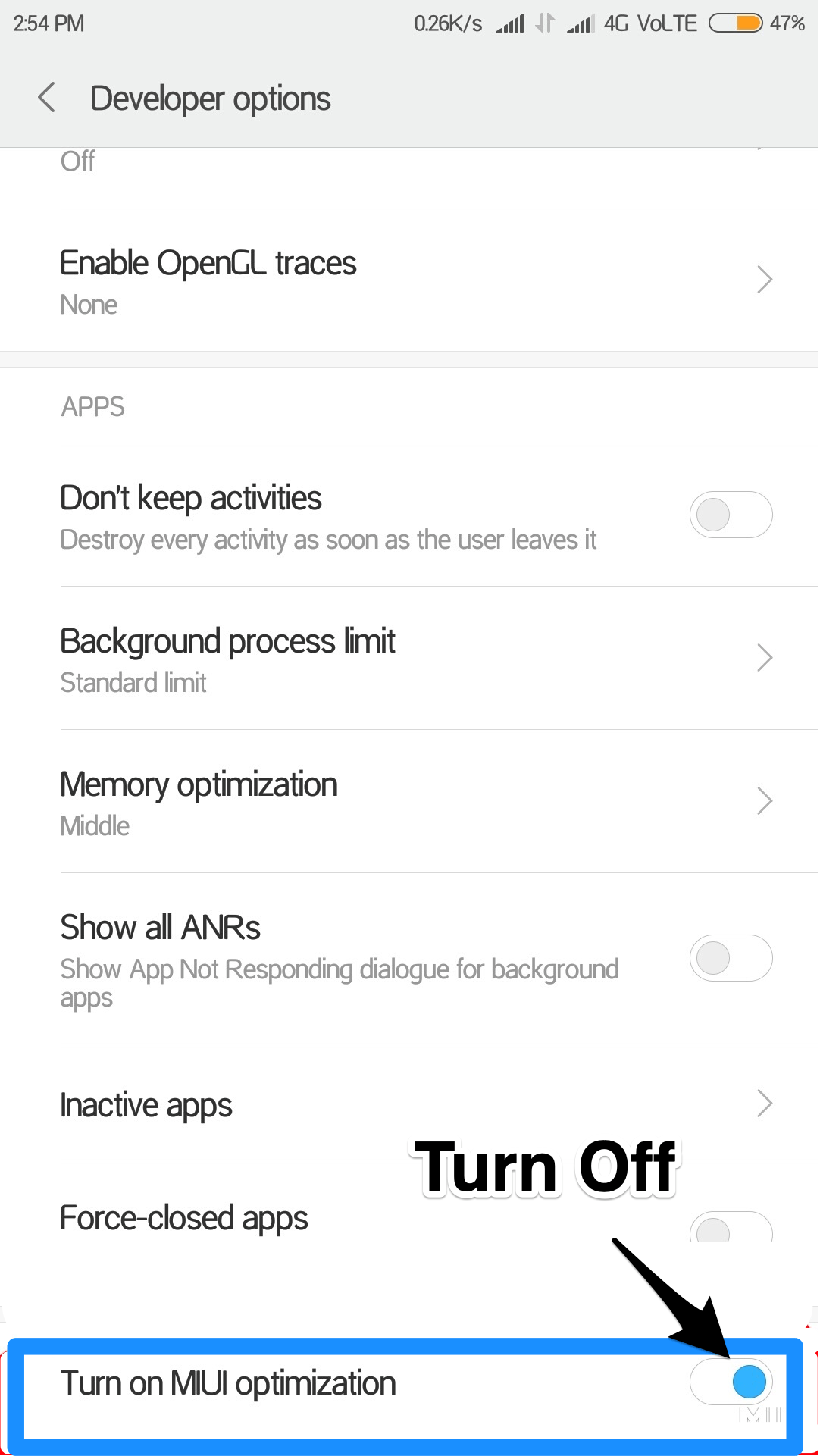
Você pode corrigir o problema desativando a otimização MIUI.
- Abra Configurações no Android
- Clique em Configurações Adicionais
- Agora procure a opção Desenvolvedores
- Aqui role para baixo até Otimização MIUI e Desative
Desativar Otimização de Bateria
Cada OEM fornece algumas otimizações de bateria que podem ajudar a preservar um pouco da carga da bateria. No entanto, elas tendem a se tornar um pouco excessivas e acabam bloqueando vários processos em segundo plano do aplicativo também. Ao longo das mesmas linhas, também bloqueará o acesso do aplicativo à internet enquanto estiver em execução em segundo plano. Portanto, é recomendado desativar a otimização da bateria, pelo menos para o aplicativo Outlook.
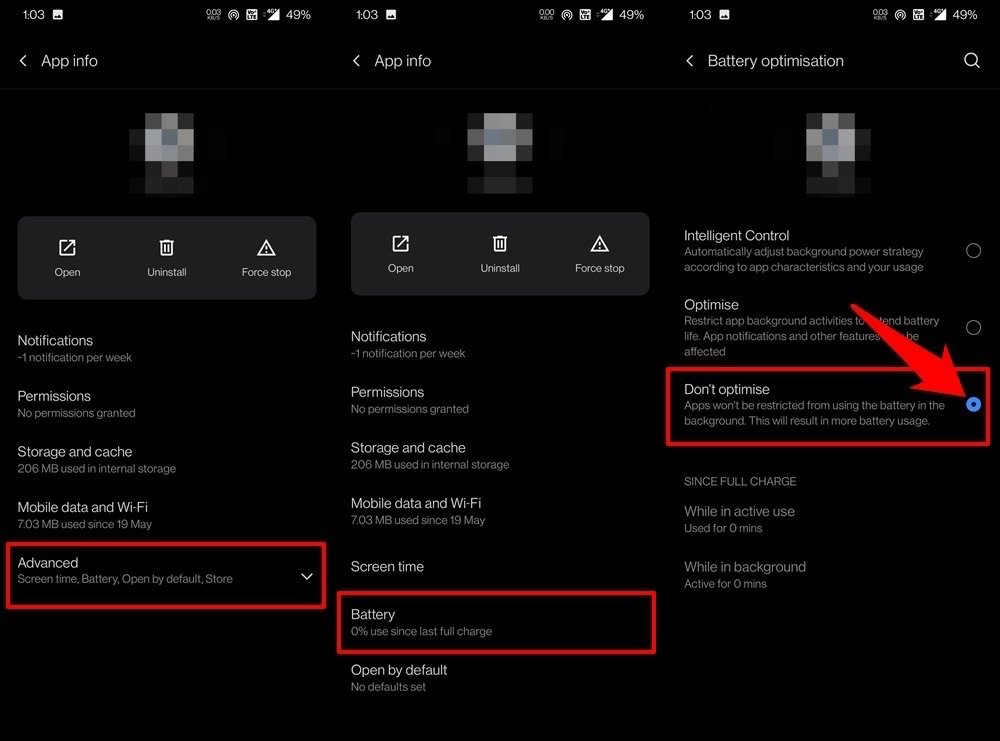
- Para fazer isso, vá para Configurações no seu dispositivo Android.
- Em seguida, vá para Aplicativos e Notificações > Informações do Aplicativo.
- Role até o aplicativo YouTube Vanced e toque em Avançado.
- Vá para a seção Bateria e selecione a opção Não Otimizar.
É isso com este guia simples, você pode corrigir o problema de Conteúdo Não Disponível no aplicativo YouTube Vanced para nosso celular Android.
Não é Possível Conectar à Internet
Para corrigir esse problema;
- Vá para as configurações do Android
- Gerenciar Conta
- Conta Vanced
- Remover uma conta,
- Em seguida, vá para o YouTube Vanced e faça login.
Isso resolverá seu problema. Obrigado
Problema de Comunicação com os Servidores do Google
Isso geralmente acontece se você estiver usando uma versão mais antiga do microG. Baixe e instale a versão mais recente do aplicativo microG para corrigir esse erro.
Aplicativo YouTube Vanced Não Funcionando
Se o aplicativo não estiver funcionando ou carregando, então eu recomendo algumas soluções para corrigir o erro do Vanced no Android.
- Reinicie o celular
- Limpe os dados e o cache do YT Vanced
- Adicione uma Conta do Google no aplicativo Vanced
Problemas de Login com o YT Vanced
Nota: Se você não conseguir fazer login, desinstale o Chrome ou desative o aplicativo Chrome
Basicamente, o aplicativo é estável, e não há muito que possamos fazer se o aplicativo não estiver funcionando, além de limpar os dados e o cache.
Certifique-se de que você instalou o aplicativo microG. O aplicativo microG não realiza nenhuma função importante por si só, mas auxilia no funcionamento normal do aplicativo.
Certifique-se de que você concedeu todas as permissões ao YouTube nas Configurações do Aplicativo no Android.
Configurações → Aplicativos/Todos os Aplicativos/Gerenciar Aplicativos → Aplicativo YouTube → Permissões (Todas Ativadas)
Conclusão: Com o guia simples acima, você pode corrigir todos os problemas ou erros no seu aplicativo YouTube Vanced para celular Android.
Se você tiver alguma opinião sobre [Corrigido] YouTube Vanced Não Funciona ou Crashes no Android, sinta-se à vontade para deixar um comentário abaixo. Além disso, inscreva-se no nosso canal do YouTube DigitBin para vídeos tutoriais. Saúde!
Receba novas postagens na sua caixa de entrada
Sem spam. Cancele a assinatura a qualquer momento.