Tecnologia · 4 min read · Jan 28, 2026
PiP Grátis no iOS: Reproduza Vídeos do YouTube em Segundo Plano
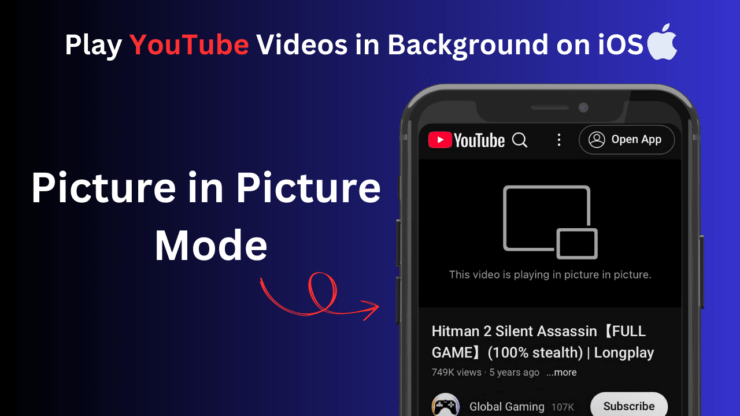
A maioria dos usuários de smartphones prefere multitarefar em seus dispositivos. Se eles assistem a um vídeo do YouTube, querem que ele seja reproduzido no modo picture-in-picture.
Enquanto o vídeo é reproduzido em um mini reprodutor de vídeo flutuante, os usuários podem usar outros aplicativos para enviar mensagens, receber e-mails ou verificar diferentes aplicativos de redes sociais.
Se você tem um iPhone, também pode reproduzir o YouTube em segundo plano usando o modo picture-in-picture. Para isso, você pode usar o leve navegador Orion para iOS. Este navegador suporta a instalação de extensões do Chrome e Firefox.
Normalmente, sabemos que as extensões do Chrome e Firefox estão disponíveis em suas respectivas lojas de aplicativos. Para agravar o problema, essas extensões são voltadas para usuários de PC.
No entanto, o navegador Orion preenche essa lacuna, pois suporta a instalação de várias extensões úteis do Chrome e Firefox. Em um de nossos guias recentes, explicamos como instalar extensões do Chrome em um iPhone.
Este guia explica como usar o navegador Orion para instalar as extensões necessárias para habilitar o modo PiP no YouTube para iOS.
Se você prefere uma demonstração em vídeo, confira nosso vídeo no YouTube que explica como usar o navegador Orion e instalar uma extensão do Chrome para reproduzir vídeos do YouTube no modo Picture-in-Picture.
Reproduza YouTube em Segundo Plano no iPhone (2025): Vídeos do YouTube em Modo PiP Grátis
Obter o Navegador Orion para iOS
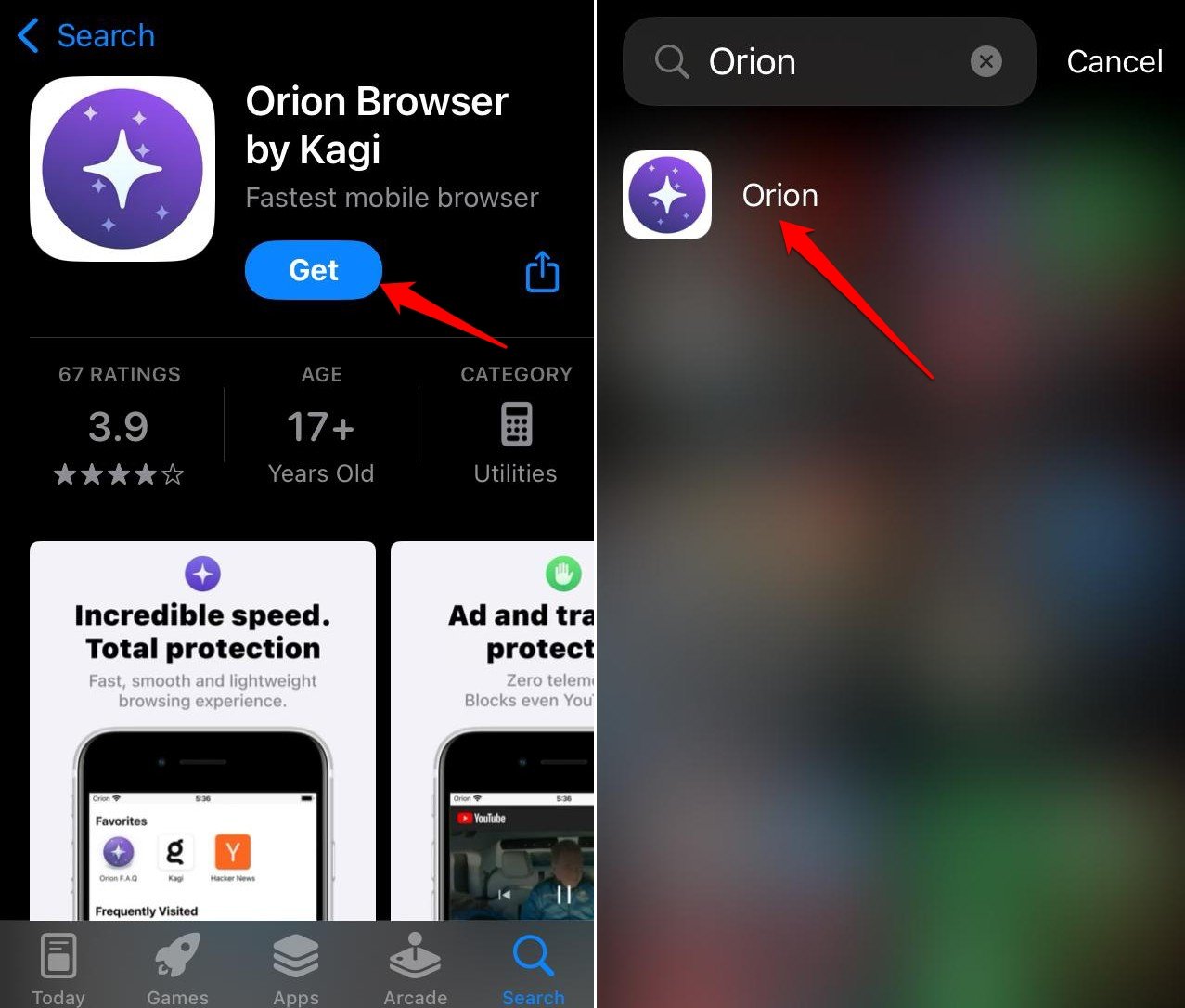
Primeiro, baixe o navegador Orion no seu iPhone.
Para instalar o navegador Orion,
- Abra a App Store.
- Pesquise por Navegador Orion.
- Toque em Obter para instalar o aplicativo no seu iPhone.
- Acesse a biblioteca de aplicativos do iOS para iniciar o navegador Orion.
Habilitar Extensões do Chrome e Firefox no Navegador Orion
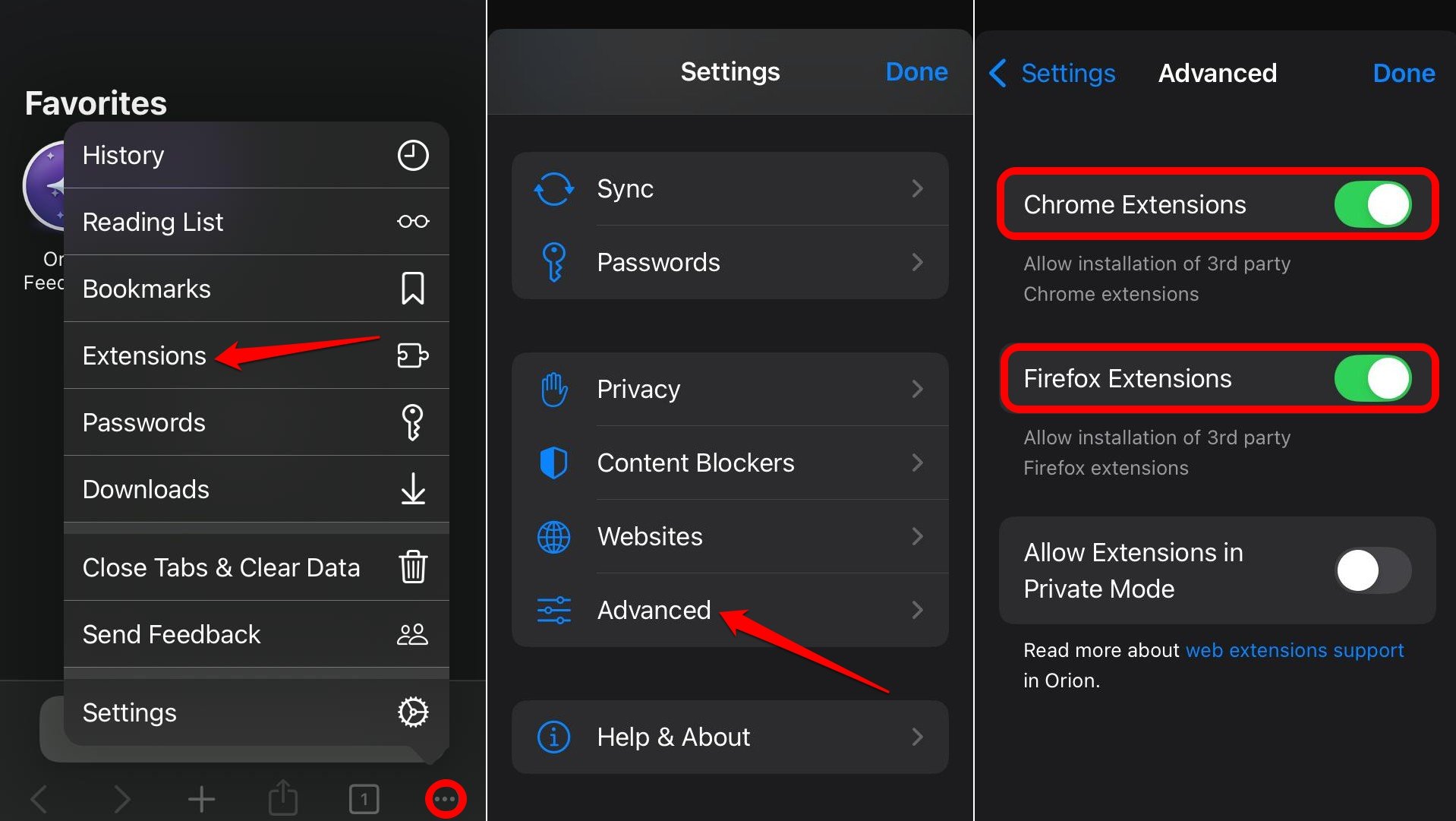
Após instalar o navegador Orion, permita que ele procure e instale extensões do Chrome/Firefox. Para fazer isso,
- Inicie o navegador Orion.
- Toque no botão de menu no canto inferior direito.
- Selecione Configurações no menu.
- Vá para a aba Avançado dentro do menu de configurações.
- Ative o botão para Extensões do Chrome.
- Além disso, ative o botão ao lado de Extensões do Firefox.
Como instalar a Extensão do Modo Picture-in-Picture em um iPhone?
Vamos pegar uma extensão do Firefox que permitirá que você reproduza vídeos do YouTube no modo PiP em um iPhone.
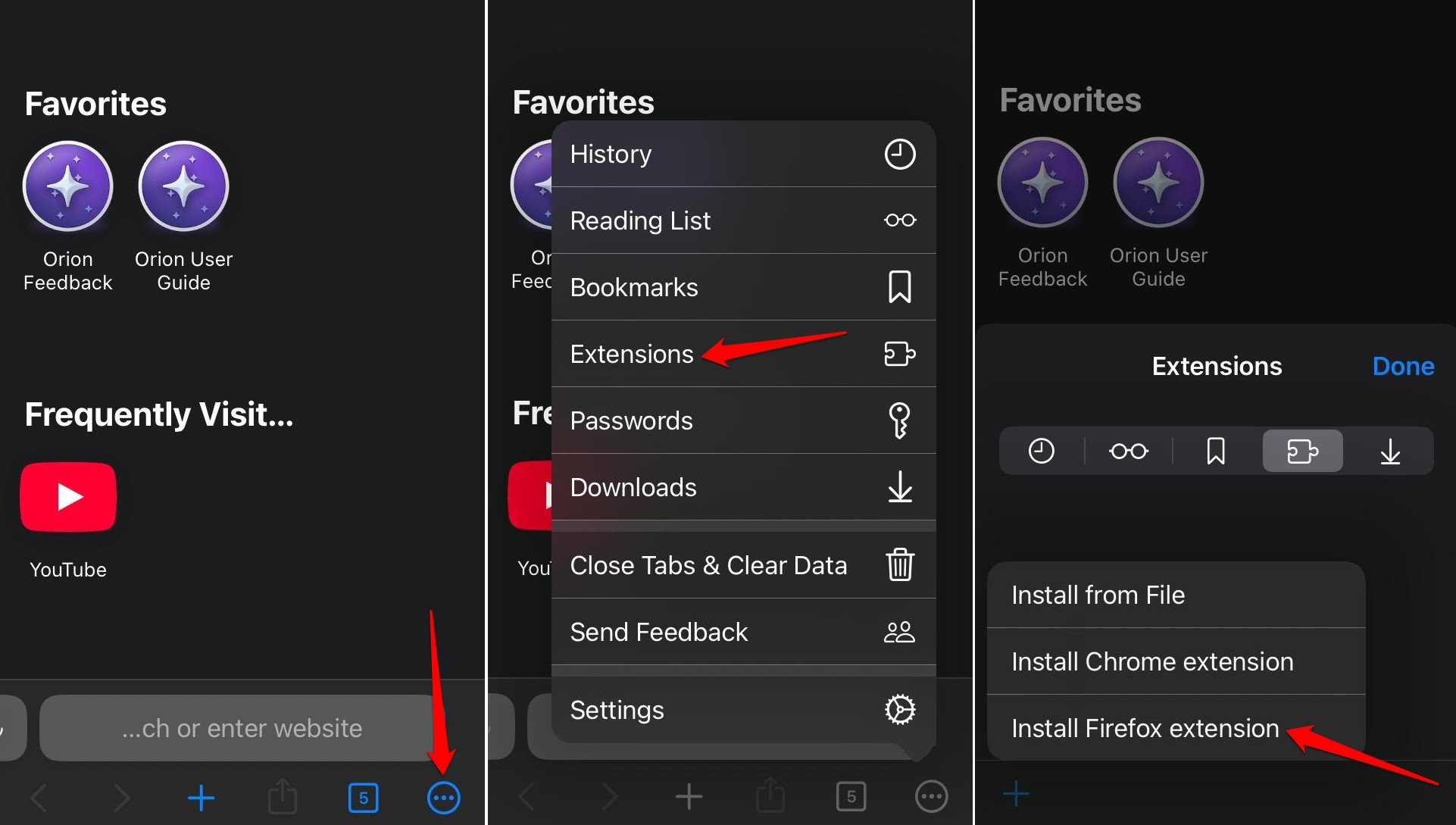
- Abra o navegador Orion.
- Toque no botão de menu no canto inferior direito.
- Vá para Extensões.
- Pressione o botão + no canto esquerdo e selecione Instalar Extensão do Firefox.
- Você será redirecionado para o site oficial de complementos da Mozilla.
- Digite picture-in-picture na barra de pesquisa de complementos.
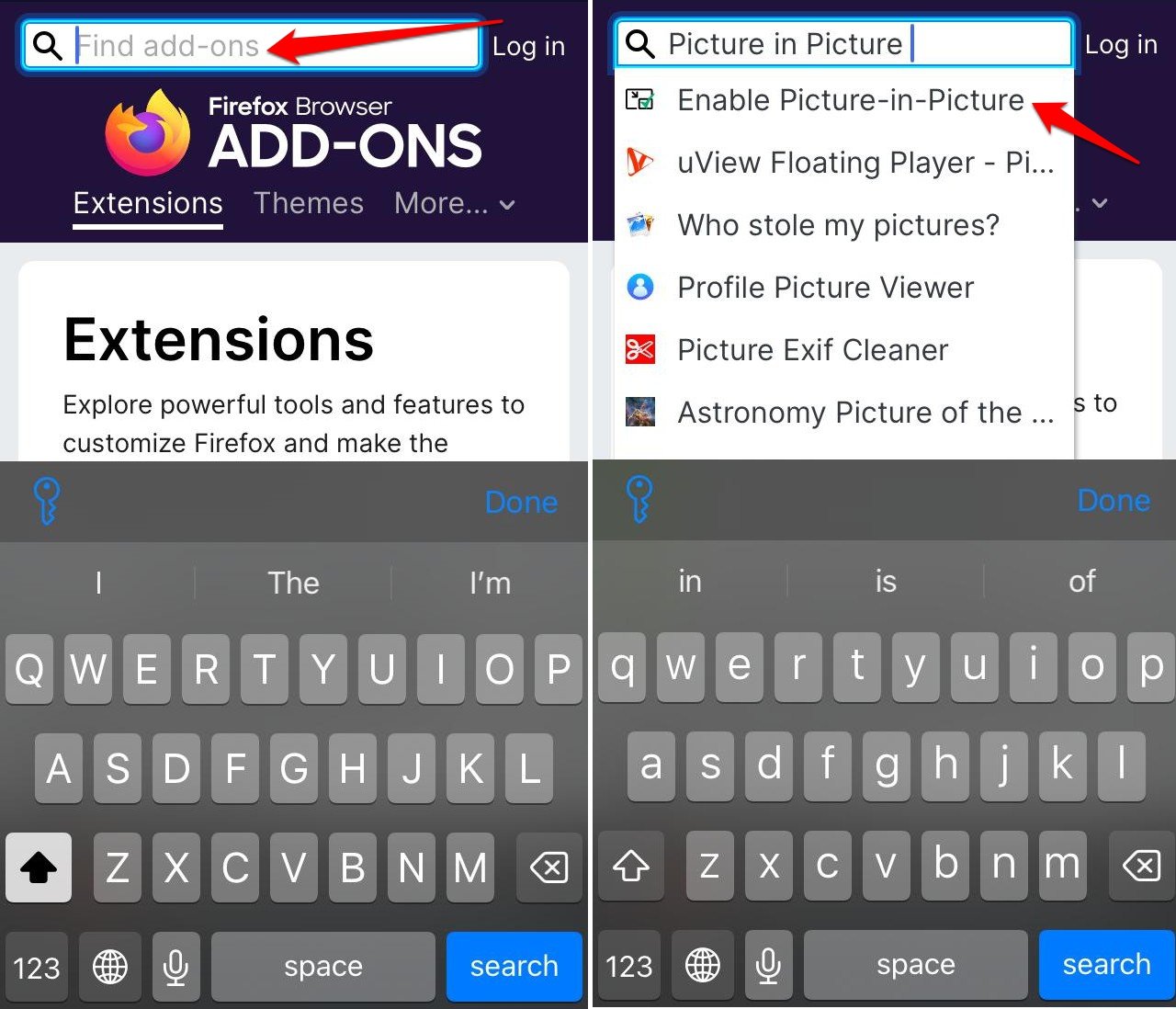
- Nos resultados da pesquisa, toque na extensão correta para ver seus detalhes.
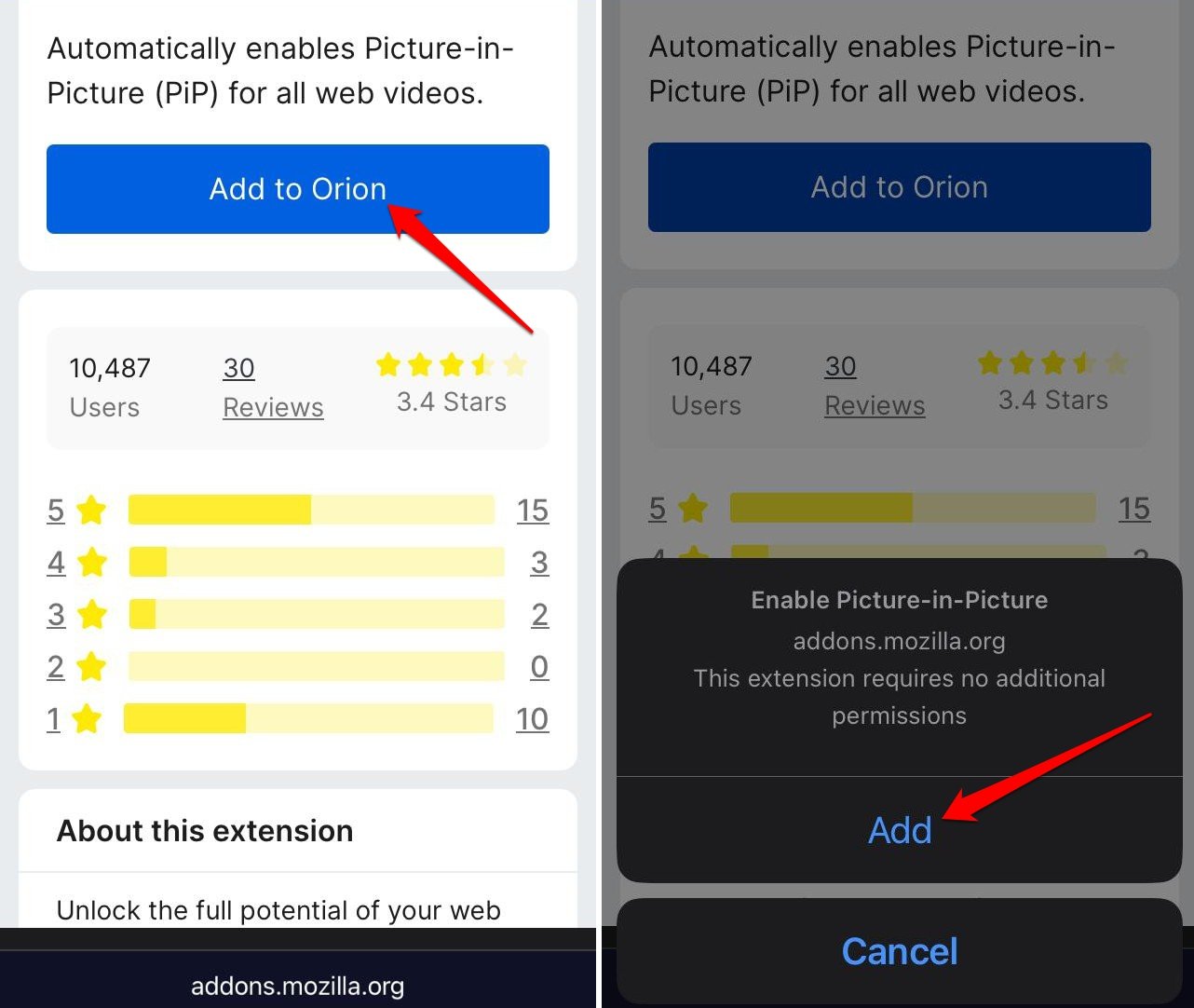
- Toque em Adicionar ao Orion.
- Confirme a integração do complemento pressionando Adicionar.
Agora, vá para a página inicial do navegador Orion e toque no botão de menu > vá para Extensões. A nova extensão instalada aparecerá na aba Extensões. A extensão será ativada por padrão logo após ser instalada.
NOTA: Para este artigo, instalei o complemento do Mozilla Firefox. Você também pode instalar extensões do Chrome usando os mesmos passos descritos acima. No Passo 4, selecione Instalar Extensão do Chrome.
Como Reproduzir Vídeos do YouTube no Modo PiP no iOS?
É hora de testar o complemento/extensão que você instalou no navegador Orion.
- Vá para a página inicial do YouTube no navegador Orion.
- Pesquise qualquer vídeo de sua escolha e comece a reproduzi-lo.
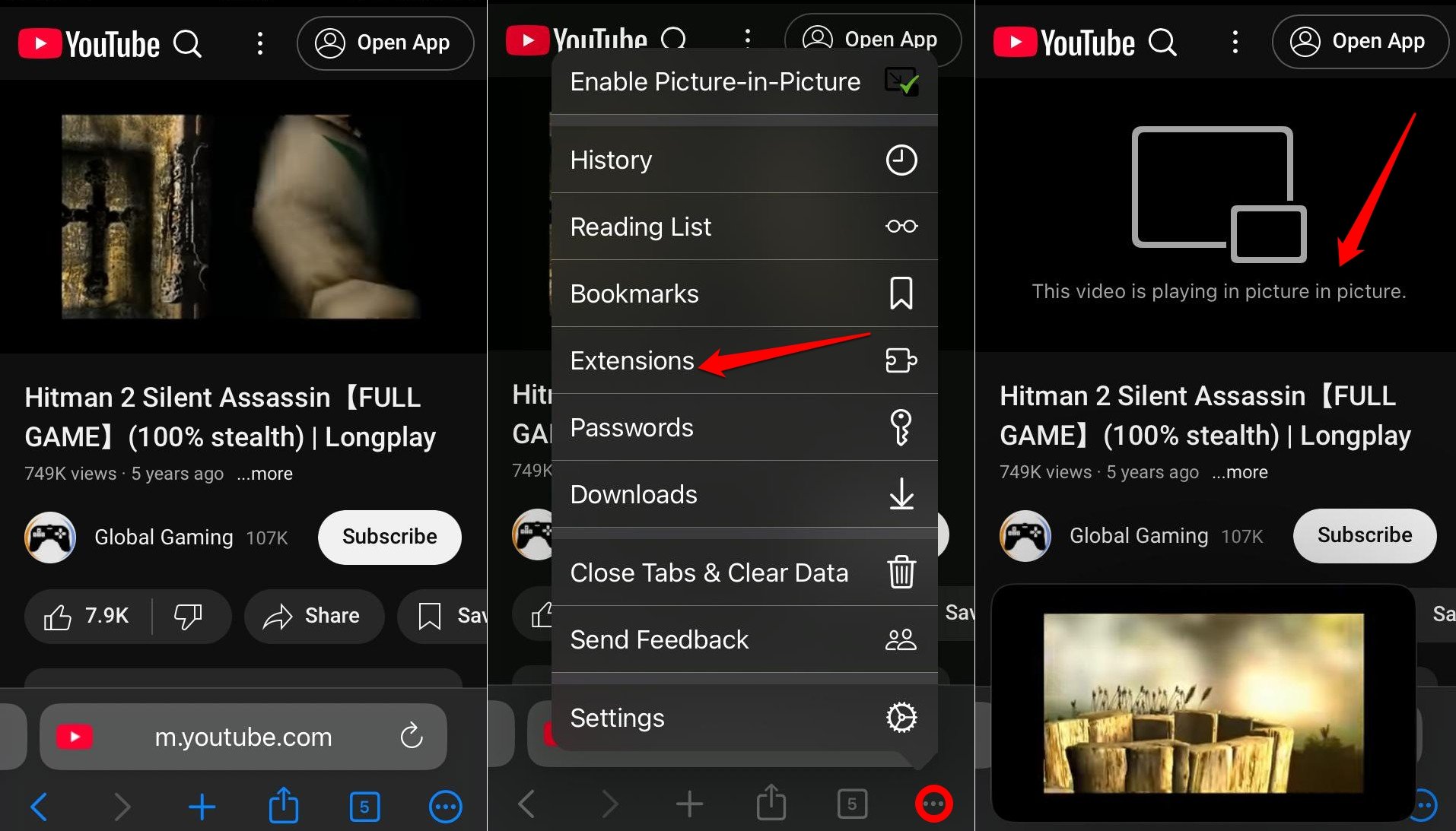
- Pressione o botão de menu e toque na opção Habilitar Picture-in-Picture.
Como excluir a Extensão do Picture-in-Picture no iPhone?
Por algum motivo, se você não achar a extensão picture-in-picture atualmente instalada no navegador Orion útil, pode desinstalá-la ou substituí-la por outros complementos de sua escolha.
Para desinstalar a extensão do navegador Orion,
- Abra o navegador Orion.
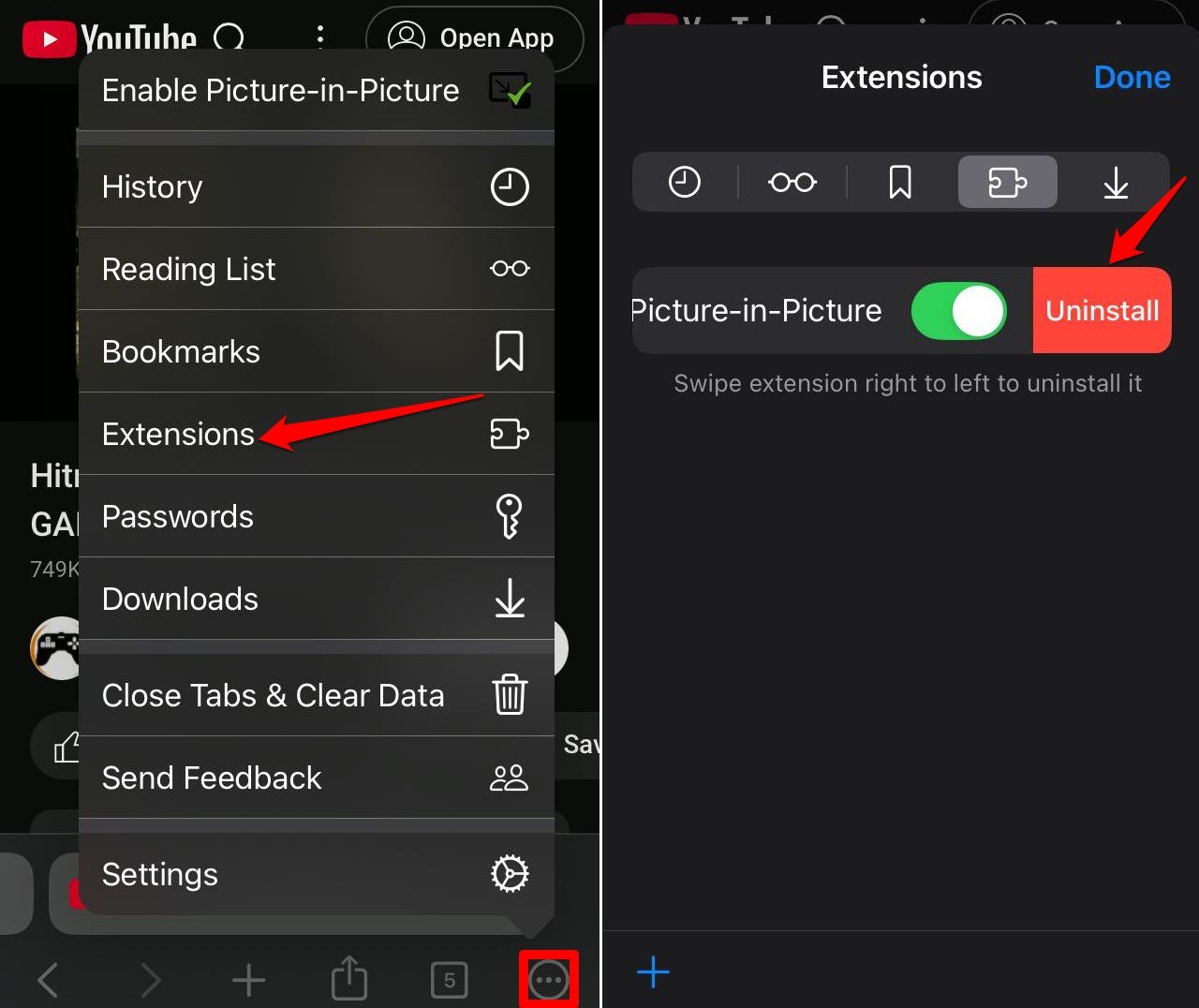
- Toque no botão de menu e vá para Extensões.
- Deslize da direita para a esquerda para revelar a opção Desinstalar.
- Toque em Desinstalar.
Perguntas Frequentes (FAQs)
Posso usar a Extensão do Picture-in-Picture no iPad?
Se o seu iPad estiver rodando no iPadOS 15.0 ou posterior, você pode instalar o navegador Orion e seguir os passos necessários para integrar as extensões do Chrome/Firefox.
As Extensões do Modo Picture-in-Picture funcionarão em vídeos reproduzidos em outros sites além do YouTube?
SIM. As extensões são nativas para aplicativos de navegador. Independentemente de qual site você visite, o modo PiP deve funcionar em todos os tipos de sites que reproduzem vídeos.
Por que a Extensão do Modo Picture-in-Picture não funciona no iPhone?
Atualize a página da web e tente habilitar a extensão novamente. Devido à incompatibilidade entre aplicativos da web e móveis, algumas extensões podem não funcionar, enquanto a maioria das outras extensões funcionará normalmente.
Conclusão
A utilidade de assistir a vídeos do YouTube usando o modo Picture-in-Picture não se limita apenas a permitir que você multitarefe em outros aplicativos.
Mesmo no YouTube, você pode navegar por outros vídeos, verificar e interagir com postagens da comunidade do YouTube, criar playlists do YouTube e salvar vídeos para assisti-los mais tarde.
Você pode fazer tudo isso enquanto assiste ao vídeo atual no mini reprodutor através da extensão do modo Picture-in-Picture para iOS. Experimente e compartilhe suas experiências na seção de comentários.
Se você tiver alguma opinião sobre PiP Grátis no iOS: Reproduza Vídeos do YouTube em Segundo Plano, sinta-se à vontade para deixar um comentário abaixo. Além disso, inscreva-se em nosso canal do YouTube DigitBin para tutoriais em vídeo. Saúde!
Receba novas postagens na sua caixa de entrada
Sem spam. Cancele a assinatura a qualquer momento.