Tecnologia · 6 min read · Feb 25, 2026
Desbloqueio FRP do Seu Samsung Galaxy S22 Ultra com Facilidade! Um Guia Detalhado
O bloqueio de Proteção de Redefinição de Fábrica do Google é um recurso de segurança útil em telefones Android que impede o uso não autorizado do seu dispositivo. Em caso de qualquer tentativa ilícita de redefinir para as configurações de fábrica ou fazer jailbreak no seu telefone, o bloqueio FRP garante que ninguém possa acessar informações confidenciais e outros dados armazenados no seu dispositivo.
Às vezes, o bloqueio FRP pode ser acionado involuntariamente. Se esse for o caso com seu telefone, você precisará da ajuda de uma ferramenta confiável de remoção de bloqueio de tela Android. Continue lendo para aprender sobre o Samsung Galaxy S22 Ultra e como remover o bloqueio FRP dele usando um método fácil.
Parte 1: Uma Revisão Abrangente do Samsung Galaxy S22 Ultra
Antes de pular para o método de desbloqueio FRP do Samsung Galaxy S22 Ultra, aqui está uma breve revisão do dispositivo e o que esperar dele.
Design
O Samsung Galaxy S22 Ultra apresenta uma armadura de alumínio com vidro gorilla glass victus+. O dispositivo vem com dimensões de 163,3 x 77,9 x 8,9 mm e pesa 229g. Disponível nas cores preto fantasma, branco fantasma, bordô e verde, o S22 Ultra também possui uma caneta S Pen e alto-falantes estéreo.
Display
A Samsung incorporou uma tela sensível ao toque dinâmica de 6,8 polegadas com display AMOLED 2X capacitivo no S22 Ultra. O dispositivo possui uma resolução de tela de 1440 x 3080 pixels (~500 PPI) e vem com HDR 10+ a uma taxa de atualização de 120 HZ, juntamente com um display sempre ativo.
Desempenho
O S22 Ultra vem com um processador Octa-core e chipset Snapdragon 8 Gen 1. Disponível em opções de armazenamento de 8GB/12GB de RAM e 128GB /256GB /512GB /1TB, o desempenho do dispositivo é admirável. O processador SoC de ponta da Samsung da Qualcomm oferece ao dispositivo uma faixa expansível, que proporciona um uso impecável para usuários de dispositivos topo de linha.
Câmera
O S22 Ultra vem com uma câmera quádrupla composta por uma câmera de 108 MP, uma ultra-angular de 12 MP, uma telefoto de 10 MP com zoom óptico de 3X e uma telefoto periscópio de 10 MP com zoom óptico de 10X. A câmera frontal do S22 Ultra é de 40 MP, e o dispositivo pode gravar vídeos em 4K a até 60 fps e vídeos em 8K a até 24 fps.
Bateria
O dispositivo vem com uma bateria de 5000mAh acompanhada de um carregador de 45W e carregamento sem fio de 15W. Mesmo após um dia inteiro de uso, os usuários ainda podem ter cerca de 25-35% de bateria restante.
Parte 2: Remover Bloqueio FRP – Apresentando Dr.Fone – Desbloqueio de Tela (Android)
Seu Samsung Galaxy S22 Ultra está preso devido ao bloqueio FRP? Embora existam vários métodos disponíveis para se livrar do problema, o mais viável é, sem dúvida, usar o Dr.Fone – Desbloqueio de Tela (Android).
Dr.Fone é uma ferramenta de software tudo-em-um que fornece uma solução completa para todos os seus problemas relacionados a smartphones. Desde falhas no sistema até perda de dados ou transferência de telefone, o Dr.Fone pode fazer tudo. O recurso de Desbloqueio de Tela Android do Dr.Fone pode ajudá-lo a remover qualquer tipo de bloqueio de tela do seu dispositivo em meros instantes.
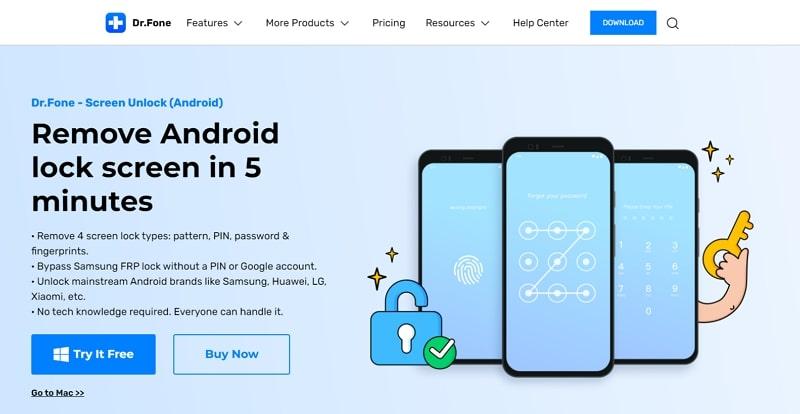
Para usuários Android, o Dr.Fone pode remover padrões, PINs, senhas e impressões digitais do seu dispositivo facilmente. A ferramenta pode ajudar a desbloquear dispositivos de muitas marcas populares, incluindo Samsung, Xiaomi, Huawei, etc. Sem ter uma conta do Google, você pode agora contornar o bloqueio FRP no seu Samsung Galaxy S22 Ultra sem muito problema.
Parte 3: Entendendo os Passos para Remover o Bloqueio FRP do Samsung S22 Ultra com Dr.Fone – Desbloqueio de Tela
Você está tendo dificuldades para desbloquear seu S22 Ultra devido ao bloqueio FRP? Aqui está um guia passo a passo sobre como contornar o bloqueio FRP no seu dispositivo Samsung:
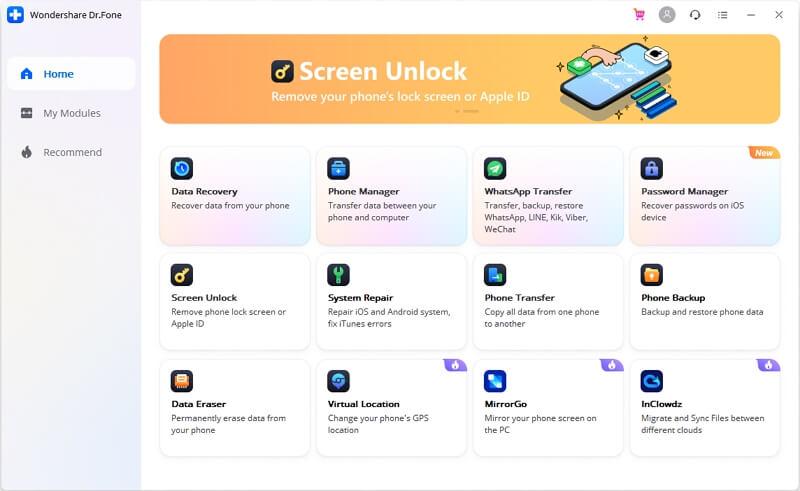
Passo 1: Instale e inicie o kit de ferramentas Dr.Fone Android no seu dispositivo Windows ou Mac. Vá para a interface principal do programa e acesse a opção “ Desbloqueio de Tela ” na lista.
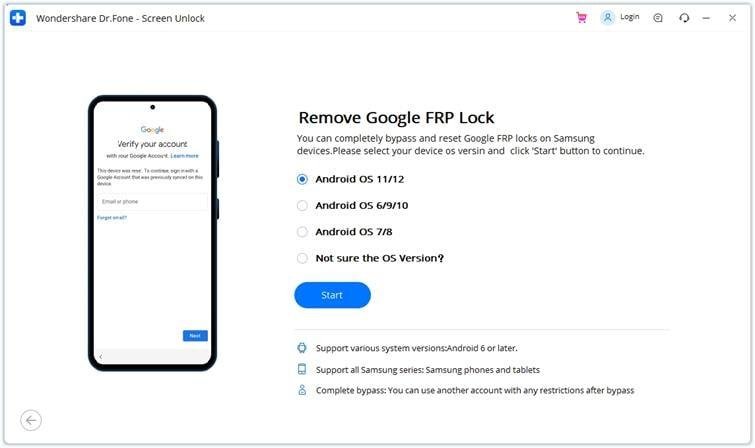
Passo 2: Na lista de opções disponíveis na tela seguinte, selecione “Desbloquear Tela Android/FRP” e depois toque na opção “ Remover Bloqueio FRP do Google ”. Como o S22 Ultra funciona com Android 12, escolha “Android 11/12” na lista de opções e, em seguida, clique em “Iniciar.”
Passo 3: Agora conecte seu dispositivo Samsung ao computador via um cabo de conexão. Isso fará com que o programa envie uma notificação entre os dois dispositivos. Em seguida, clique em “Confirmado!” para prosseguir.
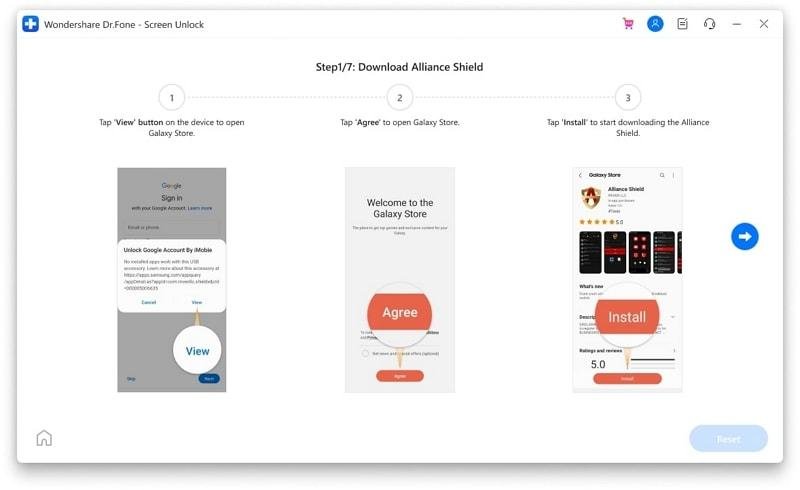
Passo 4: Você agora precisa baixar o Alliance Shield no seu S22 Ultra. Para fazer isso, clique no botão “Ver” no seu telefone para abrir a Galaxy Store, pressione o botão “Concordar” e clique em “Instalar.”
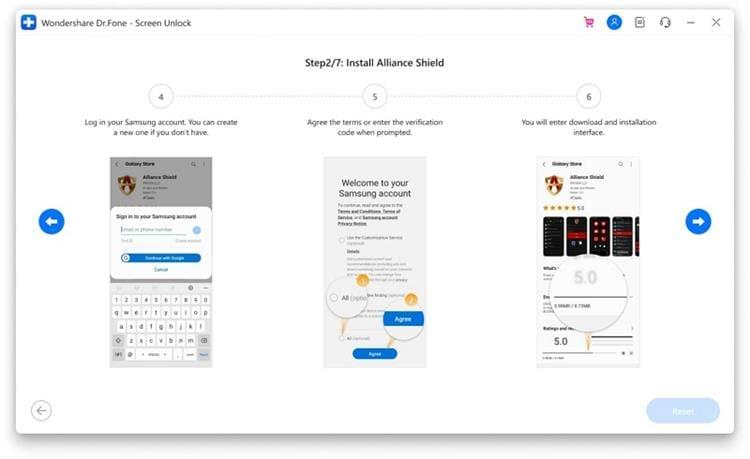
Passo 5: Você precisa fazer login ou se inscrever no seu dispositivo usando sua conta Samsung para continuar o processo. Na próxima janela que aparecer, concorde com os termos e condições presentes na tela para instalar o Alliance Shield.
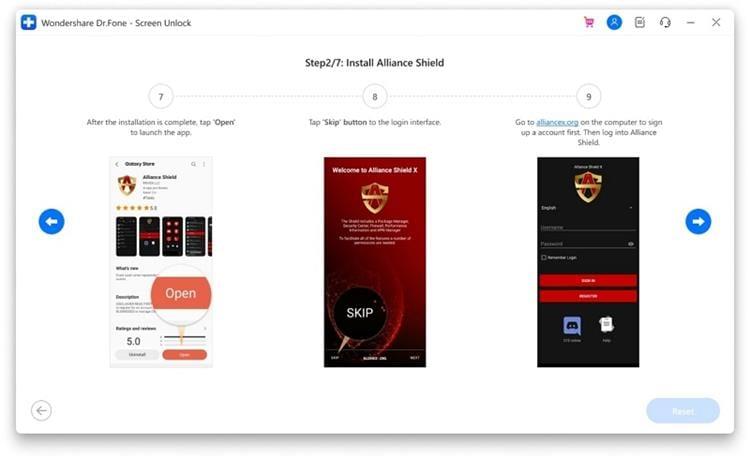
Passo 6: Uma vez que o Alliance Shield esteja instalado com sucesso no seu dispositivo Samsung, inicie-o clicando em “Abrir” e tocando no botão “Pular” para ir para a interface de login. Agora vá para alliancex.org a partir do seu computador e crie uma conta, depois use as credenciais para fazer login no seu dispositivo.
Passo 7: Agora selecione um nome para seu smartphone, depois clique em “Próximo.” Para iniciar o processo, ative a opção “Administração do Dispositivo” e clique em “Próximo” para lançar a janela de confirmação. Para prosseguir com o processo de desbloqueio, clique em “Ativar.”
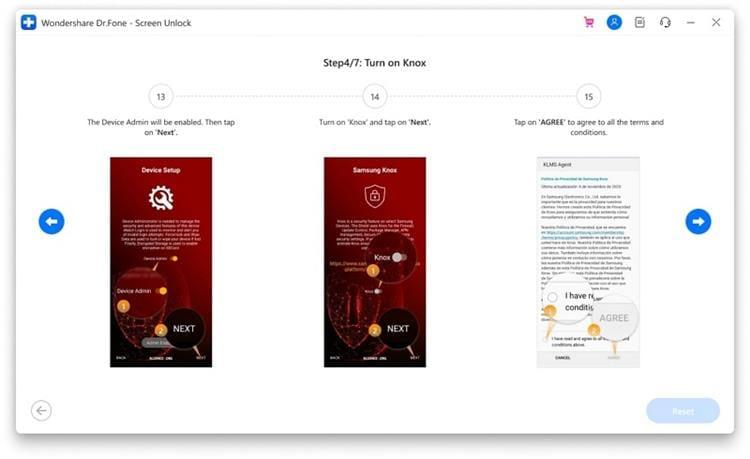
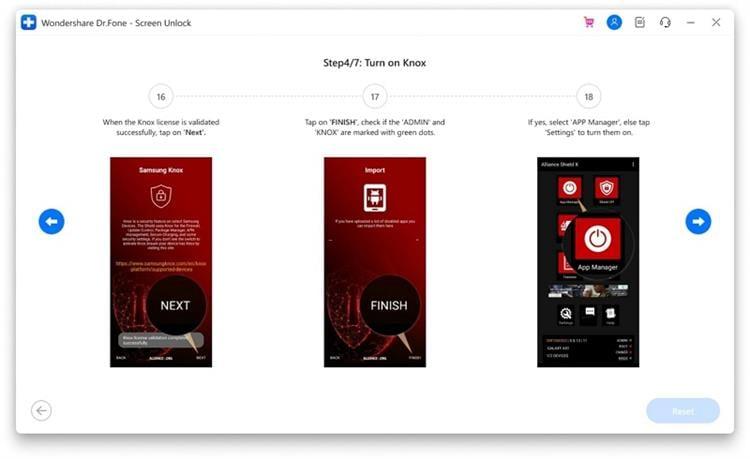
Passo 8: Depois disso, clique em “Próximo” e prossiga para a próxima janela para ativar o “Knox.” Toque em “Próximo” e clique em “Concordar” com todos os termos e condições visíveis.
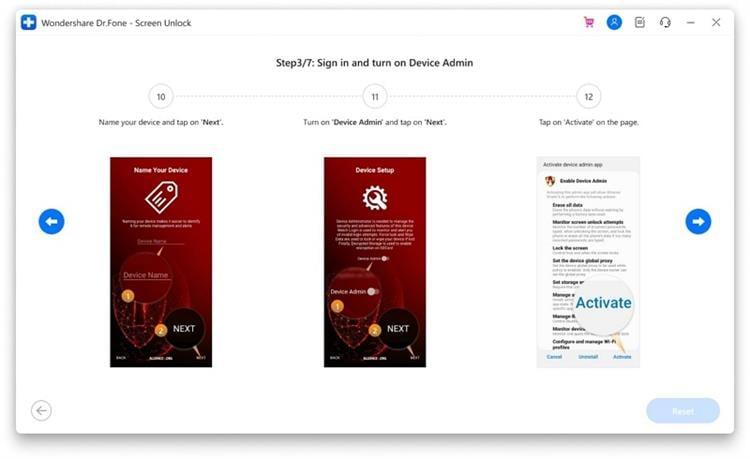
Passo 9: Você pode agora finalizar o processo de configuração do Alliance Shield tocando em “Próximo” e pressionando o botão “Concluir.” Como confirmação, verifique se “ADMIN” e “KNOX” estão marcados em verde, depois clique em “Gerenciador de Aplicativos” na lista de opções visíveis.
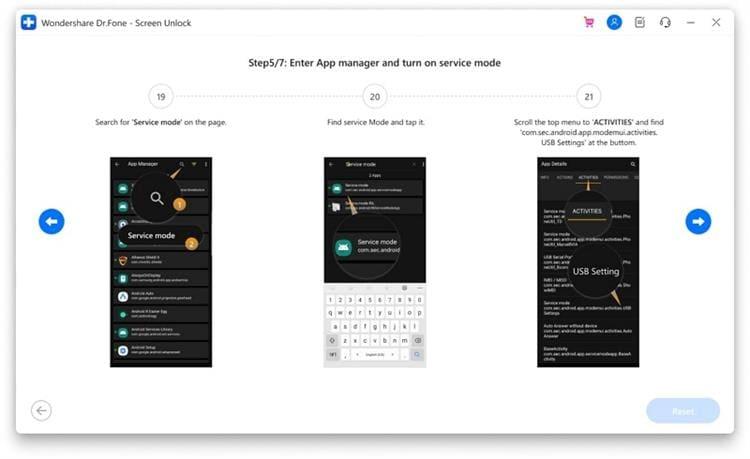
Passo 10: Na nova tela, digite “Modo de Serviço” na barra de pesquisa e toque nele. Role para garantir que você está na aba “Atividades”, depois procure por “com.sec.android.app.modemui.activities.USB Settings.”
Passo 11: Assim que um novo pop-up aparecer, toque no botão “Abrir” e selecione a opção “MTP+ADB”, depois clique em “OK.” Ative a depuração USB na próxima janela pop-up. Agora remova seu telefone do cabo e conecte-o novamente.
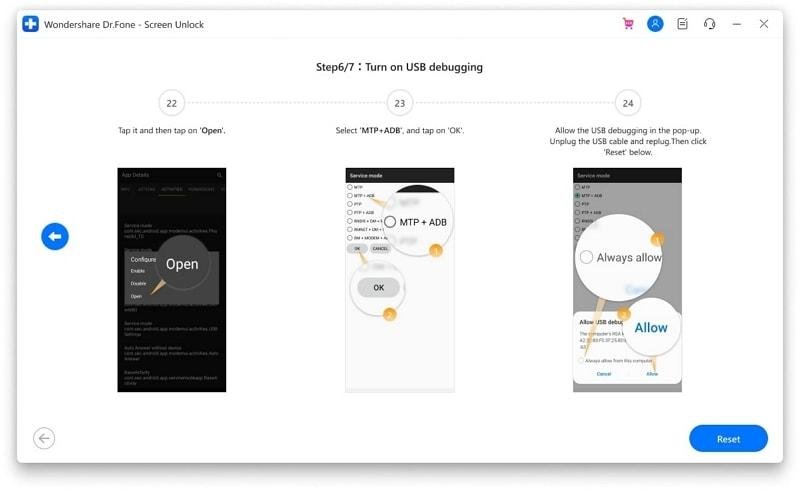
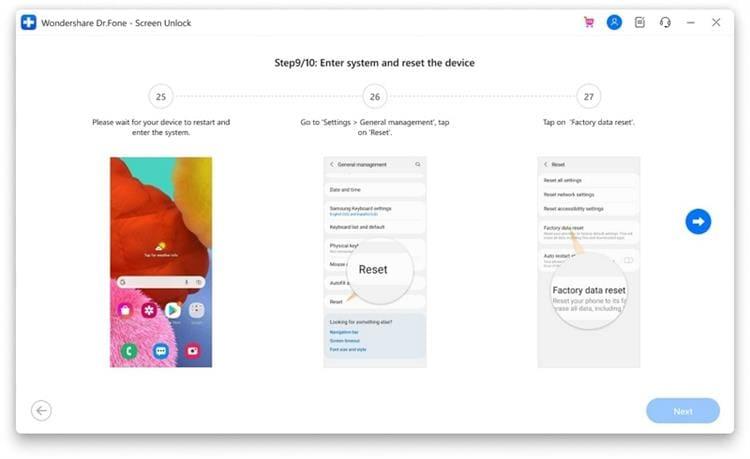
Passo 12: Você agora terá que reiniciar seu dispositivo. Depois, abra “Configurações” no seu S22 Ultra e vá para a seção “Gerenciamento Geral”. Na lista de opções disponíveis, localize e toque em “Redefinir”, depois escolha “Redefinição de dados de fábrica.” Agora confirme o processo de redefinição, e o bloqueio FRP será removido do seu S22 Ultra.
Conclusão
O Samsung Galaxy S22 Ultra certamente vem com uma gama de recursos de alto nível, incluindo camadas adicionais de segurança, como o bloqueio FRP. Se você acionou acidentalmente o bloqueio FRP no seu Android, pode removê-lo facilmente usando o Dr.Fone – Desbloqueio de Tela para Android. Este programa oferece ferramentas rápidas e poderosas para facilitar a tarefa para usuários sem conhecimento técnico.
Se você tiver alguma opinião sobre Desbloqueio FRP do Seu Samsung Galaxy S22 Ultra com Facilidade! Um Guia Detalhado, sinta-se à vontade para deixar um comentário abaixo. Além disso, inscreva-se no nosso canal do YouTube DigitBin para tutoriais em vídeo. Saúde!
Receba novas postagens na sua caixa de entrada
Sem spam. Cancele a assinatura a qualquer momento.