Tecnologia · 7 min read · Nov 09, 2025
[Guia Completo] Transmitir Oculus Quest 2 para Firestick
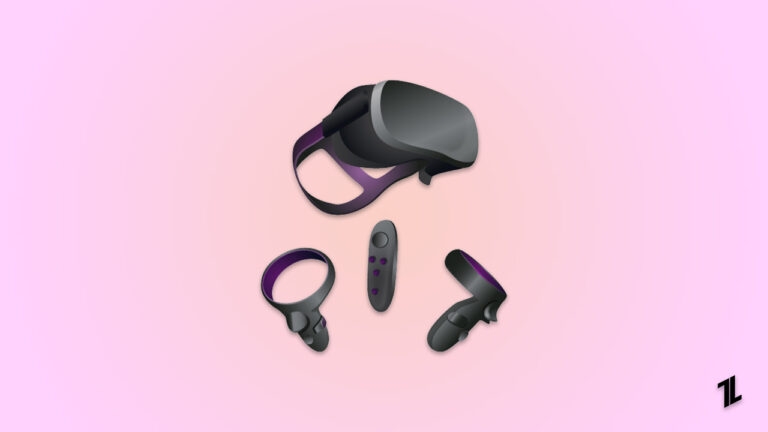
A nostalgia pelos headsets Oculus Quest sempre foi incrível. Desde seu lançamento, eles redefiniram os headsets de VR ao fornecer experiências de VR que nenhum outro poderia oferecer.
Como a maioria de vocês teria adorado o Oculus Quest, a Meta lançou outra versão com uma coleção abrangente de conteúdo e uma melhor experiência imersiva. Alguns de vocês podem não saber que ele foi rebatizado para Meta Quest 2.

Bem, deixando os fatos de lado, você vai querer usá-los juntos para melhor entretenimento, e o papel da transmissão entra aqui. Portanto, se você está tendo dificuldades em como transmitir o Oculus Quest 2 para o Firestick, nós cobrimos tudo para você!
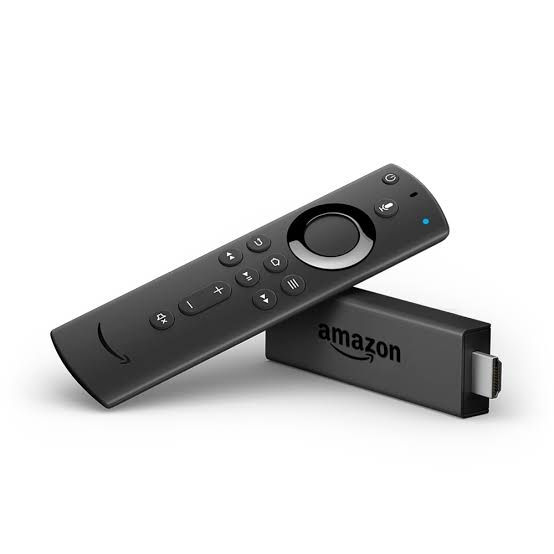
Posso Transmitir Oculus Quest 2 para Firestick?
Quando você usa o Oculus Quest 2, pode saber que ele suporta transmissão para vários dispositivos. No entanto, é importante notar que o Firestick não possui um recurso embutido para transmitir o Oculus 2 nele. Portanto, você terá que usar um aplicativo de terceiros para esse propósito.
Além disso, o aplicativo de terceiros deve ser de um provedor confiável para que não corrompa seu Firestick. Para desfrutar de uma transmissão sem interrupções, é essencial configurar o processo de transmissão de forma adequada, de modo que a conexão entre eles permaneça estável.
Como Transmitir Oculus Quest 2 para Firestick
O guia para instalar o Oculus Quest 2 no Firestick envolve o uso de aplicativos de terceiros. Entre as três opções disponíveis, incluindo AirScreen, AirReceiver ou Chromecast, você pode selecionar uma que atenda às suas necessidades.
Método 1: Use AirScreen para Transmitir Oculus Quest 2 para Firestick
Usar o AirScreen é o processo mais simples para transmitir o Oculus Quest 2. Não envolve processos complexos, nem o aplicativo tem bugs. Portanto, é até amigável para iniciantes. Sem mais delongas, vamos prosseguir!
Siga os passos abaixo para transmitir o Oculus Quest 2 para o Firestick:
Vá para a tela inicial do Firestick e clique em Encontrar.
Toque em Pesquisar e digite AirScreen para prosseguir.
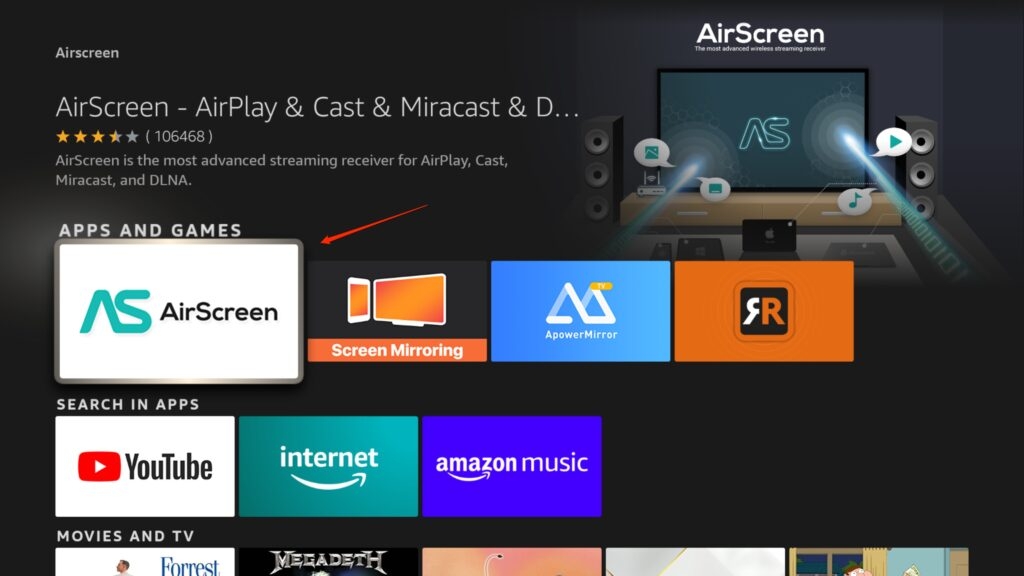
Selecione o primeiro resultado e pressione o botão de download.
Abra o AirScreen e, quando ele instalar, clique em Iniciar.
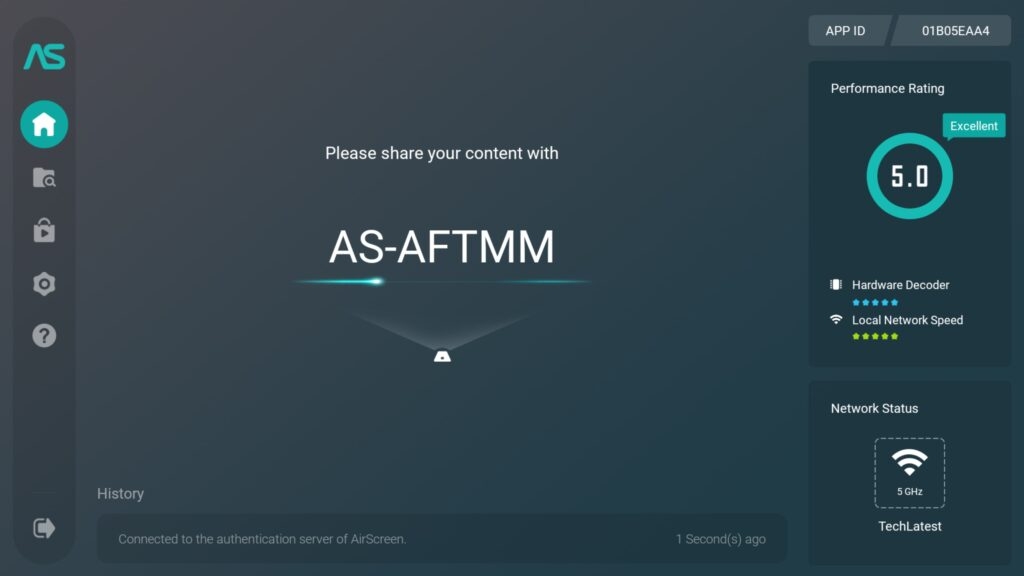
Deixe seu dispositivo exibir uma tela de conexão e, em seguida, ligue seu headset Quest 2 também,
Toque no botão Oculus do controle para ir ao menu e escolha Compartilhar.
Selecione Iniciar Transmissão do Headset e clique em Chromecast na lista.
Pressione o botão Iniciar para confirmar e prosseguir com sua ação.
Além disso, há um método alternativo usando o AirReceiver.
Método 2: Transmitir Oculus Quest 2 para Firestick usando AirReceiver
AirReceiver é outro aplicativo para transmitir o Oculus Quest 2 no Firestick. No entanto, as pessoas que o usam acham inconveniente ajustar a resolução da tela e as configurações complexas deste aplicativo. No entanto, se você é um veterano em software, o AirReceiver seria sua escolha ideal.
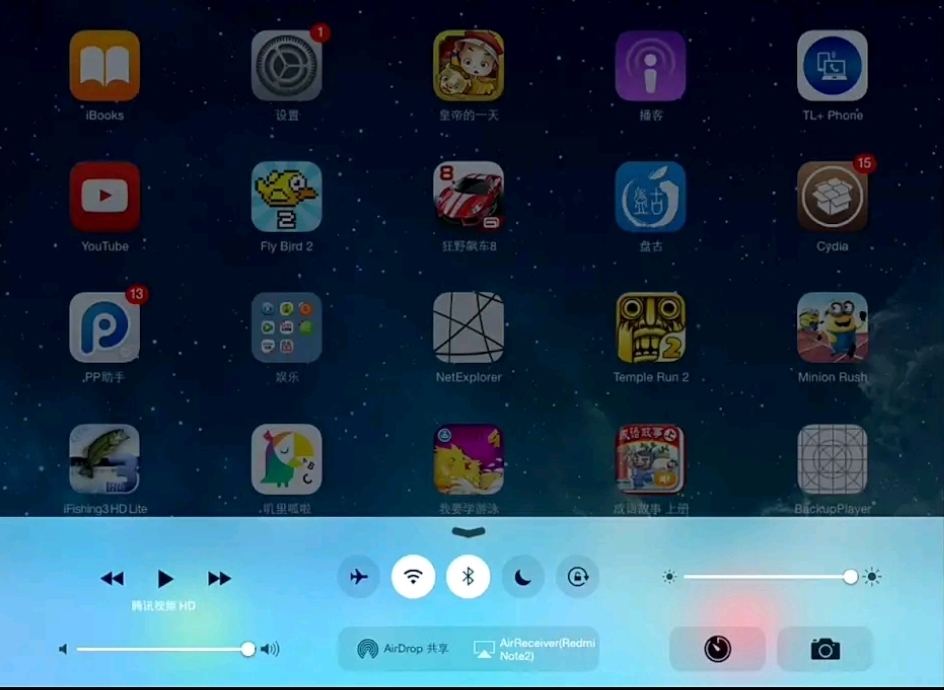
Siga os passos abaixo para fazer isso:
Vá para a tela inicial do seu Firestick e toque em Encontrar.
Na caixa de pesquisa, prossiga com AirReceiver e clique no primeiro resultado da pesquisa.
Pressione Download, deixe a instalação ser concluída e inicie o aplicativo.
O aplicativo solicitará que você selecione o Firestick como seu dispositivo de transmissão.
Ligue a faixa e o headset Quest 2.
Clique no botão Oculus no controle do lado direito, e o menu será aberto.
Toque em Compartilhar e selecione Iniciar Transmissão do Headset.
O aplicativo detectará os dispositivos disponíveis e escolha seu Firestick na lista.
Você pode então começar a transmitir o Oculus Quest 2.
Método 3: Transmitir Oculus Quest 2 para Firestick usando Chromecast
Se você possui um dispositivo Chromecast, não precisa integrar um aplicativo ou serviço de terceiros. Em vez disso, você pode usar o Chromecast para transmitir o Oculus Quest 2 para o Firestick.
Siga os passos abaixo para fazer isso:
Conecte o HDMI do seu Chromecast à sua TV e conecte o USB do dispositivo à porta de carregamento e, em seguida, a uma tomada de energia.
Ligue sua Smart TV e vá para a entrada HDMI.
Você deve instalar o Aplicativo Google Home no seu smartphone ou tablet e fazer login com ele.
Abra a tela inicial do Aplicativo Google Home e toque no ícone em forma de mais (+).
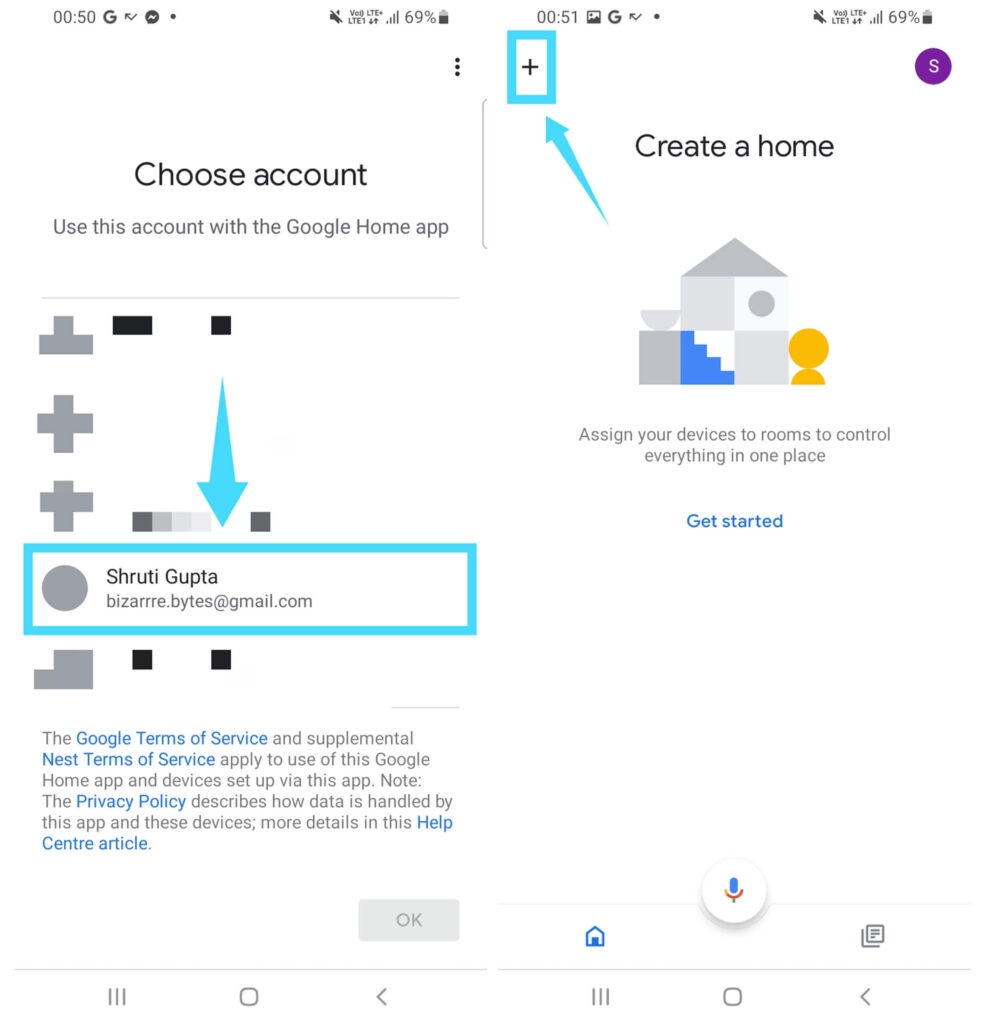
Toque em Configurar Dispositivo e clique em Novo Dispositivo.
Deixe o aplicativo detectar dispositivos disponíveis, incluindo seu Chromecast.
Prossiga com seu SSID de WiFi e complete a conexão.
Ligue o Oculus Quest 2 e certifique-se de que o Headset também esteja conectado ao mesmo SSID de WiFi que o Firestick.
Coloque o headset e abra o menu universal do seu Oculus Quest 2.
Clique em Compartilhar no menu e selecione Transmitir.
O Aplicativo Home agora detectará os dispositivos disponíveis, escolha Chromecast e comece a transmitir.
Assim, você pode agora desfrutar do Oculus Quest 2 no seu Firestick. Se você tiver preocupações adicionais no processo de transmissão ou achar problemático fazê-lo, aqui é onde a próxima seção irá ajudá-lo!
Por que Encontro um Erro ao Transmitir Oculus Quest 2 para Firestick?
Existem várias razões pelas quais você encontra um erro ao transmitir o Oculus Quest 2 para o Firestick.
Abaixo está uma lista das mesmas:
Não usar AirScreen ou AirReceiver: Muitos usuários relataram que não conseguem transmitir o Oculus Quest 2 para o Firestick. É importante notar que eles não usaram AirScreen ou AirReceiver, mas sim confiaram em outros aplicativos não autorizados. Portanto, use-o com AirScreen.
Conexão de Internet Fraca ou Instável: Outra razão por trás do problema de transmissão é uma conexão de internet fraca ou instável. Portanto, se você suspeitar que sua conexão de internet está instável, então não transmitirá sem interrupções a partir da fonte. Portanto, você achará problemático usar o Oculus Quest 2 no Firestick. Assim, é essencial solucionar a conexão de rede.
Firmware Obsoleto: Um firmware obsoleto do Firestick é uma preocupação significativa para transmitir o Oculus Quest 2 para o Firestick. Porque tal firmware desatualizado tem falhas; portanto, não funciona de forma otimizada, mesmo para as funções mais básicas. Consequentemente, os usuários relataram um problema ao usar AirScreen ou AirReceiver no Firestick, e o problema foi resolvido após a atualização do firmware ou software. Além disso, até o Chromecast funciona de forma otimizada sem problemas de transmissão.
Não Usar Firestick e Aplicativo de Terceiros na Mesma Rede: Você pode não saber, mas usar o Firestick, os respectivos aplicativos de terceiros e dispositivos na mesma rede é essencial. Se não estiver, então eles não poderão se comunicar, e, portanto, seria problemático para os dispositivos transmitirem corretamente.
Distância Longa Entre os Dispositivos: Se seu dispositivo de transmissão e o Firestick estiverem muito distantes, a transmissão não funcionará corretamente.
Pode haver também outros problemas que podem levar a problemas de transmissão para o Oculus Quest 2 no Firestick. Portanto, você deve seguir os protocolos necessários ao configurar a conexão.
Perguntas Frequentes
Como uso o aplicativo Oculus Quest?
Use o aplicativo Oculus Quest com um simples login. No entanto, você deve garantir que seu aplicativo e o dispositivo de transmissão estejam na mesma rede.
Você pode transmitir Oculus Quest para o Firestick?
Você pode transmitir o headset VR para o Firestick usando aplicativos de terceiros.
Como jogar Oculus Quest 2 na Apple TV?
Para jogar Oculus Quest 2 na Apple TV, você deve compartilhar a tela do seu iPhone e usar a Mirroring de Tela na Apple TV. Você pode então jogar Oculus Quest 2 usando a Mirroring de Tela do iPhone na Apple TV.
Posso conectar meu headset VR Oculus à Fire TV?
Você pode conectar diretamente seu headset VR Oculus à Fire TV.
O Veredicto Final
Se você estava se perguntando como transmitir o Oculus Quest 2 para o Firestick, você já tem sua resposta! Muitos de vocês pensam se o Oculus Quest permite que você transmita em outros dispositivos ou não, ele realmente permite.
No entanto, o Firestick não possui um recurso embutido para permitir isso, então você precisa integrar com outros aplicativos ou serviços de terceiros. A melhor opção é usar o AirScreen ou o AirReceiver, sendo que o último aplicativo parece ser o melhor método para os usuários.
Além disso, se você tiver um Chromecast, as coisas são muito mais fáceis, pois você pode usar o Aplicativo Google Home e este dispositivo para transmitir o Oculus Quest 2 no Firestick. Então, o que você está esperando? Vá para a melhor experiência de VR agora!
Leitura Adicional:
Como fazer Airplay para Fire Stick? (iPhone e Mac)
Como corrigir se o Firestick estiver preso no logotipo da Amazon?
Como emparelhar o controle remoto do Firestick? (Com ou sem controle remoto)
Receba novas postagens na sua caixa de entrada
Sem spam. Cancele a assinatura a qualquer momento.